

Resumindo: Como Adicionar um Lightbox no WordPress
Existem três maneiras reais de adicionar um lightbox, e a correta depende se você quer zero plugins, um construtor visual ou controles avançados de galeria.
- Método integrado: Ative a opção “Ampliar ao clicar” em um bloco de Imagem ou Galeria principal para um lightbox nativo sem plugin.
- Método SeedProd: Defina o tipo de link de um bloco de Imagem como “Mídia – Lightbox” enquanto você constrói a página visualmente.
- Método Envira Gallery: Crie uma galeria, marque “Habilitar Lightbox” e, em seguida, insira o bloco de galeria em qualquer página.
- Escolha por necessidade: Integrado para galerias rápidas, SeedProd para design de página completa, Envira para controle de legendas e efeitos.
- Se não funcionar: Vincule cada imagem ao seu arquivo de mídia (não à página de anexo) e teste no celular.
Você insere algumas imagens em uma página, e clicar em uma delas não faz nada ou leva o visitante a uma página de anexo feia. O que você realmente quer é um lightbox, onde a imagem abre em um pop-up limpo e o resto da página escurece atrás dela.
Eu tive um blog de design de interiores por anos, então sei o quanto um portfólio vive ou morre pela forma como as imagens são exibidas. Neste guia, mostrarei três maneiras de criar um lightbox no WordPress, começando pela opção gratuita integrada que a maioria dos guias ignora.
- O Que é um Lightbox (e Quando Usar Um)?
- Método 1: Use o Lightbox Integrado do WordPress (Sem Plugin)
- Método 2: Crie um Lightbox no WordPress Usando SeedProd
- Método 3: Crie um Lightbox Usando um Plugin de Galeria
- Bônus: Adicione o Envira Gallery às Páginas SeedProd
- Por Que Meu Lightbox Não Está Funcionando?
- Perguntas frequentes sobre como criar uma lightbox no WordPress
O Que é um Lightbox (e Quando Usar Um)?
Um lightbox no WordPress é uma sobreposição pop-up que amplia uma imagem, vídeo ou conteúdo quando um visitante clica nele, escurecendo o resto da página para que o conteúdo seja o foco.

Use um lightbox sempre que quiser que os visitantes se concentrem em uma peça de conteúdo sem sair da página. Isso mantém as pessoas engajadas e economiza carregamentos extras de página.
Usos comuns para um lightbox no WordPress incluem:
- Exibição de fotografias ou portfólios criativos
- Exibição de imagens de produtos com mais detalhes
- Destaque de capturas de tela, mockups de design ou exemplos de trabalho
- Reprodução de vídeos do YouTube ou Vimeo de forma sem distrações
Você também pode usar lightboxes para formulários de inscrição ou anúncios importantes. Como o fundo escurece, os visitantes são mais propensos a notar e agir sobre a mensagem.
Qual Método de Lightbox Você Deve Usar?
Se você só precisa de um lightbox em uma única galeria, a opção gratuita integrada geralmente é suficiente. Escolha SeedProd quando estiver construindo páginas ou um tema visualmente, e Envira quando quiser controles avançados de galeria como legendas e efeitos de transição.
| Método | Melhor para | Plugin necessário? |
|---|---|---|
| Lightbox integrado do WordPress | Um lightbox rápido em uma única imagem ou galeria | Não |
| SeedProd | Construindo páginas ou um tema completo visualmente | Sim (SeedProd) |
| Envira Gallery | Controle e personalização avançada de galeria | Sim (Envira) |
Método 1: Use o Lightbox Integrado do WordPress (Sem Plugin)
A maneira mais rápida de adicionar um lightbox é a que já vem integrada no WordPress. Desde a versão 6.4, o bloco de Imagem tem uma opção integrada Ampliar ao clicar que abre imagens em um lightbox nativo, sem necessidade de plugin.
Você precisará do WordPress 6.4 ou posterior e do editor de blocos. O Editor Clássico não tem essa opção.
Aqui está a parte que confunde as pessoas: é uma opção de link, não um alternador de barra lateral. Adicione um bloco de Imagem, selecione a imagem e clique no ícone de link (corrente) na barra de ferramentas do bloco.
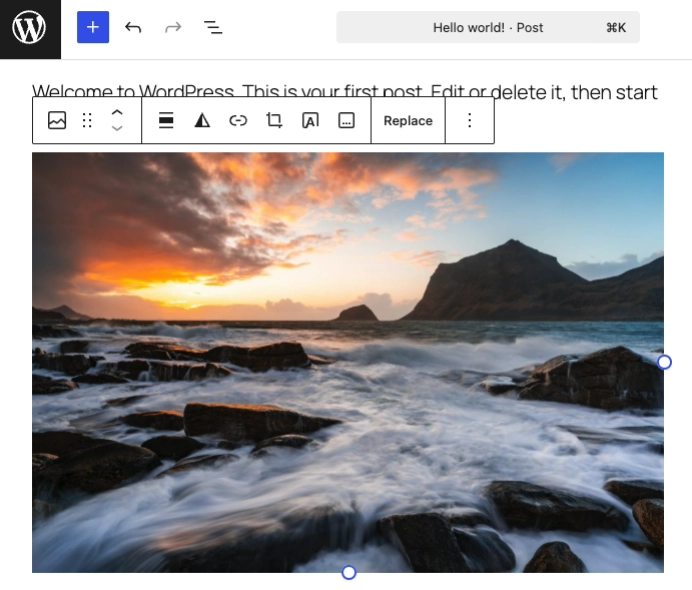
Na janela pop-up que se abre, ative Ampliar ao clicar.
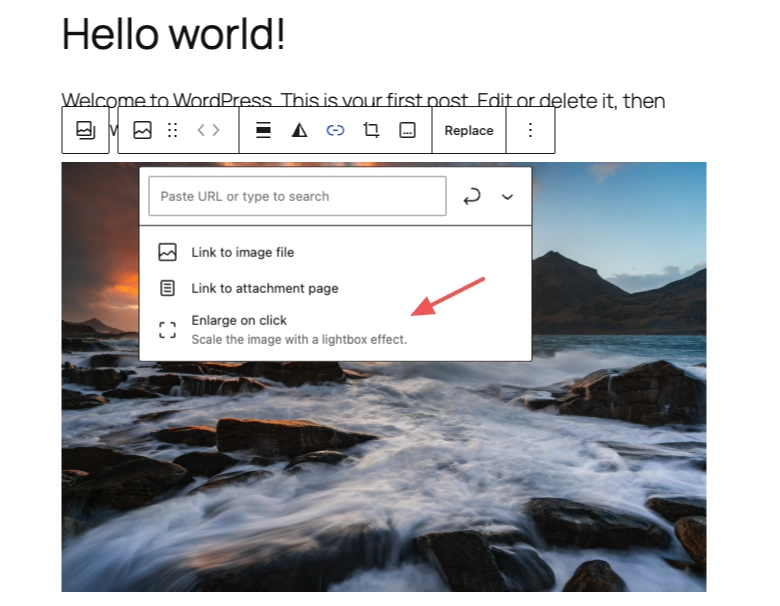
Salve a página, e essa imagem agora abre em uma lightbox ampliada.
Uma ressalva honesta: isso é confiável para imagens únicas, mas não para o bloco Galeria. O WordPress adicionou a opção ao bloco de Imagem primeiro, e em muitas versões ainda está faltando nas galerias.
Portanto, se você deseja uma lightbox em uma galeria inteira, não lute contra a opção integrada. Use um dos métodos de plugin abaixo, que lidam com galerias corretamente.
Eu uso isso sempre que preciso apenas que uma única imagem seja ampliada, porque não há nada para instalar, atualizar ou deixar a página lenta. O limite é o controle que você tem.
Você obtém um pop-up limpo, mas sem legendas, temas ou efeitos de transição, e sem suporte real para galerias. Para isso, você desejará um dos dois próximos métodos.
Método 2: Crie um Lightbox no WordPress Usando SeedProd
Se você estiver projetando uma página ou um tema inteiro, o SeedProd permite ativar a lightbox enquanto você constrói, para que você possa vê-la funcionando ao vivo sem tocar no código. O SeedProd é um construtor de sites WordPress de arrastar e soltar, e seu bloco de Imagem tem uma opção de lightbox integrada.

| Ferramenta | construtor de sites WordPress |
| Preços | Opções gratuitas e pagas disponíveis |
| Versão gratuita | Sim |
| Recursos de destaque | Editor visual de arrastar e soltar, alternador de lightbox de imagem integrado, fácil para iniciantes |
| Melhor para | Iniciantes que desejam uma maneira sem código de adicionar uma lightbox do WordPress |
O SeedProd vem com kits de sites e modelos de landing page pré-fabricados, para que você possa criar um design em alguns cliques e personalizá-lo com o construtor de arrastar e soltar.
Com o bloco de Imagem do SeedProd, você pode habilitar uma lightbox para mostrar versões grandes das suas imagens de galeria, e essa é a funcionalidade que configuraremos a seguir.
Passo 1: Instalar e Ativar o SeedProd
Primeiro, acesse a página de preços do SeedProd, escolha um plano de licença e crie sua conta SeedProd. Assim que estiver no painel da sua conta, vá para a aba Downloads e baixe o arquivo do plugin SeedProd para o seu computador.

Enquanto estiver lá, copie a chave de licença, pois você precisará dela em breve.
Após baixar o plugin, instale e ative-o em seu site WordPress. Você pode seguir este tutorial sobre como instalar um plugin do WordPress se nunca fez isso antes.
Quando o SeedProd estiver ativo, vá para SeedProd » Configurações e cole a chave de licença que você copiou anteriormente. Clique no botão Verificar Chave e siga para a próxima etapa.

Etapa 2: Crie um Tema ou Landing Page
O próximo passo é começar a construir seu tema do WordPress ou landing page. O SeedProd permite que você faça ambos, então aqui está a diferença:
- Construtor de Temas: O Construtor de Temas substitui seu tema WordPress atual por um personalizado. Escolha entre vários kits de sites, instale um design com um clique e, em seguida, personalize todas as partes visualmente.
- Criador de Landing Pages: O Criador de Landing Pages cria páginas independentes que funcionam em conjunto com seu tema atual. Escolha um modelo responsivo e, em seguida, personalize-o com o criador de arrastar e soltar.
Ambos permitem adicionar lightboxes de imagem, então escolha o que melhor atende às suas necessidades. Se precisar de ajuda para começar, aqui estão tutoriais sobre como criar um tema personalizado do WordPress e como criar uma landing page com o SeedProd.
Etapa 3: Decida Onde Adicionar Seu Lightbox
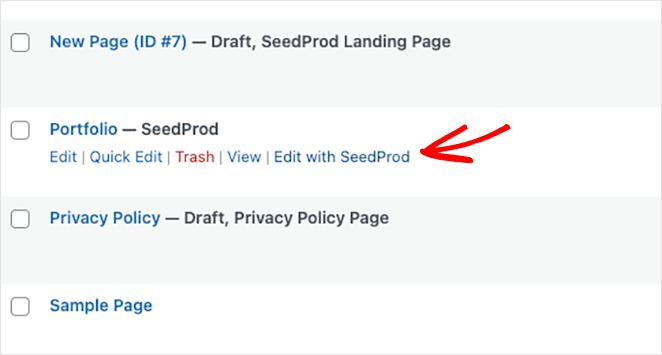
Agora decida onde você gostaria que o lightbox de imagem fosse exibido. Para este guia, estou criando uma página de portfólio de design de interiores com o criador de temas, então editarei a página com o SeedProd para abrir o criador de arrastar e soltar.
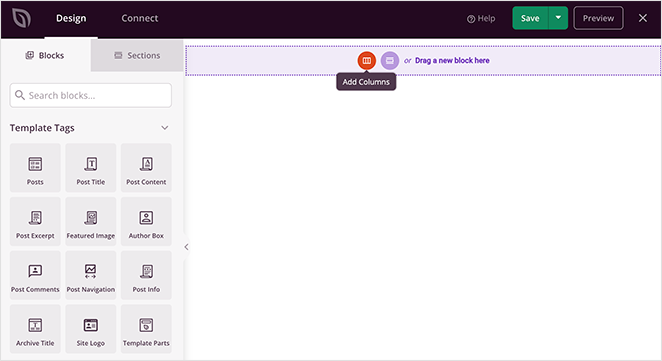
Quando seu design abrir, você verá os blocos e seções à esquerda e uma prévia ao vivo à direita. Você pode mover elementos clicando, arrastando e soltando.
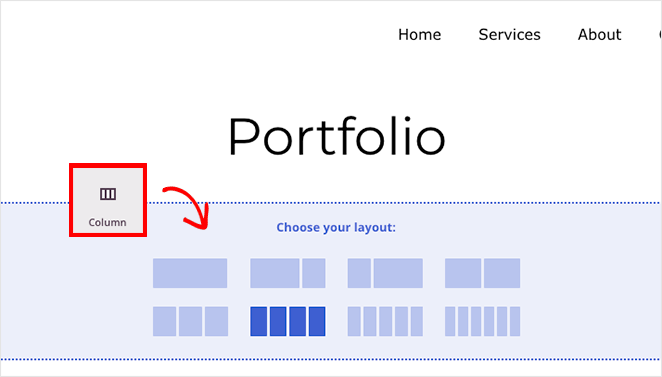
Comece adicionando uma nova coluna para suas imagens de portfólio. Na barra lateral, arraste o bloco Colunas para sua página e escolha um layout.
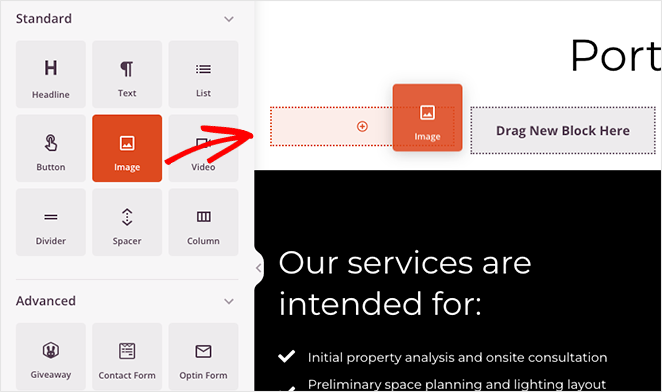
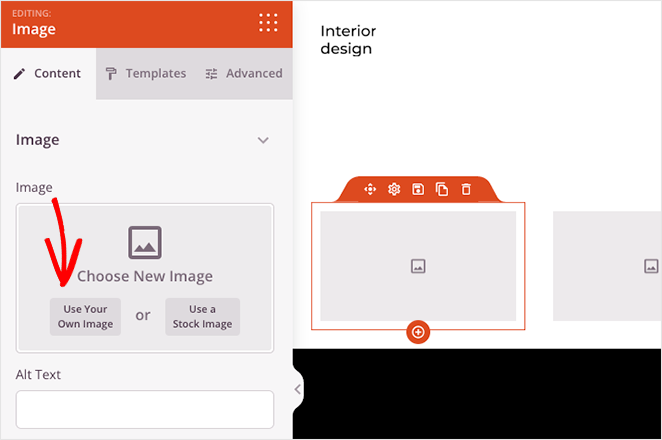
Em seguida, arraste o bloco Imagem para cada coluna.
Clique em cada bloco de imagem e carregue uma imagem do seu computador ou da biblioteca de mídia.
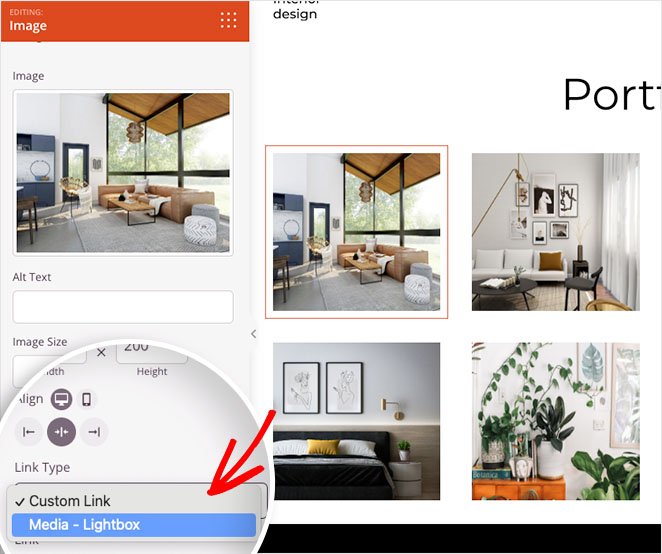
Agora adicione o lightbox a cada imagem. Clique em um bloco de imagem, encontre o título Tipo de Link e selecione Mídia – Lightbox no menu suspenso.
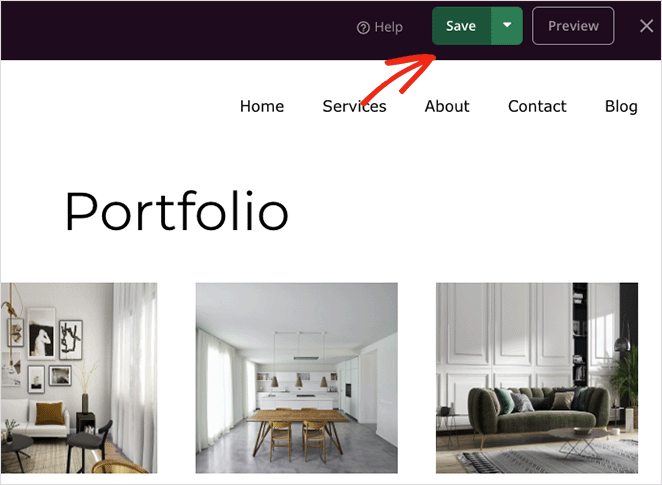
Repita isso para cada imagem em sua galeria e, em seguida, clique no botão Salvar no canto superior direito.
Etapa 4: Publique Suas Alterações
A última etapa é publicar sua galeria de lightbox. Para um tema personalizado, vá para SeedProd » Criador de Temas e mude o seletor “Ativar Tema SeedProd” para “Sim”.

Se você estiver publicando uma landing page, abra-a no criador de páginas, clique na seta suspensa do botão Salvar e selecione Publicar.
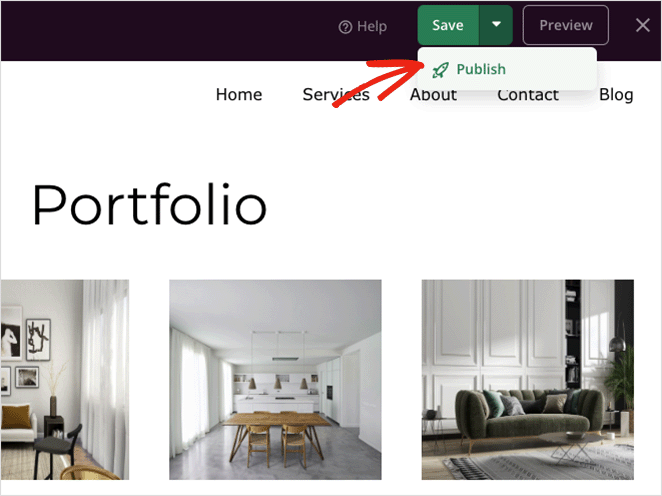
Agora visualize seu novo design para ver como ele fica.

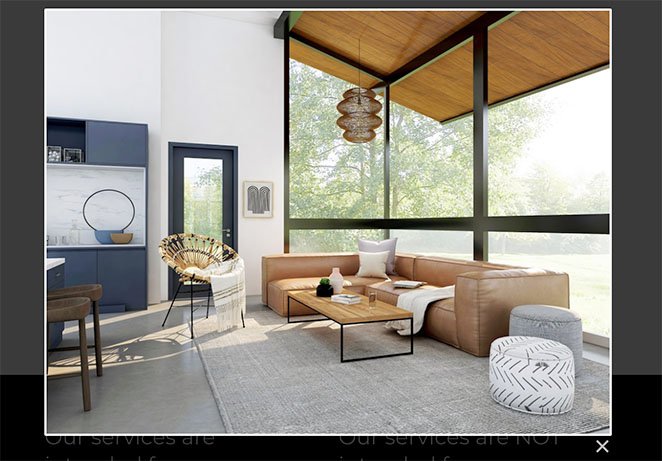
Clique em qualquer imagem em sua galeria e ela abrirá em um lightbox responsivo em tela cheia.
Pronto para criar o seu?
Adicione uma galeria de lightbox ao seu site sem código
O criador de arrastar e soltar do SeedProd permite ativar o lightbox e vê-lo funcionando ao vivo enquanto você projeta a página. Sem shortcodes ou edição de tema.
Quero criar minha galeriaMétodo 3: Crie um Lightbox Usando um Plugin de Galeria
Para ter mais controle sobre a aparência e o comportamento da sua galeria, use um plugin de galeria do WordPress. Usarei o Envira Gallery, um dos plugins de galeria mais populares para WordPress e uma ferramenta que conheço bem no ecossistema do WordPress.
| Ferramenta | Plugin Envira Gallery |
| Preços | Começa em R$ 199,90/ano (normalmente R$ 399,90) |
| Versão gratuita | Sim, Envira Gallery Lite |
| Recursos de destaque | Criador de galeria de arrastar e soltar, configurações de lightbox integradas, modelos responsivos para dispositivos móveis |
| Melhor para | Usuários que precisam de personalização avançada de galeria |
Com este plugin de galeria de imagens leve, você pode criar galerias otimizadas para posts, páginas, áreas de widgets e barras laterais. Ele também é otimizado para velocidade, para que suas imagens carreguem rapidamente para os visitantes.
Comece instalando e ativando o plugin Envira Gallery. Em seguida, vá para Envira Gallery » Adicionar Nova para criar uma nova galeria.
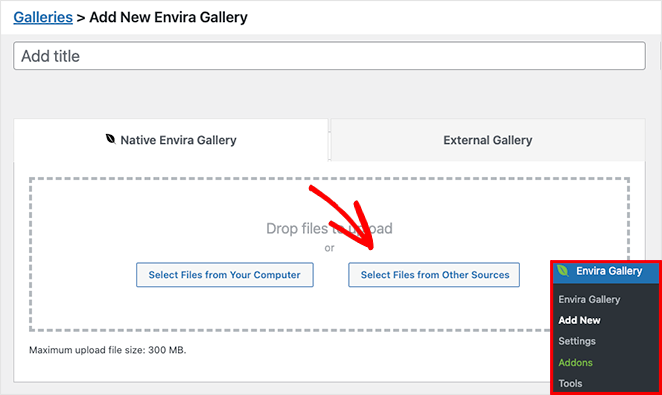
Adicione imagens clicando em Selecionar Arquivos do Seu Computador. Para usar imagens já existentes na sua biblioteca de mídia, clique em Selecionar Arquivos de Outras Fontes.
Após adicionar as imagens, você pode reorganizá-las arrastando e soltando as miniaturas. Em seguida, clique na aba Configuração para configurar sua galeria.
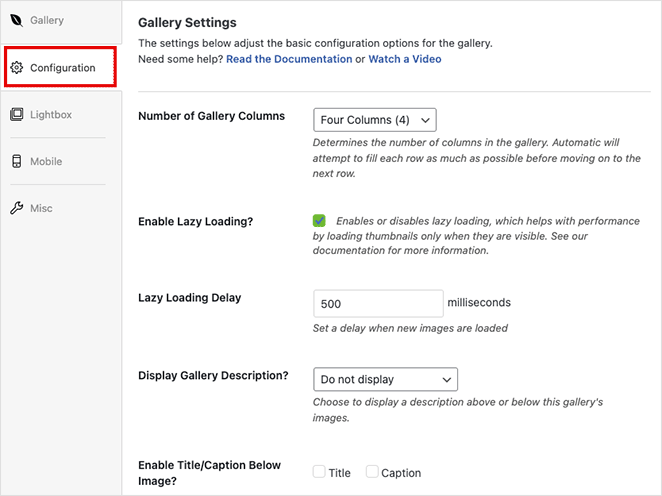
Nesta tela, você pode:
- Alterar o número de colunas da galeria
- Ativar o carregamento preguiçoso (lazy loading) para imagens
- Exibir a descrição da galeria
- Ativar títulos e legendas
- Definir o tamanho da imagem e a posição de corte
- Alterar o tema da galeria
- Ajuste as margens e o preenchimento
Em seguida, clique na aba Lightbox para configurar o próprio lightbox.
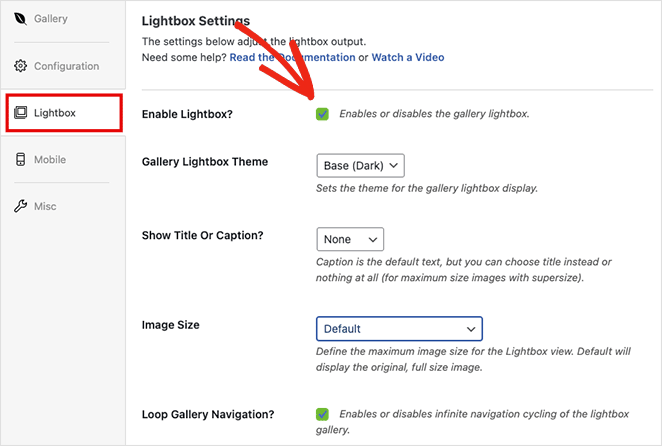
Certifique-se de que a opção Ativar Lightbox esteja marcada. A partir daí, você pode alterar o tema do lightbox, exibir legendas, adicionar efeitos de transição e muito mais.
Quando estiver satisfeito com as configurações, clique no botão Publicar no canto superior direito.
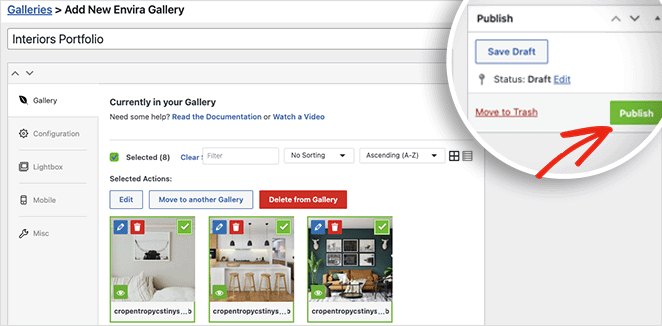
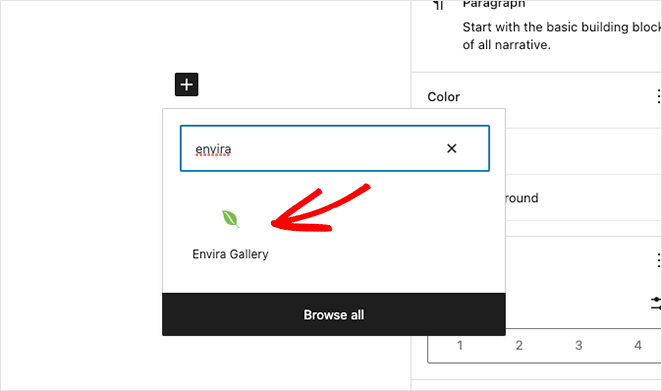
Para mostrar a galeria aos visitantes, edite uma postagem ou página, clique no ícone de mais (+) no editor de blocos, procure pelo bloco Envira Gallery e adicione-o.
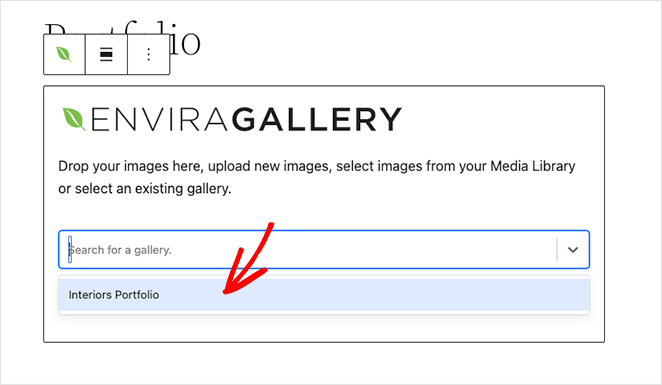
Escolha sua galeria no menu suspenso para visualizá-la.
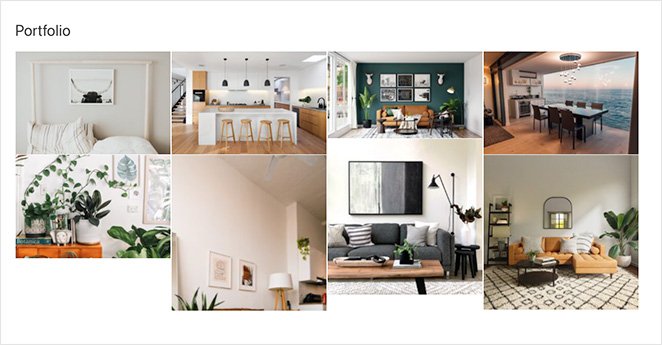
Clique em Atualizar ou Publicar para salvar suas alterações. Ao visualizar a página, sua galeria deve ficar assim:
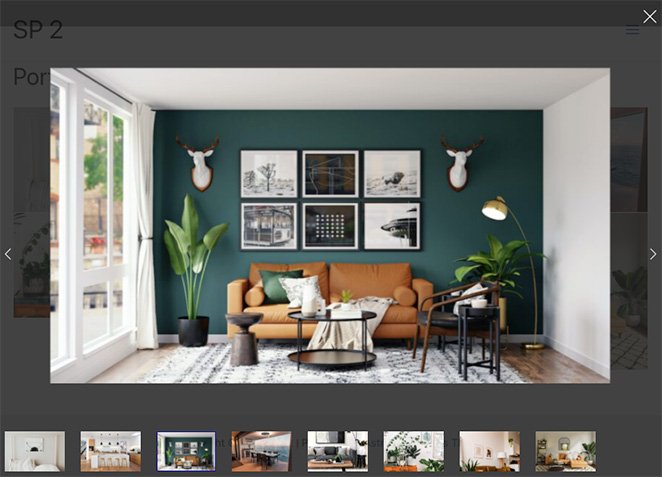
Clique em qualquer imagem para visualizá-la em uma galeria lightbox responsiva como esta:
Bônus: Adicione o Envira Gallery às Páginas SeedProd
Se você estiver criando páginas com o SeedProd, pode inserir seus lightboxes do Envira Gallery diretamente em qualquer página ou modelo. Isso significa sem shortcodes e sem etapas extras.
- Abra sua página ou modelo SeedProd no editor de arrastar e soltar.
- Procure o bloco Envira Gallery na barra lateral e arraste-o para sua página.
- Escolha sua galeria no menu suspenso e ajuste as configurações de exibição.
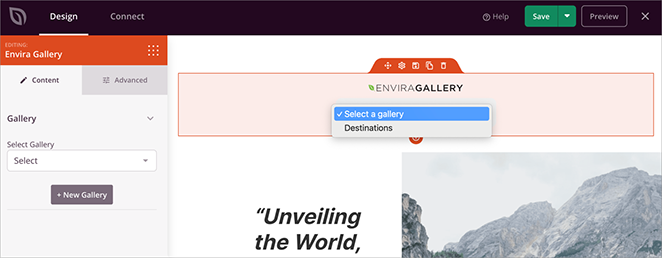
Isso combina o construtor de páginas flexível do SeedProd com os recursos de lightbox do Envira, para que você possa criar galerias de imagens polidas em qualquer página do seu site.
Por que meu Lightbox Não Está Funcionando?
Se você clicar em uma imagem e o lightbox não abrir, a causa geralmente é uma de algumas coisas comuns. Faça estas verificações:
- Destino do link incorreto: Cada imagem deve vincular ao seu arquivo de mídia, não à sua página de anexo. Um link para a página de anexo envia os visitantes para uma página separada em vez de abrir o pop-up.
- Conflito de tema ou plugin: Se o seu tema ou outro plugin de galeria também adicionar um lightbox, os dois scripts podem entrar em conflito. Desative um e teste novamente.
- Cache: Um plugin de cache ou CDN pode servir uma versão antiga da página. Limpe seu cache e recarregue.
- Comportamento em dispositivos móveis: Sempre teste o lightbox em um telefone ou tablet, pois o comportamento de toque pode diferir dos cliques em desktop.
Perguntas frequentes sobre como criar uma lightbox no WordPress
O WordPress tem um lightbox integrado?
Sim. Desde o WordPress 6.4, os blocos de Imagem e Galeria principais incluem uma opção "Expandir ao clicar" no painel de Configurações. Ative-a e suas imagens abrirão em um lightbox nativo sem a necessidade de um plugin.
Como adiciono um lightbox a uma galeria do WordPress sem um plugin?
Adicione um bloco de Galeria principal à sua postagem ou página e faça o upload de suas imagens. Selecione o bloco, abra o painel de Configurações e ative "Expandir ao clicar". Salve a página e clicar em qualquer imagem a abrirá em um lightbox em tela cheia.
Por que meu lightbox do WordPress não está funcionando?
A causa mais comum é a imagem estar vinculada à sua página de anexo em vez de ao seu arquivo de mídia. Configure cada imagem para vincular ao arquivo de mídia. Um conflito de tema ou plugin, ou uma página antiga em cache, também pode impedir isso, portanto, desative scripts de lightbox conflitantes e limpe seu cache.
Posso usar um lightbox para vídeos e também para imagens?
Sim. Muitas ferramentas de lightbox abrem vídeos do YouTube ou Vimeo em um pop-up, assim como imagens. É uma boa maneira de mostrar demonstrações de produtos ou tutoriais sem enviar visitantes para fora do seu site.
Qual é o melhor plugin gratuito de lightbox para WordPress?
Opções gratuitas populares incluem Envira Gallery Lite, Simple Lightbox e WP Featherlight. Elas são fáceis de usar e cobrem as configurações básicas de lightbox. Você pode fazer upgrade para uma versão paga mais tarde para recursos avançados.
Adicione seu Lightbox do WordPress Hoje
Aquela página de anexo feia agora é um pop-up limpo que mantém os visitantes em seu conteúdo. Escolha o método que se adapta ao seu site, seja o alternador integrado gratuito, SeedProd ou Envira, e você terá um lightbox funcionando em minutos.
Aqui estão alguns outros tutoriais úteis que você pode gostar:
- Como adicionar uma galeria a postagens e páginas do WordPress
- Como Criar Abas no WordPress para Conteúdo em Abas Deslumbrante
- Anunciando Blocos do Twitter SeedProd
- Como adicionar um botão personalizado de "Adicionar ao Carrinho" no WooCommerce
Obrigado por ler! Adoraríamos saber sua opinião, então sinta-se à vontade para participar da conversa no YouTube, X e Facebook para mais conselhos e conteúdo úteis para expandir seus negócios.



