


Você pode adicionar uma galeria a páginas e posts do WordPress em apenas alguns minutos. Quer você esteja compartilhando fotos, obras de arte ou produtos, uma galeria torna seu site mais profissional e mantém os visitantes engajados.
Eu criei galerias no WordPress usando blocos, plugins e construtores de páginas. Cada método funciona um pouco diferente, então neste guia vou te mostrar as 3 melhores opções passo a passo, com dicas para fazer suas galerias carregarem rápido e ficarem ótimas.
- Por que Adicionar uma Galeria ao WordPress?
- Opções para Adicionar Galerias ao WordPress
- Como Adicionar uma Galeria ao WordPress com um Page Builder
- Como Criar uma Galeria de Imagens com um Plugin
- Como Adicionar uma Galeria ao WordPress Sem um Plugin
- Otimização de Imagens para Galerias do WordPress
- Perguntas frequentes sobre como adicionar uma galeria ao WordPress
Por que Adicionar uma Galeria ao WordPress?
Uma galeria do WordPress organiza suas fotos em um layout limpo e clicável, mais fácil de navegar do que imagens únicas empilhadas em uma página.
Aqui estão os principais motivos para adicionar uma galeria em vez de inserir imagens uma por uma:
- Melhor experiência do usuário: Os visitantes podem ver várias imagens rapidamente sem rolar infinitamente.
- Visual profissional: Galerias adicionam estrutura e polimento a portfólios, blogs e páginas de produtos.
- Benefícios de SEO: Galerias otimizadas podem gerar tráfego do Google Imagens e melhorar os sinais de engajamento.
- Recursos interativos: Com as ferramentas certas, você pode adicionar pop-ups de lightbox, filtros e carrosséis.

Eu uso galerias sempre que preciso exibir vários visuais em uma página. Isso mantém o design organizado e torna o conteúdo mais envolvente.
Opções para Adicionar Galerias ao WordPress
Existem várias maneiras de adicionar uma galeria a páginas e posts do WordPress. A mais direta é usar o bloco de Galeria integrado do WordPress.
É uma boa solução para iniciantes porque é fácil de usar. No entanto, você tem pouco controle sobre sua aparência além do tamanho da imagem e legendas. Portanto, eu não a recomendaria para sites que precisam de mais opções de personalização.
Você também pode usar plugins de galeria de imagens do WordPress. Eles vêm com muito mais opções de personalização e recursos avançados. Por exemplo, os plugins de galeria mais populares oferecem:
- Pop-ups de lightbox
- Layouts exclusivos
- Animações e efeitos de hover
- Proteção de imagem (marca d'água)
- E mais.
Alternativamente, muitos construtores de páginas do WordPress têm módulos de galeria de imagens exclusivos. Eles facilitam a adição de galerias às suas páginas de destino sem instalar plugins extras.
Não se preocupe se você ainda não consegue decidir. Cobrirei todas as três opções no tutorial abaixo para que você possa encontrar uma que melhor atenda às suas necessidades.
Dica: Se você quiser o máximo de controle de design em uma única página (como um portfólio ou vitrine de produtos), use o SeedProd. Se precisar de galerias em vários posts, use um plugin de galeria. Para algo rápido e simples, use o bloco de Galeria integrado.
Vou começar com meu método favorito, adicionando uma galeria ao WordPress usando um construtor de páginas.
| Método | Funciona em Páginas | Funciona em Posts | Personalização | Ideal para | Observações |
|---|---|---|---|---|---|
| Construtor de Páginas SeedProd | ✅ | ❌ | Alto (grade, filtros, carrossel) | Portfólios, páginas de destino | Adicione galerias dentro de layouts de alta conversão; controle visual. |
| Plugin Galeria Envira | ✅ | ✅ | Avançado (lightbox, marca d'água, legendas) | Blogueiros, lojas, galerias em posts | Rico em recursos; funciona em todo o site sem um construtor de páginas. |
| Bloco de Galeria do WordPress | ✅ | ✅ | Básico (colunas, legendas, estilos simples) | Necessidades simples, plugins mínimos | Opção rápida e integrada; menos efeitos de layout. |
Como Adicionar uma Galeria ao WordPress com um Page Builder
Ao criar uma página de galeria de alta conversão, como um portfólio, você deseja ferramentas que facilitem a geração de leads e conversões.
Você poderia criar uma landing page no editor do WordPress e usar o bloco de Galeria. No entanto, provavelmente ele não terá os outros recursos que você precisa, como:
- Contadores regressivos
- Depoimentos
- Formulários de inscrição
- Tabelas de preços
- Avaliações com estrelas
Nesse caso, usar um construtor de páginas do WordPress com tudo o que você precisa em um único plugin do WordPress faz mais sentido.

Minha principal escolha é o SeedProd, um dos melhores construtores de páginas do WordPress drag-and-drop. Com ele, você pode criar landing pages que convertem e exibem seu trabalho com seu bloco de galeria avançado.
Primeiro, você precisará instalar e ativar o plugin SeedProd em seu site WordPress. Se precisar de ajuda com isso, consulte nosso guia sobre como instalar o SeedProd Pro.
Após ativar o plugin, vá para SeedProd » Landing Pages no seu painel do WordPress e clique no botão “Adicionar Nova Landing Page”.

Agora, navegue pelos modelos de landing page para encontrar um design pré-fabricado que atenda às suas necessidades. Você também pode começar do zero com um modelo de página em branco.
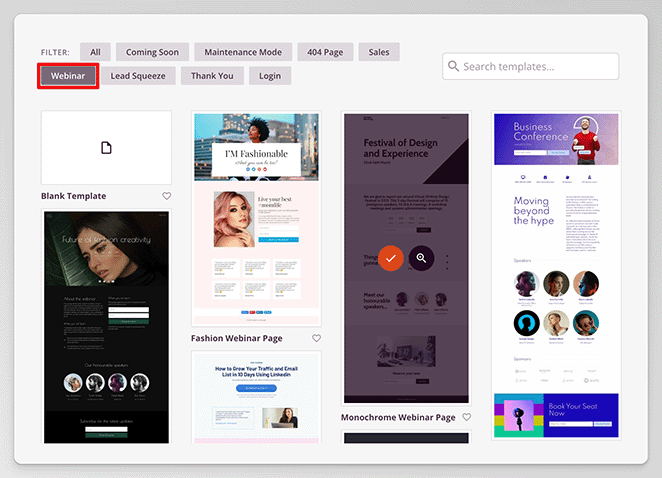
Simplesmente passe o mouse sobre um modelo e clique no ícone de checkmark para abri-lo no construtor drag-and-drop do SeedProd. Em seguida, você pode personalizar a página visualmente para torná-la sua.
Para etapas mais detalhadas, consulte meu guia passo a passo sobre como criar uma landing page no WordPress.
Observação: Com o SeedProd, você só pode adicionar galerias a páginas do WordPress; não a posts.
Adicionando uma Galeria à Sua Landing Page do WordPress
Após configurar sua landing page, você vai querer personalizá-la com uma galeria de fotos do WordPress. Existem 3 maneiras de fazer isso no SeedProd:
- Bloco de Galeria: Uma galeria simples de várias colunas.
- Bloco de Galeria Avançada: Uma galeria única ou múltipla com filtros, sobreposições e descrições de texto.
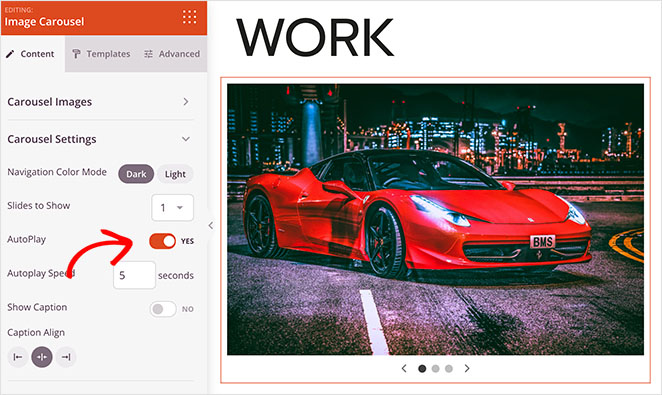
- Bloco de Carrossel de Imagens: Uma galeria de imagens deslizante de coluna única com opções de reprodução automática.
Usando o Bloco de Galeria
Para adicionar o bloco de Galeria, encontre-o na barra lateral de blocos à esquerda e arraste-o para o local desejado em sua página.
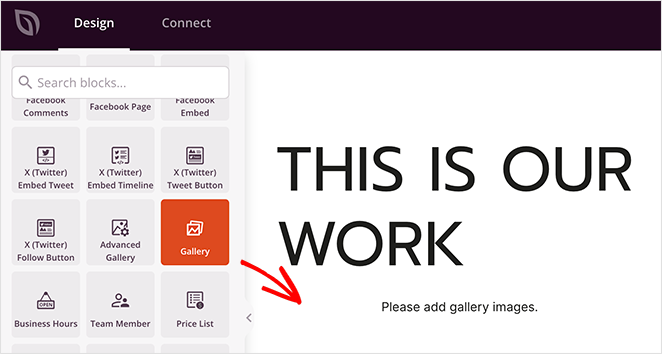
Em seguida, clique na opção “Adicionar Imagens da Galeria” nas configurações do bloco.

Agora, você pode carregar novas imagens do seu computador ou selecionar imagens da sua biblioteca de mídia do WordPress. Selecione todas as imagens que deseja adicionar à sua galeria e clique em “Criar Galeria”.
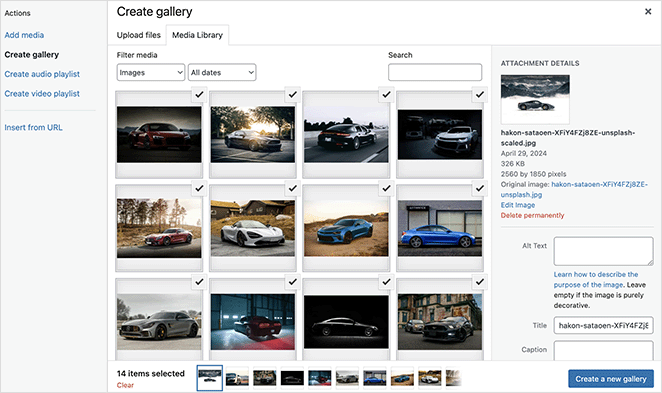
Você pode então dar uma legenda a cada imagem e clicar no botão “inserir Galeria”.
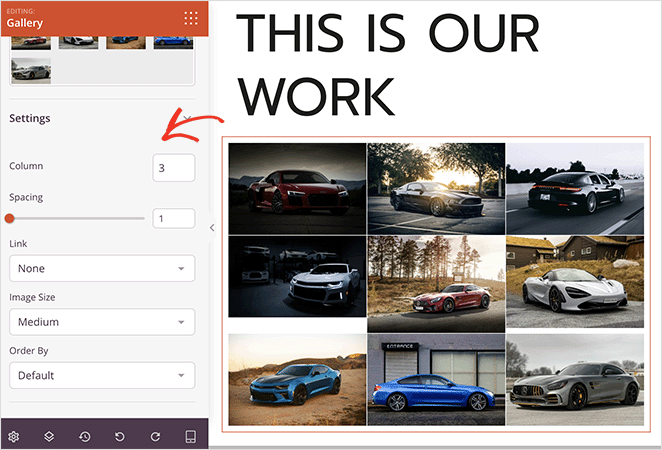
Agora você verá a galeria em sua página de destino. A partir daí, clique na guia "Configurações" nas opções do bloco para ajustar as colunas da galeria, o link, o tamanho da imagem e a ordem.
Usando o Bloco de Galeria Avançada
O bloco de Galeria Avançada funciona de forma semelhante. No entanto, em vez de uma única galeria, você pode adicionar várias galerias e exibir filtros para que os usuários escolham facilmente o que desejam ver.
Como antes, encontre o bloco de Galeria Avançada na barra lateral esquerda e arraste-o para sua página.
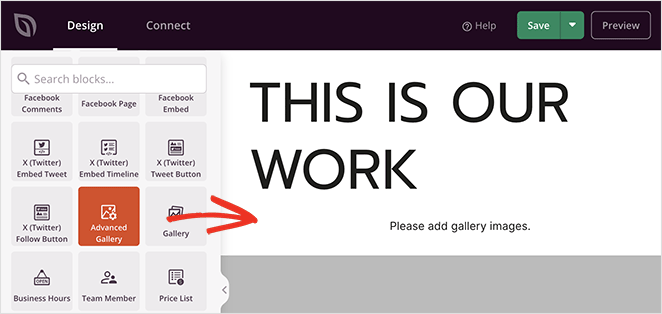
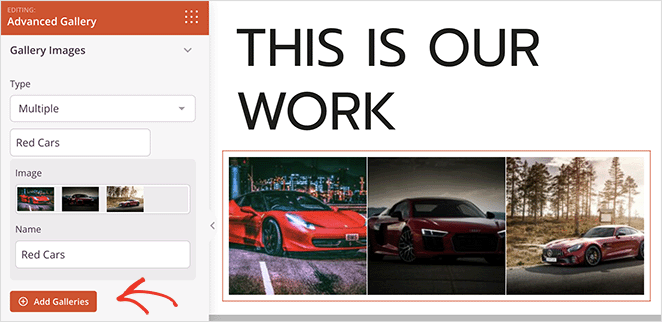
Desta vez, há um menu suspenso para escolher "único" ou "múltiplo". Selecionarei múltiplo para mostrar como funciona.
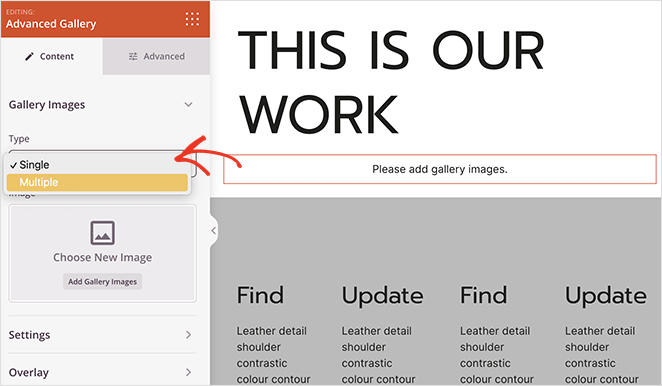
Como você pode ver, escolher isso lhe dá uma opção de "guia". Esta é a sua primeira galeria.
Clique na guia para expandi-la e ver as configurações da galeria.
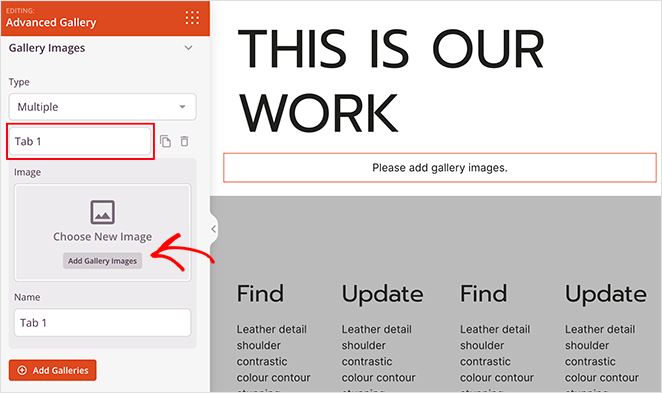
Aqui, clique na opção "Adicionar Imagens da Galeria" e siga os passos como antes para adicionar mídia e inserir suas fotos.
Agora, clique no botão "Adicionar Galerias" para adicionar outra galeria de imagens.
Na prévia da galeria, você verá vários títulos. No meu exemplo, eles são "Todas", "Carros Vermelhos" e "Carros Pretos".
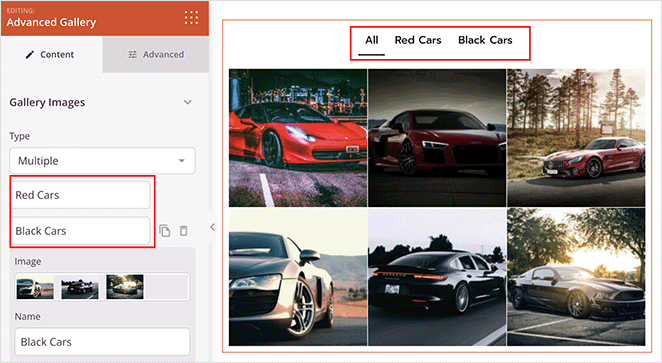
Isso significa que os usuários podem ver todas as imagens de uma vez ou uma galeria por vez.
Neste bloco, há uma configuração extra chamada "Sobreposição". Expanda-a e você poderá ativar o efeito de sobreposição. Este efeito permite adicionar uma sobreposição de cor às miniaturas das imagens da galeria que aparecem quando você passa o mouse sobre elas.
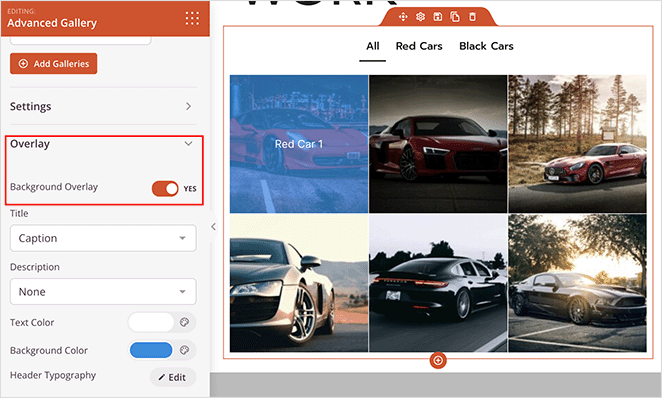
Você também pode exibir a legenda, o título ou a descrição da imagem para dar mais contexto aos visitantes.
Usando o Bloco de Carrossel de Imagens
Se você quiser que suas imagens ocupem menos espaço na página, use o bloco de Carrossel de Imagens.

Nas configurações do bloco, você pode fazer upload de imagens individualmente, mas em vez de uma grade, elas aparecerão como uma apresentação de slides com paginação.
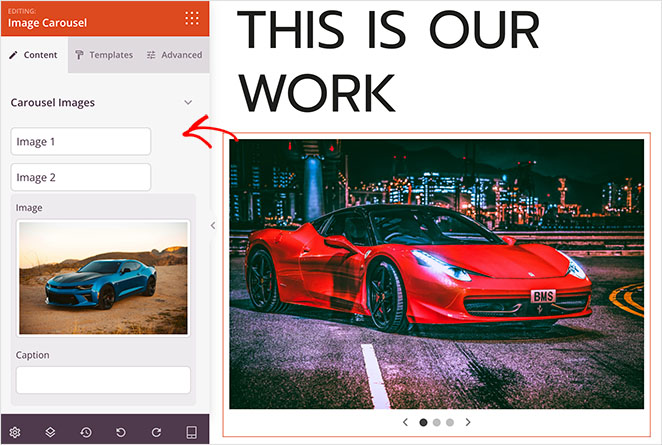
Os usuários podem clicar manualmente para deslizar por cada imagem, ou você pode definir o carrossel para reprodução automática na área de configurações.
Escolha o método que funciona melhor para você. E não se esqueça de clicar em "Salvar" e "Publicar" para tornar as alterações visíveis em seu site.
Como Criar uma Galeria de Imagens com um Plugin
Agora, vou guiá-lo por uma alternativa: um plugin de galeria do WordPress. Este método é ideal se você deseja galerias de imagens com muitos recursos para adicionar a páginas e posts.
Para isso, recomendo o Envira Gallery, um dos melhores plugins de galeria de fotos para WordPress.
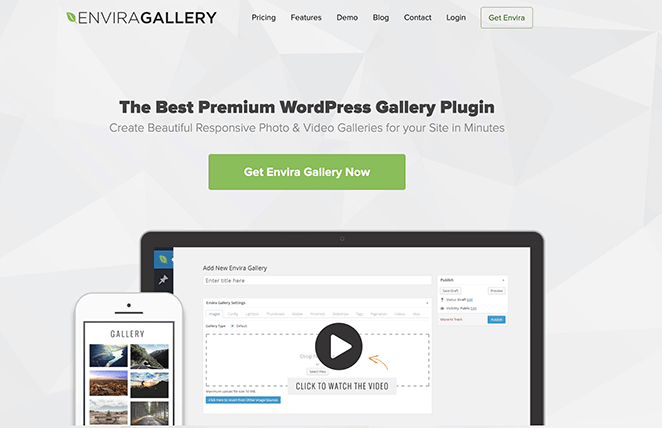
Sua funcionalidade de arrastar e soltar o torna fácil de usar e possui todos os recursos que você precisa para criar um layout de galeria responsivo e amigável.
Primeiro, você precisará instalar e ativar o plugin Envira Gallery. Estou usando a versão gratuita para este exemplo, mas a versão Pro desbloqueia muitos outros add-ons, como marca d'água, proteção por senha, ícones de mídia social, galerias WooCommerce para sites de comércio eletrônico e muito mais.
Para obter ajuda, consulte este guia útil sobre como instalar um plugin do WordPress.
Adicionando Envira Gallery a uma Página do WordPress
Ao ativar, crie uma nova página ou edite uma existente. Em seguida, clique no ícone de mais para adicionar um novo bloco do WordPress, procure por “Envira” e clique para adicioná-lo à sua página.
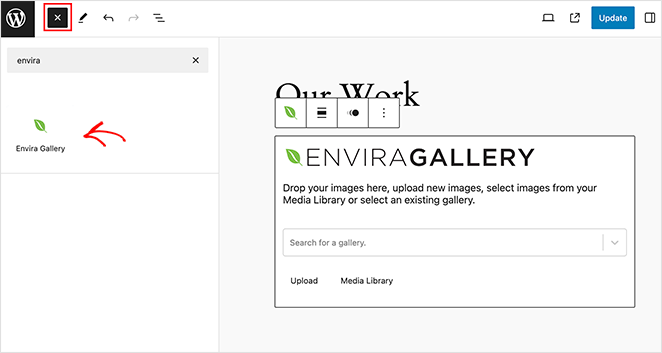
Em seguida, clique no botão “Biblioteca de Mídia” para escolher imagens da sua biblioteca e adicioná-las à galeria.
Para editar sua galeria, clique na opção “Editar Galeria” na barra de ferramentas ou na barra lateral direita.
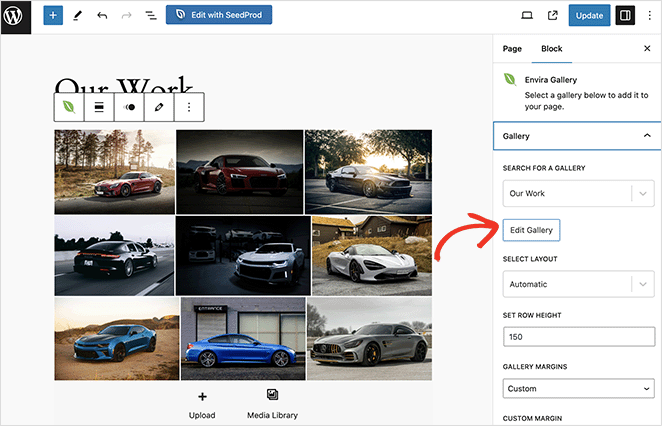
Isso abre uma nova aba com várias opções de personalização.
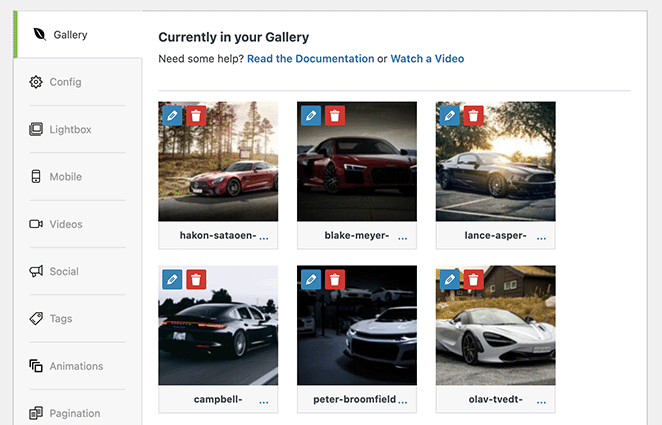
Por exemplo, na aba “Config”, você pode definir o número de colunas, ativar ou desativar o carregamento preguiçoso (lazy loading), definir a altura automática das linhas e as margens, e escolher o tamanho e as dimensões da imagem.
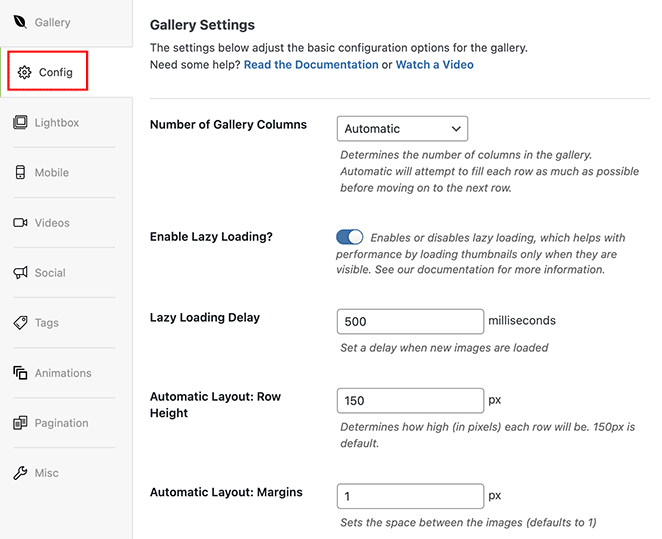
Você também pode clicar na aba “Lightbox” para ativar um efeito de lightbox de galeria que abre suas imagens em tamanho real quando os usuários clicam nelas.
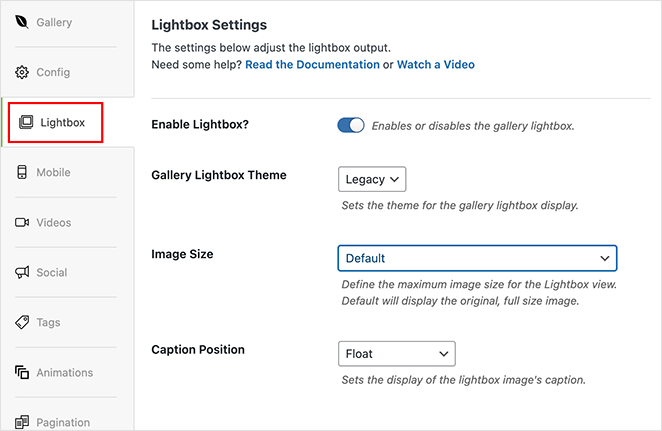
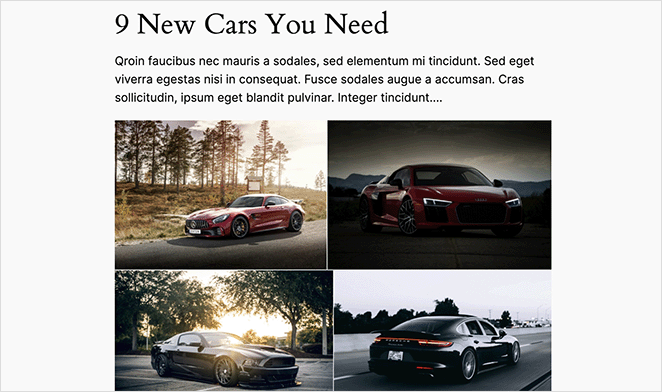
Quando estiver satisfeito com suas configurações, clique em “Atualizar” no canto superior direito e, em seguida, retorne à sua página. A partir daí, salve e publique sua página para exibir a galeria ao vivo em seu site.
Você também pode usar este método para adicionar uma galeria a posts do WordPress.
Como Adicionar uma Galeria ao WordPress Sem um Plugin
Se você prefere um site com o mínimo de plugins do WordPress ou precisa de algo simples, sem muitos recursos extras, o bloco de Galeria integrado do WordPress é uma ótima opção.
Para usá-lo, edite ou crie uma nova página ou post, clique no ícone de mais para adicionar um bloco no editor de blocos (Gutenberg) e procure pelo bloco Galeria.
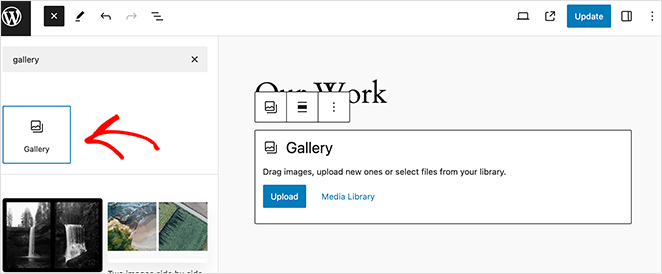
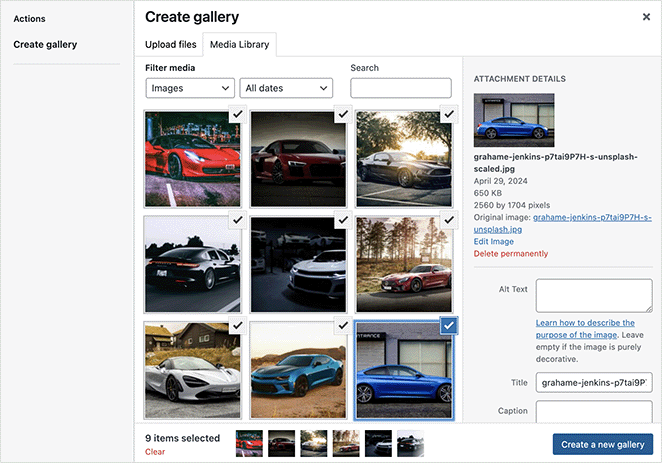
Em seguida, carregue suas imagens ou escolha-as na biblioteca de mídia do WordPress e clique no botão “Criar Nova Galeria”.
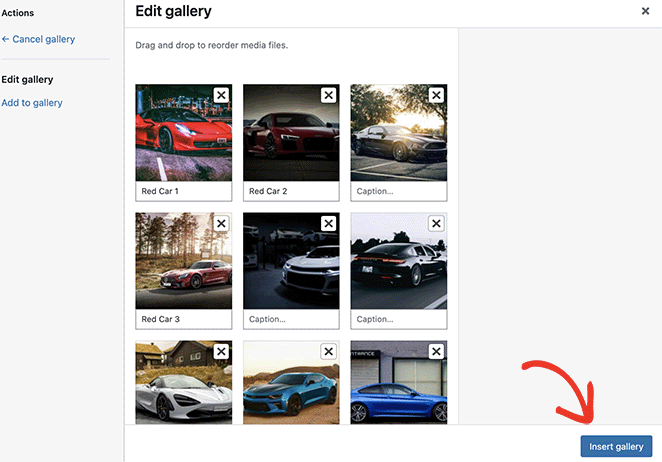
Em seguida, adicione legendas ou reorganize sua galeria e selecione o botão “Inserir Galeria”.
Uma vez que esteja em seu post ou página, você pode personalizar a galeria escolhendo opções na barra lateral direita.
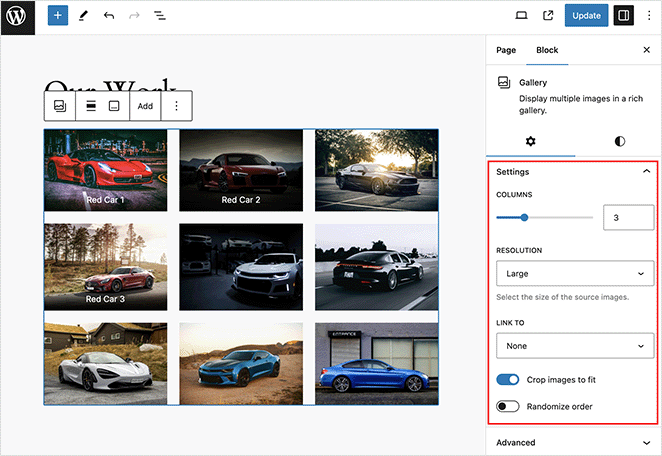
Por exemplo, você pode definir o número de colunas e a resolução, vincular ao arquivo de mídia ou à página de anexo e cortar imagens para ajustar.
Alternar para as configurações de “Estilos” permite definir uma cor de fundo personalizada e ajustar o espaçamento entre as imagens.
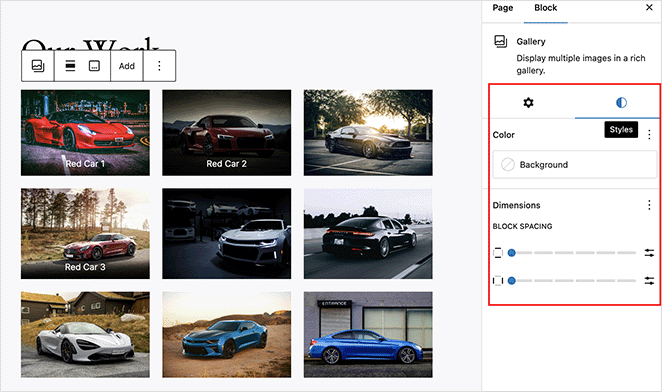
Quando estiver satisfeito com as alterações, clique em atualizar ou publicar para torná-las visíveis.
Otimização de Imagens para Galerias do WordPress
Otimizar as imagens da sua galeria é tão importante quanto adicioná-las. Arquivos grandes e não compactados podem deixar seu site lento e prejudicar o SEO. Eu sempre otimizo antes de carregar para que minhas galerias fiquem nítidas sem diminuir a velocidade da página.
Aqui estão os passos essenciais que recomendo:
- Redimensione as imagens: Ajuste o tamanho que você precisa em seu site. Não carregue uma imagem de 3000px se ela só aparece com 800px de largura.
- Compacte os arquivos: Use ferramentas como TinyPNG, ShortPixel ou Imagify para reduzir o tamanho do arquivo sem perder qualidade.
- Use o formato correto: JPEG para fotos, PNG para transparência e WebP para desempenho moderno e benefícios de SEO.
- Adicione texto alternativo descritivo: Isso ajuda na acessibilidade e pode gerar tráfego do Google Imagens.
- Carregamento preguiçoso (lazy load) de galerias: O WordPress agora tem isso integrado. Ele garante que as imagens carreguem conforme os visitantes rolam a página, melhorando a velocidade.
Eu já vi galerias passarem de lentas e travadas para carregamento rápido apenas redimensionando e compactando as imagens primeiro. Isso faz uma enorme diferença para os visitantes e para o ranking.
Perguntas frequentes sobre como adicionar uma galeria ao WordPress
Crie sua próxima galeria de imagens
Espero que os métodos deste guia tenham ajudado você a aprender como adicionar uma galeria ao WordPress. Escolha um que funcione para você e, em seguida, dê vida ao seu site com conteúdo visual envolvente.
Você também pode gostar dos seguintes tutoriais do WordPress sobre o uso de imagens:
- Como Usar IA para Gerar Imagens em Seu Site WordPress
- Como Adicionar uma Imagem Destacada ao WordPress
- Como Adicionar Imagens com Hotspots ao WordPress
- Como Adicionar Texto em uma Imagem no WordPress
- Como escurecer uma imagem de fundo no WordPress sem CSS
Obrigado por ler! Adoraríamos saber sua opinião, então sinta-se à vontade para participar da conversa no YouTube, X e Facebook para mais conselhos e conteúdo úteis para expandir seus negócios.



