

Quer saber como usar IA para gerar imagens? Com as ferramentas de IA de hoje, você pode criar instantaneamente visuais personalizados para posts de blog, landing pages e designs do WordPress sem a necessidade de fotos de banco de imagens ou habilidades de design.
Neste guia, mostrarei passo a passo como funciona a geração de imagens por IA, as melhores ferramentas que você pode usar e como adicionar imagens geradas por IA diretamente ao seu site WordPress.
Sumário
Como a IA Gera Imagens?
Geradores de imagens por IA usam modelos de aprendizado de máquina treinados em milhões de imagens. Quando você digita um prompt de texto, a IA prevê como a imagem deve ser e cria uma imagem totalmente nova do zero. Esse processo é chamado de “geração de texto para imagem”.
Quanto mais detalhado for o seu prompt, melhores serão os resultados. Por exemplo, em vez de digitar “cachorro”, escreva “um filhote de golden retriever sentado em um campo de girassóis com a luz quente do fim de tarde”.
Por Que Usar IA para Gerar Imagens no WordPress?
Ferramentas de IA facilitam a criação de imagens exclusivas e de alta qualidade sem fotos de banco de imagens ou habilidades de design. Basta descrever o que você quer, e a IA gera em segundos.
Veja por que as imagens geradas por IA valem a pena usar em seu site WordPress:
- Economize tempo: chega de horas gastas procurando em bibliotecas de imagens
- Visuais exclusivos: destaque-se com imagens únicas
- Combine com seu conteúdo: crie imagens que se encaixam perfeitamente em seus posts de blog ou produtos
- Reduza custos: diminua a necessidade de fotos de banco de imagens pagas ou designers
- Fluxo de trabalho mais rápido: gere um conjunto de imagens para cada post em minutos
Para blogueiros e donos de negócios ocupados, as imagens de IA tornam seu conteúdo profissional, economizando tempo e dinheiro.
Quais Ferramentas de Geração de Imagens por IA Estão Disponíveis?
Hoje, várias ferramentas de geração de imagens por IA poderosas estão disponíveis. Aqui está uma visão geral das ferramentas disponíveis para sites WordPress.
Ferramentas Online de Criação de Imagens por IA Online
Ferramentas como DALL.E, Midjourney e Stable Diffusion usam descrições de texto para criar imagens.
Essas ferramentas ainda estão em desenvolvimento. Mas elas já são ótimas em gerar arte realista ou fantástica para o seu site.
Plugins de Geração de Imagens por IA para WordPress
Plugins de IA para WordPress trazem o poder do DALL.E e ferramentas semelhantes para o seu editor do WordPress. Eles permitem que você descreva uma imagem com texto, e o plugin gera visuais exclusivos com base no seu prompt.
Esses plugins economizam tempo para blogueiros e designers de sites, ajudando você a criar imagens para conteúdo sem precisar de habilidades de design. Alguns dos principais plugins de IA para WordPress incluem AI Engine, Imajinn e AI Power.
Plugins de Page Builder para WordPress com IA
Page builders de IA são ferramentas de criação de sites que incluem IA para gerar imagens.
Isso otimiza seu fluxo de trabalho, permitindo que você crie imagens de alta qualidade diretamente no construtor, em vez de usar um programa de design gráfico separado. Algumas opções populares incluem SeedProd, Divi AI e Elementor AI.
Como Usar IA para Gerar Imagens no WordPress
Abaixo, vou mostrar como usar IA para gerar imagens do início ao fim. Cobrirei o uso de um construtor de páginas, um plugin do WordPress e uma ferramenta popular de geração de imagens por IA.
Use o SeedProd para Gerar Imagens por IA no WordPress

| Preço: A partir de R$ 39,50/ano |
| Plano Gratuito / Teste: Versão gratuita disponível |
| Recursos de Destaque: |
| 🔹 Construtor de arrastar e soltar 🔹 Assistente de imagem por IA dentro do editor 🔹 Construtor de temas + páginas de destino |
| Classificação: A |
| Ideal para: Usuários do WordPress que desejam criar páginas e gerar imagens em um só lugar |
SeedProd é o melhor construtor de sites WordPress de arrastar e soltar. Ele facilita a criação de temas e layouts de página personalizados do WordPress sem codificação.
Com o assistente de IA do SeedProd, você pode gerar facilmente imagens para seu site em poucos cliques. Você pode saber mais sobre o que é o SeedProd AI nesta visão geral.
Primeiro, instale e ative o plugin SeedProd. Para obter ajuda, consulte nosso guia sobre como instalar o plugin SeedProd.
Após a instalação, você pode usar o SeedProd para:
Em seguida, você pode usar IA para personalizar seu design com imagens originais.
Para fazer isso, edite a página para ver o construtor de arrastar e soltar. Em seguida, arraste um bloco de Imagem para a visualização ao vivo.
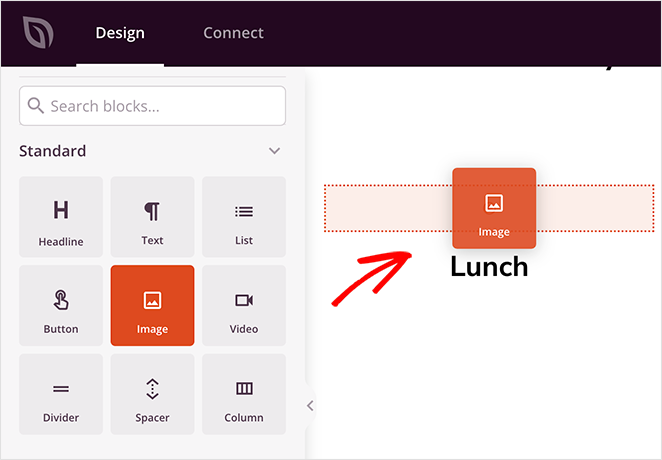
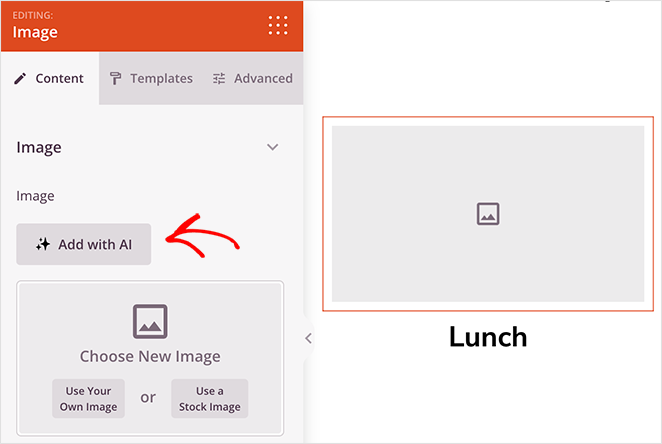
Após selecionar o bloco de Imagem, observe o painel de configurações de conteúdo no lado esquerdo. Aqui, você verá um botão rotulado 'Adicionar com IA'.
Clique no botão para abrir o painel de prompt de imagem. É aqui que você pode descrever a imagem que deseja para seu site. Alternativamente, clique em um dos prompts sugeridos e use-o como ponto de partida para o seu.
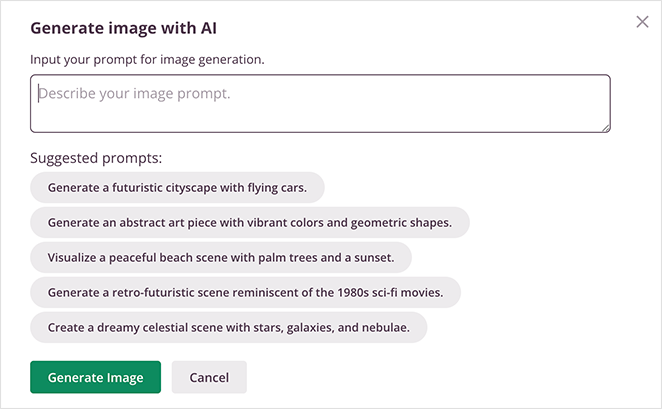
Em seguida, clique no botão Gerar Imagem.
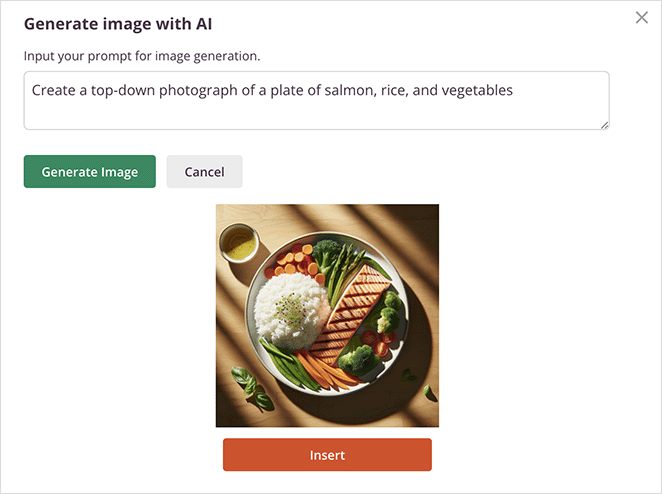
Normalmente, leva alguns segundos para gerar uma imagem. Quando estiver concluído, você verá uma prévia e poderá clicar em Inserir para adicioná-la à sua página do WordPress.
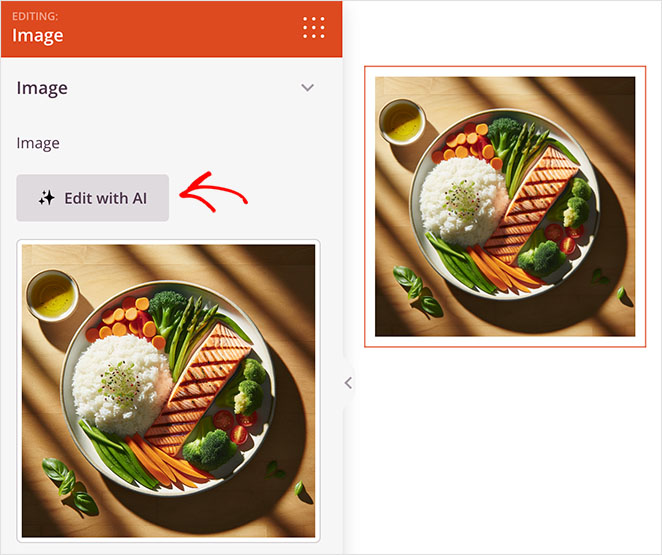
Você também pode gerar várias versões da mesma imagem no SeedProd. Para fazer isso, clique na imagem gerada e selecione 'Editar com IA' nas configurações do bloco.
Agora, você verá opções para criar 'Variações' ou 'Editar Imagem'.
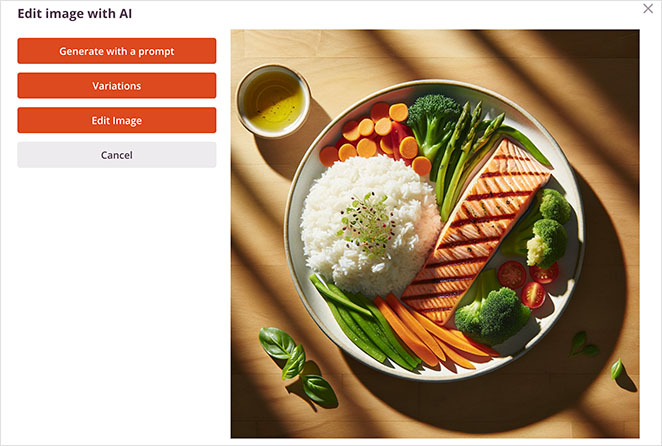
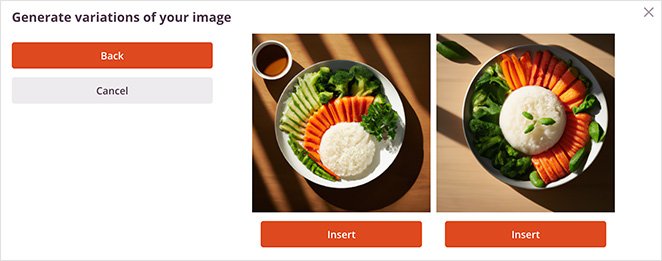
Clicar em Variações diz à IA para gerar várias versões da mesma imagem.
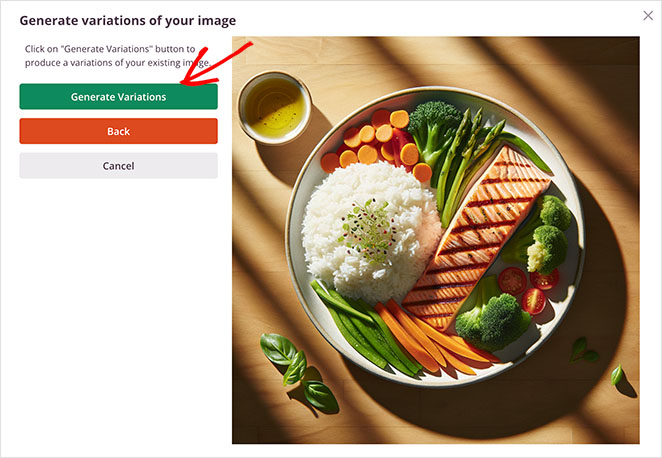
É uma ótima maneira de manter o mesmo tema, mas obter diferentes ângulos e perspectivas.
A opção Editar Imagem permite usar uma ferramenta de pincel para alterar a imagem diretamente. Selecione a área que deseja alterar e, em seguida, altere seu prompt original para descrever a alteração desejada.
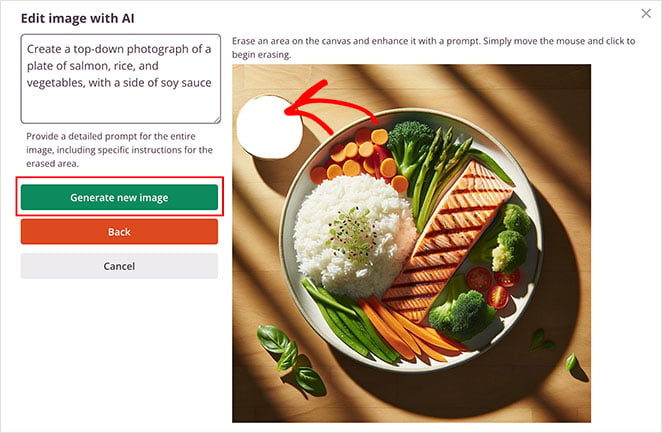
Em seguida, clique no botão Gerar Nova Imagem.
Após alguns segundos, você verá uma nova imagem com duas variações das alterações descritas. A partir daí, clique em Inserir para adicionar sua escolha favorita à sua página.
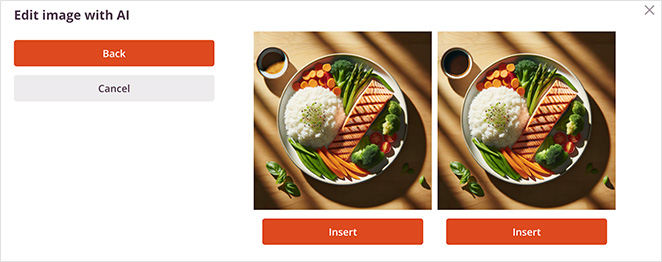
Lembre-se de salvar e publicar suas alterações quando estiver satisfeito com o resultado final.
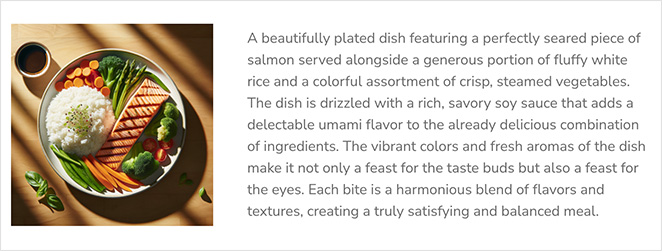
Aqui está uma imagem de uma refeição simples que gerei para o site de um restaurante:
Gere Imagens por IA no WordPress com o AI Engine
| Preços: Gratuito + complementos Pro |
| Plano Gratuito / Teste: Versão gratuita disponível |
| Recursos de Destaque: |
| 🔹 Texto para imagem com modelos de prompt 🔹 Geração de texto alternativo e nome de arquivo 🔹 Integração com a Biblioteca de Mídia |
| Avaliação: B+ |
| Ideal para: Usuários que desejam ferramentas de IA flexíveis dentro do painel do WP |
Você também pode usar plugins de IA do WordPress para gerar imagens de alta qualidade para o seu site. Para este método, usarei o AI Engine, um plugin do WordPress com vários recursos de IA, incluindo geração de texto e imagem por IA.
Primeiro, instale e ative o AI Engine em seu site WordPress. Para obter ajuda, consulte este guia sobre como instalar um plugin do WordPress.
Em seguida, vá para Meow Apps » AI Engine no seu painel do WordPress e clique na guia Configurações.
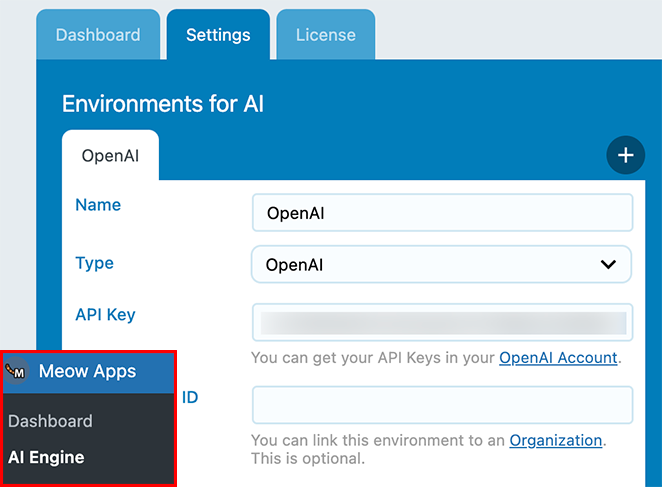
Se você ainda não tem uma, precisará criar uma chave de API da OpenAI. Para fazer isso, acesse sua conta OpenAI e clique em Chaves de API.
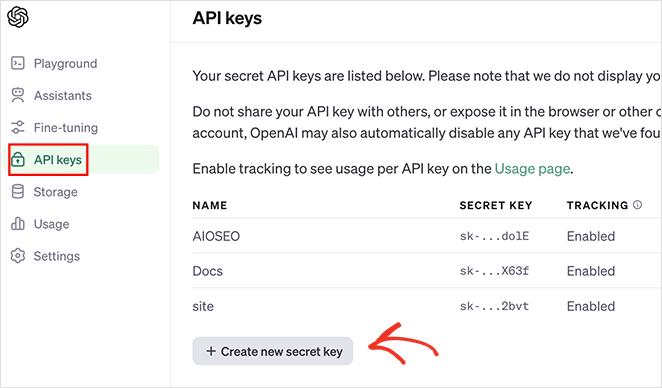
Em seguida, clique em ‘Criar nova chave secreta’. Agora, insira um nome para a chave, defina suas permissões e clique no botão Gerar Chave.
Copie a chave e retorne ao seu site.
Agora, encontre o painel ‘Ambientes para IA’ e cole sua chave de API. O plugin salvará sua chave automaticamente.
Você verá uma opção Imagens no canto superior direito da mesma tela. Clique nela para começar a criar imagens com IA.
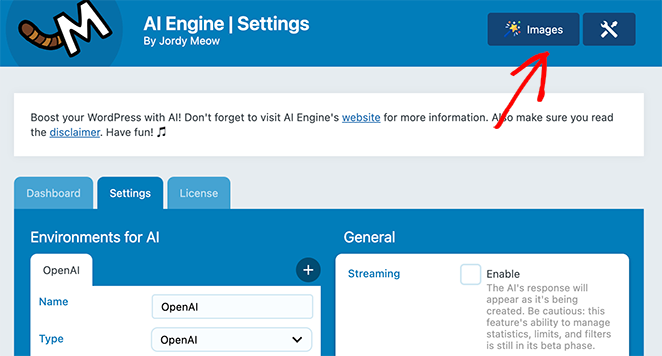
O gerador de imagens tem vários modelos de prompt pré-fabricados que você pode usar. Alternativamente, você pode escrever seu próprio prompt de imagem na caixa de texto.
Escreva seu prompt, selecione o número de imagens que deseja e clique em Gerar.
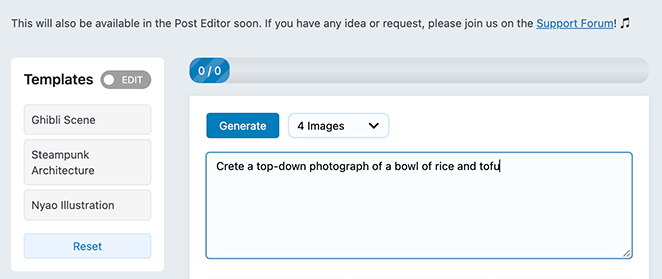
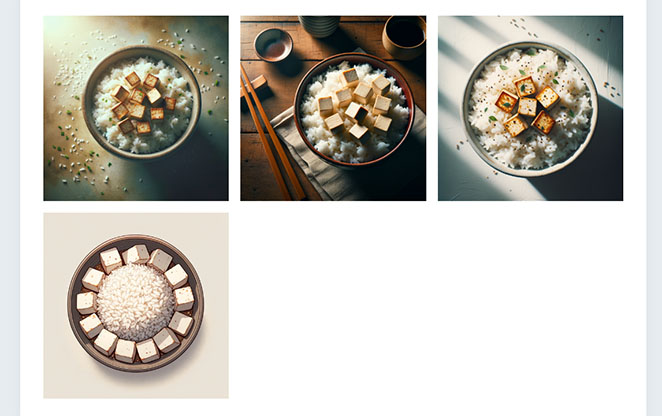
Após alguns segundos, você verá várias variações do seu prompt de imagem.
Escolha a imagem que você mais gosta para ver uma versão maior. O AI Engine gera automaticamente texto alternativo, legendas e nomes de arquivo editáveis para você.
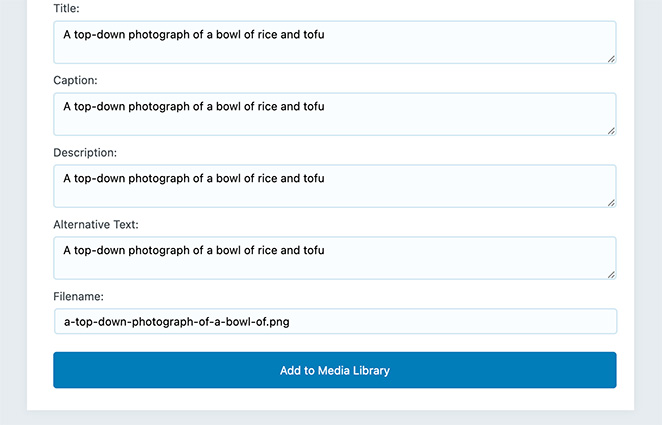
Quando estiver satisfeito com a imagem, clique na opção Adicionar à Biblioteca de Mídia.
Agora você pode usar a imagem em qualquer lugar do seu site WordPress. Para usá-la em uma postagem, crie uma nova postagem e adicione o bloco de imagem.
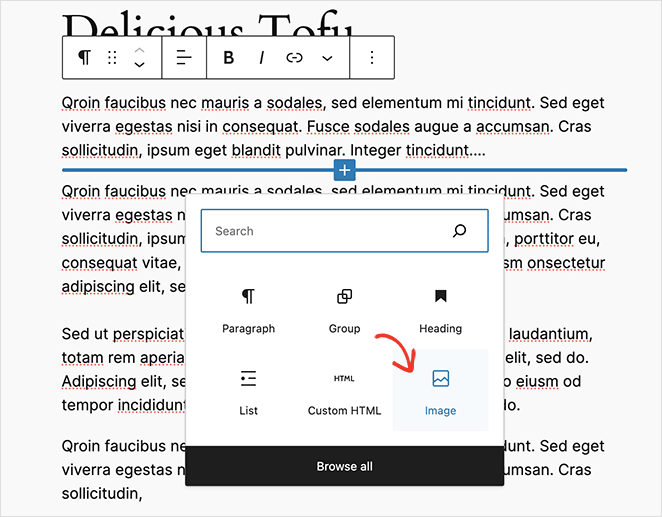
A partir daí, selecione a imagem gerada por IA da sua biblioteca de mídia do WordPress. Após publicar suas alterações, você verá a imagem ao vivo em seu site.
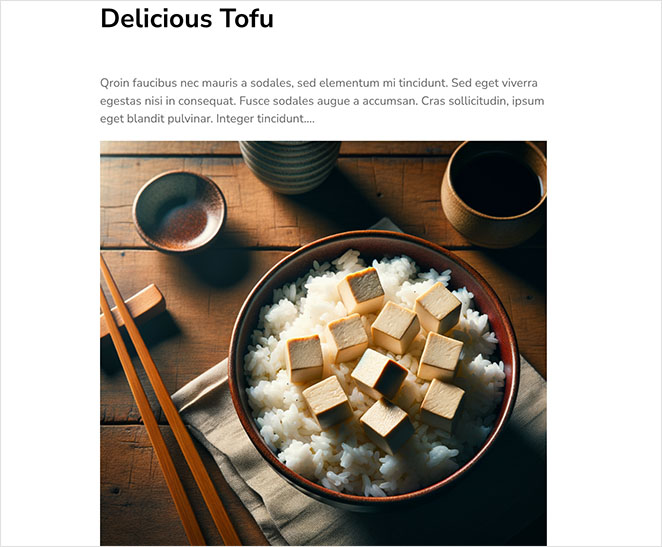
Veja como ficou minha imagem final:
Use o Microsoft Copilot para Gerar Imagens por IA para o WordPress
| Preços: Gratuito (conta Microsoft) |
| Plano Gratuito / Teste: Sim |
| Recursos de Destaque: |
| 🔹 Texto para imagem baseado na web 🔹 Refinamentos rápidos de estilo 🔹 Fácil download e upload para o WordPress |
| Classificação: B |
| Ideal para: Qualquer pessoa que queira imagens de IA rápidas sem instalar um plugin |
Se você não quiser usar um plugin do WordPress, pode usar ferramentas baseadas na web para gerar imagens com IA.
Uma das minhas ferramentas favoritas para isso é o chatbot do Microsoft Copilot. Baseado em um modelo de linguagem grande, ele pode pesquisar na internet, responder perguntas, escrever conteúdo e criar imagens.
O Copilot usa atualmente o modelo DALL.E 3 para gerar imagens. Tudo o que você precisa para começar é uma conta Microsoft.
Primeiro, acesse o site do Microsoft Copilot e faça login na sua conta.
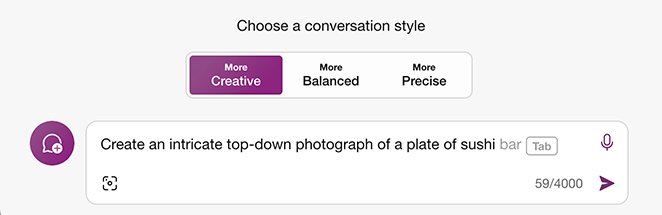
Em seguida, digite seu prompt de imagem na caixa de chat.
A IA gerará 4 versões da imagem para você.
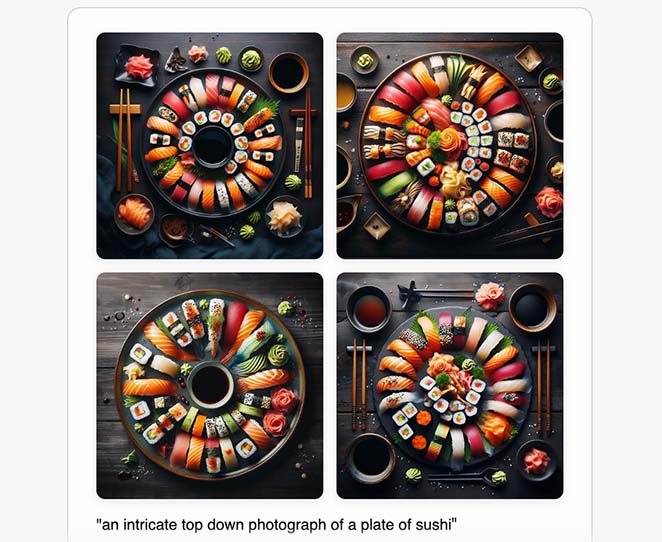
Em seguida, clique na versão que você mais gosta para ver uma versão maior.
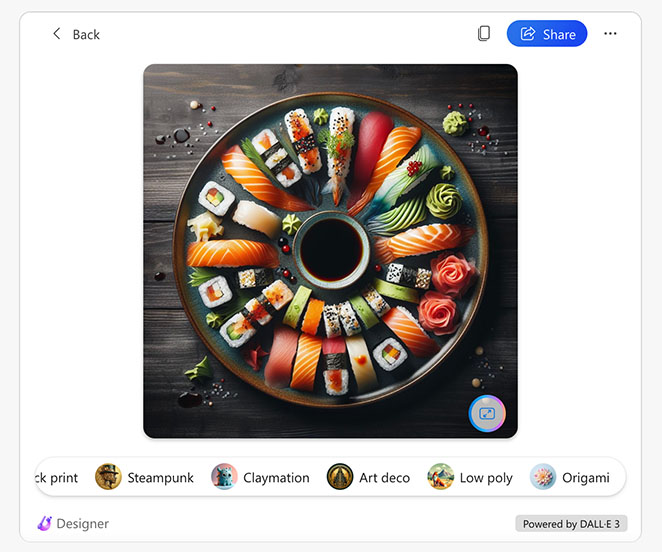
Nesta tela, há opções para refinar ainda mais sua imagem. Você pode fazer com que certos elementos se destaquem ou fiquem borrados, ou adicionar um novo estilo à imagem.
Neste exemplo, apliquei o efeito aquarela:
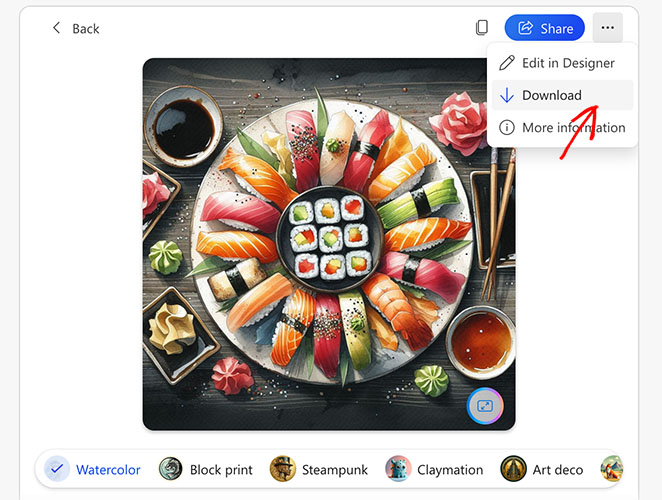
Para salvar a imagem no seu computador, clique no menu de 3 pontos e selecione Download.
Agora, você pode fazer o upload da imagem para a sua biblioteca de mídia do WordPress e adicioná-la a qualquer post usando as etapas que detalhei no último método.
Melhores Práticas para Escrever Prompts de IA
Ferramentas de IA só funcionam tão bem quanto os prompts que você fornece a elas. Um bom prompt economiza tempo, enquanto um vago cria trabalho extra de edição. Aqui estão algumas práticas simples que sigo ao escrever prompts para geradores de imagem de IA:
- Seja específico: Em vez de “faça uma foto de site”, diga “captura de tela de página inicial moderna com fundo branco limpo e título em destaque”.
- Adicione dicas de estilo: Mencione o estilo de design (minimalista, retrô, divertido) para que os resultados correspondam à sua marca.
- Inclua contexto: Se a imagem for para um post de blog, diga isso — “imagem em destaque para um tutorial do WordPress”.
- Use linguagem simples: Palavras curtas e claras funcionam melhor do que descrições longas.
- Teste variações: Execute 2–3 prompts ligeiramente diferentes e escolha o melhor resultado.
Pense em prompts como dar direções: quanto mais claro você for, mais perto a IA chegará do que você precisa.
Perguntas Frequentes Sobre o Uso de IA para Gerar Imagens
Comece a Usar IA para Criar Imagens para WordPress
Espero que este guia tenha ajudado você a aprender como usar IA para gerar imagens no WordPress.
Você também pode achar os seguintes guias de IA úteis:
- Melhores Construtores de WordPress com IA (+ Ferramentas de Conteúdo)
- Como Construir um Site WordPress com IA
- Como Criar uma Landing Page de IA no WordPress Passo a Passo
- Melhores Plugins de IA ChatGPT para WordPress para Produtividade
- Como Usar IA para SEO para Aumentar seus Rankings
Obrigado por ler! Adoraríamos saber sua opinião, então sinta-se à vontade para participar da conversa no YouTube, X e Facebook para mais conselhos e conteúdo úteis para expandir seus negócios.



