

Você já quis que uma página do seu site WordPress tivesse um visual completamente diferente do resto? Talvez seja uma landing page sem menu, ou um layout especial para um produto ou evento.
Eu mesmo precisei disso muitas vezes, e a boa notícia é que você não precisa mexer nos arquivos do tema ou contratar um desenvolvedor para fazer isso.
Neste guia, mostrarei como criar páginas personalizadas no WordPress e estilizar exatamente como você deseja, sem nenhum código.
Por que Criar uma Página Personalizada no WordPress?
Sempre que você cria uma nova página no WordPress, seu tema WordPress controlará o layout e o design com o arquivo de modelo page.php. Embora seja útil para que suas páginas tenham um visual uniforme, você pode não querer usar o mesmo design todas as vezes.
Por exemplo, você pode querer uma página para:
- Exibir suas últimas obras de arte
- Destacar seus principais membros da equipe
- Promover o lançamento de um novo produto
- Agradecer aos visitantes por se inscreverem
É aí que um modelo de página personalizado pode ajudar. Em vez de usar o design de página padrão do seu tema, você pode personalizá-lo para atender a qualquer finalidade que desejar.
Mas eis o truque.
Criar uma página personalizada usando seu modelo padrão pode levar tempo. Você também fica preso a um arquivo page.php que pode não ter o layout que você realmente deseja. Isso pode dificultar a obtenção de um bom design, especialmente se seu conhecimento de codificação for limitado.
No entanto, nos guias a seguir, mostraremos como criar uma página personalizada com o layout e design desejados. E a melhor parte? Você não precisará escrever uma única linha de código.
Clique em qualquer um dos links abaixo para encontrar o guia que você precisa:
Como Criar uma Página Personalizada no WordPress com o SeedProd
Criar e editar uma página personalizada costumava exigir a adição de CSS, HTML e PHP personalizados aos arquivos do seu tema. Não era amigável para iniciantes e, se você cometesse um erro, poderia quebrar seu site WordPress.
É por isso que nossa maneira favorita de criar páginas personalizadas é com um construtor de páginas WordPress como o SeedProd. Em vez de editar os arquivos do seu tema diretamente, você pode personalizar qualquer parte do seu site com arrastar e soltar.

Com centenas de modelos pré-fabricados, ele permite que você crie páginas personalizadas sem escrever nenhum código. Isso inclui tudo, desde páginas sobre e de contato até landing pages e páginas de blog de alta conversão.
Você pode até usar o SeedProd para criar um tema WordPress com cabeçalhos, rodapés, barras laterais personalizados e muito mais.
Além disso, o SeedProd funciona com ferramentas populares de terceiros, incluindo serviços de marketing por e-mail, WooCoomerce, Easy Digital Downloads e Google Analytics. Assim, você pode criar um site totalmente funcional e gerar leads e vendas usando um único plugin WordPress.
Para criar sua primeira página personalizada do WordPress com o SeedProd, siga os passos fáceis abaixo.
Passo 1. Instale e Ative o SeedProd
Primeiro, instale e ative o plugin SeedProd.
Existem várias versões do SeedProd disponíveis, incluindo uma versão gratuita limitada. Para este guia, usaremos o SeedProd Pro porque ele tem mais modelos, blocos e integrações.
Para obter ajuda com esta etapa, consulte nossa documentação sobre a instalação do SeedProd. Ela também mostrará como ativar sua chave de licença.
Passo 2. Criar uma Nova Página no WordPress
O SeedProd permite que você crie uma nova página de 2 maneiras diferentes.
Você pode navegar até SeedProd » Landing Pages e criar uma landing page independente.

Ou, você pode ir para Páginas » Adicionar Nova Página no seu painel do WordPress e clicar no botão “Editar com SeedProd”.
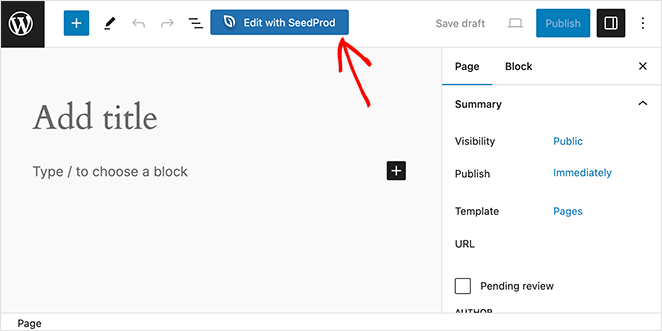
O método que você escolher não faz diferença para a página final, então selecione a opção mais confortável.
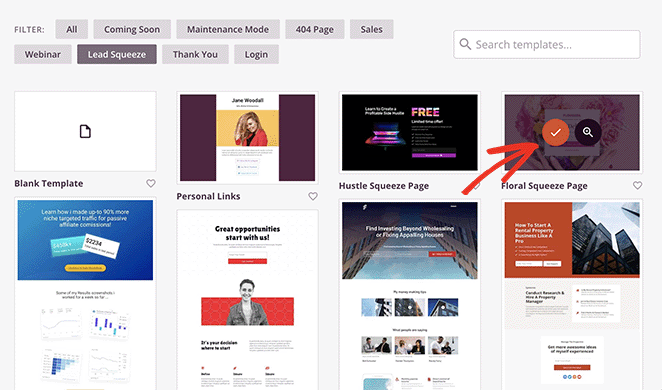
Após criar uma nova página, você pode escolher um modelo para usar como ponto de partida. A biblioteca de modelos é organizada por tipo de campanha, como “Vendas”, “Webinar” e “Em Breve”.
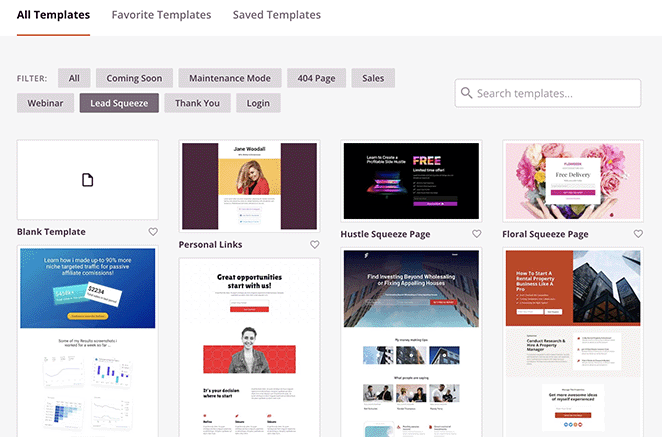
Clique em qualquer uma das abas na parte superior para filtrar os modelos. Também é possível começar do zero usando o “Modelo em Branco”.
Role pelas opções de design até encontrar uma que corresponda ao layout desejado. Em seguida, clique no ícone de marca de seleção para selecioná-la.
Agora, insira um nome para sua página personalizada. O SeedProd gerará automaticamente a URL da página com base em seu título, mas você pode alterá-la se necessário.
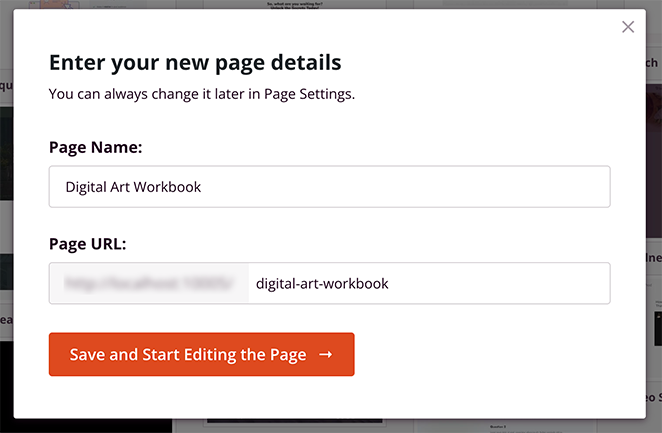
A partir daí, clique no botão Salvar e Começar a Editar a Página .
Etapa 3. Personalize Sua Página do WordPress
O SeedProd agora abrirá seu modelo no editor visual de páginas. Você verá uma prévia ao vivo no lado direito e várias configurações de bloco à esquerda.
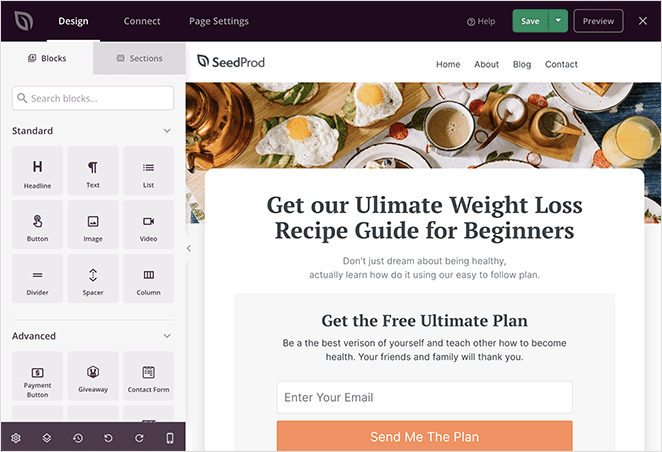
Seu modelo escolhido é composto por esses blocos, colunas e seções. Para personalizá-los, clique para selecionar um bloco no editor. As configurações do bloco serão abertas na barra lateral esquerda.
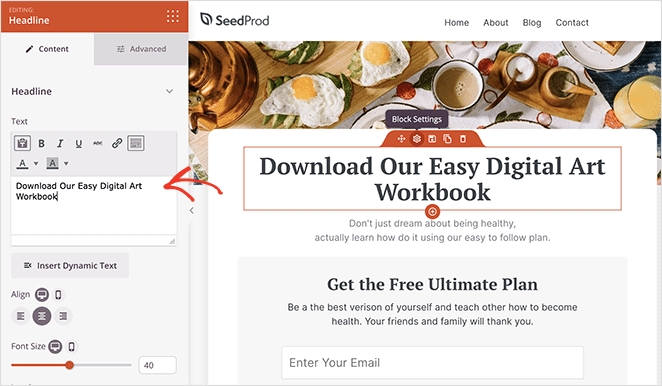
Neste exemplo, estamos editando o texto dentro do bloco “Título”. Você também pode ajustar o alinhamento do título, tamanho da fonte, nível do título e link no mesmo painel.
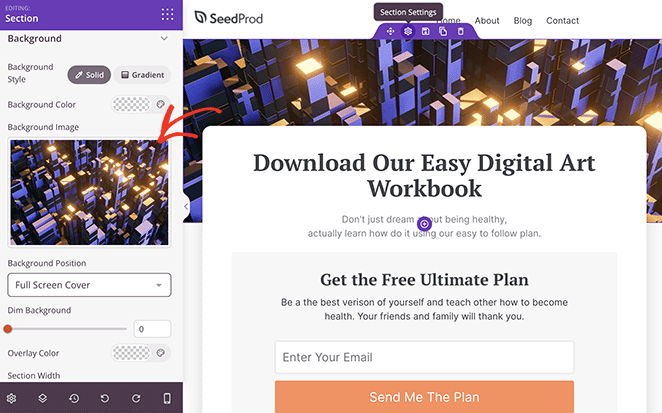
Alterar e adicionar novas imagens à sua página personalizada é igualmente fácil. Simplesmente clique em qualquer imagem e, em seguida, adicione uma nova do seu computador ou da biblioteca de mídia do WordPress.
Você pode adicionar mais elementos ao modelo arrastando um bloco da barra lateral esquerda e soltando-o em sua página.
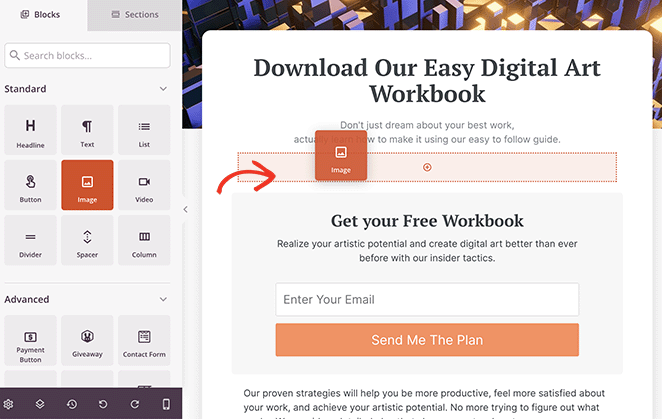
Esses elementos de design podem incluir:
- Formulários de inscrição
- Depoimentos
- Ícones de compartilhamento social
- Contadores regressivos
- Galerias de imagens
- Tabelas de preços
Para uma lista completa, consulte a página de Blocos do WordPress.
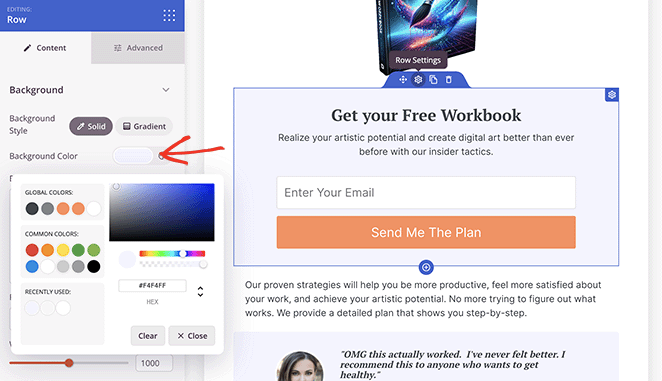
Se o esquema de cores do modelo não for do seu agrado, alterá-lo leva apenas alguns cliques. Selecione um bloco, coluna ou seção e clique nas opções de cor no painel de configurações.
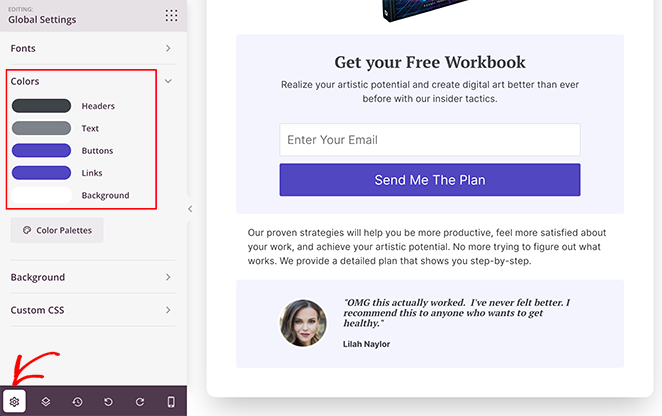
Alternativamente, clique no ícone de engrenagem no canto inferior esquerdo e defina suas cores personalizadas lá. Este método altera as cores automaticamente para cada bloco na página, economizando a personalização de cada bloco individualmente.
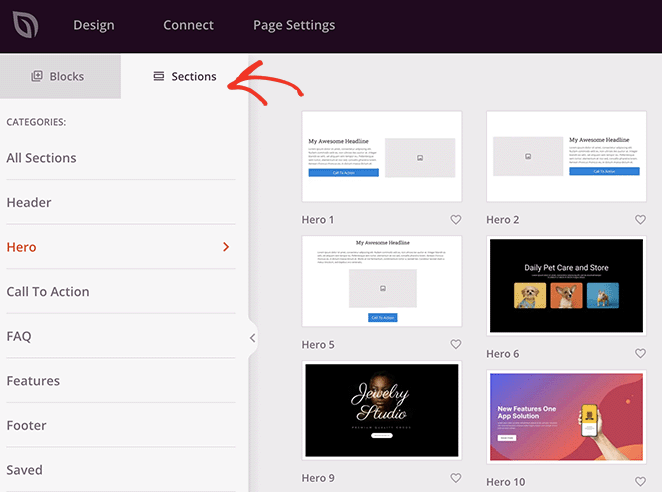
O SeedProd também vem com Seções pré-feitas. Essas coleções de blocos, linhas e colunas facilitam a criação de uma página personalizada.
Por exemplo, se você estiver criando uma página de vendas, pode usar as seções de Herói pré-fabricadas para torná-la atraente e envolvente.
Para encontrá-las, clique na aba Seções no painel esquerdo, depois role pelas opções até encontrar uma que você goste. Em seguida, passe o mouse sobre uma Seção e clique no ícone de mais para adicioná-la à sua página.
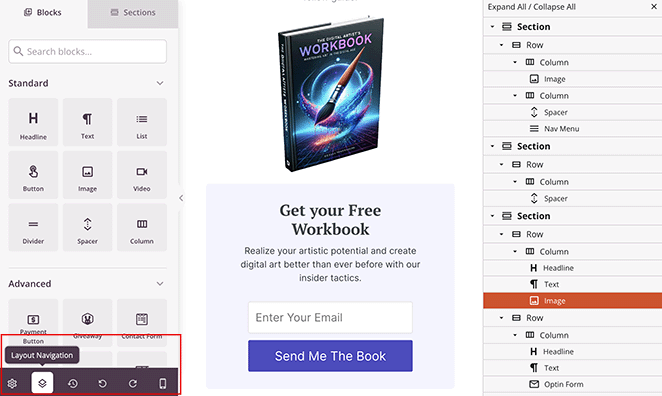
Na parte inferior do editor de páginas, você também verá uma barra de ferramentas com vários ícones, incluindo Navegação de Layout, Histórico de Revisão e Desfazer e Refazer. Essas opções facilitam a localização de diferentes elementos em sua página e a reversão de alterações feitas por engano.
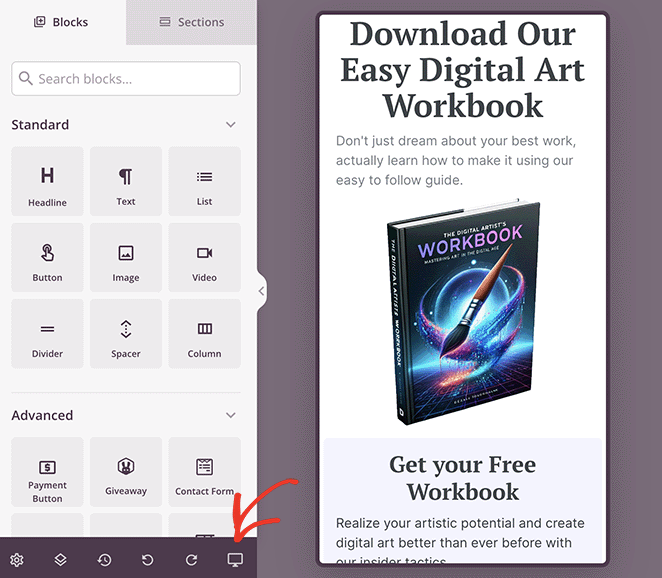
Você também pode clicar no ícone do celular para ver uma visualização ao vivo da sua página em dispositivos móveis. Dessa forma, você pode garantir que sua página seja responsiva para dispositivos móveis e fácil de navegar em smartphones e tablets.
Quando estiver satisfeito com sua página personalizada, clique no botão Salvar no canto superior direito.
Etapa 4. Publique sua página personalizada no WordPress
Para publicar sua página personalizada do WordPress com SeedProd, clique no menu suspenso ao lado do botão “Salvar” e selecione Publicar.
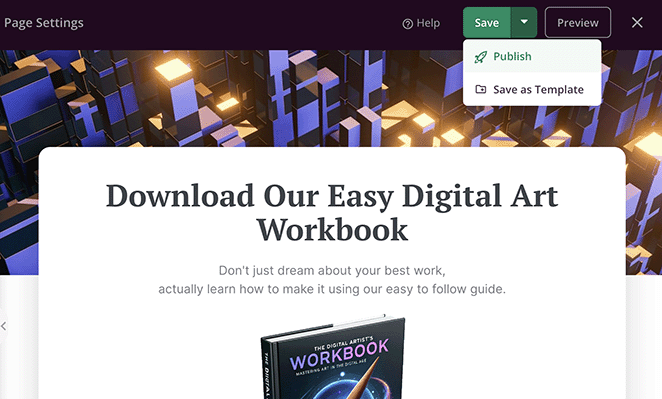
Agora, você pode visitar sua página personalizada para ver como ela fica ao vivo em seu site.
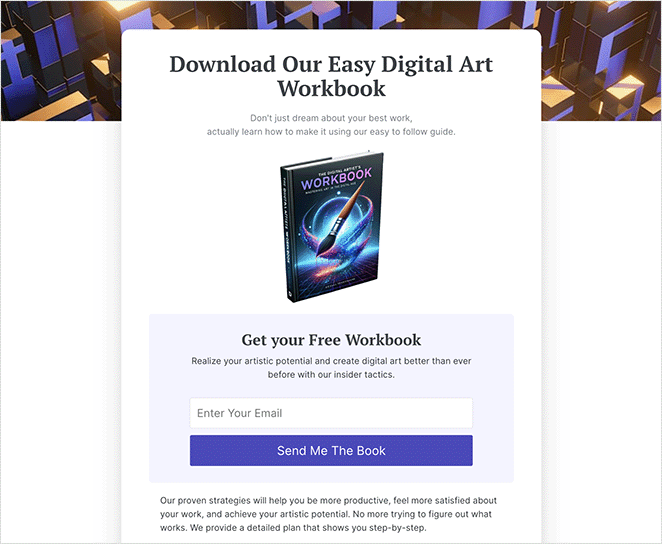
Formas alternativas de criar páginas personalizadas no WordPress
Se você estiver usando um tema WordPress baseado em blocos, como o Twenty Twenty-Four, pode usar o editor de blocos do WordPress para criar páginas personalizadas. Isso é útil se você quiser reutilizar o mesmo design em várias páginas, pois pode aplicar o mesmo modelo.
Você também usa o editor de sites do WordPress para criar um layout de página exclusivo sem instalar plugins adicionais.
No entanto, observe que os 2 métodos a seguir exigem temas WordPress baseados em blocos. Se você não estiver usando um tema de blocos, recomendamos o uso de um construtor de páginas.
Criando um Modelo de Página Personalizada no WordPress com o Editor de Blocos
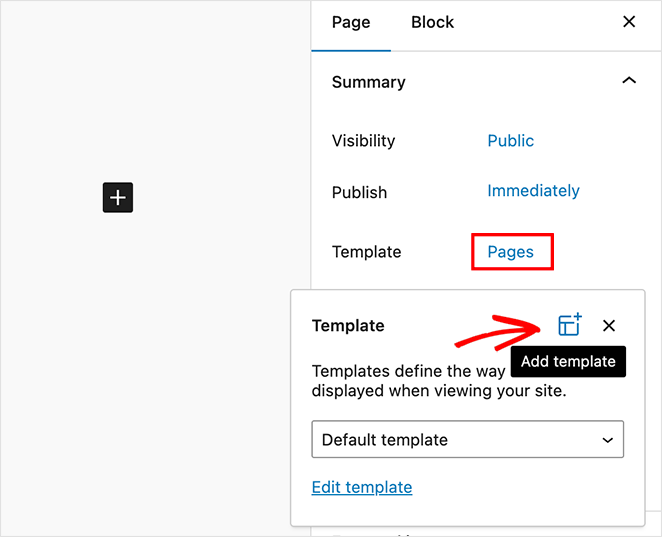
Para este método, comece abrindo uma página e clicando em Páginas no menu à direita, ao lado do título “Modelo”.
No pop-up que aparece, clique no ícone “Adicionar Modelo”.
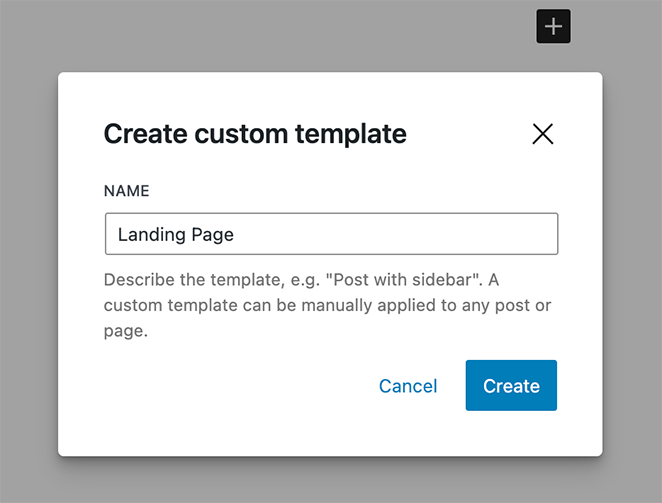
A partir daí, insira um nome para o modelo e clique no botão Criar .
Agora, você verá o Editor de Modelos, que funciona da mesma forma que o editor de conteúdo. Aqui, você pode projetar seu novo modelo adicionando blocos, como títulos, imagens e conteúdo, e formatando a estilização do texto.
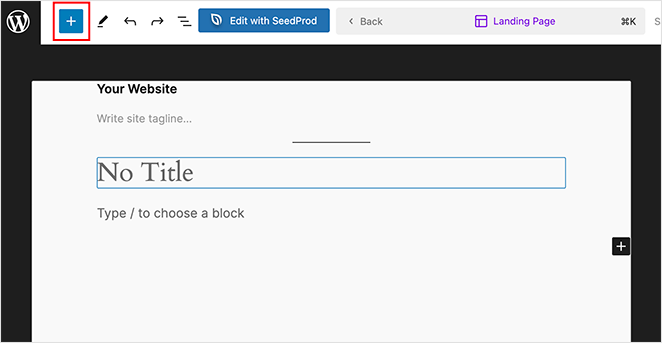
Você também pode usar padrões, que são coleções de blocos frequentemente usados juntos, como tabelas de preços e chamadas para ação.
Você os encontrará clicando no ícone de mais e selecionando a aba de padrões. Em seguida, basta clicar em um para adicioná-lo ao modelo da sua página.
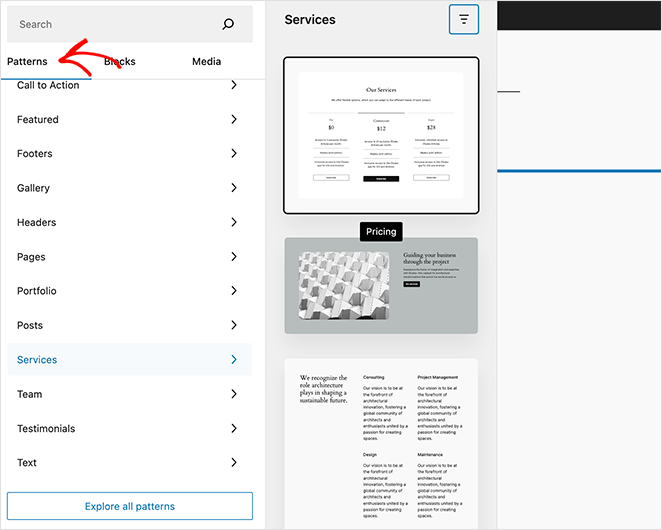
Quando estiver satisfeito com seu modelo, clique no botão Salvar.
Agora, você pode aplicar esse modelo a qualquer página existente. Tudo o que você precisa fazer é abrir uma página, clicar no texto ao lado de “Modelo” e escolher o modelo que você acabou de criar.
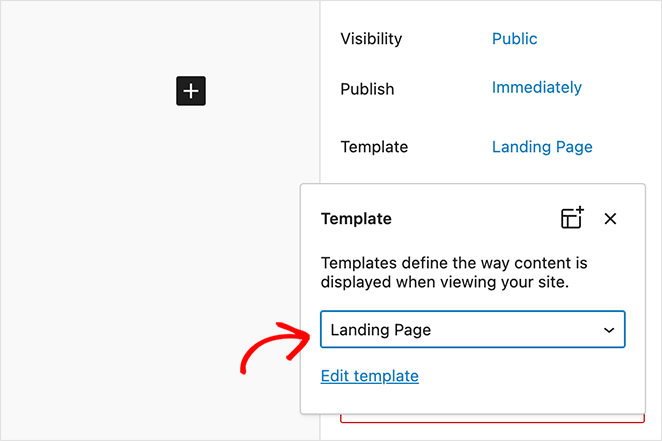
Após aplicar o modelo, você pode adicionar conteúdo como faria com qualquer outra página do WordPress.
Criando uma Página Personalizada com o Editor de Site do WordPress
Se criar um modelo personalizado parecer muito trabalhoso, você pode usar o editor de sites do WordPress para criar uma página personalizada. Isso permite que você altere todo o design da página e a torne completamente única.
Primeiro, crie uma nova página do WordPress como faria normalmente, indo em Páginas » Adicionar Nova no seu painel do WordPress. Aqui, adicione os atributos da sua página individual, como tags, categorias e imagens destacadas.
Quando tiver salvado suas alterações, navegue até Aparência » Editor e clique no item de menu Páginas no lado esquerdo.
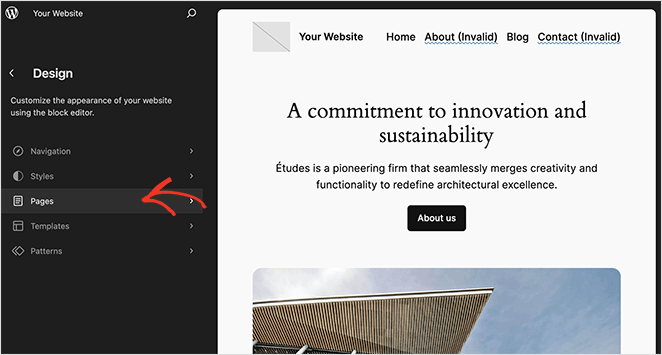
Agora você verá uma lista das páginas que criou em seu site. Portanto, encontre a página que você acabou de fazer e clique nela.
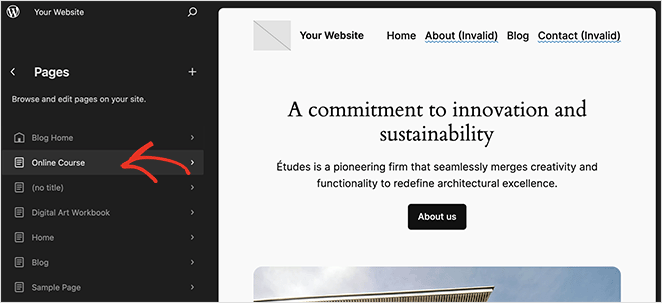
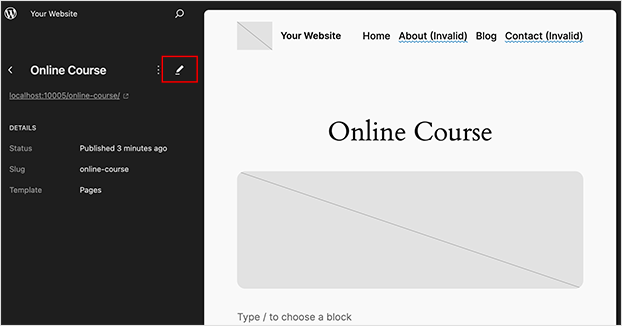
O WordPress agora mostrará uma prévia da sua página. Para alterar seu design, clique no ícone de lápis ao lado do título da página.
Agora, você pode editar o layout da página usando as ferramentas do editor. Por exemplo, clicar no ícone azul de mais permite adicionar novos blocos, ou você pode clicar para personalizar qualquer bloco ou conteúdo da página.
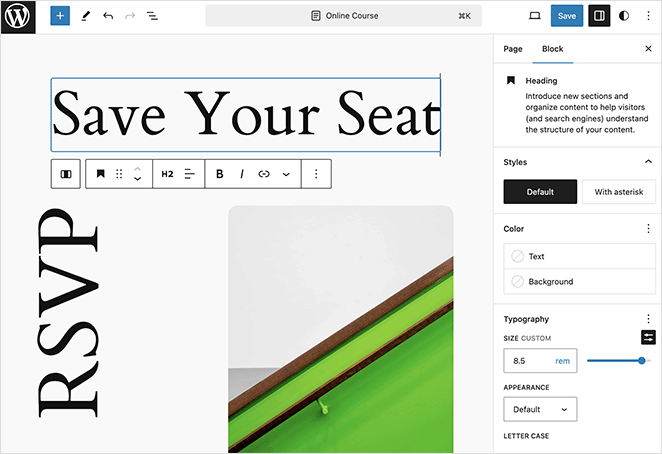
Quando estiver satisfeito com as alterações, clique no botão Salvar e, em seguida, visite a página para ver seu novo design.
E aí está!
Você aprendeu como criar uma página personalizada no WordPress. Todos os métodos que cobrimos são diretos e não exigirão ajuda de um desenvolvedor.
Portanto, vá em frente e crie a página perfeita do WordPress para o seu próximo projeto.
Você também pode achar os seguintes guias do WordPress úteis:
- Como Tornar uma Página de Largura Total no WordPress
- Como Editar Sua Página Inicial do WordPress (Maneira Fácil)
- Como Criar uma Página de Autor Personalizada no WordPress
- Como Criar um Design de Página de Serviços no WordPress
- Como Adicionar CSS Personalizado no WordPress
Obrigado por ler! Adoraríamos saber sua opinião, então sinta-se à vontade para participar da conversa no YouTube, X e Facebook para mais conselhos e conteúdo úteis para expandir seus negócios.



