



Já adicionei efeitos de neve em sites WordPress várias vezes, especialmente para campanhas de fim de ano, e isso sempre deixa as páginas mais festivas. A melhor parte é que você não precisa de habilidades de codificação para fazer isso.
Neste guia, mostrarei exatamente como adicionar um efeito de neve no WordPress usando o SeedProd (a maneira mais fácil), um plugin gratuito ou um trecho simples. Também compartilharei dicas para manter seu site rápido e acessível, para que os visitantes aproveitem o efeito sem lentidão.
Por que Adicionar Efeito de Neve no WordPress?
Efeitos de neve são uma maneira fácil de adicionar alegria de fim de ano e tornar seu site mais convidativo. Eles funcionam especialmente bem durante promoções de Natal, campanhas sazonais ou conteúdo festivo de blog.
Se você gerencia uma loja WooCommerce, animações de queda de neve podem destacar descontos especiais e criar uma sensação de empolgação que impulsiona as vendas. Blogueiros também podem usá-los para adicionar personalidade e manter os leitores engajados durante a temporada de festas.
O segredo é usar o efeito onde faz sentido, como na sua página inicial, páginas de destino ou arquivo da loja, sem sobrecarregar os visitantes. Feito corretamente, adiciona um toque festivo que faz as pessoas voltarem.
Como Adicionar Efeito de Neve no WordPress
Existem várias maneiras de adicionar efeitos de neve ao seu site WordPress.
Muitos construtores de páginas do WordPress têm animações integradas que permitem adicionar flocos de neve caindo e outros efeitos sem codificação. Você também pode usar um plugin de efeitos de neve para WordPress ou codificar a animação você mesmo.
A desvantagem de codificar efeitos de flocos de neve é que isso exige conhecimento técnico que você pode não ter. Além disso, pagar a um desenvolvedor para fazer isso por você pode ser bastante caro. É por isso que mostraremos 2 maneiras de adicionar neve caindo ao seu site: usando um construtor de páginas e um plugin do WordPress.
Exemplo 1: Como Adicionar Efeito de Neve no WordPress com um Construtor de Páginas

SeedProd é um dos melhores construtores de sites WordPress de arrastar e soltar, com mais de 1 milhão de usuários. Ele ajuda você a criar temas e layouts de página personalizados do WordPress sem tocar em uma única linha de código.
Com sua biblioteca de modelos pré-fabricados e construtor de páginas visual, você pode personalizar facilmente qualquer parte do seu site. Ele também inclui efeitos de fundo de partículas que permitem adicionar animações a qualquer seção da página, incluindo flocos de neve caindo.
Instalando o SeedProd
Para começar, você precisará primeiro instalar e ativar o plugin SeedProd.
Observação: O SeedProd tem uma versão gratuita que permite criar uma página de destino simples sem código. No entanto, você precisará de um de seus planos pagos para usar o recurso de Fundo de Partículas. Estamos usando a versão Pro.
Para obter ajuda para começar, consulte nosso guia sobre como instalar o SeedProd Pro.
Com o SeedProd, existem 2 maneiras de personalizar seu site:
- Com o Construtor de Páginas de Destino - Crie páginas individuais que funcionam perfeitamente com seu tema WordPress atual.
- Com o Theme Builder – Crie um novo tema do WordPress para substituir o seu atual, completo com cabeçalho, rodapé, barra lateral, blog e muito mais.
No exemplo abaixo, criaremos um tema personalizado usando o construtor de temas e kits de sites pré-fabricados. Para todas as etapas de como criar um tema personalizado do WordPress, consulte nosso guia sobre como criar um tema personalizado do WordPress.
Adicionando Efeitos de Fundo com Partículas
Após configurar uma página personalizada ou um tema do WordPress, você estará pronto para adicionar animações de flocos de neve. Neste exemplo, adicionaremos o efeito à nossa página inicial, portanto, navegue até SeedProd » Theme Builder e encontre o modelo “Homepage” na lista.

Em seguida, passe o cursor sobre o modelo e clique no link Edit Design. Isso abre a página no construtor de arrastar e soltar para você personalizar.
O SeedProd torna a adição de fundos com partículas super fácil. Simplesmente clique em qualquer seção da página e selecione a aba Advanced na barra lateral esquerda.

Uma vez dentro da barra lateral Advanced, clique na aba Particle Background e ative o controle deslizante “Enable Particle Background”.

Com as animações de fundo ativadas, clique no menu suspenso Style e escolha “Snowflakes” na lista.

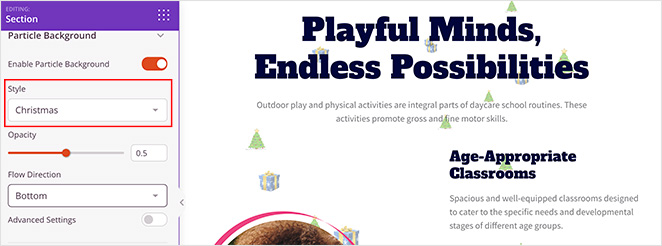
Algumas das outras opções incluem Halloween, Space, Polygon, Snow e Christmas, mas ficaremos com Snowflakes por enquanto.
A partir daí, você pode alterar a aparência dos flocos de neve. Por exemplo, você pode alterar a opacidade, a cor e até mesmo a direção do fluxo.
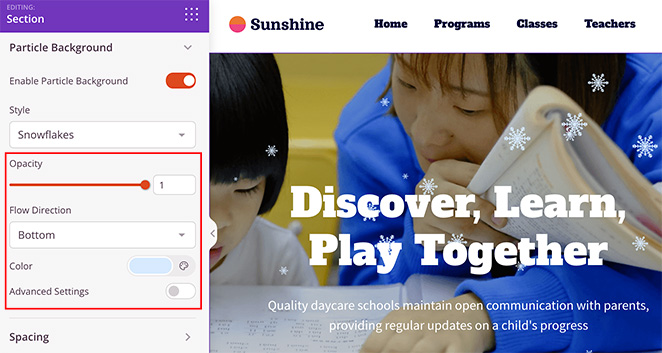
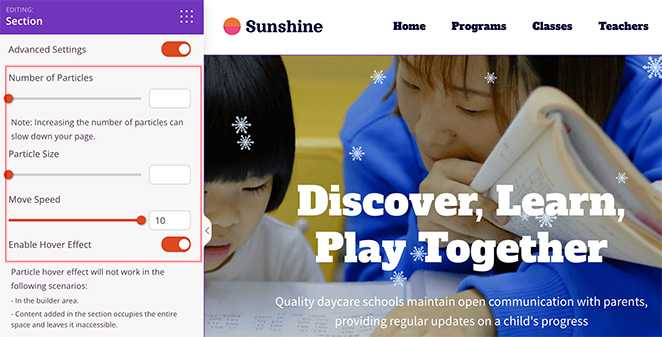
Para mais opções, ative o controle deslizante Advanced Settings. Aqui, é possível aumentar o número de partículas, o tamanho das partículas e a velocidade de queda.
Repita este processo para qualquer outra seção onde você queira mostrar flocos de neve caindo. Você pode até misturar as coisas escolhendo o efeito “Christmas” para mostrar árvores de Natal, presentes de inverno e neve.
Quando estiver satisfeito com as alterações, clique no botão Save no canto superior direito.
Agora, você pode visitar sua página inicial e ver suas alterações festivas em ação.

Exemplo 2: Como Adicionar Efeito de Neve no WordPress com um Plugin de Neve para WordPress
Se você não quiser usar um construtor de páginas, pode adicionar efeitos de neve ao seu site com um plugin do WordPress. E como antes, você não precisará de conhecimento técnico para fazê-lo funcionar.
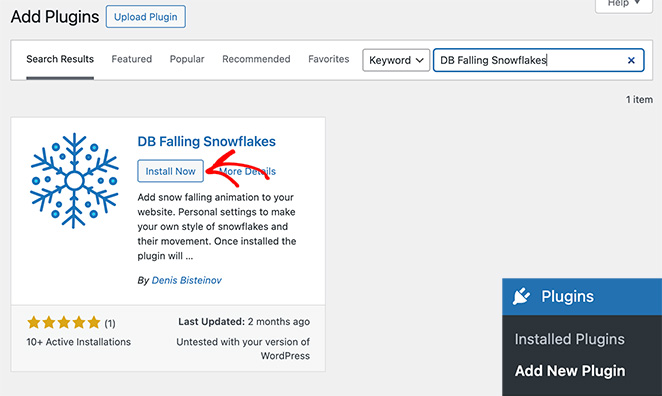
Neste exemplo, você precisará instalar e ativar o plugin DB Falling Snowflakes. É totalmente gratuito e leva apenas alguns minutos para configurar.
No seu painel do WordPress, navegue até Plugins » Adicionar Novo e digite “DB Falling Snowflakes” na caixa de pesquisa. Em seguida, clique em Instalar e Ativar.
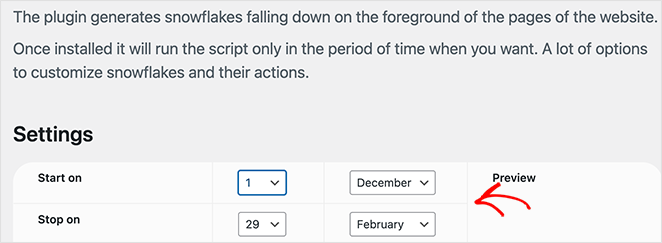
Após ativar o plugin, clique na opção DB Snow Flakes na barra de administração do seu WordPress. Nesta página, você pode configurar várias configurações que controlam como os flocos de neve aparecem em seu site.
Comece escolhendo a data e o mês em que você gostaria que os flocos de neve começassem a cair. Você também pode definir uma data para interromper o efeito de neve caindo.
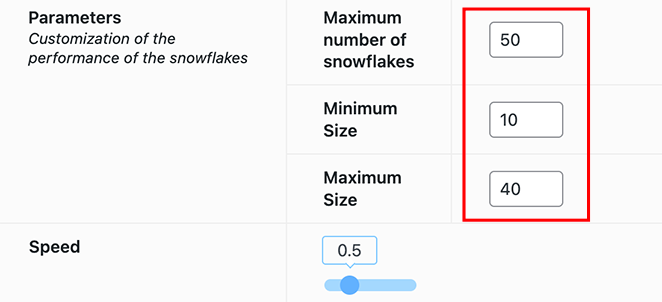
Em seguida, digite o número máximo de flocos de neve que você deseja que apareçam em seu site a qualquer momento. Você também pode definir o tamanho mínimo e máximo dos flocos de neve e usar o controle deslizante para ajustar a velocidade com que eles caem.
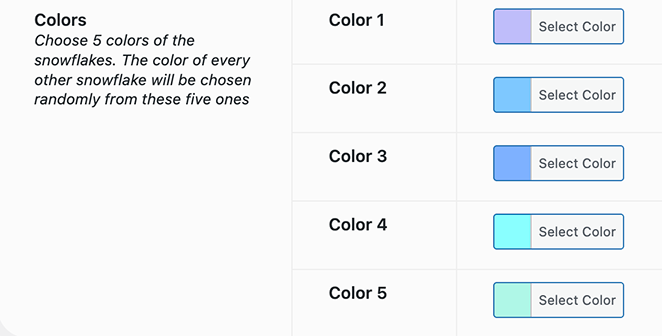
Depois, role para baixo e selecione 5 cores para seus flocos de neve. O plugin selecionará aleatoriamente cada cor de floco dessas opções.
Finalmente, clique no botão Salvar Alterações para armazenar suas configurações. A partir daí, você pode visitar seu site na data de início selecionada e ver o efeito da tempestade de neve em ação.

Perguntas Frequentes sobre Efeito de Neve
Começando com Efeitos de Neve no WordPress
Espero que este guia tenha ajudado você a aprender como adicionar efeitos de neve no WordPress. Cada um dos métodos acima ajudará você a adicionar um pouco de alegria festiva ao seu site. E a melhor parte é que você não precisará da ajuda de um desenvolvedor. Você pode fazer tudo sozinho em minutos.
Então, vá em frente e deixe nevar!
Se você está procurando mais maneiras de tornar seu site envolvente, confira nossos outros tutoriais e vitrines:
- Melhores Plugins de Animação para WordPress: Escolha de Especialista
- Exemplos de Mensagens de Boas-Vindas de Sites para Engajar Novos Visitantes
- Como Criar Contadores de Números Animados no WordPress (2 Métodos)
- 7 Melhores Plugins de Banner para WordPress para Aumentar Leads e Vendas
Obrigado por ler! Adoraríamos saber sua opinião, então sinta-se à vontade para participar da conversa no YouTube, X e Facebook para mais conselhos e conteúdo úteis para expandir seus negócios.



