


Resumo: Como Adicionar um Fundo de Partículas ao WordPress
Você pode adicionar um fundo de partículas a qualquer seção de página do WordPress usando o SeedProd, sem necessidade de codificação. Aqui está o processo do início ao fim.
- Instale o SeedProd: Adicione o plugin ao seu site WordPress e ative-o.
- Escolha um modelo: Selecione um design de página de destino pré-fabricado para começar.
- Ative o efeito: Clique em uma seção, abra a aba Avançado e ative o Fundo de Partículas.
- Personalize: Escolha um estilo e, em seguida, ajuste a densidade, a cor e a velocidade.
- Publique: Salve suas alterações e publique a página.
Você tem um site de portfólio ou uma seção principal que parece sem graça e deseja adicionar alguma profundidade visual sem reconstruir a página inteira. Um fundo de partículas, aqueles pontos em movimento lento e linhas de conexão atrás do seu conteúdo, é uma das maneiras mais rápidas de fazer isso.
Neste guia, mostrarei como adicionar um fundo de partículas no WordPress usando um plugin, sem necessidade de codificação. Você também verá como personalizar as partículas para o seu próprio estilo e manter seu site rápido e compatível com dispositivos móveis.
O que é um Plano de Fundo de Partículas?
Um fundo de partículas é um conjunto animado de elementos em movimento que são exibidos atrás do conteúdo do seu site. Essas partículas podem se mover, mudar de cor e reagir às interações do usuário.
A maioria dos fundos de partículas é alimentada pelo particle.js, uma biblioteca JavaScript leve. Ele permite que você personalize as formas, cores, tamanhos e movimentos das partículas sem afetar seu conteúdo principal.
Algo que vale a pena saber: a biblioteca original particle.js não é mais desenvolvida ativamente e agora é mantida como tsParticles. Se você usa SeedProd ou o plugin Particle Background WP, a integração cuida disso para você. Se você quiser criar uma configuração personalizada do zero, a ferramenta ativa está em tsparticles.js.org.
Aqui está um exemplo de um plano de fundo de partículas em ação:

Por que usar Planos de Fundo de Partículas no WordPress?
Fundos de partículas adicionam uma sensação dinâmica e interativa ao seu site e ajudam a chamar a atenção para seções importantes. O truque é combinar o efeito com o tipo de site que você gerencia.
Aqui estão quatro casos de uso onde um fundo de partículas se justifica:
- Sites de portfólio: Uma animação sutil de polígonos na seção principal mostra criatividade sem distrair do trabalho.
- Páginas de destino de tecnologia e SaaS: Partículas de linha de conexão sinalizam uma marca moderna e orientada a dados.
- Promoções sazonais: Partículas de neve para vendas de fim de ano ou formas flutuantes para um lançamento de primavera.
- Páginas em breve: Uma animação de partículas mantém a página visualmente viva enquanto seu conteúdo ainda está em desenvolvimento.
É para este último caso que eu mais recorro a esse efeito. As páginas "em breve" são o recurso mais forte do SeedProd na versão gratuita, e um fundo de partículas dá a uma página de espaço reservado, de outra forma vazia, algo para se olhar.
Como Adicionar Planos de Fundo com Particle.js ao Meu Site WordPress?
Existem várias maneiras de adicionar planos de fundo de partículas ao seu site WordPress, mesmo que você seja iniciante.
Primeiro, você pode usar um plugin WordPress particle.js ou um construtor de páginas WordPress com recursos de efeito de partícula integrados. Eu recomendo esta opção para iniciantes porque geralmente requer zero conhecimento de codificação ou habilidades técnicas.
Outra maneira é usar um tema WordPress que inclua particle.js. Isso é útil se você estiver começando um novo site e ainda precisar de um tema.
A opção final é usar código personalizado para adicionar efeitos de partícula manualmente. Eu só recomendo isso se você se sentir confortável com codificação.
Neste guia, vamos nos ater à opção mais fácil: usar um plugin WordPress. Vamos lá.
Como Adicionar um Fundo de Partículas no WordPress com SeedProd
SeedProd é um construtor de sites de arrastar e soltar com planos de fundo de partículas integrados diretamente em seu editor. Você não precisa de um plugin separado ou de qualquer código personalizado, o efeito está a um clique de distância.

Mais de 700.000 sites WordPress usam SeedProd para construir páginas e temas sem tocar em código. Você pode usá-lo para criar temas WordPress personalizados, páginas de destino e praticamente qualquer layout que você precise.
Com centenas de modelos de página pré-fabricados e planos de fundo de partículas integrados, configurar um efeito de partícula WordPress leva apenas alguns minutos. Siga as etapas abaixo para adicionar um ao seu site.
Passo 1. Instale e Ative o SeedProd
Primeiro, comece com o SeedProd e baixe o plugin. Em seguida, instale e ative-o em seu site WordPress.
Se precisar de ajuda com isso, consulte a documentação de instalação do SeedProd. Ela o guiará pelo processo de instalação e como ativar sua chave de licença do plugin.
Etapa 2. Escolha um Modelo Pré-fabricado
Seu próximo passo é escolher um modelo pré-fabricado. O tipo que você selecionar depende se você deseja criar um tema WordPress ou uma página de destino.
Com o Theme Builder do SeedProd, você pode criar um tema WordPress completo do zero. Escolher esta opção substituirá o design do seu site existente.
O Landing Page Builder permite que você crie qualquer página sem tocar no seu tema existente. Para este guia, vamos com esta opção.
No painel de administração do seu WordPress, vá para SeedProd » Landing Pages. Você verá vários modos de página na parte superior e a opção de criar sua própria página personalizada.

Vá em frente e clique no botão Adicionar Nova Landing Page. Aqui, você pode escolher entre centenas de modelos de página de destino pré-fabricados.

Você pode filtrar os modelos por tipo usando as guias na parte superior, incluindo:
- Em Breve
- Modo de Manutenção
- Página 404
- Vendas
- Webinar
- Lead Squeeze
- Obrigado
- Entrar
Para escolher um design de modelo, clique no ícone de marca de verificação laranja.

Isso abre um pop-up onde você pode inserir o nome da sua página de destino. O SeedProd gera o slug da página para você, mas você pode alterá-lo se desejar.

Quando estiver satisfeito com esses detalhes, clique no botão Salvar e Começar a Editar a Página. Assim que seu modelo for aberto no editor, você estará pronto para habilitar os efeitos de partícula.
Etapa 3. Habilitar e Personalizar Fundos de Partículas
O SeedProd tem o particle.js integrado ao editor, e você pode usá-lo em qualquer seção da página. Clique em uma seção até ver uma borda roxa e, em seguida, selecione a guia Avançado.
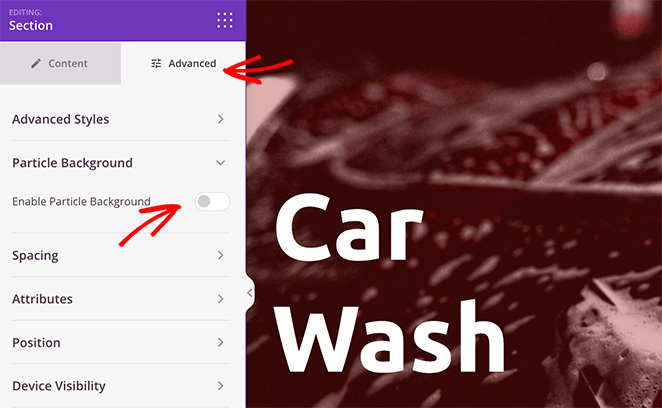
Encontre o cabeçalho Fundo de Partículas, expanda-o e ative o controle deslizante Ativar Fundo de Partículas. Você verá um efeito de animação de polígono aparecer no fundo da seção imediatamente.
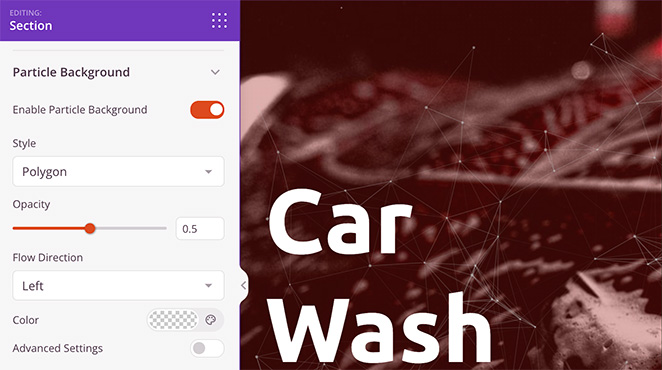
Clique no menu suspenso Estilo para alterar as partículas para uma das opções internas:
- Espaço
- Neve
- Flocos de Neve
- Natal
- Halloween
- Personalizado

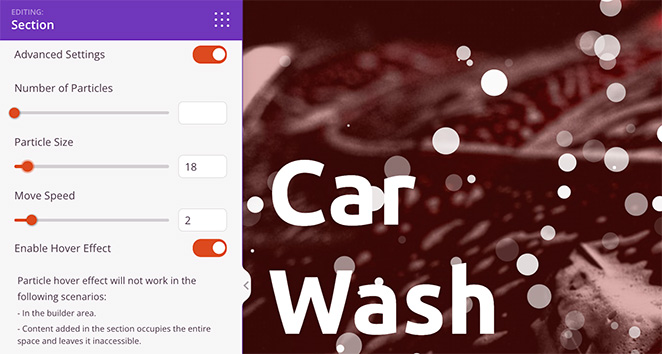
Após escolher um estilo, você pode definir a opacidade das partículas, a direção do fluxo e a cor. Para mais controle, ative o controle deslizante Configurações Avançadas.
Aqui você pode aumentar o número de partículas, alterar o tamanho das partículas e ajustar a velocidade de movimento.
Mantendo seu Fundo de Partículas Rápido no Celular
A densidade de partículas é a configuração que mais afeta o desempenho. Quanto mais partículas você renderiza, mais trabalho o navegador faz em cada quadro.
Algumas diretrizes que sigo para manter as coisas fluidas:
- Limite a densidade: Mantenha as partículas abaixo de cerca de 60 para seções principais de desktop e cerca de 30 para celular.
- Teste os efeitos de hover no celular: Interações de hover adicionam JavaScript extra, então verifique como elas se comportam em um telefone antes de publicar.
- Use a pré-visualização do celular: A pré-visualização de celular integrada do SeedProd permite verificar o desempenho de renderização antes que a página vá ao ar.
O SeedProd também tem uma opção de efeito de hover no mesmo painel. Quando você a ativa, as partículas se dispersam do seu cursor e voltam a se agrupar conforme você se move pela seção.
Uma coisa a notar: você só pode ver o efeito de hover ao pré-visualizar sua página fora do editor, não dentro do próprio construtor.
Adicionando Fundos de Partículas Personalizados
Para adicionar um efeito de partícula personalizado, escolha a opção Personalizado no menu suspenso Estilo. As instruções dirão que você precisa adicionar um arquivo de configuração JSON personalizado.
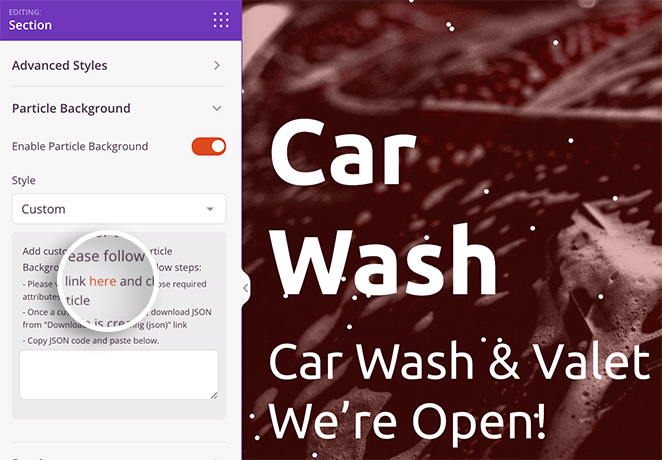
As instruções incluem um link para vincentgarreau.com/particles.js, uma ferramenta que permite definir atributos personalizados apontando e clicando. O mesmo formato de configuração JSON funciona com a biblioteca tsParticles atual, então uma configuração que você criar lá será executada no SeedProd.
No painel de configuração, você pode escolher formas, densidades, tamanhos, velocidades e cores personalizadas. Se você quiser usar seu próprio logotipo ou imagem como a própria forma da partícula, a abordagem de JSON personalizado é o caminho a seguir, você aponta a configuração de forma para um URL de imagem personalizado.
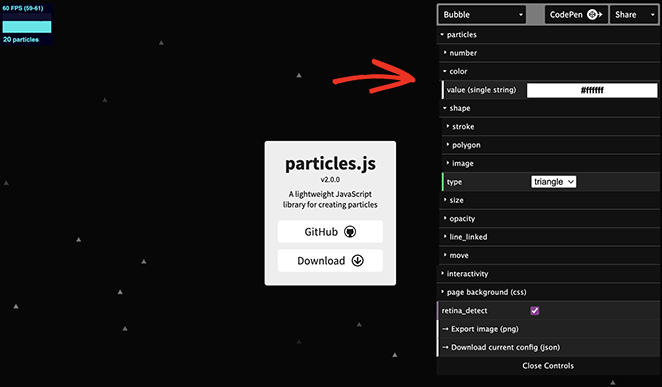
Quando estiver satisfeito com suas configurações, clique no cabeçalho Baixar configuração atual para salvar o arquivo de configuração em seu computador.
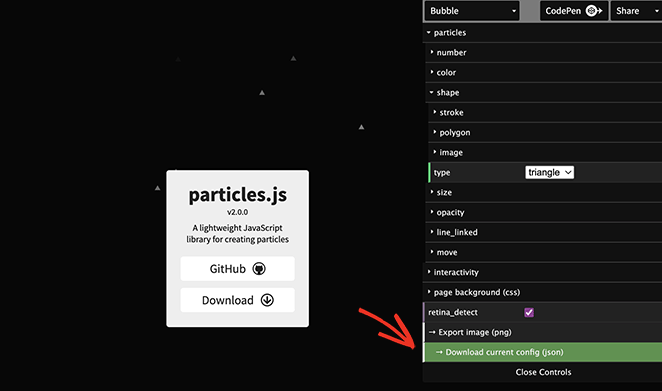
Agora abra o arquivo, copie o código e cole-o na caixa vazia em seu editor.
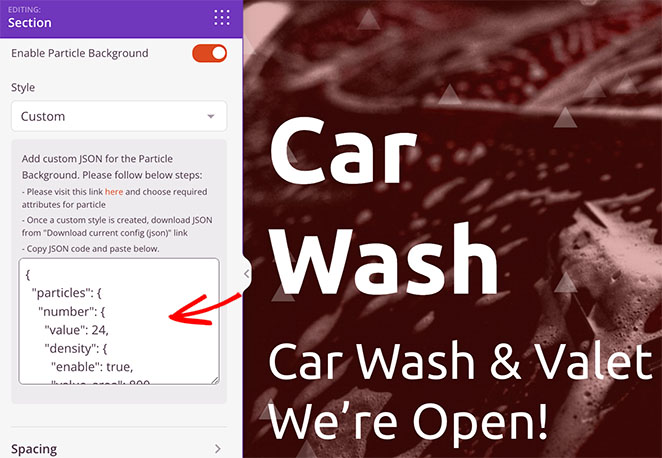
Seu fundo de partícula personalizado aparecerá instantaneamente. A partir daí, continue personalizando sua página de destino até que ela fique exatamente como você deseja e clique em Salvar para armazenar suas alterações.
Etapa 4. Publique Suas Alterações
Quando estiver satisfeito com sua página de destino, você estará pronto para publicá-la. Clique na seta suspensa Salvar e, em seguida, clique em Publicar.
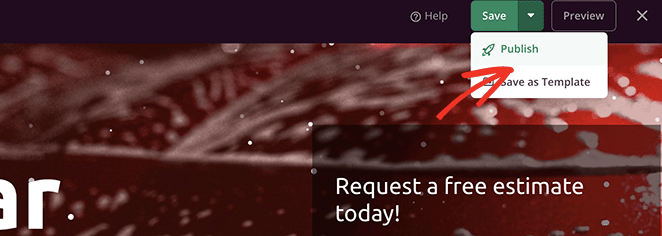
Agora visite sua página de destino para ver seu fundo de partícula em ação.

Antes de considerar pronto, abra a página no seu celular usando a pré-visualização mobile do SeedProd para confirmar se o efeito fica bom em uma tela menor. Vale a pena também passar a página ativa pelo Google PageSpeed Insights para verificar se o fundo de partículas não diminuiu o tempo de carregamento.
Use o Plugin Particle Background WP
Outra forma de adicionar fundos de partículas ao seu site WordPress é com o plugin Particle Background WP.
Preço: Grátis
Plano Grátis / Teste: Sim
Recursos de Destaque: Efeitos básicos de partículas, suporte a shortcode, configurações simples
Avaliação: B
Ideal para: Usuários que desejam uma opção gratuita e leve
Este é um plugin gratuito de particle.js para WordPress. Suas opções de personalização não são tão fáceis ou extensas quanto as do SeedProd.
Primeiro, instale e ative o Particle Background WP no seu site. Em seguida, clique no item de menu Particle Background no seu painel de administração do WordPress.
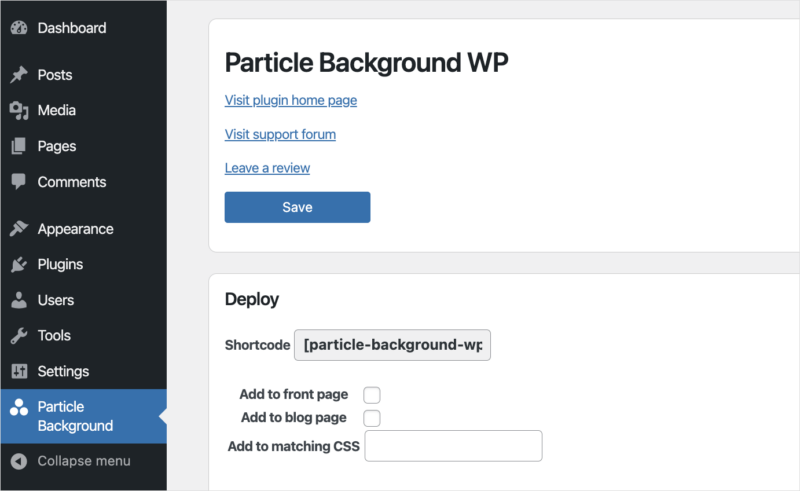
No primeiro painel, você pode exibir o banner de fundo de partículas na sua página inicial e nas páginas do blog ou com um shortcode. Habilitamos o banner para a nossa página do blog.
Abaixo disso, há uma área de conteúdo que você pode personalizar com o editor. Aqui você pode inserir um título, uma descrição e uma chamada para ação para o seu banner.

O próximo painel inclui opções de personalização de partículas, incluindo densidade, cor e cor de fundo. Você também pode inserir CSS personalizado.
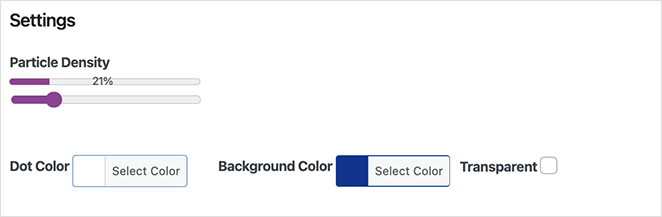
Após salvar suas alterações, visite sua página do blog para ver o banner com seu fundo de partículas no lugar.

Você também pode usar o shortcode para adicionar o mesmo banner em qualquer página ou post. Uma coisa a notar: seu banner fica sobre o conteúdo, não atrás dele como no SeedProd.
Mais Maneiras de Adicionar Particle.js ao WordPress
Se você usa um construtor de páginas diferente, alguns add-ons podem trazer efeitos de partículas para sua configuração existente:
- Ultimate Addons for Elementor: Adiciona efeitos de partículas a páginas criadas com o plugin construtor de páginas Elementor.
- Ultimate Addons for Beaver Builder: Adiciona animações de partículas a páginas criadas com o plugin Beaver Builder.
- Manualmente: Eu só recomendo essa abordagem se você se sentir confortável com HTML, PHP, JavaScript e outras linguagens de programação.
A maneira mais fácil de adicionar um fundo de partículas ao WordPress é com o SeedProd. Ele não requer nenhum código e oferece opções de personalização que levam alguns cliques para configurar.
FAQs Sobre Fundos de Partículas para WordPress
Adicionar um fundo de partículas deixa meu site WordPress lento?
Pode deixar, pois o particle.js executa JavaScript adicional que o navegador processa em cada quadro. O impacto depende de quantas partículas você renderiza.
Mantenha a densidade baixa, limite o efeito a uma seção principal e teste no celular. Um fundo de partículas leve em uma seção principal raramente causa uma lentidão perceptível.
Posso usar um fundo de partículas em qualquer seção da minha página WordPress?
Com o SeedProd, sim. Fundos de partículas funcionam em qualquer seção de uma página, então você pode aplicar o efeito a um bloco principal, uma faixa de chamada para ação ou um rodapé sem afetar o resto da página.
Quais estilos de partículas o SeedProd suporta?
SeedProd inclui seis estilos integrados: Polygon (o padrão), Space, Snow, Snowflakes, Christmas e Halloween. Há também uma opção Custom que permite carregar sua própria configuração JSON do particle.js para controle total sobre forma, densidade e movimento.
Existe um plugin gratuito para WordPress para fundos de partículas?
Sim. Particle Background WP é um plugin gratuito que adiciona um banner de partículas usando um shortcode ou uma configuração de página inicial. É mais limitado que o SeedProd, e o banner fica sobre o seu conteúdo em vez de atrás dele.
Fundos de partículas funcionam em dispositivos móveis?
Funcionam, desde que você os otimize. Diminua a densidade de partículas para dispositivos móveis, cerca de 30 partículas é uma meta segura, e teste o efeito em um dispositivo real.
A pré-visualização móvel integrada do SeedProd permite verificar como o fundo é renderizado em uma tela menor antes de publicar.
Comece a Adicionar Fundos de Partículas Hoje Mesmo
Uma vez que você tenha sua peça de portfólio ou seção principal em mente, um fundo de partículas pega esse layout plano e dá profundidade em poucos cliques. Com o SeedProd, você pode criá-lo, personalizá-lo e publicá-lo sem escrever uma linha de código.
Você também pode gostar do nosso guia sobre os melhores plugins de galeria de fotos para WordPress para complementar seus novos fundos de partículas. Ou veja como adicionar um efeito de neve no WordPress.
Obrigado por ler! Adoraríamos saber sua opinião, então sinta-se à vontade para participar da conversa no YouTube, X e Facebook para mais conselhos e conteúdo úteis para expandir seus negócios.



