



Eu uso incorporações do YouTube no meu site WordPress o tempo todo, seja para tutoriais ou para adicionar contexto extra a uma postagem de blog. A maneira mais rápida de incorporar um vídeo do YouTube no WordPress é colar o link do vídeo diretamente no editor, e ele aparece instantaneamente.
Neste guia, compartilharei esse método rápido e outras opções que utilizo, como adicionar vídeos a barras laterais, criar páginas de vídeo personalizadas e até mesmo construir páginas de destino completas sem tocar em nenhum código.
Pule para o método de sua preferência:
É Possível Postar Vídeos do YouTube no WordPress?
Sim. Você pode postar vídeos do YouTube no WordPress colando o link do vídeo diretamente no editor, e o WordPress o incorporará automaticamente em sua página ou postagem.
Você também pode colocar vídeos do YouTube em outras partes do seu site usando plugins. Por exemplo, os melhores plugins do WordPress facilitam a adição de vídeos a páginas de destino, barras laterais, widgets e layouts personalizados.
Por Que Incorporar Vídeos do YouTube no WordPress?
Incorporar vídeos do YouTube no WordPress torna seu conteúdo mais envolvente, mantém os visitantes em seu site por mais tempo e pode até melhorar seu SEO. Em vez de fazer upload de arquivos de vídeo grandes, você pode transmiti-los diretamente do YouTube sem impacto na velocidade do seu site.
Aqui estão os principais benefícios:
- Sempre atualizado: Se você editar ou substituir o vídeo no YouTube, a versão incorporada é atualizada automaticamente em seu site.
- Melhor engajamento: Vídeos são mais fáceis de seguir do que apenas texto e ajudam a explicar ideias complexas rapidamente.
- SEO aprimorado: Tempos de exibição mais longos sinalizam ao Google que seu conteúdo é de alta qualidade e relevante.
- Rápido e compatível com dispositivos móveis: Vídeos do YouTube carregam rapidamente em qualquer dispositivo sem usar sua largura de banda de hospedagem.
- Crescimento do canal: Incorporações promovem seu canal do YouTube e podem trazer mais assinantes e receita de anúncios.
Dito isso, vamos ver três maneiras fáceis de adicionar vídeos do YouTube ao WordPress para iniciantes.
Método 1. Como Incorporar Vídeos do YouTube no WordPress com Incorporação Automática
Como mencionamos acima, o WordPress tem um recurso que permite incorporar vídeos do YouTube automaticamente sem copiar ou colar o código de incorporação. O recurso de incorporação automática funciona para qualquer postagem ou página do WordPress e não envolve nada mais do que colar um link de vídeo do YouTube.
Primeiro, você precisará encontrar e copiar o URL do vídeo que deseja incorporar. Você pode fazer isso clicando no botão ‘Compartilhar’ em qualquer vídeo do YouTube e, em seguida, copiando o link do vídeo que ele exibe.
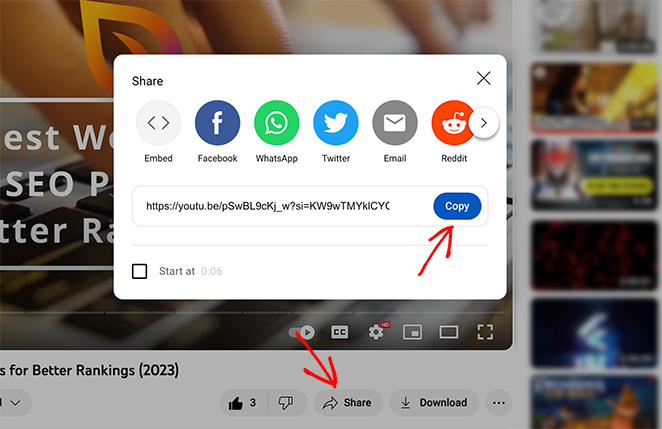
Você também pode copiar o link da barra de endereço em seu navegador da web.
Depois de ter o link, acesse seu site WordPress e edite ou adicione uma nova postagem. Dentro do editor do WordPress, simplesmente cole o link do YouTube que você copiou, e ele deverá ser incorporado automaticamente.

Agora, vá em frente e atualize ou publique a postagem para salvar suas alterações.

Essas etapas funcionam para incorporar vídeos do YouTube em páginas do WordPress. As incorporações automáticas também funcionam tanto no editor de blocos (Gutenberg) quanto no editor clássico.
Adicionar um Vídeo do YouTube à Barra Lateral do Seu WordPress (Editor de Blocos)
Para adicionar vídeos do YouTube à sua barra lateral do WordPress, o processo é um pouco diferente e dependerá do tema que você está usando.
Se o seu site tem um tema que usa o editor de sites do WordPress, você precisará ir em Aparência » Editor » Modelos e encontrar o modelo que vem com uma barra lateral. No nosso caso, o modelo é chamado de ‘Página com Barra Lateral’.

Agora, edite o modelo e encontre sua área de barra lateral. Aqui, clique no ícone de mais e procure pelo bloco de incorporação do YouTube.
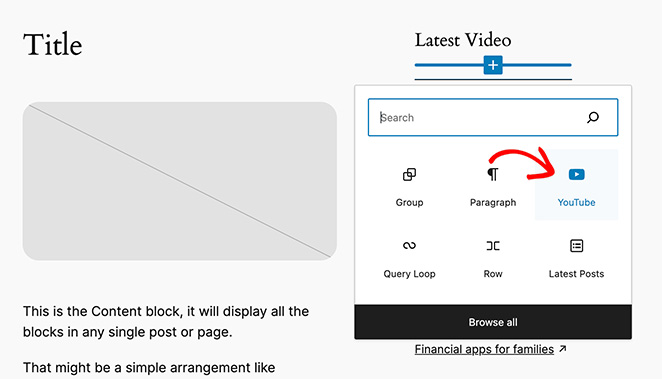
Após encontrar o bloco do YouTube, clique nele para adicioná-lo à sua barra lateral. Você pode então colar o URL do seu vídeo e clicar no botão Incorporar.
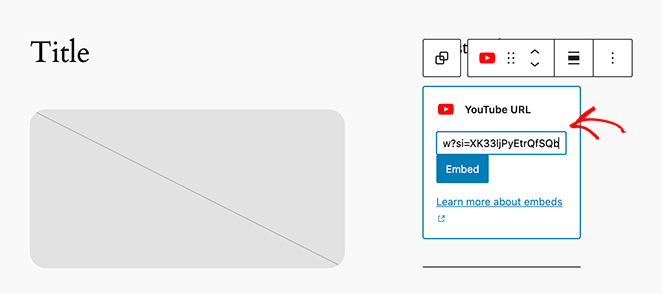
O WordPress incorporará o vídeo automaticamente, como antes, no novo bloco.
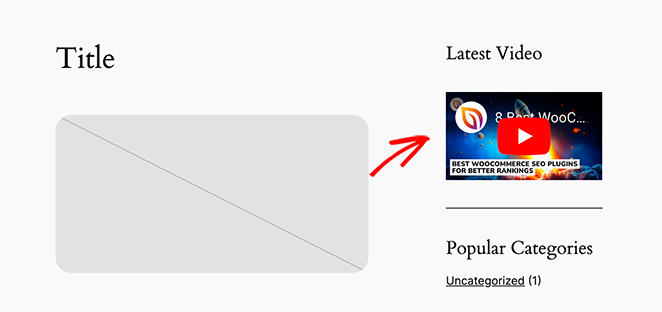
Adicionar um Vídeo do YouTube à Barra Lateral do Seu WordPress (Widgets)
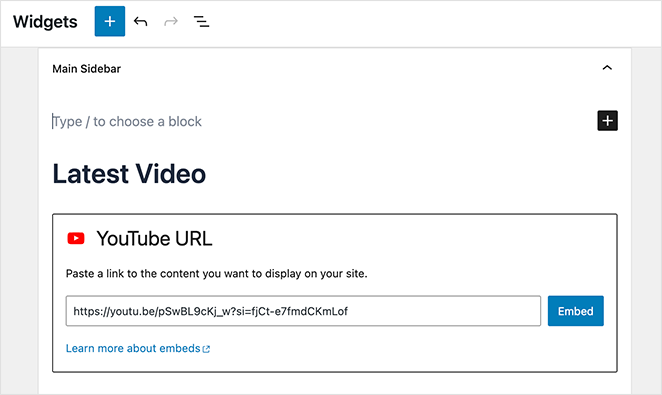
Se o seu site tem um tema do WordPress que não usa o editor de sites, ele pode usar a interface de widgets do WordPress em vez disso. Por exemplo, ao usar o tema Astra, você pode adicionar widgets à sua barra lateral indo em Aparência » Widgets no seu admin do WordPress.
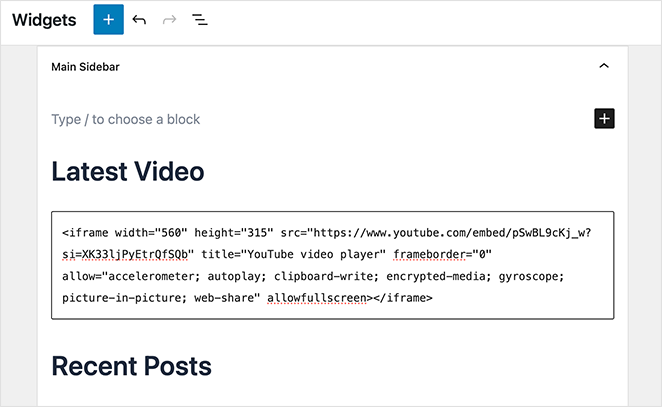
A partir daí, você pode usar o bloco do YouTube, o bloco de HTML Personalizado ou um shortcode para incorporar seus próprios vídeos na barra lateral.
No entanto, se você usar o método do bloco HTML, precisará copiar e colar o iframe e o código HTML você mesmo.
Método 2. Como Incorporar Vídeos do YouTube no WordPress com um Page Builder
Muitos sites WordPress usam page builders hoje em dia para personalizar seus sites sem o incômodo de contratar um desenvolvedor. Eles permitem que você arraste e solte elementos da página para aprimorar o design do seu site e ver as alterações em tempo real, sem codificação CSS ou HTML.
Se você está pensando em usar um page builder, pode se perguntar como eles lidam com incorporações do YouTube. Na verdade, é bem simples e leva apenas alguns cliques.
Vamos usar o SeedProd, um dos melhores construtores de sites WordPress com arrastar e soltar, como exemplo.

Com o SeedProd, você pode criar temas WordPress personalizados e layouts de página sem tocar em uma única linha de código. E com seus blocos WordPress, você pode adicionar todos os tipos de conteúdo às suas páginas de forma rápida e fácil.
Existem duas maneiras de incorporar vídeos do YouTube no WordPress com o SeedProd: com o bloco de Vídeo único ou com o bloco de Vídeo Pop-up.

Incorporar um Vídeo do YouTube com o Bloco de Vídeo do SeedProd
Com o bloco de vídeo, você simplesmente seleciona ‘YouTube’ no menu suspenso do tipo de vídeo e cola o link do seu vídeo no campo ‘URL do YouTube’. A partir daí, você pode ajustar a largura do vídeo, o alinhamento, o espaçamento e mais.
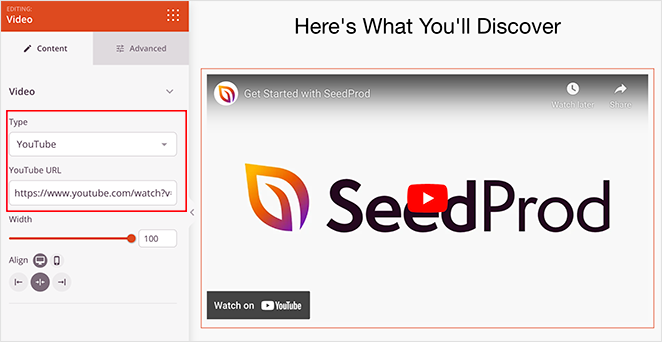
Se você usar o bloco ‘Vídeo Pop-up’, poderá fazer muito mais com sua incorporação do YouTube.
Após escolher o YouTube como a fonte do vídeo e colar o URL do vídeo, você pode definir os tempos de início e fim do vídeo e expandir as diferentes guias de configurações para mais personalizações.

Observação: Você também pode usar este bloco para incorporar vídeos do Vimeo.
Por exemplo, na guia Opções de Vídeo, você pode ativar várias opções para Reprodução Automática, Silenciar, Repetir, Mostrar Controles do Player, ativar o Modo de Privacidade, Carregamento Lento e personalizar vídeos relacionados na tela final.

Há até uma opção para Ativar Vídeo Fixo. Ativar esta opção exibe um vídeo menor do YouTube em popup na parte frontal do seu site. O vídeo ficará fixo na parte inferior da tela enquanto os usuários rolam a página, proporcionando uma melhor experiência ao usuário.
Incorpore um Vídeo do YouTube com o Bloco de Pop-up de Vídeo do SeedProd
Expandir a guia Sobreposição de Imagem e ativar a opção oferece personalizações para a miniatura do seu vídeo do YouTube e o ícone de reprodução. Aqui, você pode carregar uma imagem de miniatura personalizada e definir a largura e a altura da imagem.
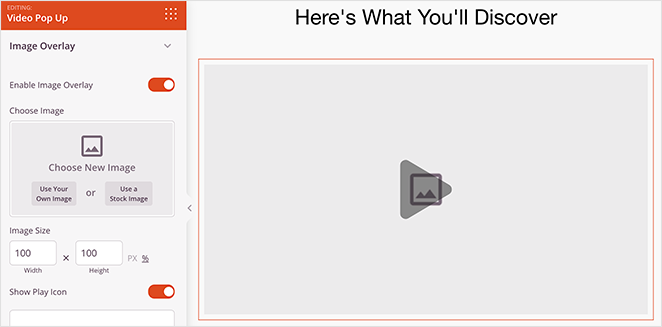
Além disso, você pode escolher um ícone de reprodução personalizado para incentivar os usuários a assistir ao seu vídeo. Esta opção permite alterar o ícone, escolher uma cor diferente e definir o tamanho e a opacidade do ícone.
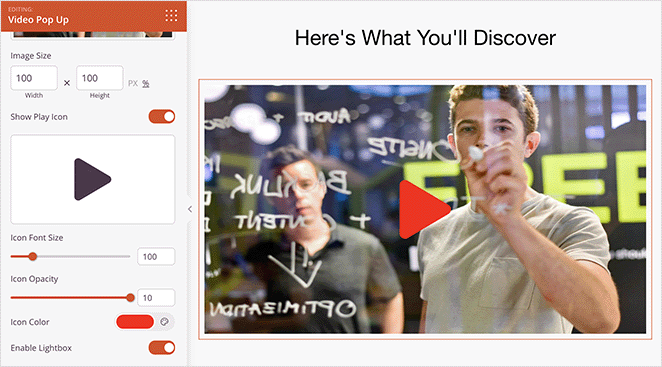
Por último, o bloco Pop-up de Vídeo permite ativar uma opção de Lightbox popup. Dessa forma, os usuários podem abrir uma versão maior do vídeo em um pop-up de vídeo em tela cheia e sem distrações.

Em resumo, usar um construtor de páginas para incorporar vídeos do YouTube no WordPress oferece muito mais controle sobre como seus vídeos aparecem e funcionam, algo que o recurso de incorporação automática não permite.
Para um guia completo passo a passo, consulte nosso tutorial sobre como incorporar vídeos no WordPress.
Método 3. Como Incorporar um Feed de Vídeos do YouTube no WordPress
O último método que abordaremos neste guia ajudará você a incorporar um feed de vídeos do YouTube no WordPress com um plugin do YouTube. É ideal para criadores de conteúdo com muitos vídeos que poderiam ter mais visibilidade.
Por exemplo, se você faz transmissões ao vivo, pode incorporar um feed de gravações em seu site para que seus fãs possam assistir novamente. Também é perfeito para manter seu site atualizado com conteúdo de vídeo regular.
Incorpore Playlists ou Transmissões ao Vivo do YouTube no WordPress
Para fazer isso, recomendamos o uso do plugin YouTube Feed Pro da Smash Balloon. É um dos melhores plugins de galeria de vídeos do YouTube para WordPress, permitindo incorporar vídeos do YouTube em uma galeria de vídeos personalizada.

O plugin permite importar automaticamente novos vídeos, combinar feeds de vídeo, listar transmissões ao vivo, incorporar playlists do YouTube e muito mais. Além disso, cada feed de vídeo inclui botões de curtir e compartilhar, comentários e reações diretamente no widget de vídeo.
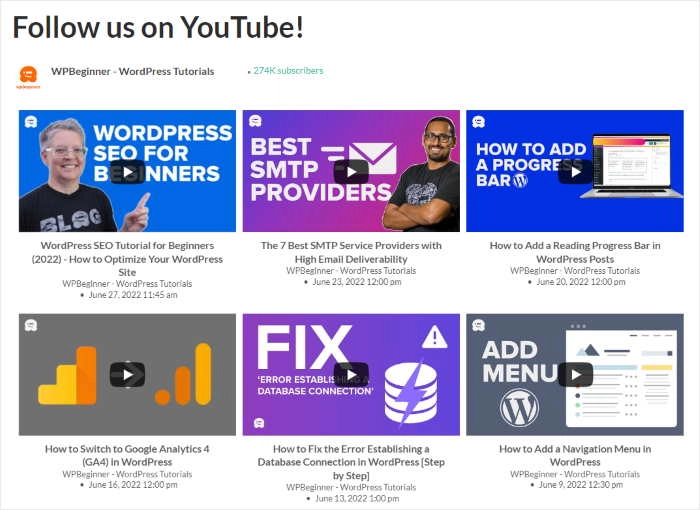
Smash Balloon também oferece um plugin gratuito para a incorporação do seu feed, além de plugins para incorporar conteúdo de outras mídias sociais.
Se você quiser saber mais, consulte este guia sobre como adicionar um feed do YouTube ao seu site.
Perguntas Frequentes sobre Incorporação de Vídeos do YouTube no WordPress
Sua Vez de Incorporar Vídeos do YouTube no WordPress
Esperamos que este guia tenha ajudado você a aprender como incorporar vídeos do YouTube no WordPress. Agora é a sua vez de transformar seu site com conteúdo de vídeo envolvente do YouTube.
Para ajudar você a começar, aqui está um guia passo a passo sobre como criar uma página de destino de canal do YouTube.
Você também pode achar úteis os seguintes guias dos melhores plugins do WordPress:
- 8 Melhores Plugins de Vídeo WordPress para Incorporar, Otimizar e Engajar
- Como Criar uma Política de Privacidade para WordPress
- 9 Melhores Plugins de FAQ WordPress para Perguntas Frequentes
- Os 11 plugins do WordPress que instalo em todos os sites que construo
- 7 Melhores Plugins de Registro de Usuário WordPress (Escolhas de Especialistas)
Obrigado por ler! Adoraríamos saber sua opinião, então sinta-se à vontade para participar da conversa no YouTube, X e Facebook para mais conselhos e conteúdo úteis para expandir seus negócios.



