

Resumo: Como Criar uma Landing Page de Canal do YouTube no WordPress (6 Passos)
Criar uma landing page de canal do YouTube no WordPress leva menos de uma tarde com o SeedProd. Veja como é o processo:
- Instale o SeedProd: Adicione o plugin ao WordPress e ative sua chave de licença.
- Escolha um modelo: Selecione um modelo de landing page da biblioteca do SeedProd e dê um nome a ele.
- Adicione seu conteúdo: Personalize o título, o vídeo incorporado e o texto no editor de arrastar e soltar.
- Conecte sua lista de e-mail: Vincule seu serviço de marketing por e-mail para que os assinantes fluam diretamente para sua lista.
- Configure as definições: Defina o URL da sua página, conecte análises e revise o layout para dispositivos móveis.
- Publique e promova: Publique e adicione o URL da sua landing page à descrição do seu YouTube, banner do canal e telas finais.
Os espectadores do YouTube assistem ao seu vídeo e vão embora. Eles clicam para sair, e você não tem como fazer um acompanhamento, nenhum endereço de e-mail, nada para mostrar pela visualização. Sem um ponto de captura, você está construindo a plataforma de outra pessoa.
Uma landing page de canal do YouTube é uma página da web independente, fora do YouTube, que captura a atenção do espectador com um único objetivo: sem links de navegação, sem distrações. É onde você transforma espectadores em assinantes de e-mail ou clientes.
No WordPress, você pode criar uma com o SeedProd sem tocar em código e, ao contrário das ferramentas de landing page de terceiros, ela fica no seu próprio domínio, para que você possua os dados e possa rastrear visitantes no Google Analytics sem restrições de plataforma.
Neste guia, mostrarei 6 passos para criar uma landing page de canal do YouTube no WordPress.
O que Torna uma Página de Destino do YouTube Incrível?
Sua landing page de canal do YouTube precisa ser independente: sem navegação no cabeçalho, sem menus no rodapé. Veja o que mais ela precisa para converter espectadores em assinantes ou leads:
- Um título convincente: Diga ao seu público o que ele receberá com sua oferta. Enfatize os benefícios em vez dos recursos do seu produto.
- Imagens e vídeos para chamar a atenção: Apresente seu produto com uma abordagem de vídeo de landing page curta, ou mostre aos visitantes como seu produto ou serviços transformarão suas vidas com uma imagem principal atraente.
- Listas com marcadores e texto: Explique os benefícios da sua oferta com parágrafos curtos e listas com marcadores. As pessoas estão com pressa, então você precisa transmitir seu ponto rapidamente.
- Depoimentos para aumentar a confiança: Mostre citações de pessoas que já usam seus produtos ou serviços. Quanto mais informações pessoais você puder fornecer, como nomes e cargos, mais confiáveis serão os depoimentos.
- Prova social para mostrar sua popularidade: Diga às pessoas quantos assinantes você tem, quantas pessoas usam seus produtos atualmente e inclua logotipos e selos de confiança de clientes conhecidos.
- Um botão de call to action atraente para aumentar cliques: Use texto de botão orientado para ação em vez de frases genéricas como ‘Começar’ e ‘Enviar.’
- Rodapé sem distrações: Se você incluir algo no seu rodapé, não deve ser nada além da sua política de privacidade, termos e condições, e suas informações de direitos autorais.
Confira este guia para aprender a anatomia de uma página de destino.
Exemplos de Landing Page de Canal do YouTube
Antes de criar sua página, é útil ver o que criadores de sucesso do YouTube fazem com as delas. Estes três exemplos mostram objetivos diferentes, desde captura de e-mail até vendas de produtos e crescimento de newsletter, todos usando a mesma abordagem sem distrações que você replicará com o SeedProd.
James Clear
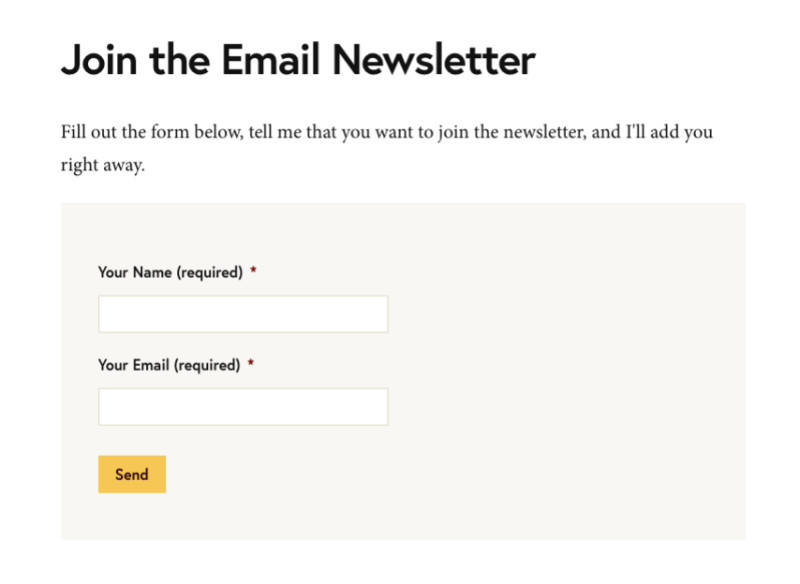
James Clear escreve sobre hábitos e tomada de decisão. Sua página de destino em jamesclear.com/join coloca um formulário de e-mail acima da dobra com um lead magnet específico: um curso gratuito de 30 dias sobre hábitos entregue como 11 e-mails curtos, um a cada três dias. Não há links de navegação, nem distrações.
O que o torna eficaz é a especificidade da oferta, com uma promessa sem compromisso embutida. Com os blocos de formulário de optin do SeedProd, você pode recriar essa estrutura exata: um título focado, uma breve declaração de valor e um campo de e-mail com um CTA claro.
MKBHD
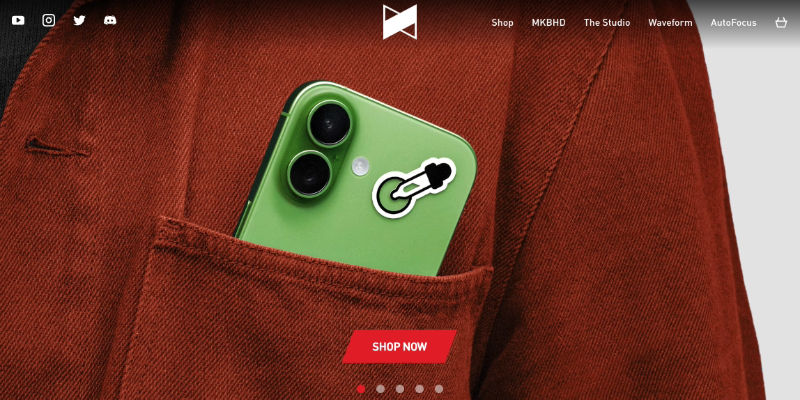
Marques Brownlee gerencia vários canais do YouTube cobrindo tecnologia e equipamentos. Sua página inicial vincula a uma loja de produtos de todos eles e lista cada propriedade do YouTube como prova social no rodapé. Isso mostra que uma página de vendas de produtos é um objetivo válido para captura de leads do YouTube, não apenas um formulário de e-mail.
Se o seu objetivo é vender produtos em vez de coletar e-mails, os blocos WooCommerce do SeedProd permitem que você incorpore uma grade de produtos diretamente em sua página de destino sem enviar os espectadores para uma loja separada.
Pat Flynn
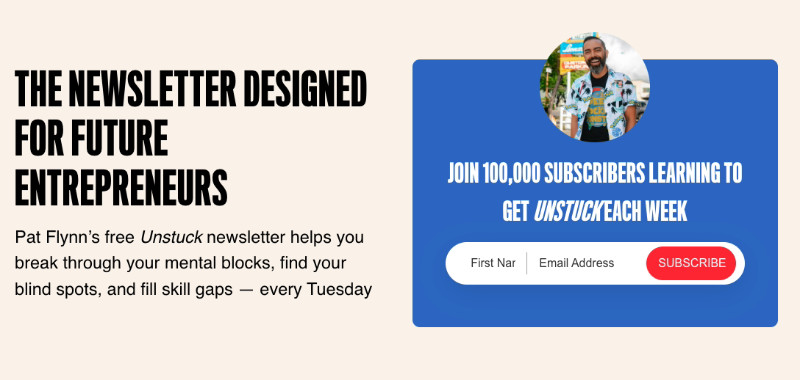
A página de newsletter de Pat Flynn lidera com forte prova social: 100.000 assinantes no título. Abaixo dela, um trecho de newsletter de amostra permite que os leitores visualizem o conteúdo antes de se inscreverem. A cadência de envio semanal e uma nota pessoal do autor diminuem a barreira de compromisso.
Essa abordagem de pré-visualização antes da inscrição é fácil de replicar. Use os blocos de texto e imagem do SeedProd para adicionar uma amostra do que os assinantes recebem, em seguida, combine-o com um bloco de formulário de optin diretamente abaixo.
Como Criar uma Página de Destino de Canal do YouTube?
Para este guia, usarei o SeedProd para criar a página de destino do canal do YouTube.

SeedProd é um construtor de sites de arrastar e soltar que permite criar qualquer tipo de página de destino no WordPress sem tocar em código. Ao contrário de ferramentas de página de destino de terceiros, uma página SeedProd vive em seu próprio domínio, então você possui os dados e pode rastrear visitantes no Google Analytics sem restrições de plataforma.
O SeedProd vem com centenas de modelos de página de destino responsivos que ajudam você a começar rapidamente. Você pode personalizar qualquer design no editor visual de arrastar e soltar sem contratar um desenvolvedor.
Aqui está o que torna o SeedProd a ferramenta certa especificamente para criadores do YouTube:
- Incorpore o trailer do seu canal do YouTube diretamente na página com o bloco de vídeo
- Colete assinantes de e-mail com blocos de formulário de optin que se conectam ao seu provedor de lista de e-mail
- Adicione botões de seguir redes sociais para que os espectadores possam se inscrever no seu canal do YouTube a partir da página
- Clique no ícone de engrenagem na barra de navegação inferior para abrir o painel Configurações Globais. A partir daí, você pode ajustar seus estilos globalmente sem alterar as configurações de cada bloco, um por um.
Para este tutorial, criarei uma página de destino do canal do YouTube que os usuários clicam e visitam após assistir a um anúncio em vídeo.
Siga as etapas abaixo para começar.
Passo 1. Instale e Ative o SeedProd
O primeiro passo é baixar o plugin de landing page SeedProd.
Em seguida, você precisa instalar e ativar o SeedProd em seu site WordPress. Para fazer isso, siga este guia sobre como instalar um plugin do WordPress.
Após instalar o SeedProd, você verá uma mensagem de boas-vindas pedindo sua chave de licença. Você pode encontrar sua chave de licença do SeedProd na seção de downloads da sua conta SeedProd.

Copie sua chave de licença, cole-a no campo e clique no botão Verificar Chave.
Em seguida, role para baixo e clique no botão Criar sua Primeira Landing Page para começar.

Etapa 2. Crie uma Nova Landing Page para o YouTube
Na próxima tela, você verá o painel de landing pages do SeedProd. Na parte superior estão os diferentes modos de página que você pode ativar com um único clique para colocar seu site em modo de manutenção, criar uma página de "em breve", e mais.

Abaixo dessa área é onde qualquer página de destino autônoma que você criar aparece. Clique no botão Adicionar Nova Página de Destino para criar sua primeira página.

Em seguida, você verá a biblioteca de modelos de landing page responsivos do SeedProd.

Você pode filtrar os modelos clicando em qualquer uma das opções na parte superior, incluindo:
- Em Breve
- Modo de Manutenção
- Página 404
- Vendas
- Webinar
- Lead Squeeze
- Obrigado
- Entrar
Quando encontrar um modelo que atenda às suas necessidades, passe o mouse sobre a miniatura do modelo e clique no ícone de marca de seleção para iniciá-lo.
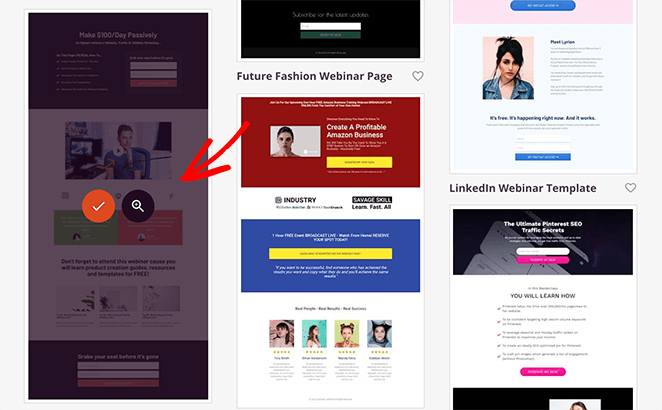
Agora você verá um pop-up pedindo para inserir um nome e URL para a página de destino. Escolha um nome que faça sentido e clique no botão Salvar e Começar a Editar a Página.
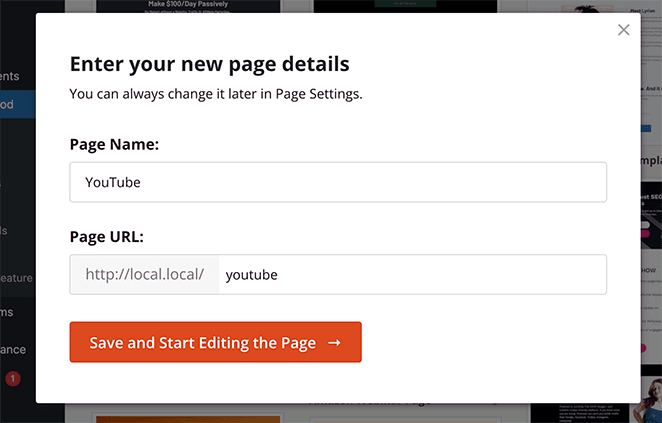
Etapa 3. Adicione o Conteúdo da sua Landing Page
Na página seguinte está o editor visual de arrastar e soltar do SeedProd. É aqui que você personaliza seu modelo e adiciona informações que persuadem seu público a agir.
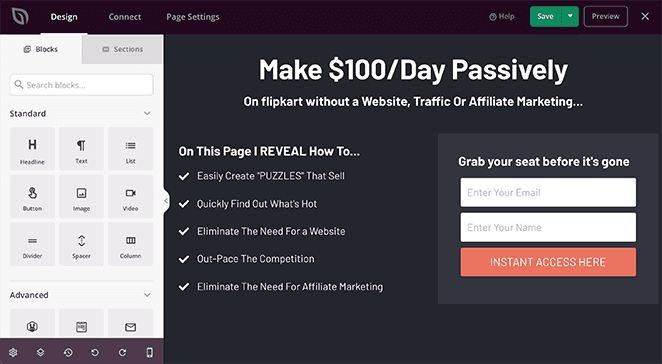
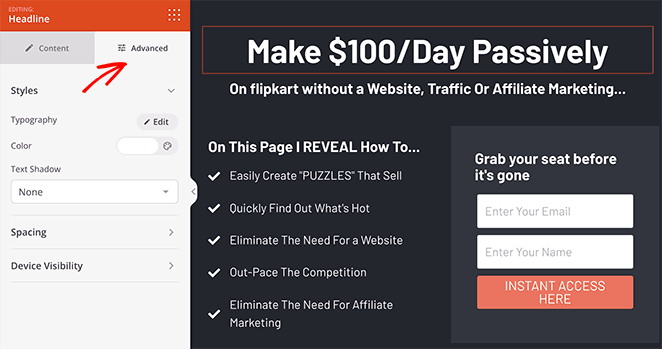
Clique em qualquer lugar na prévia da sua página para editar um elemento da página de destino. Para alterar seu título, clique no elemento de título e altere o conteúdo no painel esquerdo.
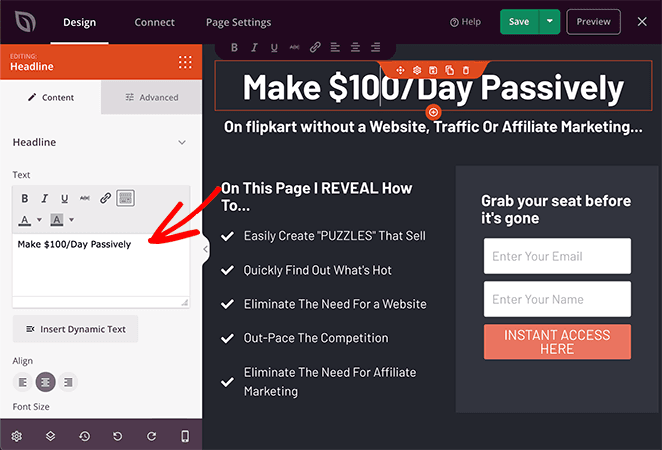
No mesmo painel, você pode ajustar o tamanho da fonte, alinhamento e nível do título. Clique na guia Avançado para alterar a tipografia, cor e espaçamento.
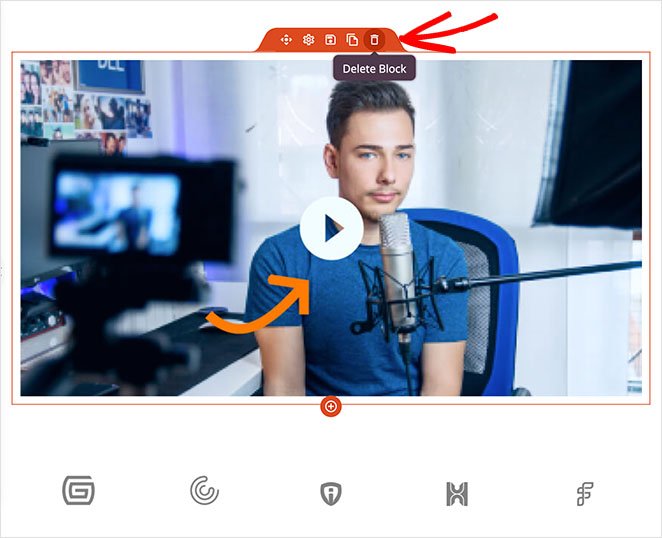
Se você quiser adicionar um vídeo à sua página para aumentar o engajamento, você pode fazer isso facilmente. Primeiro, remova a imagem e o link existentes passando o mouse sobre o bloco de imagem e clicando no ícone da lixeira.
Em seguida, arraste o bloco de vídeo do painel de blocos padrão e solte-o na linha vazia. O SeedProd adiciona um vídeo de espaço reservado por padrão, mas você pode alterá-lo nas configurações do bloco colando o link do seu vídeo do YouTube.
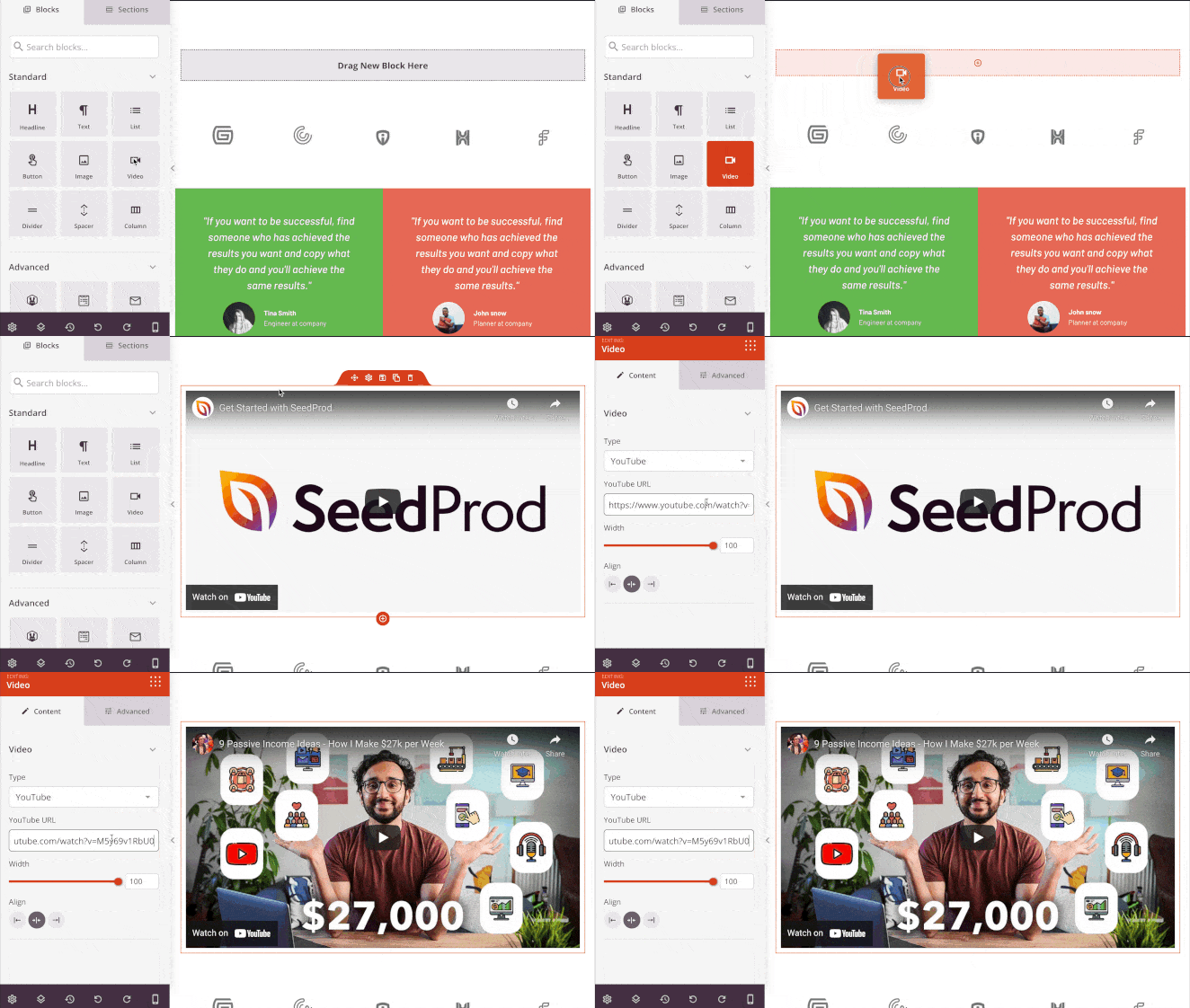
Continue adicionando e editando o conteúdo da sua página de destino até ficar satisfeito com os detalhes. Clique no botão verde Salvar no canto superior direito para armazenar suas alterações.
Etapa 4. Personalize sua Página de Canal do YouTube
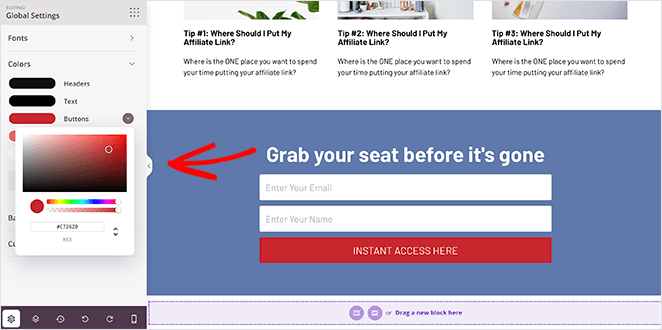
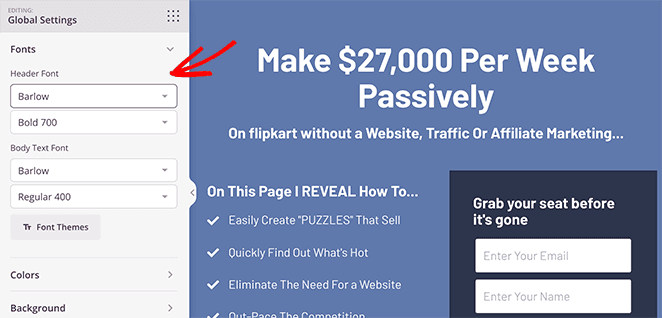
Além de alterar o conteúdo do modelo da sua página de destino, você pode personalizar toda a aparência, incluindo o plano de fundo, as cores dos botões e os estilos de fonte globais.
Clique no ícone de engrenagem na barra de navegação inferior para abrir o painel de Configurações Globais. A partir daí, você pode ajustar seus estilos globalmente sem alterar as configurações de cada bloco individualmente.
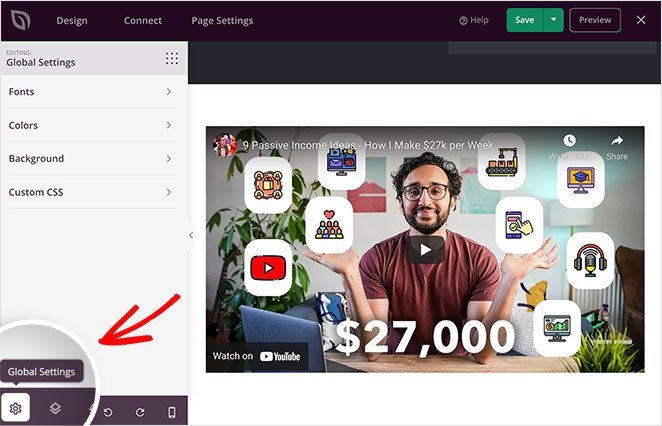
Por exemplo, você pode escolher uma nova cor para cada botão de call-to-action em sua página, tudo de uma vez.
Ou você pode escolher entre centenas de fontes gratuitas do Google para alterar a tipografia da sua página de destino.
Quando estiver satisfeito com a aparência da sua página de destino do canal do YouTube, clique no botão Salvar.
Passo 5. Configure as Definições da Sua Página de Destino
Vamos supor que o objetivo da sua página de destino do YouTube seja incentivar os visitantes a se inscreverem na sua newsletter por e-mail. Você precisará de uma maneira de adicionar esses contatos à sua lista de e-mail.
O SeedProd se integra a serviços populares de marketing por e-mail, portanto, conectar sua lista é simples. Clique na guia Conectar na parte superior da tela, escolha sua integração de e-mail e siga as instruções para conectar.

Se o seu provedor de e-mail não estiver na lista, você pode usar a integração Zapier do SeedProd para se conectar. Você também pode conectar o Google Analytics para rastrear o desempenho da sua página de destino e o Recaptcha para reduzir spam.
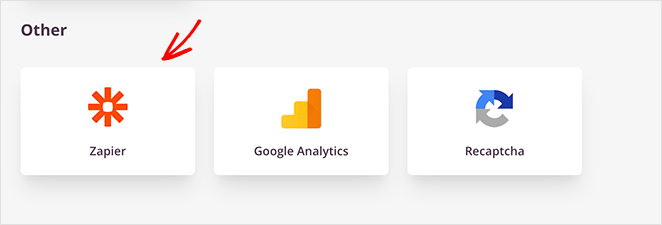
Em seguida, clique na guia Configurações da Página para ajustar mais configurações. Na tela de Configurações Gerais, você pode alterar as informações da sua página de destino e inserir um ID de aplicativo do Facebook, se necessário.

Se você tiver o Google Analytics e um plugin de SEO em seu site WordPress, poderá acessar as configurações nos painéis de Analytics e SEO. Recomendo usar o MonsterInsights para Google Analytics e o All In One SEO para SEO de página de destino.
No painel Scripts, você pode adicionar scripts de rastreamento e retargeting para cookies, pixels e outras ferramentas úteis.
Se você tiver uma licença SeedProd Elite, poderá usar o painel Domínio Personalizado para atribuir uma URL personalizada à sua página de destino. Isso é útil quando você deseja várias páginas de destino com domínios personalizados em um único site WordPress.

Etapa 6. Publique sua Landing Page do YouTube
Quando suas configurações estiverem completas, você estará pronto para publicar. Primeiro, verifique como sua página aparece em dispositivos móveis clicando no ícone de celular na barra de navegação inferior.
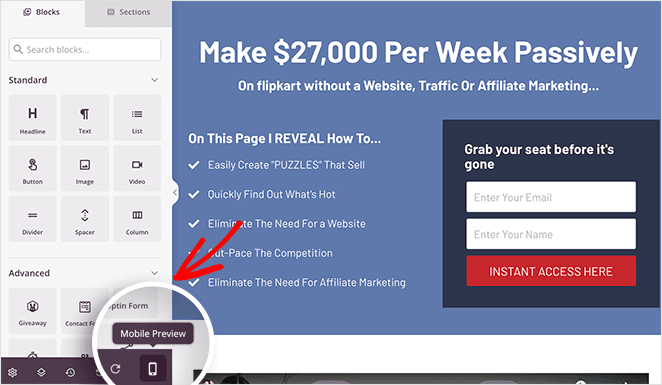
Essa configuração visualiza sua página de destino em modo mobile para que você possa ver como ela aparece em telas menores. Se algo não parecer correto, você pode ajustar o design e ocultar certos elementos na visualização mobile.
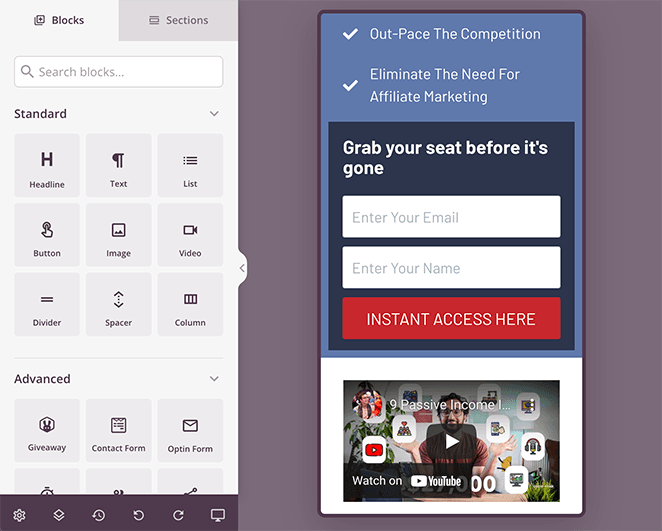
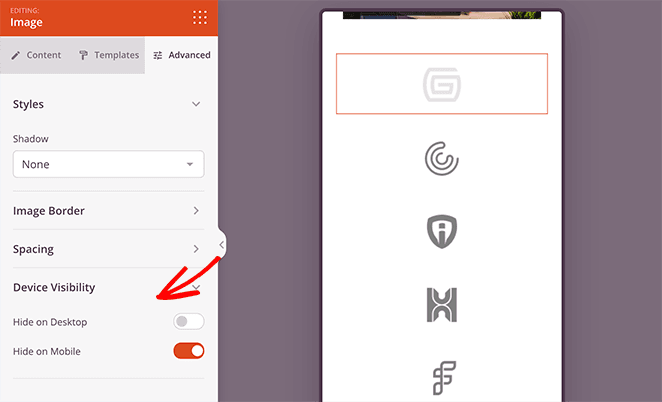
Para fazer isso, clique em qualquer bloco e vá para a guia Visibilidade do Dispositivo. Nesse painel, você pode ocultar o elemento no celular, desktop ou em ambos.
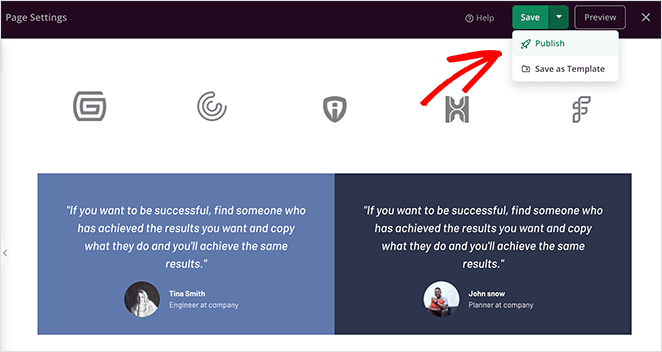
Quando estiver pronto para publicar, clique na seta para baixo no botão Salvar e clique em Publicar.
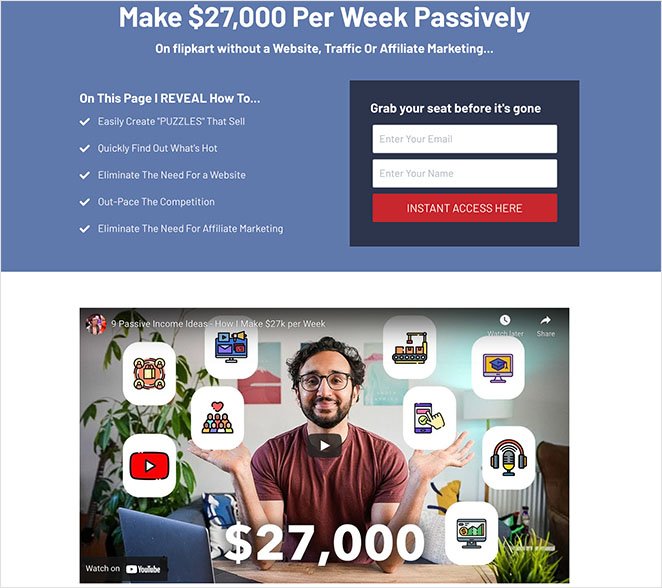
Agora você pode ver sua página ao vivo em seu site e verificar como ela aparece.
Como Direcionar Tráfego do YouTube para Sua Landing Page
Construir a página é o primeiro passo. Fazer com que os espectadores do YouTube cliquem realmente requer alguns movimentos deliberados do lado da plataforma. Eu uso todos os quatro desses métodos e cada um deles atrai um segmento diferente de espectadores.
- Descrição do vídeo no YouTube: Adicione a URL da sua página de destino como o primeiro link na sua descrição, antes de qualquer outra coisa. Os espectadores que desejam agir após assistir procurarão lá primeiro. Mantenha o texto do link descritivo ("Obtenha o guia gratuito aqui") em vez de uma URL simples.
- Telas finais e cards: O YouTube permite que você adicione um card clicável nos últimos 20 segundos do seu vídeo. Você pode usar elementos de tela final para direcionar os espectadores para a sua página de captura de leads do YouTube diretamente do vídeo. Isso alcança espectadores que assistiram até o final, o que significa que eles já estão engajados.
- Banner do canal do YouTube: A arte do seu canal tem uma seção de Links que exibe até 5 URLs externas. Adicione sua página de destino lá com um rótulo curto. Os espectadores que chegam à página do seu canal sem clicar em um vídeo específico a verão primeiro.
- Anúncios do YouTube: Se você veicular campanhas de vídeo do Google Ads, a URL da sua página de destino se tornará o destino da conversão. Uma página independente sem navegação superior terá um desempenho melhor do que enviar tráfego de anúncios para a página inicial. Este é o caso de uso da página de destino de anúncios do YouTube: um espectador vê seu anúncio, clica e acessa uma página com uma única tarefa a ser realizada. As taxas de conversão em uma página focada são mensuravelmente melhores do que em uma página de site geral.
Perguntas Frequentes
Posso vincular uma página de destino diretamente do YouTube?
Sim. Você pode adicionar a URL da sua página de destino nas descrições dos seus vídeos, na seção Links do banner do seu canal do YouTube, nas telas finais e nos anúncios do YouTube. Para obter melhores resultados, torne-a o primeiro link na descrição do seu vídeo para que os espectadores que desejam agir saibam exatamente onde clicar.
Como direciono tráfego do YouTube para minha página de destino?
Adicione a URL da sua página de destino em quatro locais importantes: a descrição do seu vídeo (como primeiro link), as telas finais e cards do YouTube nos últimos 20 segundos do seu vídeo, a seção Links do banner do seu canal e como URL de destino em quaisquer campanhas de anúncios em vídeo do YouTube que você veicular.
Uma página de destino do canal do YouTube precisa estar no WordPress?
Não, mas o WordPress oferece vantagens que as ferramentas de página de destino de terceiros não oferecem. Sua página fica no seu próprio domínio, você possui todos os dados e pode conectar o Google Analytics sem restrições de plataforma. Com um plugin como o SeedProd, a criação de uma página de destino do WordPress leva o mesmo tempo que qualquer ferramenta dedicada.
Qual é a diferença entre uma página de canal do YouTube e uma página de destino?
Sua página de canal do YouTube fica no YouTube e exibe seus vídeos, playlists e informações sobre você. Uma página de destino do canal do YouTube é uma página da web separada em seu próprio domínio, criada com um único objetivo: capturar e-mails, vender um produto ou direcionar uma ação específica. A página do canal apresenta você; a página de destino converte.
Quanto tempo leva para construir uma página de destino do canal do YouTube com o SeedProd?
A maioria das pessoas termina sua primeira página em menos de uma hora. A biblioteca de modelos do SeedProd oferece um ponto de partida que já está estruturado para conversões, para que você gaste seu tempo no conteúdo, não no layout. Conectar uma integração de e-mail adiciona mais 5 a 10 minutos.
Comece a Construir Sua Página de Destino do Canal do YouTube Hoje
Você começou com um problema que todo criador do YouTube enfrenta: os espectadores assistem e saem sem lhe dar uma maneira de alcançá-los novamente. Uma página de destino focada em seu próprio domínio resolve isso, e agora você tem um plano de tráfego para acompanhá-lo. Use os métodos neste guia para enviar espectadores de seus vídeos, banner do canal e anúncios para uma página criada para convertê-los.
Crie sua página de destino do canal do YouTube com o SeedProd e comece a transformar espectadores em assinantes.
Obrigado por ler! Adoraríamos saber sua opinião, então sinta-se à vontade para participar da conversa no YouTube, X e Facebook para mais conselhos e conteúdo úteis para expandir seus negócios.



