

Uma squeeze page é uma landing page simples projetada para coletar o endereço de e-mail de um visitante em troca de algo valioso. Eu as uso para aumentar minha lista de e-mails mais rapidamente e alcançar pessoas que já estão interessadas no meu conteúdo.
Neste guia, você verá o que é uma squeeze page, como ela funciona e as etapas para criar uma no WordPress.
O que é uma Squeeze Page?
Uma squeeze page é uma landing page curta que coleta o endereço de e-mail de um visitante oferecendo algo que ele deseja em troca, como um guia gratuito, checklist ou desconto.
Principais características de uma squeeze page:
- Foca em um único objetivo: capturar o e-mail do visitante
- Usa um formulário curto com apenas os campos essenciais
- Inclui uma chamada para ação clara e persuasiva
- Oferece um incentivo valioso e relevante
- Evita distrações como links ou menus extras
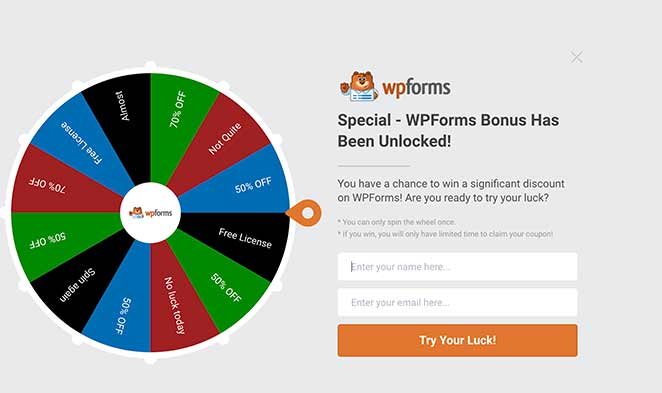
Por exemplo, o WPForms usa um popup de roleta em sua squeeze page para oferecer aos visitantes um desconto em troca de seus endereços de e-mail. A oferta é exclusiva, clara e fácil de resgatar.
Squeeze Page vs. Landing Page
Embora tanto as squeeze pages quanto as landing pages sejam projetadas para converter visitantes, elas servem a propósitos diferentes e têm layouts exclusivos. Aqui está uma comparação rápida para ajudá-lo a ver a diferença:
| Recurso | Squeeze Page | Página de Destino |
|---|---|---|
| Objetivo Principal | Coletar endereços de e-mail | Incentivar uma ação específica (comprar, registrar, baixar, etc.) |
| Comprimento | Muito curta e focada | Pode ser curta ou longa, dependendo do objetivo |
| Oferta | Geralmente um lead magnet gratuito | Varia — pode ser um produto, serviço ou evento |
| Navegação | Mínimo ou nenhum | Pode incluir mais navegação ou detalhes extras |
| Campos do Formulário | Apenas campos essenciais (nome + e-mail) | Varia de acordo com o objetivo da conversão |
Uma squeeze page foca inteiramente na captura de e-mails com o mínimo de distrações possível, enquanto uma landing page pode abranger objetivos mais amplos, como vendas, inscrições em eventos ou demonstrações de produtos. Conhecer a diferença ajuda você a escolher o tipo de página certo para sua campanha de marketing.
Por Que Usar uma Squeeze Page?
Uma squeeze page é uma das maneiras mais rápidas de aumentar uma lista de e-mails segmentada. Ao remover distrações e focar em uma única oferta, ela ajuda você a capturar leads de alta qualidade que têm maior probabilidade de conversão. Aqui estão alguns motivos para usá-la:
- Crie uma lista de e-mails direcionada rapidamente – Foque em pessoas que estão interessadas na sua oferta específica.
- Aumente as taxas de conversão – Menos distrações significam mais cadastros.
- Teste ofertas facilmente – Troque iscas digitais sem redesenhar todo o seu site.
- Melhore a qualidade dos leads – Atraia assinantes que estão genuinamente interessados no seu conteúdo ou produto.
- Dê suporte a outras campanhas – Use páginas de captura para anúncios, promoções sociais e lançamentos especiais.
Quando bem feita, uma página de captura pode ser uma ferramenta poderosa para construir confiança e iniciar relacionamentos de longo prazo com seu público.
O Que Incluir na Sua Squeeze Page
Uma página de captura de alta conversão é simples, mas estratégica. Cada elemento trabalha em conjunto para chamar a atenção, construir confiança e obter o cadastro. Veja o que incluir:
- Título: Deixe o valor claro em uma linha curta.
- Isca Digital: Ofereça algo que valha o e-mail do visitante, como um guia ou desconto.
- Formulário de Inscrição: Mantenha-o curto — geralmente apenas nome e e-mail.
- Chamada para Ação: Use um texto claro e focado na ação no botão.
- Distrações Mínimas: Remova a navegação e links extras para manter o foco no formulário.
Ao combinar esses elementos, você cria uma página que explica rapidamente o benefício, remove atritos e facilita para os visitantes dizerem sim.
Como Criar uma Página de Captura no WordPress
Uma das maneiras mais fáceis de criar uma página de captura para o seu site WordPress é com um construtor de páginas de destino.

Para este tutorial, usarei o SeedProd, o melhor construtor de páginas de destino para WordPress. O SeedProd é um poderoso plugin para WordPress que facilita a criação de qualquer página de destino no WordPress. Com o construtor visual de arrastar e soltar, você pode criar páginas incríveis sem nenhuma experiência em design, incluindo:
- Páginas de captura para WordPress
- Páginas 404 personalizadas
- Páginas de agradecimento do WordPress
- Páginas de destino de vendas
- Páginas de registro de webinar
- Páginas de destino de vídeo
Você também pode criar uma página de "em breve" ou de manutenção e ativá-las e desativá-las com um único clique.
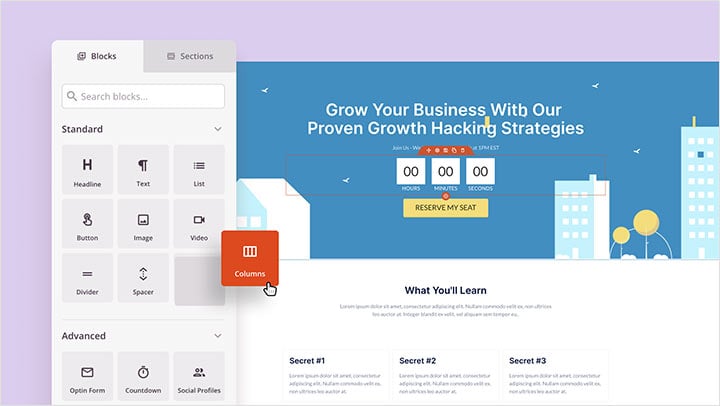
O SeedProd também inclui vários blocos focados em páginas de destino, como formulários de inscrição por e-mail, botões sociais, contadores regressivos e muito mais para aumentar as conversões e gerar leads. Implementá-los é tão simples quanto arrastá-los e soltá-los em sua página, onde você pode ver as alterações em tempo real.
Sem mencionar que ele inclui mais de 100 modelos de páginas de destino, controles de acesso poderosos, integração com os serviços de marketing por e-mail populares e muito mais.
O melhor de tudo é que o SeedProd é extremamente rápido. Ele não tem nenhum do excesso de recursos desnecessários que você esperaria de um construtor de páginas, então não vai deixar seu site lento. E um site mais rápido significa mais leads e conversões para o seu negócio.
Portanto, se você deseja criar uma página de captura de alta conversão, veja como fazer isso com o SeedProd.
Tutorial em Vídeo
Se preferir ler as instruções escritas, siga as etapas abaixo.
Passo 1: Instale o Construtor de Páginas de Destino SeedProd
Primeiro, clique aqui para começar com o SeedProd e baixe o plugin. Em seguida, siga estas instruções simples para instalar um plugin do WordPress.
Após instalar e ativar o SeedProd, você verá uma página solicitando sua chave de licença. Esta chave é enviada para o seu e-mail registrado após a compra do plugin.

Copie a chave e cole-a na caixa fornecida. Em seguida, clique no botão Verificar Chave para confirmar sua chave de licença.
Após verificar sua chave de licença, role a página para baixo e clique no botão Criar sua primeira página.

Você será então levado ao painel do SeedProd, onde poderá começar a criar sua página de captura.
Passo 2: Crie uma Nova Página de Captura
Na página do painel do SeedProd, você verá 3 modos diferentes na parte superior e a opção de criar uma nova página de destino abaixo dela.
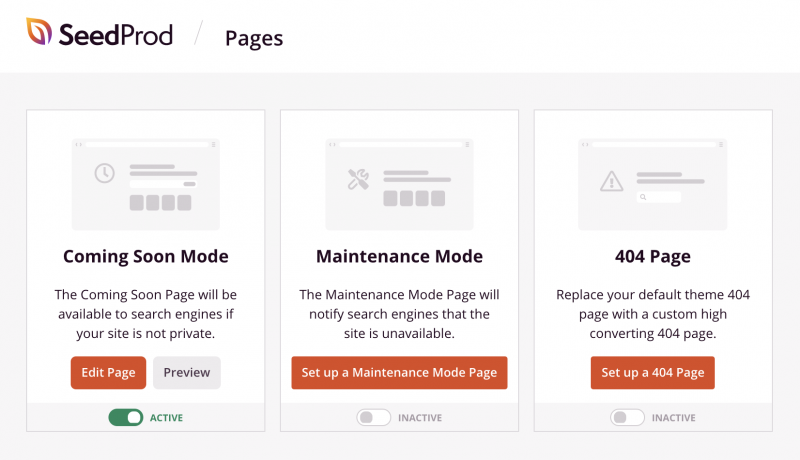
Os diferentes modos de página permitem exibir uma página de "em breve", uma página de erro 404 ou colocar seu site em modo de manutenção. Não precisaremos dessa seção para este tutorial.
Em vez disso, clique no botão + Adicionar Nova Página de Destino para criar uma nova página.

Isso mostrará todos os modelos de página de destino disponíveis com o construtor do SeedProd. Você pode filtrar os modelos com base no tipo de página que deseja criar clicando em uma categoria na parte superior.
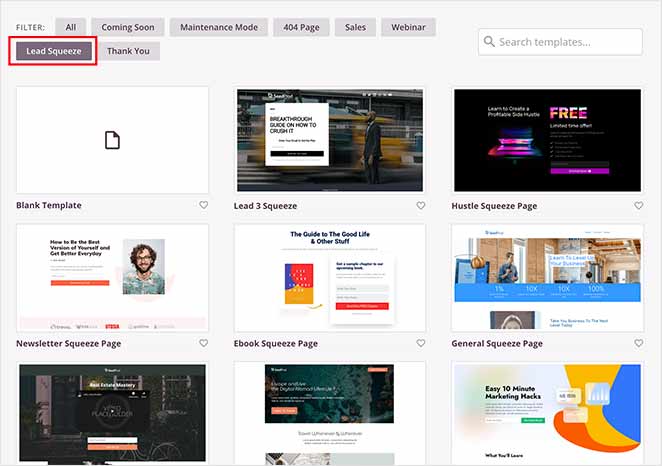
Clique na categoria Captura de Leads para ver todos os modelos de página de captura disponíveis. Você pode começar com qualquer um dos modelos pré-fabricados ou escolher o Modelo em Branco para construir um do zero.
Para escolher um modelo, basta passar o mouse sobre a miniatura do modelo e clicar no ícone de visto.
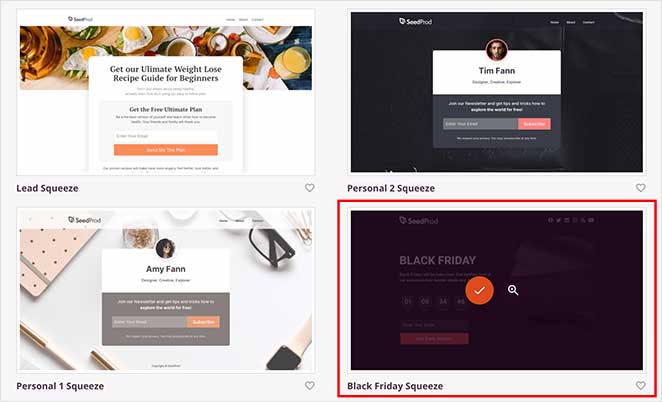
Escolheremos o modelo Captura Black Friday para este tutorial.
Após escolher um modelo, você será solicitado a inserir um nome e URL para sua página de captura. Em seguida, clique no botão Salvar e Começar a Editar a Página.
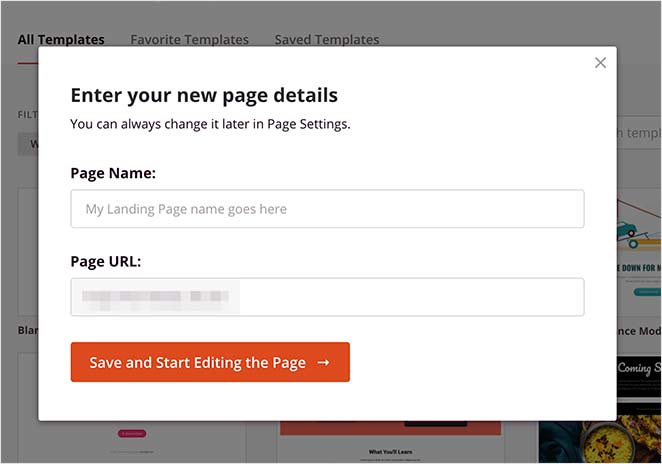
Clicar nesse botão o levará ao construtor de páginas visual de arrastar e soltar do SeedProd.
Passo 3: Adicione Conteúdo à Sua Página de Captura
Com o construtor visual de arrastar e soltar, você agora pode adicionar conteúdo à sua página de captura.
No lado esquerdo da sua tela, você verá todos os blocos de página de destino disponíveis que você pode usar para adicionar e editar o conteúdo da sua página.
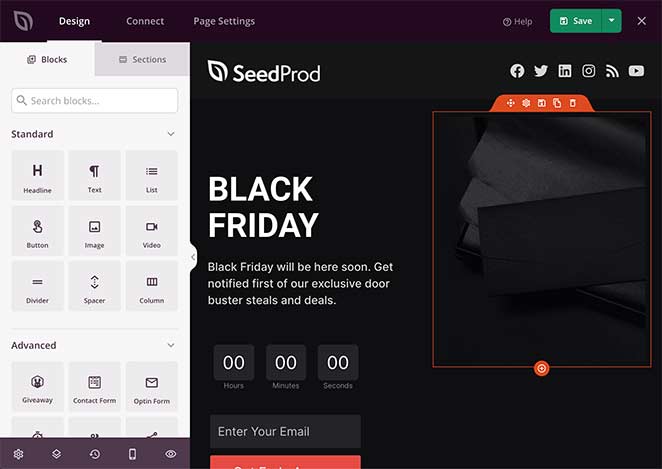
Os blocos de página de destino do SeedProd são divididos em 2 seções, Padrão e Avançado.
Na seção Padrão, você encontrará alguns blocos de página de destino amplamente utilizados, incluindo blocos de título, texto, imagem, botão, lista com marcadores, vídeo, etc.
Você também pode escolher entre mais blocos focados em geração de leads na seção Avançado, como:
- Sorteio
- Formulário de Contato
- Formulário de Captura
- Temporizador de Contagem Regressiva
- Compartilhamento Social
- Perfis Sociais
- Avaliação com Estrelas
- Barra de Progresso
- E mais
O ótimo desses blocos é que seu foco principal é gerar leads para o seu negócio. Não há um único bloco desnecessário.
Além disso, eles se integram a ferramentas poderosas como RafflePress para criar um concurso online, WPForms para construir formulários de contato fáceis de usar, e muito mais, sem a necessidade de um desenvolvedor.
Você pode arrastar e soltar qualquer um desses blocos para adicioná-los à sua Página de Captura.
Por exemplo, se você quiser criar um senso de urgência para fazer as pessoas se inscreverem em sua lista antes que sua oferta expire, você pode querer adicionar um cronômetro.
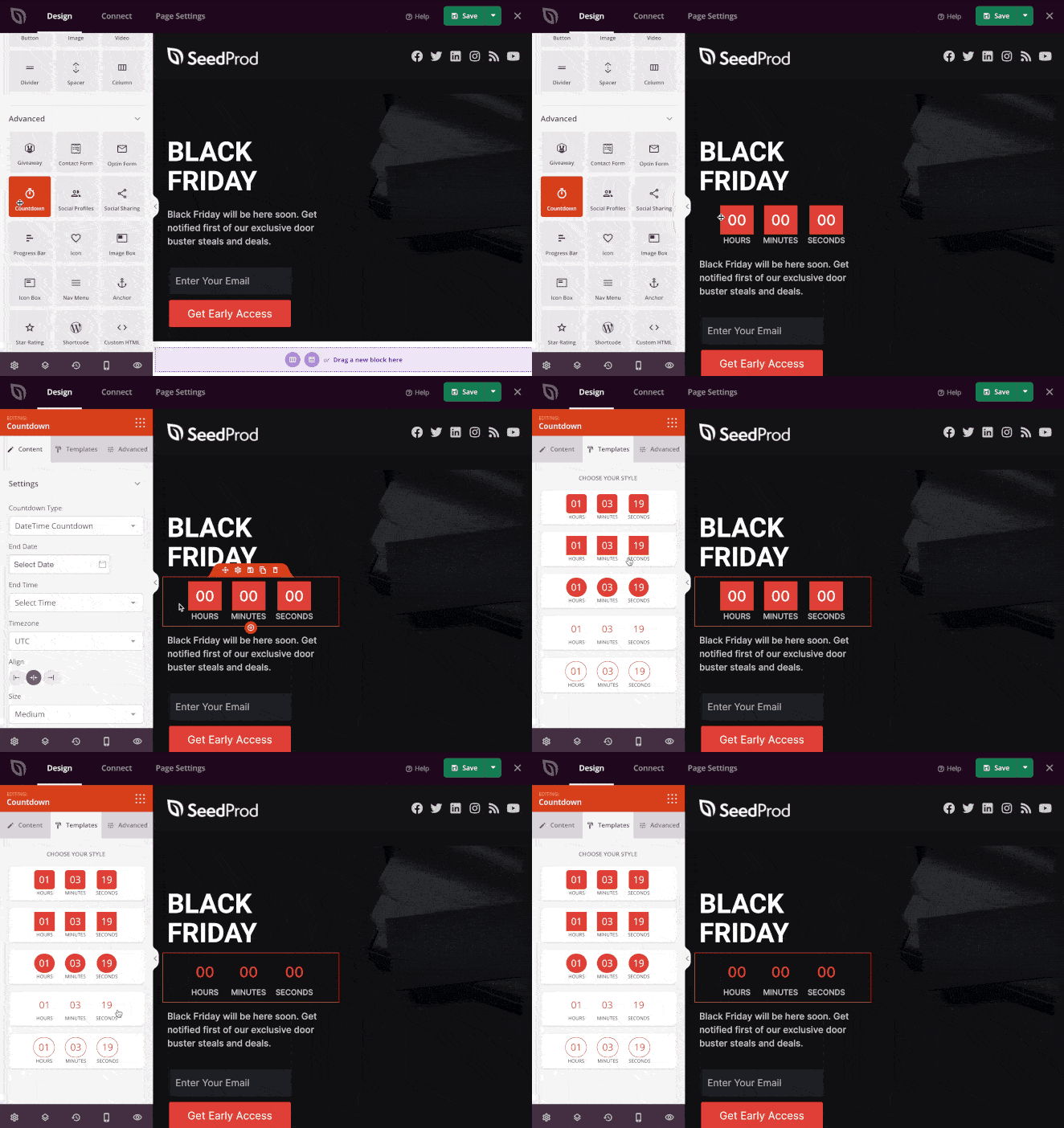
Para adicionar o cronômetro à sua página de captura, basta arrastá-lo do painel esquerdo e soltá-lo na posição desejada em sua página à direita.
Clicar no bloco permite alterar seu conteúdo, alinhamento e muito mais. Você também pode escolher um estilo de bloco diferente clicando na guia Template à esquerda e selecionando seu favorito.
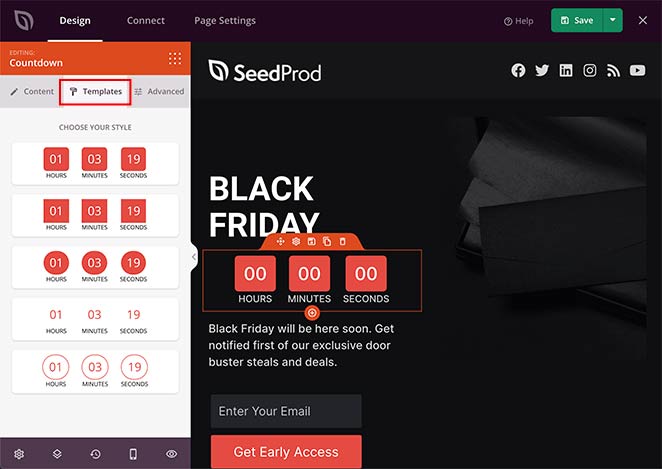
Na guia Avançado, você pode alterar a cor, tipografia, espaçamento e muito mais.
Além dos blocos, o SeedProd vem com várias seções que você pode encontrar clicando na guia Seções. Seções são layouts pré-fabricados que você pode adicionar à sua página de captura sem precisar construí-los do zero.
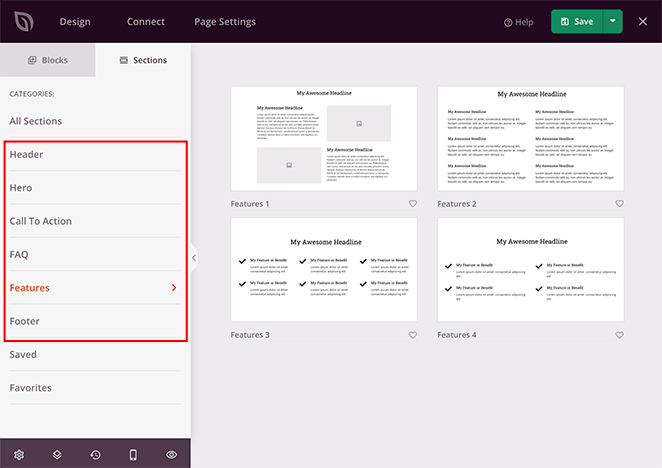
As diferentes seções disponíveis incluem:
- Cabeçalho
- Herói
- Chamada para Ação
- FAQ
- Recursos
- Rodapé
Clicar em qualquer seção pré-fabricada a adicionará automaticamente à sua página de captura.
No exemplo abaixo, adicionamos uma seção Recursos, que é uma ótima maneira de explicar por que os visitantes devem se inscrever em sua lista de e-mail.
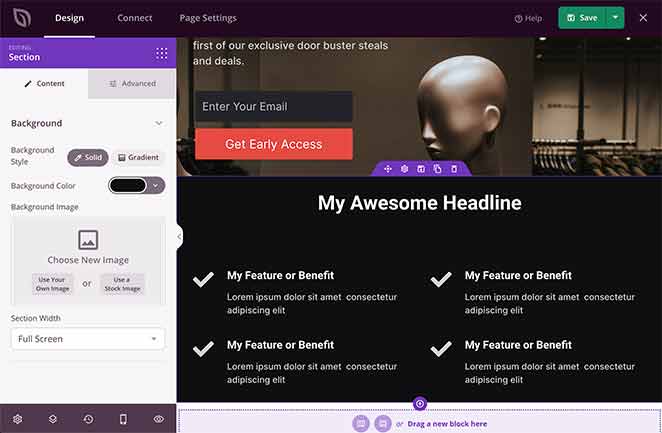
Certifique-se de clicar no botão verde Salvar no canto superior direito para salvar seu progresso.
Depois de terminar de adicionar conteúdo à sua página de captura, você pode personalizá-la para se adequar à sua marca.
Etapa 4: Personalize sua página de captura
Personalizar sua página de captura para combinar com o estilo e as cores da sua marca é fácil. Basta clicar no ícone de engrenagem no canto inferior esquerdo da sua página.
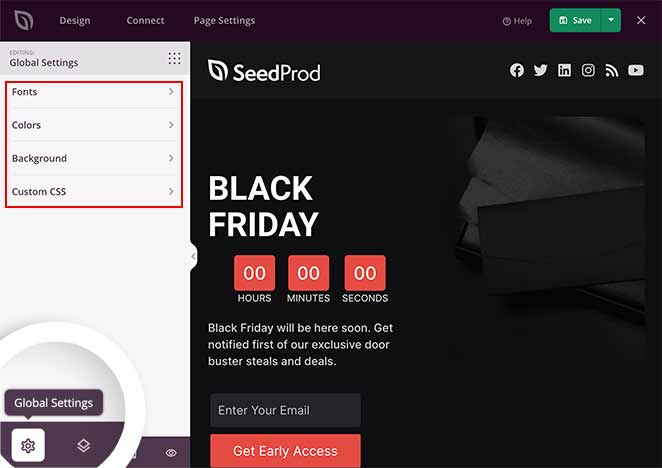
Isso o levará à página Configurações Globais, onde você pode alterar suas fontes, cores, plano de fundo e adicionar CSS personalizado.
Para alterar sua imagem de fundo, clique na seção Plano de Fundo, que permite alterar o estilo, a cor e a imagem do seu plano de fundo, e definir a posição da imagem. Você pode até usar um vídeo de fundo ou uma apresentação de slides de imagens de fundo.
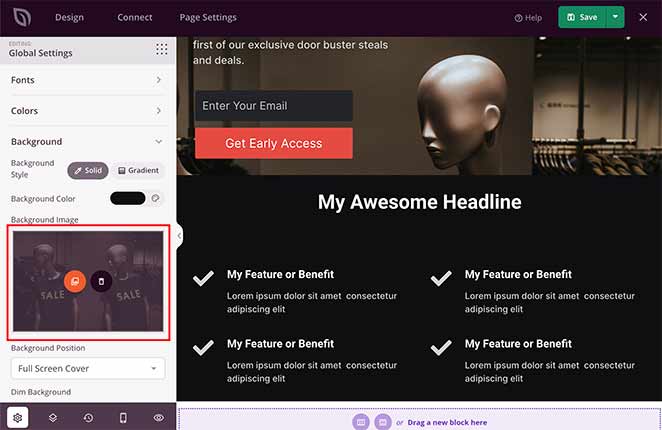
Em "Imagem de fundo", clique no ícone de foto para carregar uma nova imagem da biblioteca de mídia do WordPress ou do seu computador.
Para alterar as cores globais da sua página de captura, clique na seção Cores, onde você pode personalizar as cores dos cabeçalhos, texto, botões, links e plano de fundo da sua página.
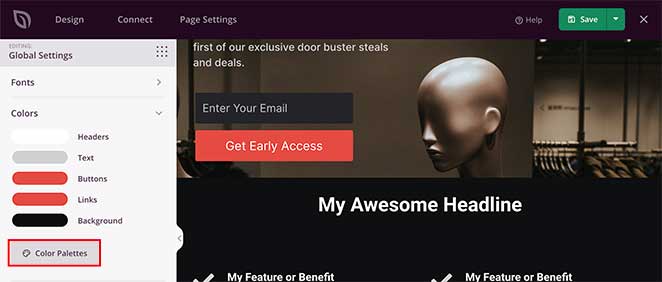
Alternativamente, você pode clicar na opção Paletas de Cores para escolher entre mais de 20 paletas de cores pré-fabricadas. Isso ajuda você a criar um visual profissional e consistente em toda a sua página.
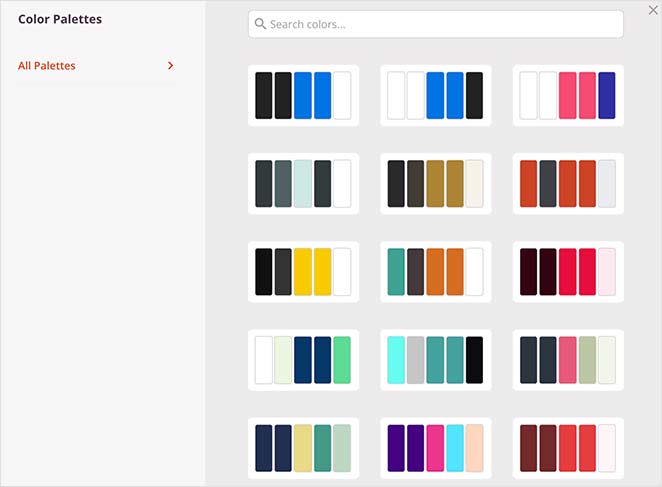
Clique em Salvar para preservar seu progresso e, quando estiver satisfeito com suas personalizações, passe para a próxima etapa.
Passo 5: Integre seu serviço de e-mail marketing
Como o objetivo principal de uma página de captura é incentivar as pessoas a se inscreverem em sua lista de e-mail, você precisará conectar sua página ao seu serviço de marketing por e-mail.
O SeedProd torna isso super fácil, integrando provedores populares de serviços de marketing por e-mail.
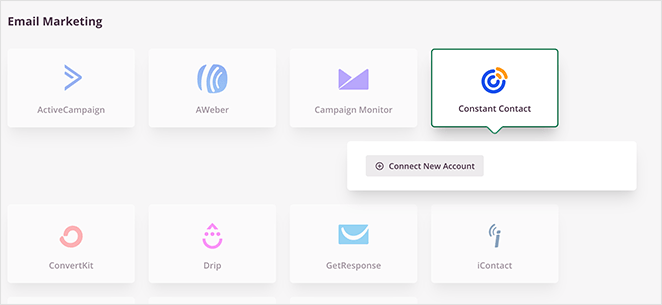
Para conectar seu serviço de e-mail, clique na guia Conectar na parte superior da página. Isso o levará a uma visão geral de todos os diferentes serviços que você pode integrar.

Em seguida, encontre seu serviço preferido na lista e clique no botão Conectar Nova Conta. Em seguida, siga as instruções na tela para integrar e autorizar a conexão.
Para ver as instruções completas para integrar provedores de e-mail específicos, consulte a documentação de integração do SeedProd.
Nesta página, você também pode integrar com o Google Analytics para rastrear as estatísticas de sua página, Recaptcha para proteção contra spam e Zapier para integrar com milhares de ferramentas e aplicativos de terceiros.
Etapa 6: Configure as Configurações da sua Squeeze Page
Após conectar sua lista de e-mail, é hora de configurar algumas configurações. Clique na aba Configurações da Página na parte superior da sua tela. Nesta página, você verá várias seções para configurar sua squeeze page.
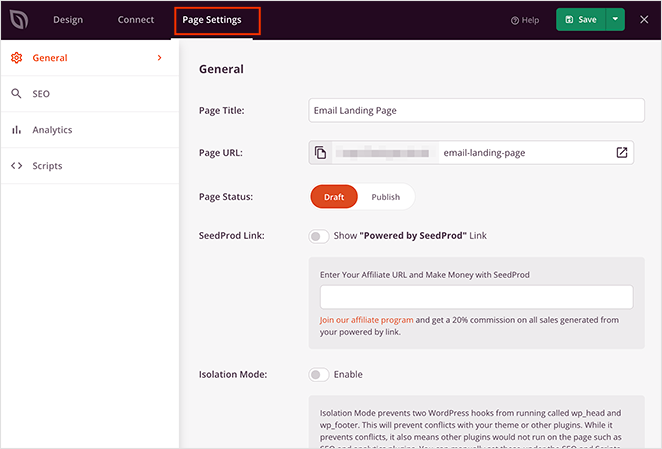
Nas configurações Gerais, você pode alterar o nome da página, URL e status. Você também pode ativar o Modo de Isolamento para evitar conflitos com temas ou plugins do WordPress.
A seção Analytics e SEO oferece um atalho para configurar sua squeeze page com ferramentas como All in One SEO e MonsterInsights para monitorar e melhorar o desempenho da sua página.
Em seguida, há a seção Scripts, onde você pode inserir scripts personalizados nas seções de cabeçalho, corpo e rodapé, como seu pixel de rastreamento do Facebook.
Quando terminar de configurar suas configurações, clique no botão Salvar.
Etapa 7: Publique sua Squeeze Page
Agora é hora de tornar sua nova squeeze page ativa em seu site WordPress. No entanto, antes disso, vamos garantir que sua página fique fantástica em dispositivos móveis.
Para visualizar sua página em diferentes dispositivos, clique no ícone de Visualização Móvel no canto inferior esquerdo da sua tela.
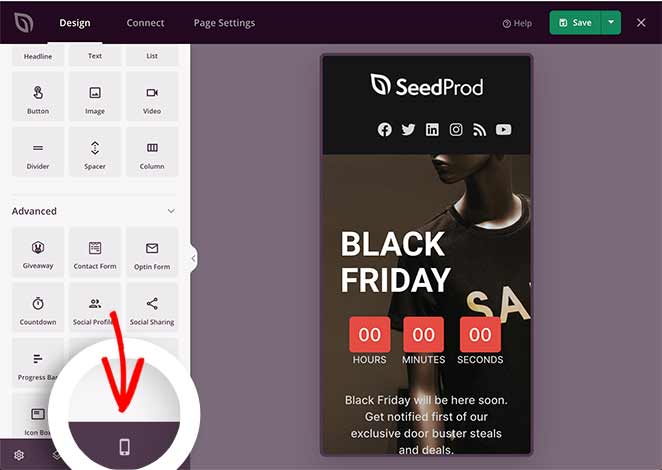
Se algo parecer estranho, você pode editar a visualização móvel em tempo real, assim como a visualização da área de trabalho.
Para voltar à visualização da área de trabalho, clique no ícone de visualização novamente.
Quando estiver satisfeito com a aparência de tudo, clique na seta para baixo ao lado do botão Salvar e clique em Publicar.
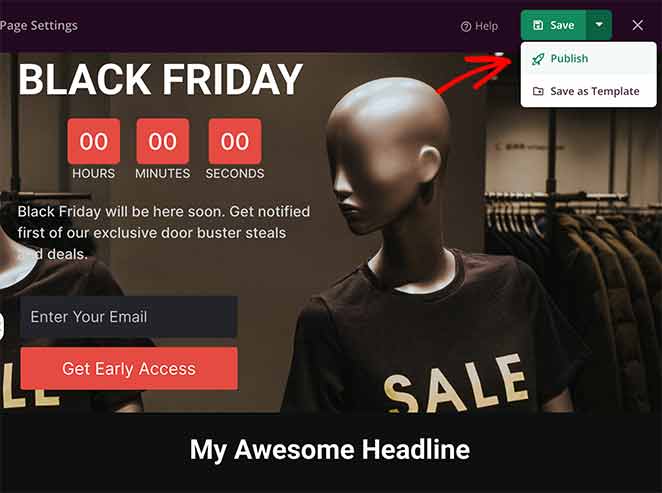
Você verá então uma mensagem de sucesso do SeedProd, notificando que sua página está no ar.
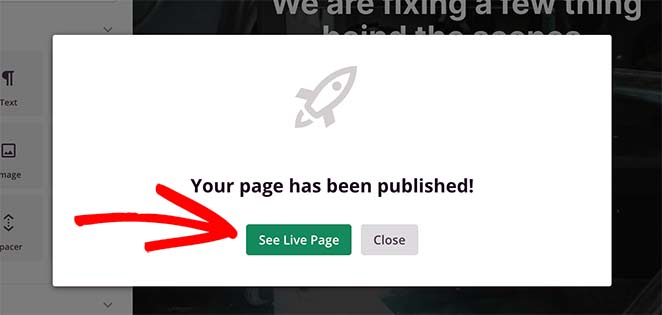
Clique no botão Ver Página ao Vivo para visualizar sua nova squeeze page do WordPress.

O Que é uma Squeeze Page: Perguntas Frequentes
Espero que este artigo tenha ajudado a responder à pergunta "O que é uma squeeze page" e lhe deu tudo o que você precisa para criar squeeze pages de alta conversão no WordPress.
Criar landing pages de alta conversão é fácil com o SeedProd. Com seu poderoso construtor de arrastar e soltar, deslumbrantes modelos de página e código sem bloat, você tem todas as ferramentas que precisa para expandir seus negócios rapidamente.
E se você gostou deste artigo, siga-nos no Twitter e Facebook para mais conteúdo útil para ajudar a expandir seus negócios.



