

Resumindo:
Você pode adicionar um cronômetro de contagem regressiva a qualquer página de destino do WordPress com o SeedProd (Básico ou superior) em cerca de 10 minutos, sem necessidade de código.
- Instale o SeedProd Básico ou superior: O bloco de Contagem Regressiva está incluído nos planos Básico (US$ 79/ano) e superiores.
- Crie uma página de destino: Vá para SeedProd » Páginas de Destino, clique em Adicionar Nova Página de Destino e escolha um modelo.
- Adicione o bloco de Contagem Regressiva: No editor visual, encontre o bloco de Contagem Regressiva em blocos Avançados e arraste-o para sua página.
- Escolha o tipo de temporizador e a ação de expiração: Selecione data fixa (conta até um prazo real), perene (reinicia por visitante) ou diário (reinicia em um horário definido a cada dia). Defina o que acontece quando o tempo acabar.
- Publique: Clique no menu suspenso Salvar e selecione Publicar. Sua contagem regressiva entra no ar imediatamente.
A maioria das soluções de contagem regressiva parece desatualizada ou requer a incorporação de scripts de terceiros que quebram em dispositivos móveis. Este guia mostra como adicionar um temporizador que combine com o design da sua página, criado diretamente no WordPress sem código.
Uma coisa que vale a pena saber de antemão: temporizadores de urgência falsos que reiniciam silenciosamente a cada atualização são notados e minam a confiança. Este guia cobre tanto como configurar o temporizador quanto quando usá-lo para que ele realmente funcione.
- Por que Adicionar um Timer Regressivo à Sua Landing Page?
- Como Criar uma Landing Page com Timer Regressivo
- Perguntas frequentes sobre a criação de uma página de destino com cronômetro
Por que Adicionar um Timer Regressivo à Sua Landing Page?
Um temporizador de contagem regressiva dá aos visitantes um motivo para agir agora em vez de depois. Ao mostrar exatamente quanto tempo resta, você prende a atenção e reduz a hesitação. De acordo com a pesquisa da SaleCycle, os temporizadores de contagem regressiva podem aumentar as conversões de forma mensurável, com algumas campanhas apresentando melhorias de dois dígitos nas taxas de cliques.
Os temporizadores funcionam melhor em três situações: um lançamento de produto com um prazo real, uma janela de registro de webinar que fecha em uma data específica ou um desconto por tempo limitado com escassez genuína. Se você quiser mais contexto sobre o que move a agulha de conversão em páginas de destino, este guia de taxas de conversão de páginas de destino cobre os benchmarks que valem a pena conhecer.
Uma ressalva antes de começarmos: os temporizadores só funcionam quando a urgência é real. Um temporizador perene que reinicia silenciosamente toda vez que alguém revisita a página com a mesma "oferta" ainda ativa destrói a confiança no momento em que um visitante percebe.
Temporizadores de data fixa com prazos reais são mais credíveis. Para ofertas perenes, reconheça que a oferta é cíclica ou se renova, em vez de fingir que cada visitante recebe uma janela única.
Como Criar uma Landing Page com Timer Regressivo
Criar uma página de destino com funcionalidade de temporizador de contagem regressiva pode parecer complicado no início. Você não precisará escrever código HTML ou contratar um desenvolvedor?
Você não precisará de nenhum dos dois se escolher um construtor de sites visual como o SeedProd.

SeedProd é um construtor de sites de arrastar e soltar para WordPress. Ele permite que você crie páginas de destino profissionais com temporizadores, formulários de opt-in e elementos de conversão sem tocar em código. Mais de 1 milhão de proprietários de sites o utilizam para criar temas personalizados para WordPress, páginas de destino e layouts de sites flexíveis.
Você pode começar com um modelo pré-fabricado e criar uma página profissional sem código. O editor visual front-end é direto, mesmo para iniciantes, e vem com blocos para os recursos que você realmente precisa para uma página de destino de alta conversão:
- Contadores regressivos
- Formulários de inscrição
- Botões de CTA
Siga os passos abaixo para criar uma landing page com timer regressivo usando o SeedProd.
Passo 1. Instale e Ative o SeedProd
O primeiro passo é obter uma cópia do SeedProd.
Observação: Existe uma versão gratuita do SeedProd disponível, mas usaremos o SeedProd Basic ou superior, que inclui o bloco Countdown Timer e todos os blocos avançados. O Basic começa em US$ 79/ano.
Após baixar o arquivo zip do SeedProd, você precisará instalá-lo e ativá-lo em seu site WordPress. Você pode seguir este guia sobre como instalar um plugin do WordPress se precisar de ajuda.
Em seguida, vá para SeedProd » Configurações e insira sua chave de licença.

Você pode encontrar sua chave de licença acessando o site do SeedProd e clicando na aba "Downloads" no painel da sua conta.

Clique no botão Verificar Chave para confirmar sua licença e seguir para a próxima etapa.
Passo 2. Crie uma Landing Page
Em seguida, vá para SeedProd » Landing Pages.

É aqui que você pode ativar qualquer um dos modos de página do SeedProd, incluindo:
- Em breve
- Modo de manutenção
- Página de Login
- Página 404

Nessa seção, você pode criar uma página de destino personalizada visualmente com o construtor de sites de arrastar e soltar.
Clique no botão Adicionar Nova Landing Page para criar uma página de destino no WordPress.
Você verá centenas de modelos de páginas de destino que pode importar com um único clique na próxima tela. Você pode escolher qualquer modelo que desejar e personalizá-lo facilmente na próxima etapa.

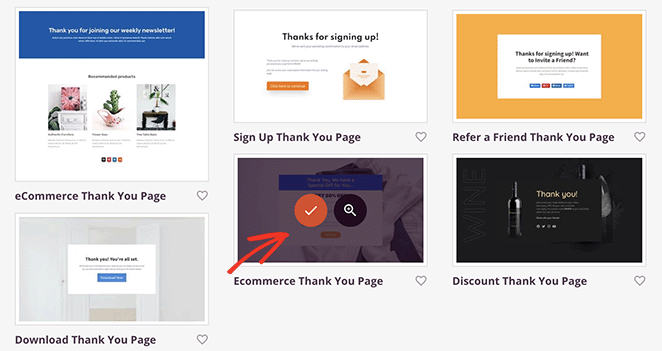
Para este guia, estamos usando o modelo de página de agradecimento de e-commerce. Passe o mouse sobre o modelo e clique no ícone de checkmark para importá-lo para o seu site WordPress.
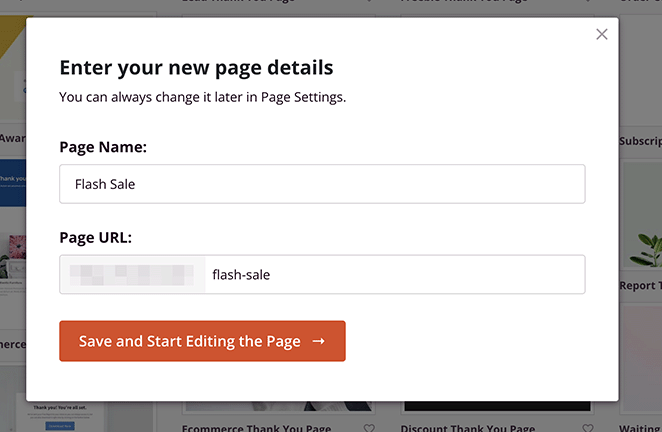
Você pode inserir um nome e URL para sua página de destino em seguida. Quando estiver pronto para começar a personalizar, clique no botão Salvar e Começar a Editar a Página.
Passo 3. Adicione Conteúdo e Personalizações
Você verá seu modelo no editor visual do SeedProd na próxima página.
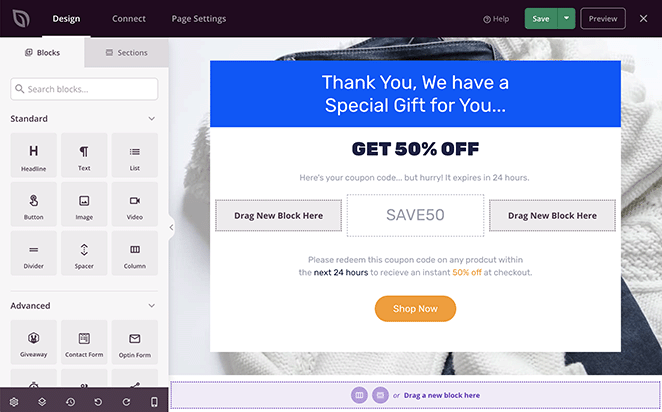
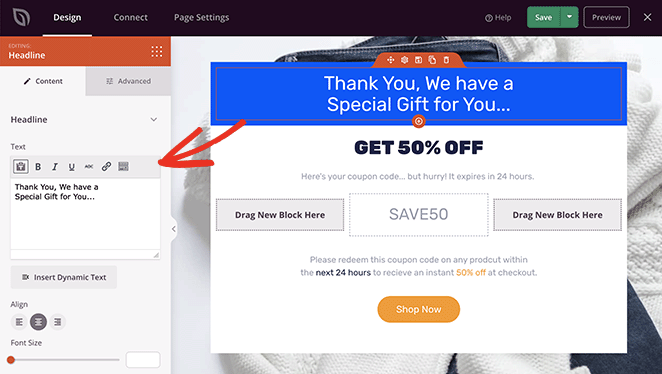
Você pode personalizar todas as partes da sua página usando os blocos e seções à esquerda. Você também pode clicar em qualquer elemento à direita e editar sua página em tempo real.
Por exemplo, alterar o título da sua página de destino envolve clicar no elemento de título e inserir conteúdo personalizado no painel de configurações.
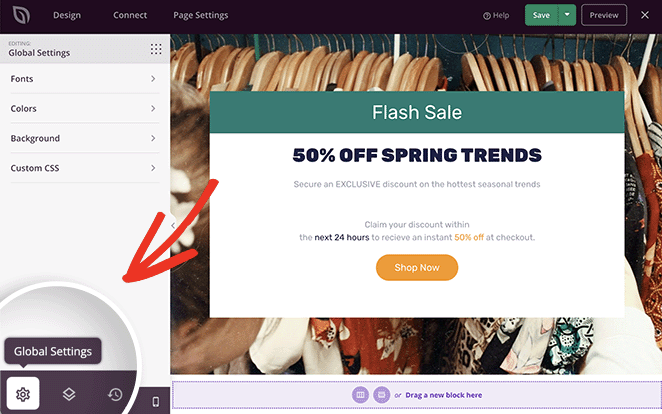
Você também pode alterar sua imagem de fundo clicando no ícone de Configurações Globais.
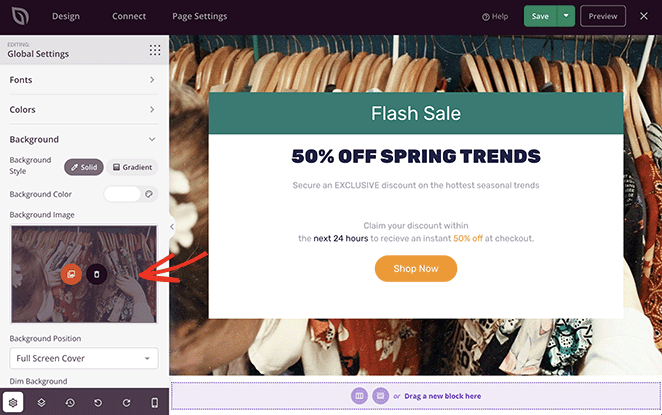
Em seguida, você pode clicar na aba de fundo e carregar uma nova imagem do seu computador ou da biblioteca de mídia do WordPress.
Adicionando o Bloco de Temporizador de Contagem Regressiva
Adicionar um cronômetro à sua página de destino é igualmente fácil. Encontre a seção de blocos Avançados no painel esquerdo, em seguida, arraste e solte o bloco Contagem Regressiva na visualização da sua página de destino.
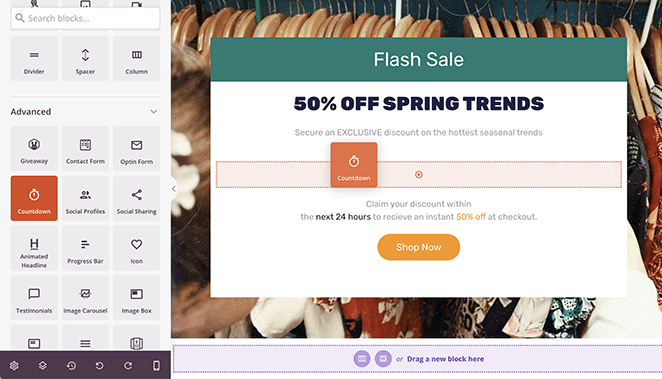
Clicar no elemento de Contagem Regressiva abre o painel de configurações de conteúdo à esquerda, onde você pode:
- Escolher um tipo de contagem regressiva
- Definir a duração do temporizador
- Escolher um fuso horário
- Ajustar o tamanho e o alinhamento
Entendendo suas opções de tipo de temporizador
O SeedProd oferece três tipos de temporizador de contagem regressiva. Escolher o certo faz uma diferença real em quão credível sua oferta parece.
- Data Fixa: Conta regressivamente até uma data e hora específicas. Use isso para lançamentos, prazos de registro de eventos ou vendas genuinamente por tempo limitado com uma data de término real.
- Perene: Reinicia por sessão de visitante. Use isso para ofertas perpétuas onde a urgência está na janela de decisão do próprio visitante, não em um prazo compartilhado. Um temporizador perene de 24-48 horas funciona bem para produtos digitais; qualquer coisa mais longa começa a parecer pouco convincente.
- Diário: Reinicia no mesmo horário todos os dias. Melhor para prazos de envio no mesmo dia ou ofertas relâmpago que realmente funcionam em um ciclo diário.
Se você estiver usando um temporizador perene, reconheça em sua cópia que a oferta se renova ou cicla. Visitantes que notam o reinício do temporizador sem qualquer explicação perdem a confiança em toda a página.
Duração e posicionamento do temporizador
Para temporizadores de data fixa, 7 dias ou menos é a janela eficaz. Mais do que isso e a urgência se dissolve. Para temporizadores perenes em vendas de produtos, 24-48 horas é o intervalo certo. Para ofertas de ímãs de leads, 5-10 minutos podem funcionar bem para downloads gratuitos.
Onde você coloca o temporizador importa tanto quanto a duração. Posicione-o acima da dobra e perto do seu CTA.
Eu coloquei o meu diretamente acima do formulário de opt-in ou da seção do botão CTA para que o relógio e a ação de conversão estejam na mesma área visual. Visitantes que veem o temporizador apenas depois de rolar além do seu título, muitas vezes o perdem antes de sair.
Para mais informações sobre o que afeta as taxas de conversão, este guia sobre dicas de otimização de páginas de destino cobre o posicionamento juntamente com as outras variáveis que valem a pena testar.
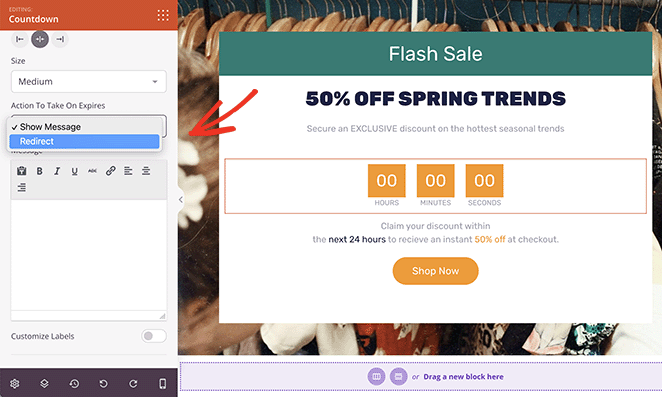
Você também pode inserir uma mensagem para mostrar automaticamente quando o temporizador expirar. Ou você pode redirecionar os visitantes para outro URL quando o temporizador terminar.
O que fazer quando o temporizador zerar
O que acontece em zero é uma decisão estratégica, não apenas técnica. Você tem algumas opções:
- Redirecionar para uma página de “oferta encerrada”: Ideal para páginas de vendas. Valida a urgência porque a oferta realmente desaparece. Para a URL de redirecionamento, publique uma página simples que confirme o fim da venda e ofereça uma CTA alternativa, como entrar em uma lista de espera ou ver produtos similares.
- Exibir uma mensagem de expiração: Mantém a página ativa para SEO enquanto comunica que a oferta terminou. Bom para ofertas perenes que ciclam em um cronograma conhecido.
- Redirecionar para uma nova oferta: Preserva o momentum da conversão. Um visitante que perdeu a primeira oferta ainda pode ser convertido se o redirecionamento levar a um local útil, não a um 404 ou à sua página inicial.
A aba Modelos oferece vários designs de cronômetro pré-fabricados. Clique em qualquer design para adicionar a estilização ao seu relógio de contagem regressiva automaticamente.
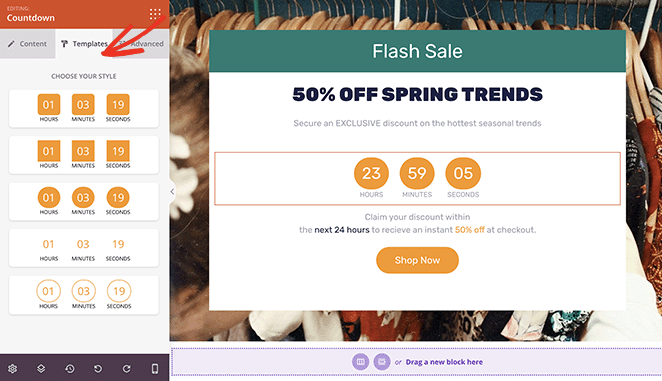
Você também pode ajustar mais configurações na aba Avançado, incluindo:
- Fontes
- Cores
- Sombras
- Espaçamento
- Atributos
- Visibilidade do Dispositivo
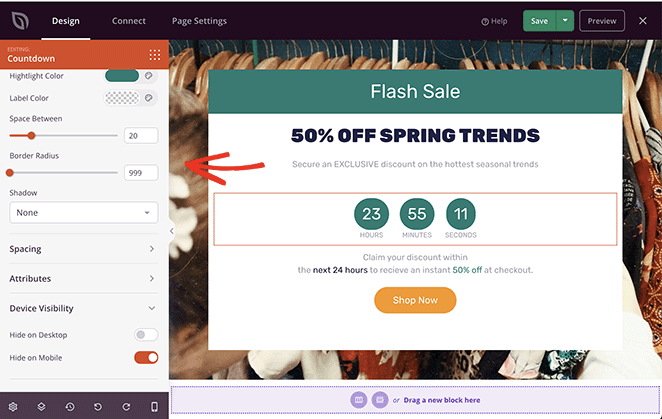
A opção Visibilidade do Dispositivo permite ocultar o elemento em dispositivos móveis ou desktop. É uma excelente maneira de adaptar sua página de destino a diferentes públicos-alvo.
Quando estiver satisfeito com a aparência da sua página de destino, clique no botão Salvar no canto superior direito.
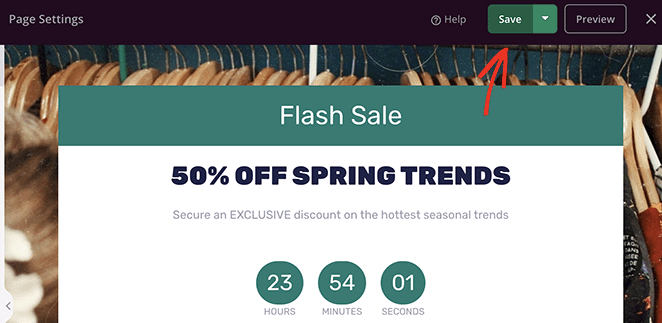
Agora você pode passar a ajustar as configurações da sua página.
Passo 4. Configure as Definições da Sua Landing Page
SeedProd oferece vários recursos para ajudar você a otimizar sua página de destino e gerar leads e conversões. O mais notável é a capacidade de integrar com vários serviços populares de marketing por e-mail.
Você pode conectar seu provedor de e-mail clicando na guia Conectar na parte superior da sua tela. Em seguida, encontre seu serviço preferido e siga as instruções para verificar a conexão.

Em nossa documentação de e-mail, você pode aprender como se conectar a serviços específicos de marketing por e-mail.
Em seguida, clique na guia Configurações da Página.

Você pode configurar várias configurações nesta página, incluindo:
- Geral: altere o nome e a URL da sua página de destino, publique ou reverta para rascunho e insira seu ID do aplicativo do Facebook.
- SEO: configure suas configurações de SEO on-page com o plugin All In One SEO.
- Analytics: instale o MonsterInsights para rastrear as métricas da sua página de destino com o Google Analytics.
- Scripts: adicione scripts personalizados ao cabeçalho, corpo e rodapé da sua página de destino.
- Domínio Personalizado: aponte sua página de destino para um nome de domínio diferente sem instalar o WordPress em outro site.
Etapa 5. Publique sua página de destino
Quando estiver satisfeito com o design da sua página de destino e do cronômetro, você pode publicá-la.
Clique na seta suspensa do botão Salvar e selecione a opção Publicar.
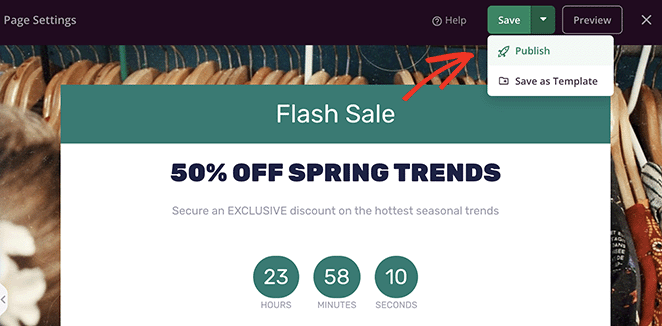
Agora você pode visualizar sua página de destino e ver seu cronômetro em ação.

O mesmo bloco de Contagem Regressiva funciona nas páginas em breve do SeedProd, não apenas em landing pages independentes. Se você estiver executando uma página de pré-lançamento, poderá adicionar uma contagem regressiva para gerar antecipação antes do lançamento. O processo de configuração é idêntico.
Adicionar um cronômetro pode ser particularmente empolgante para eventos especiais. Aprenda como criar um site de casamento no WordPress e veja como um cronômetro pode aumentar a antecipação para o grande dia.
Perguntas frequentes sobre a criação de uma página de destino com cronômetro
Que tipos de contadores regressivos posso adicionar a uma landing page?
O SeedProd oferece três tipos: data fixa (conta até um prazo específico), perene (reinicia por sessão de visitante) e diário (reinicia no mesmo horário todos os dias).
Data fixa funciona melhor para lançamentos e eventos com prazos reais. Perene é adequado para ofertas perpétuas. Diário é ideal para prazos de envio no mesmo dia ou promoções relâmpago que realmente funcionam em um ciclo diário.
Por quanto tempo um contador regressivo de landing page deve durar?
Para contadores de data fixa, 7 dias ou menos mantém a urgência sentida. Qualquer coisa mais longa e os visitantes assumem que têm tempo de sobra e voltam mais tarde, mas raramente o fazem.
Para contadores perenes em vendas de produtos, 24-48 horas é o ponto ideal. Para ofertas de ímãs de leads, 5-10 minutos funciona bem para downloads gratuitos. Um contador que roda por 30 dias em uma oferta “perene” parece falso.
Um contador regressivo realmente melhora as conversões?
Sim, quando a urgência é genuína. Pesquisas da SaleCycle mostram que contadores regressivos podem produzir um aumento mensurável nas taxas de cliques e conversões em campanhas.
A ressalva é a credibilidade. Um contador que reinicia a cada atualização de página enquanto a mesma “oferta” dura indefinidamente corrói a confiança. Contadores apoiados por prazos reais ou ofertas que ciclam genuinamente superam consistentemente a urgência falsa a longo prazo.
O que acontece quando o contador regressivo chega a zero?
Você escolhe. O SeedProd permite exibir uma mensagem de expiração (mantém a página ativa para SEO enquanto comunica que a oferta terminou), redirecionar para uma página de “oferta encerrada” (valida a urgência) ou redirecionar para uma nova oferta (preserva o momentum da conversão).
Para páginas de vendas, redirecione para uma página “encerrada” com uma CTA alternativa, não um 404 ou sua página inicial. Visitantes que chegam após o término do contador merecem um próximo passo útil, não um beco sem saída.
Contadores regressivos são exibidos corretamente no celular?
Os contadores regressivos do SeedProd são responsivos por padrão. Eles se ajustam automaticamente a telas menores sem nenhuma configuração extra da sua parte.
Se você quiser ocultar o timer especificamente no celular (por exemplo, se você tiver um layout diferente para celular), use a opção Visibilidade do Dispositivo na aba Avançado das configurações do bloco.
Adicione um Timer de Contagem Regressiva à Sua Landing Page Hoje
Você começou aqui porque queria urgência em sua página sem que ela parecesse falsa ou exigisse um desenvolvedor. É exatamente isso que esta configuração oferece: uma contagem regressiva real que combina com seu design, com a opção de redirecionar visitantes ou mostrar uma mensagem quando o tempo acabar.
O SeedProd torna tudo isso possível sem tocar em código. Mais de 1 milhão de proprietários de sites WordPress o usam para criar landing pages que convertem. Se você está pronto para criar a sua, comece com o SeedProd hoje.
Você também pode gostar deste guia sobre como criar uma página de vendas no WordPress enquanto estiver aqui.
Obrigado por ler! Adoraríamos saber sua opinião, então sinta-se à vontade para participar da conversa no YouTube, X e Facebook para mais conselhos e conteúdo úteis para expandir seus negócios.



