


Resumindo: Como Criar uma Página de Serviços no WordPress
Uma página de serviços profissionais informa aos visitantes o que você oferece e os incentiva a entrar em contato.
Veja como criar uma com o SeedProd:
- Instale o SeedProd – Ative o plugin e insira sua chave de licença.
- Escolha um modelo – Selecione um layout de página de serviços da biblioteca de modelos do SeedProd.
- Personalize o layout – Edite títulos, cores e seções no editor de arrastar e soltar.
- Adicione seus serviços – Use uma seção de Recurso com nome do serviço, declaração de resultado e CTA.
- Publique – Clique em Publicar para tornar a página ativa em seu site.
Dica Pro: Use um layout de 3 colunas com ícones para seus serviços. Ele é escaneado rapidamente no celular e mantém cada oferta visualmente distinta.
Você escreveu o que oferece, mas os visitantes ainda não estão ligando. De acordo com a pesquisa de credibilidade web de Stanford, 75% das pessoas julgam a credibilidade de uma empresa com base no design do site. Um layout de página de serviços fraco custa sua confiança antes mesmo de você dizer olá.
Quando criei minha primeira página de serviços, eu sabia exatamente o que oferecia, mas a página parecia um bloco de texto. Nada era escaneável e o botão de contato estava escondido no final. Assim que mudei para um construtor de arrastar e soltar, pude ver o que os visitantes viam, e a diferença foi imediata.
Este guia mostra como projetar uma página de serviços no WordPress que seja clara, profissional e construída para converter, sem necessidade de codificação.
Aqui está o que vou cobrir:
- Qual Método Você Deve Usar?
- Exemplos de Design de Página de Serviços que Valem a Pena Copiar
- Passo 1: Instale o SeedProd para WordPress
- Passo 2: Escolha um Modelo de Página de Serviços
- Passo 3: Personalize o Layout da Sua Página de Serviços
- Passo 4: Adicione uma Seção de Serviços
- Passo 5: Publique Sua Página de Serviços do WordPress
- A Alternativa de Plugin Gratuito
- Como Otimizar Sua Página de Serviços para SEO
- Perguntas Frequentes sobre Design de Página de Serviços
Qual Método Você Deve Usar?
Use o SeedProd se você estiver criando uma página de serviços independente do zero. O controle de design vale a pena, e a diferença de desempenho é real: em meus testes no GTmetrix, uma página do SeedProd carregou em 556ms com 16 requisições, em comparação com 1.882ms e 32 requisições para a mesma página criada no Elementor. Uma página mais rápida impede que os visitantes saiam antes de lerem seus serviços.
Use o editor de blocos do WordPress se você precisar apenas adicionar uma seção de serviços a uma página existente e não quiser instalar outro plugin. É menos flexível, mas funciona para layouts simples onde você controla o tema.
Você também verá o plugin gratuito Service Box Showcase recomendado para isso, inclusive em versões mais antigas deste guia. Mantive uma seção sobre ele abaixo, porque o motivo pelo qual não o utilizo mais vale a pena saber antes de instalar qualquer coisa.
Exemplos de Design de Página de Serviços que Valem a Pena Copiar
Aqui estão seis páginas de serviços reais que valem a pena estudar. Cada uma faz algo específico que a torna eficaz, e você pode copiar a mesma abordagem no SeedProd.
Agência de Web Design: Orbit Media Studios

Orbit Media Studios abre sua página de serviços com a frustração do cliente, não com as credenciais da agência. O herói diz: “Quando seu site está desatualizado ou fora da marca, toda campanha tem que trabalhar o dobro.”
Cada item do portfólio também inclui um número concreto (aumento de 139% em eventos, aumento de 26% em leads qualificados) em vez de um depoimento genérico. Resultados específicos têm mais impacto do que elogios vagos.
Agência de Marketing Digital: Online Optimism
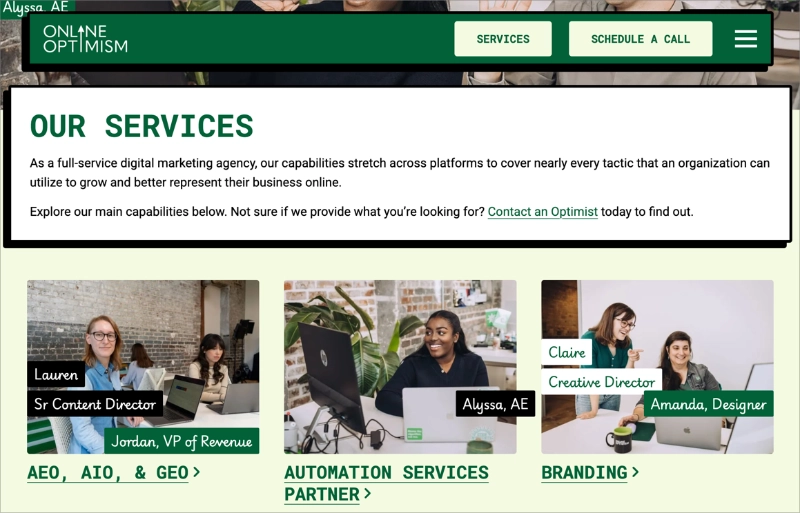
Online Optimism coloca um membro real da equipe nomeado ao lado de cada serviço. Em vez de fotos de banco de imagens, cada bloco de serviço mostra a pessoa real responsável por aquele trabalho.
Remove o atrito de “com quem estou realmente trabalhando?” que as páginas de serviços de agências geralmente ignoram. O layout é intencionalmente esparso, apenas nome do serviço e foto, com os detalhes em uma subpágina dedicada.
Menos decisões na página principal significam mais cliques.
Negócio de Serviço Local: Van Matre Construction
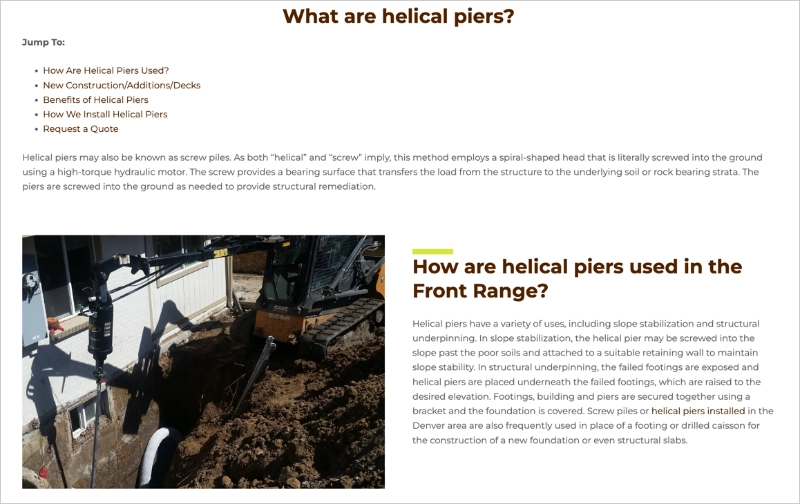
Van Matre Construction começa com links de salto, um breve sumário no topo da página que permite aos visitantes pular para a seção que precisam. Para um serviço técnico como reparo de fundações, os visitantes chegam com perguntas específicas, não com o desejo de ler tudo.
A página também coloca um formulário de contato embutido no final, em vez de vincular a uma página de contato separada. Menos cliques para a conversão significam mais conversões.
Serviço de Produto de Uma Pessoa: Designjoy
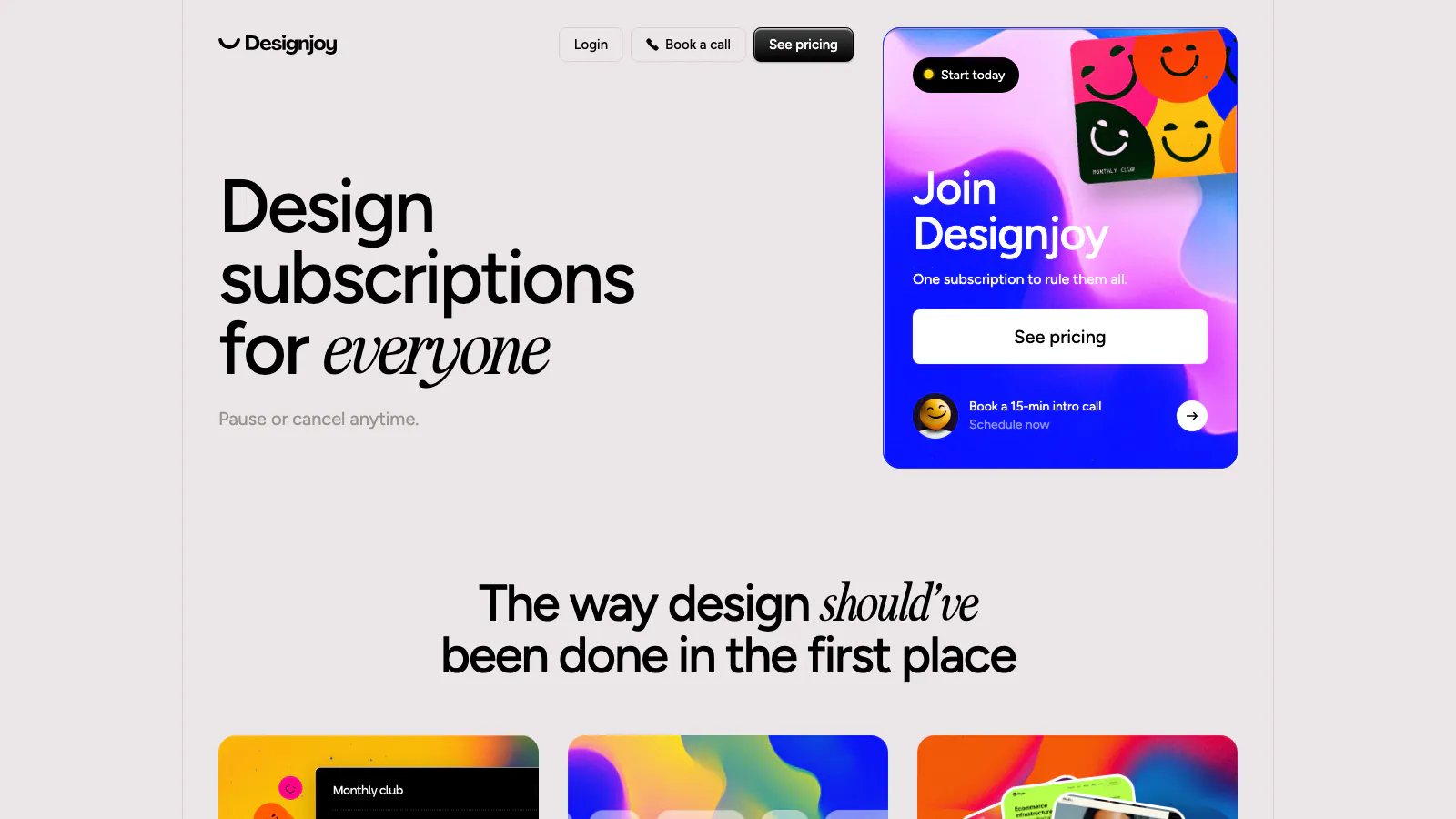
Designjoy vende uma coisa por um preço publicado. A página diz US$ 4.995 por mês, com os antigos US$ 5.995 riscados. Sem formulário de orçamento ou níveis para comparar.
Publicar o número faz a qualificação por você. Qualquer pessoa que não possa pagar sai sem tomar seu tempo, e todos que ficam já sabem quanto custa.
Se o seu preço varia por projeto, um valor "a partir de" faz a maior parte do mesmo trabalho.
Agência com Longa Lista de Serviços: Huemor

Huemor oferece uma longa lista de serviços e se recusa a apresentá-la como uma longa lista. Tudo fica em três grupos nomeados pelo que o cliente deseja: Construir, Suportar e Crescer.
Cada grupo carrega seu próprio preço inicial em um selo. Um redesenho começa em US$ 25.000, suporte em US$ 2.500 por mês, SEO em US$ 2.000 por mês.
Esta é a solução para o problema de "ofereço doze coisas diferentes". Agrupe pelo resultado que o cliente está comprando, não pelo trabalho que você faz, e então deixe-os aprofundar nos detalhes.
Os preços iniciais impedem que a página pareça um folheto.
Consultor Solo: Jonathan Stark
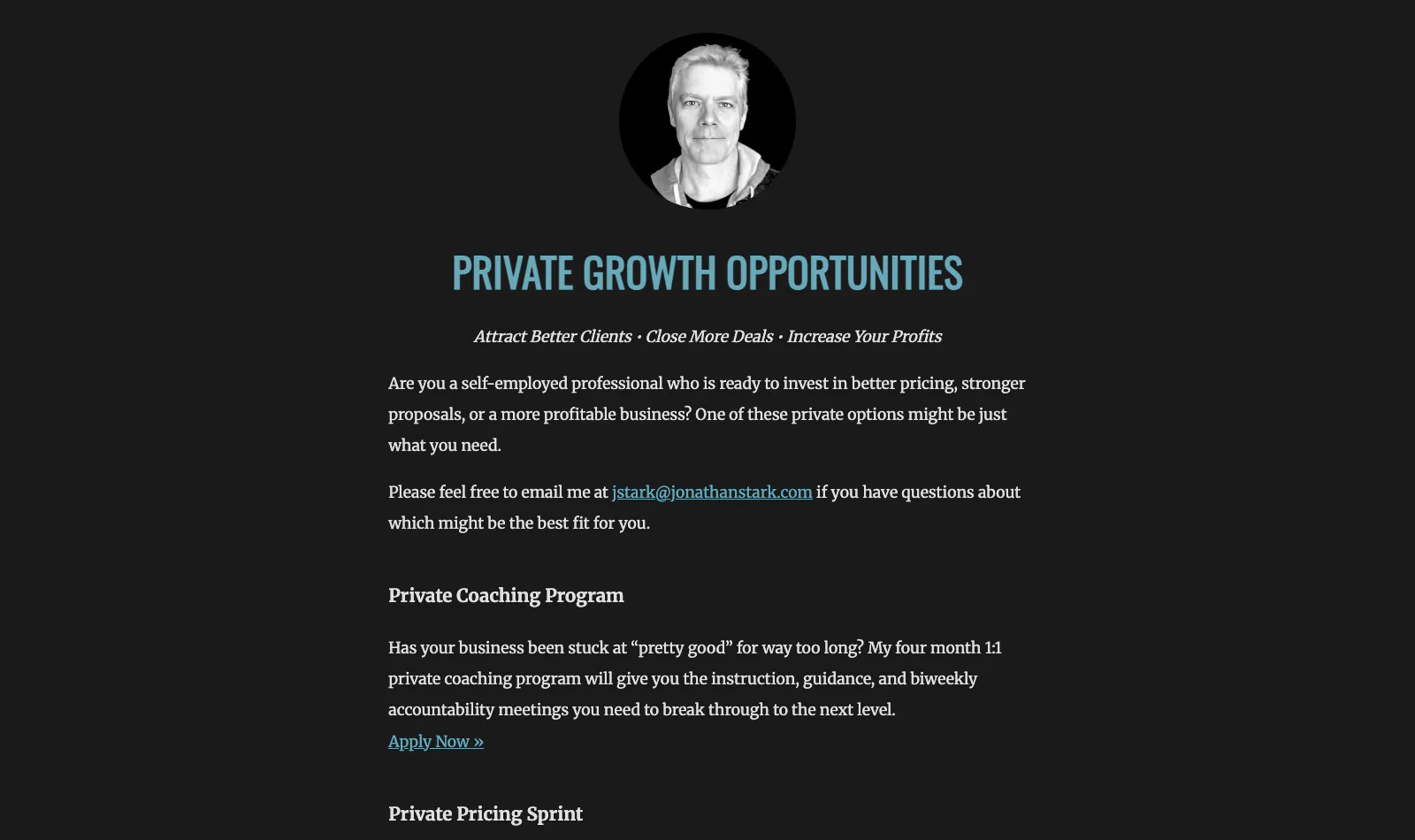
A página de serviços privados de Jonathan Stark tem cerca de 600 palavras, sem fotos do trabalho. Ela começa nomeando para quem é, um profissional autônomo pronto para investir em melhores preços, propostas mais fortes ou um negócio mais lucrativo.
Em seguida, lista três ofertas, e cada uma carrega sua forma no nome. Um programa de coaching de quatro meses com reuniões quinzenais, um sprint de precificação de duas semanas e quatro meses de acesso ao Slack em vez de chamadas.
A oferta do Slack até explica o que ela exclui: “Sem chamada de início. Sem chamadas agendadas. Sem renovação automática.” Dizer às pessoas o que elas não estão recebendo soa como confiança, e evita as perguntas que, de outra forma, apareceriam em sua caixa de entrada.
Como Criar um Modelo de Página de Serviços do WordPress com o SeedProd
SeedProd é um construtor de sites WordPress com arrastar e soltar (uma ferramenta que permite criar layouts personalizados visualmente sem escrever nenhum código). É perfeito para criar uma página de serviços profissional porque você pode controlar facilmente cada parte do design, de títulos e imagens a botões de call-to-action, tudo dentro de um editor visual.
Diferente do editor de blocos padrão do WordPress, o SeedProd oferece total liberdade para mover, redimensionar e personalizar cada elemento em tempo real. Você encontrará modelos pré-construídos, seções de serviços prontas e recursos integrados como pré-visualizações móveis e integrações de formulários que tornam todo o processo rápido e sem código.

Eu recomendo o SeedProd porque ele é amigável para iniciantes, poderoso e construído especificamente para WordPress. Você também pode criar temas completos para WordPress com ele, o que o torna ideal para freelancers, agências ou proprietários de empresas que oferecem serviços de design ou desenvolvimento.
Além disso, o SeedProd se integra com as principais ferramentas, como plataformas de e-mail marketing, e permite que você visualize seus designs em qualquer dispositivo. Tudo funciona em conjunto, para que você não precise instalar plugins extras ou mexer no código.
Agora vamos passar pelas etapas para construir sua própria página de serviços WordPress usando o SeedProd.
Passo 1. Instale e Ative o SeedProd
Primeiro, você precisará instalar e ativar o plugin SeedProd em seu site WordPress. Se precisar de ajuda com isso, você pode ver nossa documentação sobre como instalar o SeedProd.
A documentação irá guiá-lo através do processo de instalação e mostrar como ativar sua chave de licença do SeedProd.
Etapa 2. Escolha um Modelo de Página de Destino
Uma vez que o plugin esteja ativado, navegue até SeedProd » Landing Pages no seu painel de administração do WordPress e clique no botão Add New Landing Page.

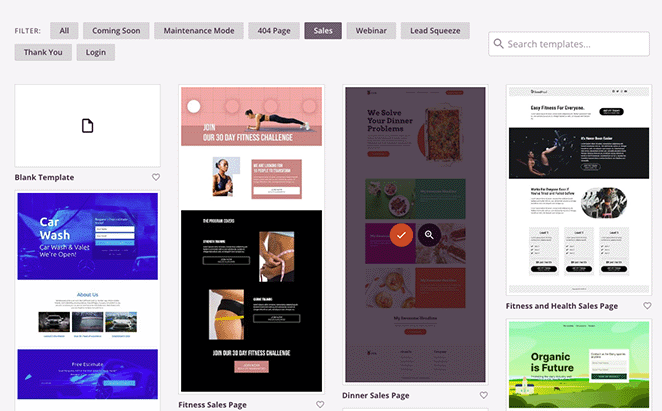
Agora escolha um layout que se encaixe nas suas ideias de design para a página de serviços.

Você pode usar os filtros no topo para ver modelos para vários tipos de campanha, como em breve, captura de leads, página de vendas, webinar e muito mais.
Depois de encontrar um modelo que você gosta, clique no ícone de marca de verificação laranja.
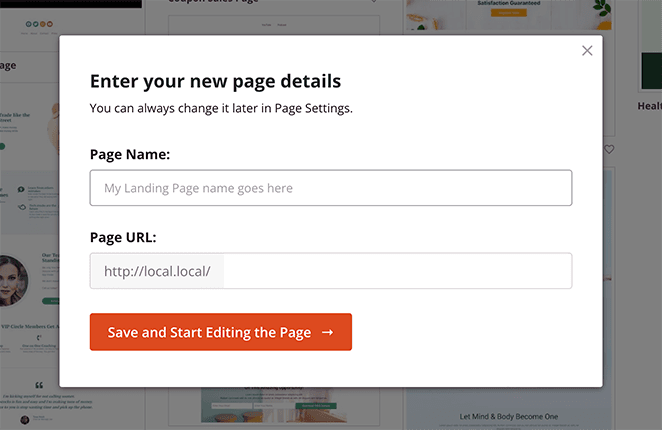
Agora você pode dar um nome e URL para sua página antes de clicar no botão Save and Start Editing the Page.
Etapa 3. Personalize o Layout da Sua Página de Serviços WordPress
Na tela seguinte, seu modelo será carregado no construtor de páginas com arrastar e soltar do SeedProd. Ele tem uma pré-visualização ao vivo à direita e vários blocos e configurações do SeedProd à esquerda.
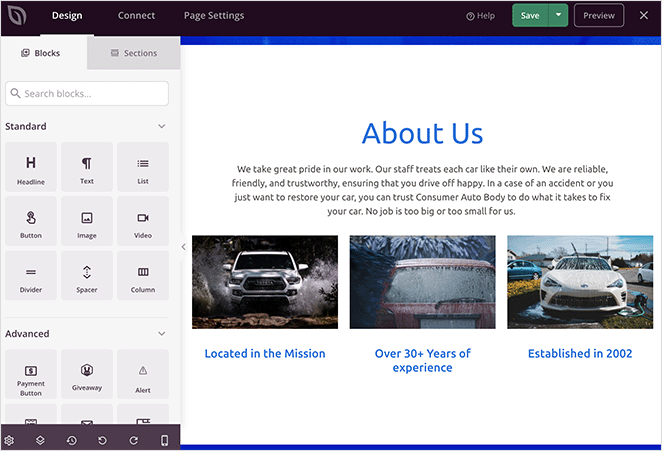
Muitos dos modelos do SeedProd usam blocos para compor o layout geral. Para personalizá-los, você só precisa clicar em um, o que abrirá suas configurações no menu esquerdo.
Por exemplo, clicar em um bloco de título ou texto abrirá as configurações para alterar o conteúdo, tamanho da fonte, estilo e muito mais.
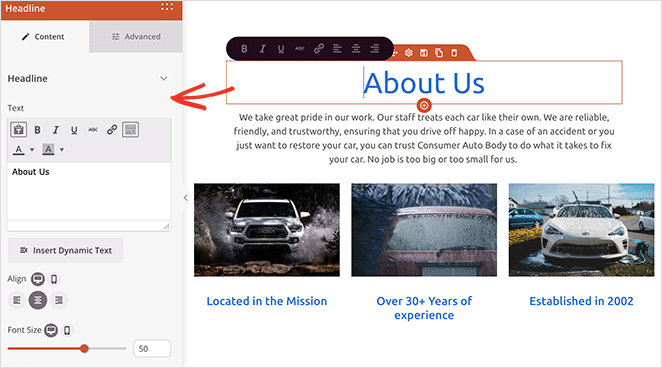
Ou, se o seu modelo de página de serviços incluir uma tabela de preços, você pode clicar para editar cada item, alterar as fontes ou até mesmo reorganizar as colunas.
Remover um elemento que você não precisa é tão simples quanto passar o mouse sobre ele e clicar no ícone da lixeira.
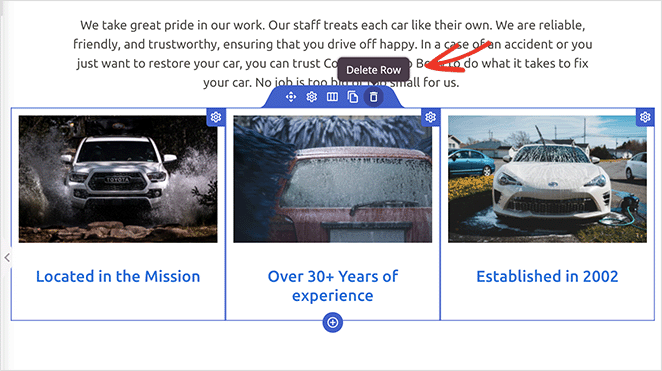
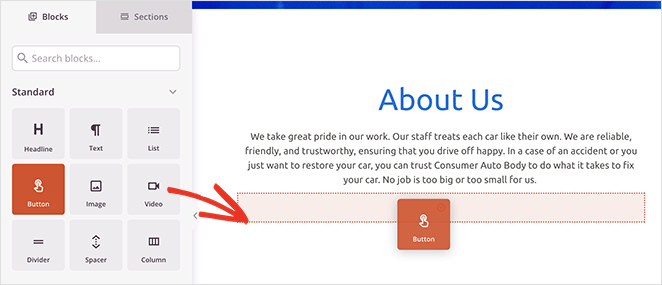
Se você quiser adicionar novos elementos ao seu design, como um botão de call-to-action, arraste o bloco do painel esquerdo e solte-o na sua pré-visualização.
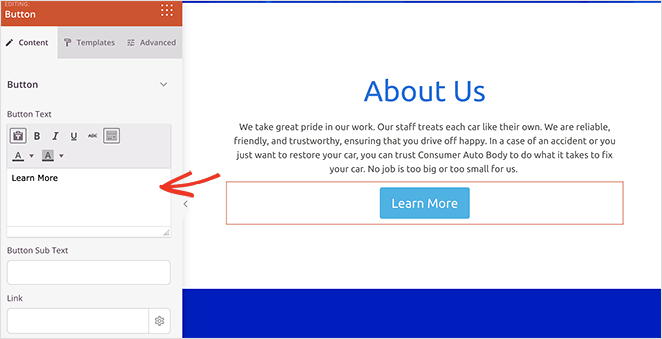
Você pode então selecioná-lo para personalizar sua aparência, conteúdo e outras configurações.
Ao escolher um layout de página de serviços, um design de 3 colunas funciona bem para a maioria das empresas com 3 a 6 serviços. Ele permite que os visitantes comparem as ofertas rapidamente sem rolar. Se você oferece mais de 6 serviços, agrupe-os por categoria em vez de listar cada um individualmente.
Preste atenção ao espaçamento das linhas também. O SeedProd permite ajustar o preenchimento diretamente nas configurações da linha. Eu geralmente defino o preenchimento superior e inferior para pelo menos 60px para seções de serviços, para que nada pareça apertado no celular.
Antes de decidir sobre um layout, certifique-se de não estar caindo em erros de layout do WordPress que prejudicam as conversões. Pequenas coisas como menus confusos ou CTAs fracos podem fazer uma grande diferença.
Etapa 4. Adicione uma Seção de Serviços à sua Página do WordPress
Outro recurso útil do SeedProd são suas Seções pré-fabricadas. As seções de Recursos são perfeitas para construir uma seção de serviços visual. Você pode encontrá-las clicando na aba Seções no painel esquerdo.
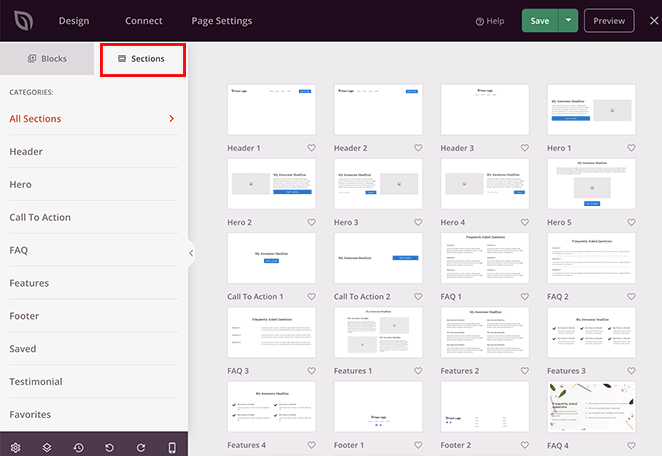
Seções são como mini modelos que combinam linhas, colunas e blocos para criar designs pré-fabricados como FAQs, áreas de Herói, Cabeçalhos e muito mais.
Por exemplo, as seções de Recursos são ideais para adicionar uma seção de serviços à sua página do WordPress. Elas usam uma combinação de títulos, imagens, parágrafos e colunas para criar um layout atraente para suas informações de serviço.
Procure por layouts com uma mistura de imagens, texto e botões. Estes são ideais para um design de seção de serviço limpo e profissional.
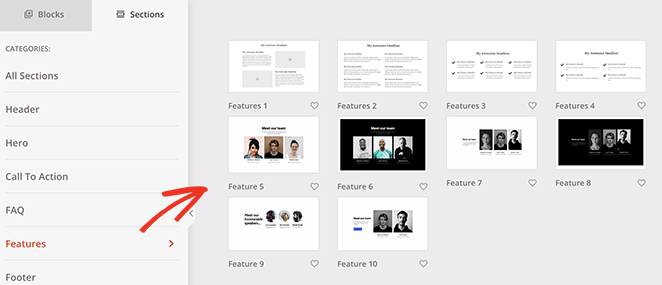
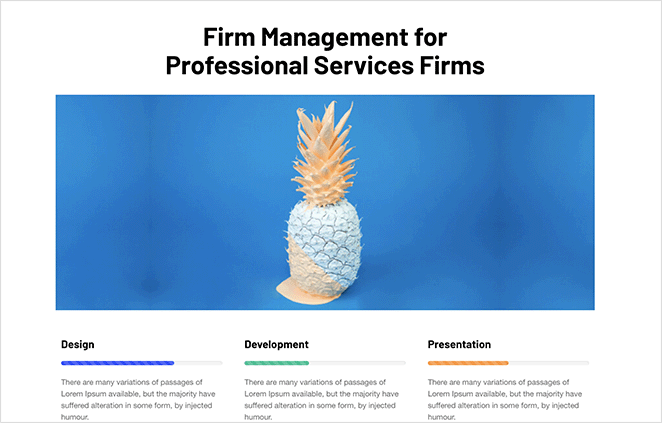
Abaixo você verá a seção Call to Action 6, que vem com espaço para 3 serviços e uma imagem de destaque personalizada.
Para adicionar a seção à sua página, basta passar o mouse sobre ela e clicar no ícone de mais laranja.
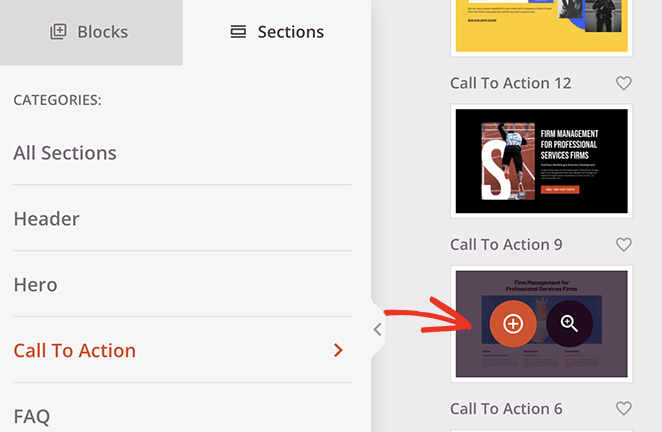
Por padrão, novas seções aparecerão no final da sua página. No entanto, você pode clicar, arrastar e soltar a seção inteira para movê-la para o lugar certo.
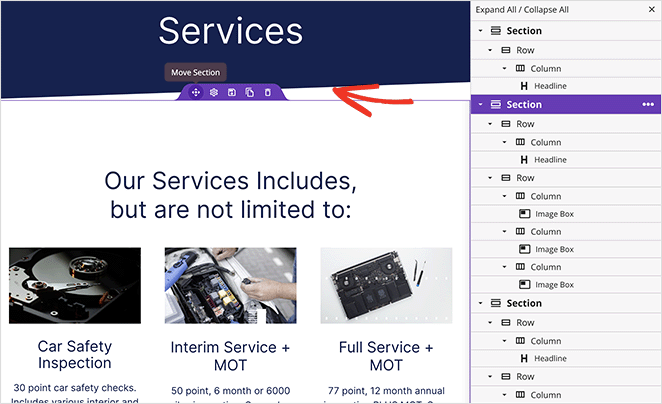
Após reposicionar sua seção, você pode clicar em qualquer um dos elementos para personalizar o conteúdo. Por exemplo, para trocar uma imagem, clique nela e escolha o ícone de lixeira no painel esquerdo para removê-la.
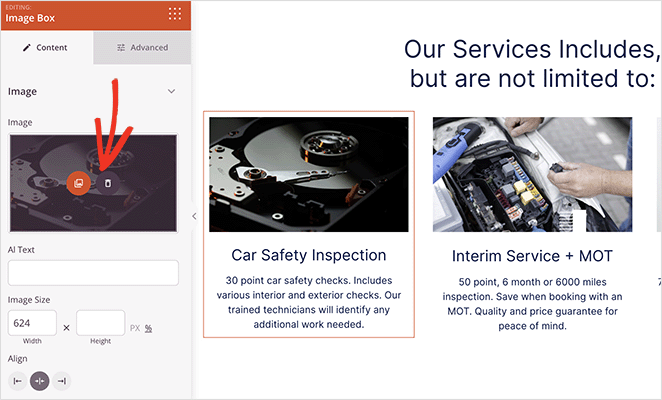
A partir daí, você pode carregar uma nova imagem do seu computador ou da biblioteca de mídia do WordPress.
Continue personalizando sua página de serviços até ficar satisfeito com a aparência. Você pode querer incluir seu número de telefone para ajudar os usuários a entrar em contato, ou até mesmo um calendário de eventos para webinars e conferências futuras.
Ao preencher o conteúdo da sua página de serviços, use este formato para cada entrada: um nome focado em resultados ("Design de Site que Gera Leads"), uma frase sobre o resultado ("Eu crio sites limpos e rápidos que transformam visitantes em leads") e um rótulo de botão de CTA curto ("Solicitar Orçamento").
Mantenha cada descrição com menos de 30 palavras. Os visitantes escaneiam as páginas de serviços, eles não as leem. Quanto mais específico você for sobre os resultados, mais fácil será para o cliente certo reconhecê-lo.
Etapa 5. Publique o Design da sua Página de Serviços no WordPress
Quando estiver satisfeito com o design da sua seção de serviços, clique na seta suspensa do botão Salvar e escolha Publicar.
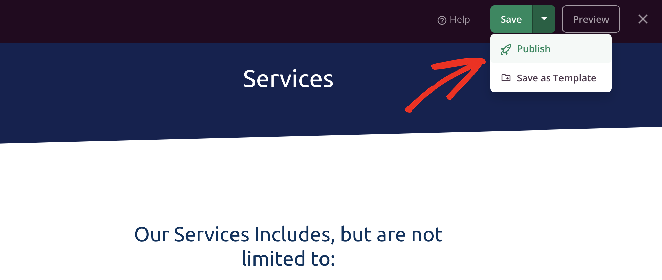
A página entrará no ar automaticamente em seu site WordPress, onde potenciais clientes poderão ver seus serviços imediatamente.
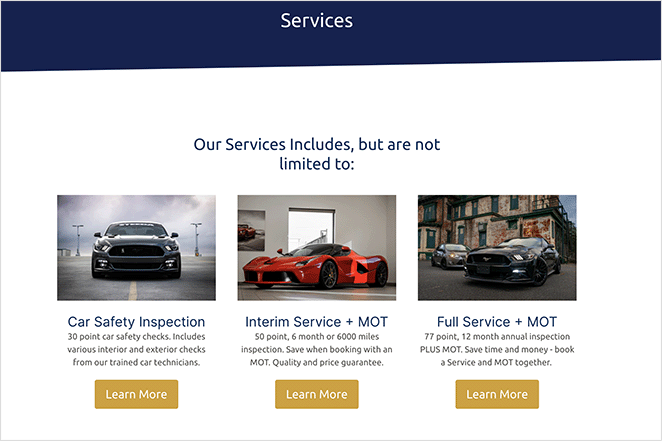
Se você está em dúvida entre o editor de blocos padrão do WordPress e o uso do SeedProd para projetar sua página de serviços, aqui está uma rápida comparação lado a lado para ajudar.
| Recurso | Editor de Blocos | SeedProd |
|---|---|---|
| Facilidade de Uso | Blocos básicos, pouco visual | Arrastar e soltar com visualização em tempo real |
| Modelos | Dependente do tema | Dezenas de modelos de página de serviços pré-fabricados |
| Visualização Móvel | Requer troca de visualizações | Visualização integrada para celular, tablet e desktop |
| Controle de Design | Ajustes manuais ou CSS personalizado | Controles visuais sem necessidade de código |
| Seções Personalizadas | Configuração manual de blocos | Seções pré-fabricadas como FAQs, serviços, CTAs |
A Alternativa Gratuita de Plugin (Verifique a Data Antes de Instalar)
Por anos, a resposta gratuita padrão aqui foi Service Box Showcase, um plugin que cria uma seção de serviços a partir de um shortcode. Ele ainda funciona, cerca de 3.000 sites ainda o utilizam e ele mantém uma avaliação de 96% com base em 93 avaliações.
Eu não o utilizo mais, e o motivo está impresso em sua própria página de plugin. A última atualização foi em dezembro de 2024 e ele foi testado apenas até o WordPress 6.7.7.
O WordPress está na versão 7.1. Isso são mais de 20 meses sem uma atualização, abrangendo várias versões principais.
Nada disso significa que ele quebrará amanhã. Significa que ninguém está monitorando ele em seu nome.
Em uma página cujo trabalho é fazer alguém confiar em você o suficiente para entrar em contato, essa é uma má troca. Você estaria economizando uma tarde e arriscando a coisa que a página existe para fazer.
Se você quer continuar gratuito, crie a seção de serviços com os próprios blocos de Colunas e Imagem do editor de blocos. Leva mais ajustes e parece mais simples, mas é mantido pelas mesmas pessoas que mantêm o WordPress.
Se você prefere não ter que ajustar, as seções de Recursos do SeedProd fazem isso em alguns cliques, o que é o tutorial acima.
Como Otimizar sua Página de Serviços do WordPress para SEO
Com base na otimização de dezenas de sites WordPress, estas três etapas de SEO fazem a diferença para páginas de serviços.
- Mire em sua palavra-chave na URL, título da página e primeiro H2. Para um design de página de serviços, uma URL como
seusite.com/servicos/design-webe um H2 como “Serviços de Design Web para Pequenas Empresas” dizem ao Google exatamente o que a página cobre. - Adicione links internos para páginas relacionadas. Conecte sua página de serviços ao seu portfólio, estudos de caso ou posts de blog que respondem a perguntas comuns dos clientes. Os blocos de texto e botões do SeedProd facilitam a adição desses links.
- Mencione sua localização se você atende clientes locais. Adicionar sua cidade ou região no título ou no primeiro parágrafo é a mudança de SEO local de maior impacto que você pode fazer em uma página de serviço.
Perguntas Frequentes sobre Design de Página de Serviços
O que devo incluir em uma página de serviços?
Uma página de serviços deve incluir um título claro, uma breve descrição de cada serviço, o resultado que o cliente pode esperar, prova social como depoimentos ou logotipos de clientes e uma chamada para ação visível em cada seção. Mantenha as descrições com menos de 30 palavras por serviço e comece com o resultado, não com o processo.
Qual é o melhor layout para uma página de serviços do WordPress?
Um layout de 3 colunas com ícones funciona melhor para a maioria das empresas com 3 a 6 serviços. Cada coluna deve ter um nome de serviço, uma frase sobre o resultado e um botão de CTA. Para mais de 6 serviços, agrupe-os por categoria e use um layout de acordeão para manter a página escaneável.
Devo incluir preços na minha página de serviços?
Depende do seu modelo de negócios. Se você oferece pacotes com preço fixo, mostrar os preços filtra leads inadequados e economiza tempo. Se o preço varia de acordo com o escopo do projeto, use uma faixa ou um valor "a partir de". Esconder completamente os preços geralmente prejudica as conversões porque os visitantes assumem que você é muito caro.
Como adiciono um formulário de contato a uma página de serviços do WordPress?
Use um plugin como o WPForms para criar seu formulário, depois adicione-o à sua página. No SeedProd, arraste o bloco de Formulário de Contato para sua página de serviço e escolha seu formulário no menu suspenso Selecionar um Formulário, e o bloco solicita a instalação do WPForms se ele ainda não estiver lá. Coloque um formulário de contato na parte inferior de cada seção de serviço para que os visitantes nunca tenham que procurar uma maneira de entrar em contato com você.
Como posso garantir que minha página de serviços fique boa no celular?
A pré-visualização para celular integrada do SeedProd permite que você verifique seu layout antes de publicar. Mude para a visualização do telefone no editor e verifique se suas colunas de serviço se empilham de forma limpa, os botões de CTA são fáceis de tocar e o texto é legível. A maioria dos visitantes verá sua página de serviço em um telefone, portanto, teste isso antes de clicar em Publicar.
Guias Bônus para Criar Páginas WordPress
Espero que este guia tenha facilitado a criação de uma página de serviços profissional no WordPress.
Se você estiver pronto para dar o próximo passo, experimente o SeedProd para começar a projetar sua própria seção de serviços personalizada hoje mesmo, sem necessidade de código.
Você também pode gostar destes tutoriais:
- Como Escrever uma Página de Boas-Vindas para o Seu Site
- Como Criar uma Página "Sobre Nós" no WordPress
- Como Criar uma Página de Autor Personalizada no WordPress
- Como Criar uma Página 404 no WordPress
- Como Adicionar uma Página "Conheça a Equipe" ao WordPress
- Como Criar uma Página de Perguntas Frequentes no WordPress
- Como Criar uma Página de Blog no WordPress
- Como Criar uma Página de Login de Cliente no WordPress
Obrigado por ler! Adoraríamos saber sua opinião, então sinta-se à vontade para participar da conversa no YouTube, X e Facebook para mais conselhos e conteúdo úteis para expandir seus negócios.



