
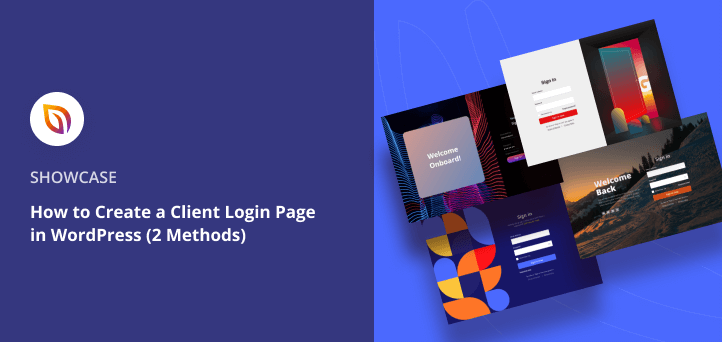

Resumindo: Como Criar um Portal de Login de Clientes no WordPress
Use o SeedProd para criar um portal de login de clientes com sua marca em cerca de 20 minutos. Não é necessário codificar.
- Instale o SeedProd. O construtor de sites de arrastar e soltar que substitui a tela de login do WordPress por um portal com sua marca.
- Escolha um modelo de página de login. Selecione entre designs pré-prontos ou comece com uma tela em branco.
- Personalize seu design. Adicione seu logotipo, cores da marca e quaisquer blocos de conteúdo que você precise.
- Configure as definições da página. Conecte sua lista de e-mails, configure o SEO e adicione rastreamento, se necessário.
- Publique e ative. Ative o botão de Página de Login no painel do SeedProd para tornar seu portal ativo.
Se você envia arquivos de clientes por e-mail ou compartilha links do Google Drive, você já sabe o quão confuso isso pode ser. E-mails se perdem, links expiram e os clientes não encontram o que precisam.
Um portal de login de clientes no WordPress oferece a freelancers, agências e fotógrafos um local privado onde os clientes podem fazer login, baixar seus arquivos e verificar atualizações de projetos. Eu fiz este processo em um site de teste usando o SeedProd, e todo o processo leva cerca de 20 minutos.
Neste guia, mostrarei como criar um portal de login de clientes no WordPress sem precisar de código.
Por que Você Precisa de um Portal de Login de Clientes Personalizado?
Um portal de login de clientes personalizado ajuda você a proteger conteúdo sensível, ao mesmo tempo que oferece uma experiência profissional e consistente para seus clientes.
A tela de login padrão do WordPress funciona bem para sites pessoais, mas carece de branding exclusivo e apresenta uma experiência de usuário genérica. Para negócios baseados em clientes, isso pode parecer impessoal e pouco profissional.
Personalizar sua página de login permite que você a alinhe com seu logotipo, cores e mensagens, dando aos clientes uma impressão de marca mais coesa a partir de todos os pontos de entrada. Pesquisas da Lucidpress mostram que a consistência da marca em todos os pontos de contato do usuário pode aumentar a receita em até 33%.
Além disso, você pode ocultar a tela de login padrão do WordPress para reduzir logins de spam e manter sua área de clientes mais segura.
Para mais inspiração, confira estes exemplos de páginas de login do WordPress.
Agora que você conhece o caso de negócios, aqui está o que colocar dentro do seu portal antes de construir a própria tela de login.
O que o Seu Portal de Login de Clientes Deve Incluir?
Construir a tela de login é apenas metade do trabalho. Seu portal de clientes só é útil se os clientes puderem realmente fazer algo depois de fazerem o login.
Aqui estão quatro coisas que valem a pena configurar antes de lançar seu portal.
- Páginas privadas para arquivos de clientes. Crie páginas protegidas por senha onde os clientes podem baixar contratos, faturas ou entregas. Um estúdio de fotografia pode usar isso como uma área privada para download de imagens; uma agência pode direcionar os clientes para uma página de progresso de projeto ao vivo.
- Atualizações de status do projeto. Uma página dedicada de área do cliente com notas do projeto mantém a comunicação fora de sua caixa de entrada e oferece aos clientes um local claro para verificar o progresso.
- Restrições de função do usuário. O WordPress permite atribuir funções como Assinante para limitar o que os clientes veem em seu painel de conta. Isso os mantém longe das telas de administração às quais não deveriam ter acesso.
- Controles de acesso a arquivos. Se os clientes precisarem baixar arquivos grandes, uma página de mídia protegida funciona melhor do que anexos de e-mail. Você controla quem vê o quê, e os clientes têm uma experiência mais limpa.
Descobri que até mesmo uma configuração simples, uma página privada com uma lista de arquivos e uma nota de status, faz com que todo o relacionamento com o cliente pareça mais profissional. Para saber mais sobre controle de acesso, consulte nossos guias sobre páginas de conteúdo restrito e proteção por senha do seu site WordPress.
Como Criar uma Página de Login Personalizada para Clientes com SeedProd
Para este tutorial, usarei o SeedProd, que é um construtor de sites WordPress de arrastar e soltar que permite criar layouts de página personalizados sem escrever nenhum código. Ele inclui modelos projetados profissionalmente para páginas de destino, páginas de manutenção e telas de login, para que você possa criar facilmente um portal de cliente totalmente personalizado em minutos.

Escolhi o SeedProd para este guia porque ele me dá controle total sobre o design e a marca da tela de login. Em vez de me contentar com o formulário de login padrão do WordPress, posso criar uma página personalizada que corresponda às cores da minha marca, inclua um logotipo ou imagem de fundo e pareça profissional para os clientes.
Passo 1. Instale e Ative o SeedProd
O primeiro passo é baixar o plugin SeedProd e carregá-lo e ativá-lo em seu site WordPress.
Para instruções detalhadas, siga este guia sobre como instalar um plugin do WordPress.
Após ativar o plugin, você verá uma tela de boas-vindas onde poderá inserir sua chave de licença do SeedProd. Você pode encontrar a chave de licença em sua conta SeedProd na seção Downloads.

Após verificar sua chave de licença, role para baixo e clique no botão Criar sua primeira página.

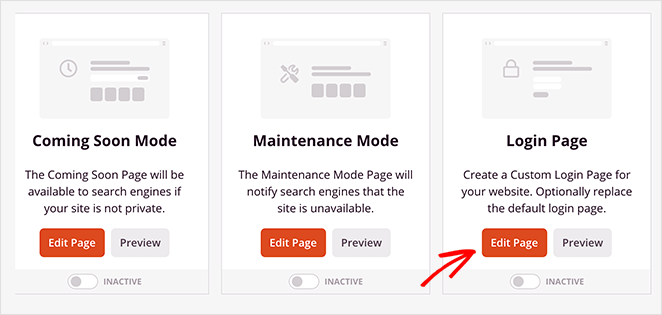
Na próxima tela, você verá o painel de páginas de destino do SeedProd, onde pode criar diferentes tipos de páginas de destino. Clique no botão Configurar uma página de login para começar.
Etapa 2. Escolha um Modelo de Página de Login
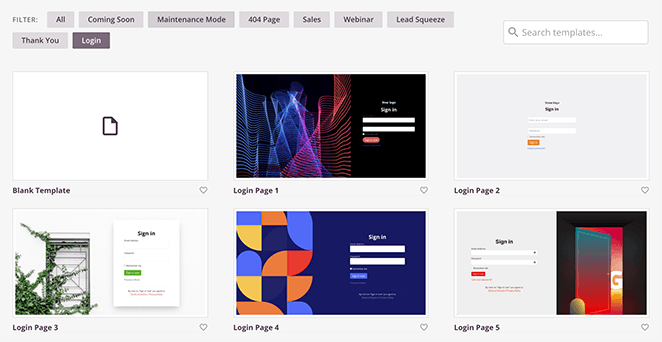
O SeedProd agora pede que você escolha um modelo para sua página de login de cliente. Existem muitos modelos que você pode escolher, e até mesmo um modelo em branco se preferir começar do zero.
Para escolher um modelo de página de login, passe o mouse sobre sua miniatura e clique no ícone de marca de seleção.
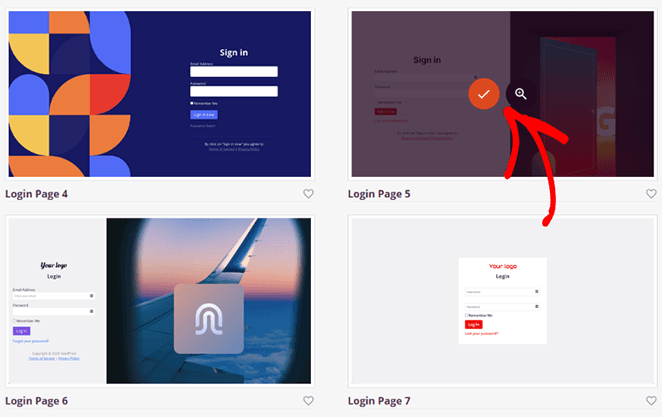
Seu modelo agora será aberto no construtor visual de páginas do SeedProd.
Etapa 3. Personalize Seu Modelo de Página de Login de Clientes
Uma das melhores coisas sobre o SeedProd é a facilidade de personalizar sua página de login do cliente usando o construtor de arrastar e soltar. Você pode editar qualquer elemento apenas clicando nele, sem necessidade de experiência em codificação ou design.
Por exemplo, clicar no título “Entrar” abre o painel esquerdo onde você pode alterar texto, fontes, alinhamento e espaçamento. Cada alteração é atualizada instantaneamente na visualização ao vivo, para que você sempre saiba como seu design fica.
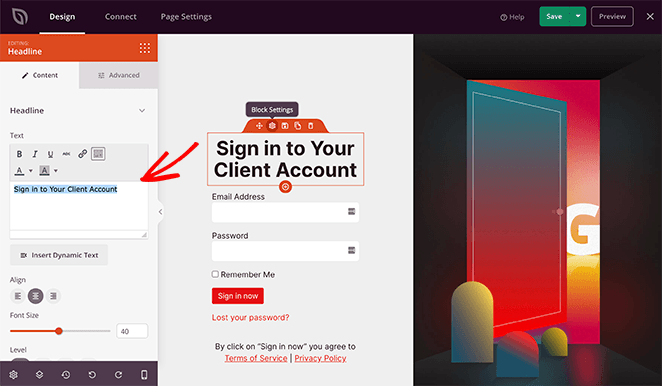
Para adicionar novos elementos, escolha entre os blocos de conteúdo disponíveis do SeedProd à esquerda e arraste-os para o seu layout. Aqui está uma referência rápida dos mais úteis:
| Nome do Bloco | Caso de Uso Principal |
|---|---|
| Imagens | Exiba logotipos, visuais de produtos ou fotos da equipe para reforçar a confiança na marca. |
| Botões | Crie chamadas para ação como “Entrar” ou “Contatar Suporte”. |
| Botões de Perfil Social | Vincule clientes às páginas de mídia social do seu negócio para acesso fácil. |
| Temporizador de Contagem Regressiva | Crie urgência para ofertas ou portais de clientes com prazo determinado. |
| Barras de Progresso | Mostre marcos do cliente ou progresso de integração visualmente. |
| Depoimentos | Adicione prova social ou citações de clientes satisfeitos para construir confiança. |
| Formulário de Contato | Permita que os clientes enviem mensagens diretamente da página de login. |
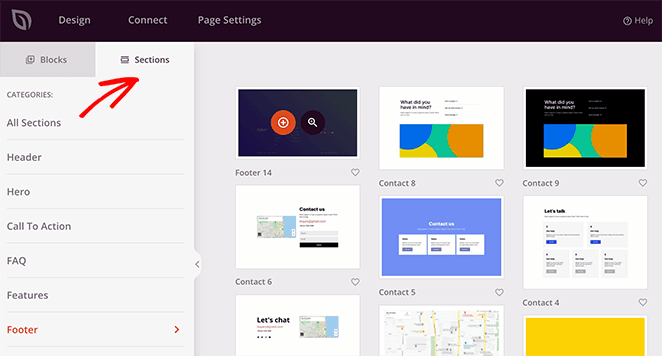
O SeedProd também inclui seções de página pré-fabricadas como cabeçalhos, rodapés, FAQs e linhas de recursos. Você pode inserir qualquer seção com um clique para tornar seu layout mais profissional mais rapidamente.
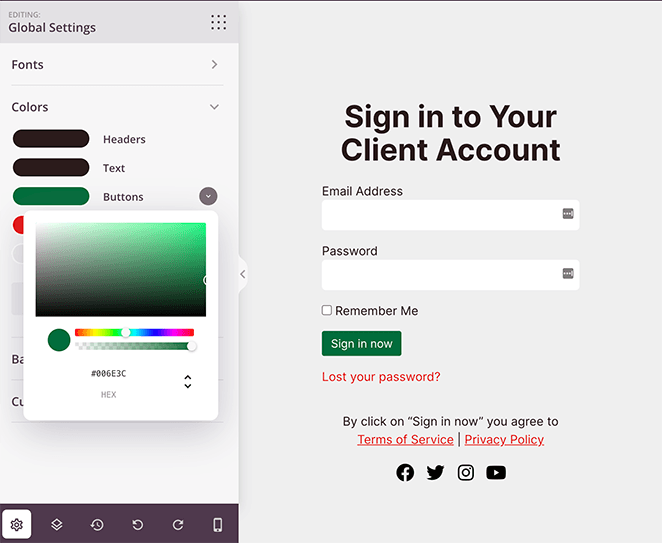
Para maior controle sobre seu design, clique no ícone de engrenagem no canto inferior esquerdo para abrir as Configurações Globais. A partir daí, você pode alterar cores de fundo, tipografia e paletas de cores gerais sem editar cada bloco manualmente.
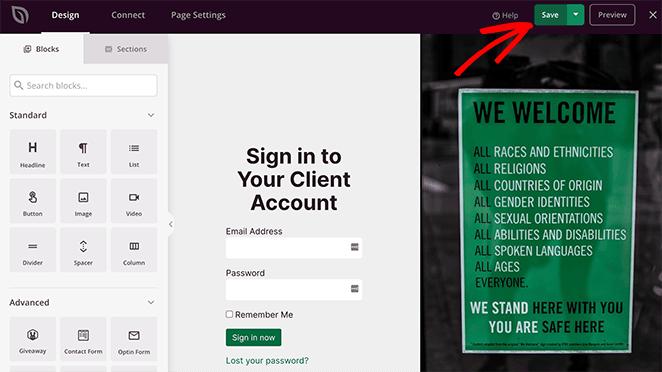
Quando estiver satisfeito com seu design, clique no botão Salvar no canto superior direito para manter suas alterações.
Etapa 4. Configure as Definições da Sua Página
Se você planeja coletar endereços de e-mail em sua tela de login do cliente, pode conectar seu formulário de optin ao seu serviço de marketing por e-mail clicando na aba Conectar na parte superior da sua tela.

A partir daí, escolha seu provedor de marketing por e-mail na lista e siga as instruções para conectar e autorizar sua conta. Agora, sempre que um cliente se inscrever através do seu formulário de optin, ele será adicionado à sua lista de e-mail automaticamente.
Além disso, você pode ir para a aba Configurações da Página para configurar várias outras configurações.
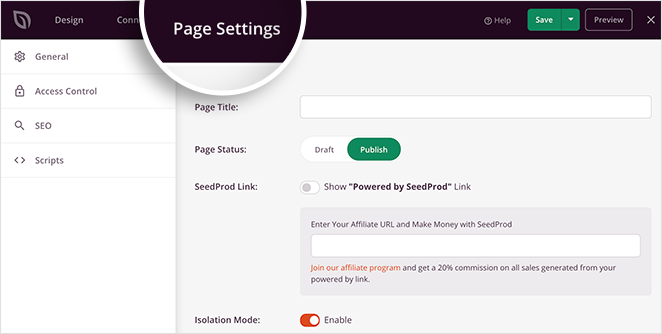
Aqui estão algumas das configurações que você pode editar nesta tela:
- Geral – Altere o nome e o URL da sua página de login, exiba um link de afiliado do SeedProd e mais.
- SEO – Se você estiver usando um plugin de SEO para WordPress, pode definir o título SEO da sua página, meta descrição, etc.
- Analytics – Acompanhe o desempenho da sua página de login usando um plugin de analytics como o MonsterInsights.
- Scripts – Cole códigos de rastreamento e scripts de retargeting como cookies ou pixels de rastreamento do Facebook.
Lembre-se: clique no botão Salvar periodicamente para salvar suas alterações.
Etapa 5. Publique Sua Página de Login de Clientes
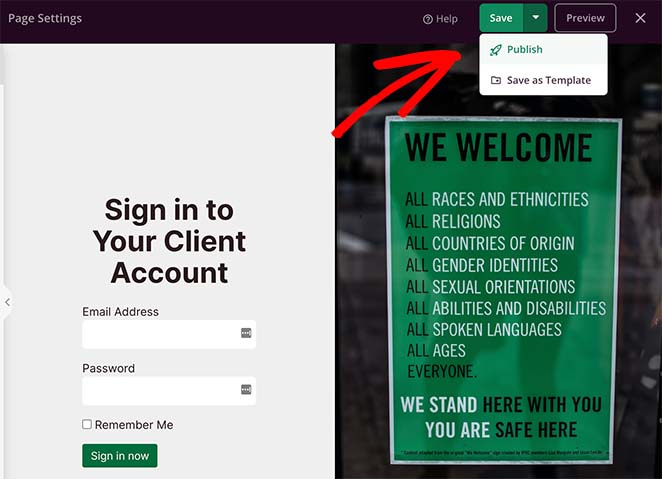
Quando estiver satisfeito com sua tela de login do cliente, você estará pronto para publicá-la e torná-la ativa em seu site. Para fazer isso, clique na seta suspensa ao lado do botão Salvar e clique em Publicar.
Depois disso, você verá uma mensagem informando que sua página agora está ativa.
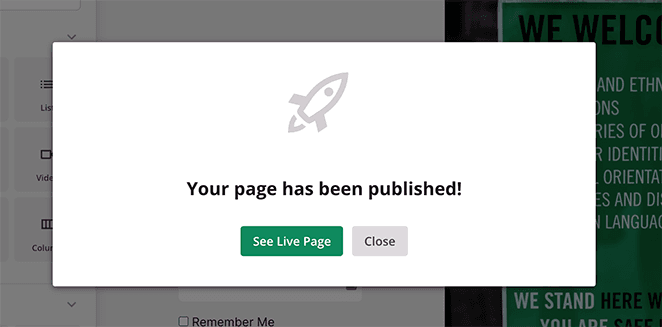
Clique no botão Ver Página Ativa para visualizar sua nova página de login do cliente.
Aqui está a página que criei em nosso site de teste:
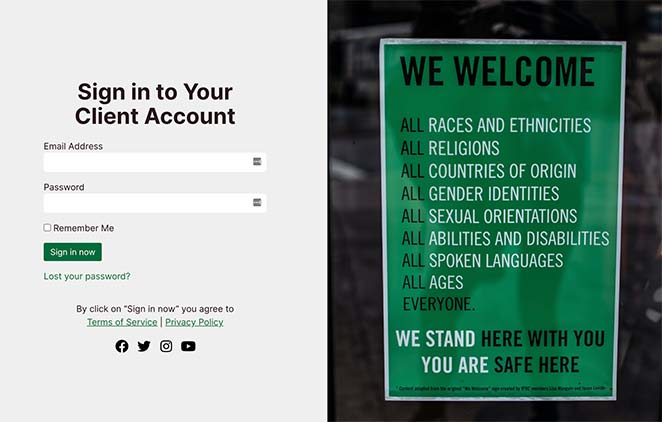
Agora, tudo o que resta é habilitar o modo de página de login em sua área de administração do WordPress, e é super fácil de fazer.
Apenas saia do construtor SeedProd e volte para o painel principal do SeedProd. Em seguida, no modo Página de Login, clique no alternador de Inativo para Ativo.
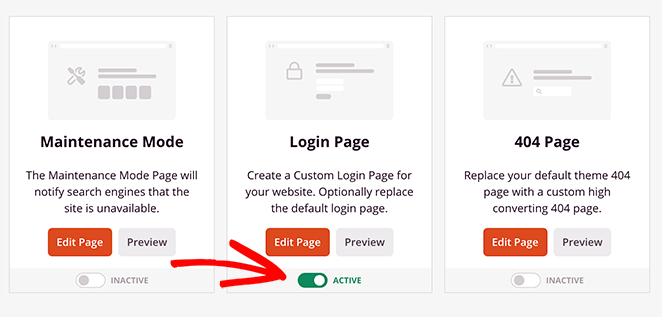
É isso! Sua página de login do cliente agora tem um design personalizado.
Alternativa: Adicione um Formulário de Login com WPForms (Opcional)
Se você não precisa de uma página de login totalmente personalizada, ainda pode oferecer aos clientes uma maneira fácil de fazer login adicionando um simples formulário de login ao seu site.

Para conseguir isso, você pode usar o WPForms, o plugin de formulário WordPress mais amigável para iniciantes com um construtor de arrastar e soltar. Você pode usá-lo para criar formulários de contato, pesquisas, formulários de pagamento e, com o addon User Registration, formulários de login de clientes que se conectam diretamente ao seu sistema de usuários do WordPress.
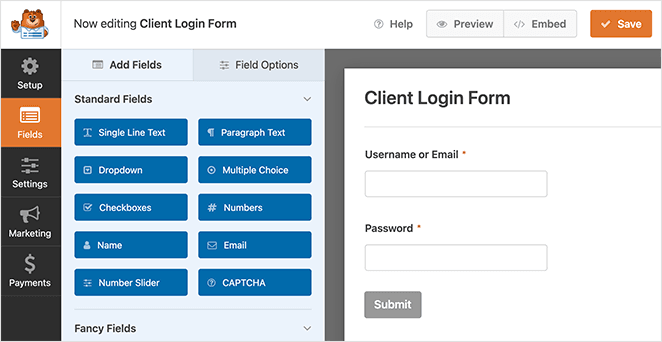
Veja como configurá-lo em apenas alguns minutos:
- Instale o WPForms em Plugins » Adicionar Novo, em seguida, ative o addon User Registration em WPForms » Addons.
- Vá para WPForms » Adicionar Novo e selecione o modelo User Login Form.
- Personalize os campos, se necessário, em seguida, incorpore o formulário em uma página usando o bloco WPForms ou adicione-o a um widget de barra lateral.
- Opcional: Nas configurações de Confirmação do formulário, adicione um redirecionamento para que os clientes cheguem a um painel ou página de boas-vindas após o login.
O WPForms é perfeito se você quer apenas uma maneira leve de permitir que os clientes façam login de qualquer página do seu site. Mas se você está construindo uma página de login completa e com a marca da sua empresa, o SeedProd ainda é a melhor escolha.
Perguntas Frequentes
Qual é a diferença entre uma página de login do cliente e um portal do cliente?
Uma página de login do cliente é apenas o ponto de entrada onde os clientes fazem login. Um portal do cliente é a experiência completa que os clientes acessam após o login, incluindo documentos, atualizações de projetos e ferramentas de comunicação. Você pode ter uma página de login personalizada sem um portal completo, mas combinar ambos oferece aos clientes a experiência mais profissional.
Como restrinjo o que os clientes podem ver depois de fazerem login?
O WordPress permite que você atribua a função de Assinante às contas de clientes, o que limita o acesso ao painel ao próprio perfil deles. Para restrições de nível de página, você pode usar as configurações de controle de acesso do SeedProd ou um plugin de associação para mostrar conteúdo apenas para usuários logados.
Posso ocultar a tela de login padrão do WordPress depois de criar uma personalizada?
Sim. O SeedProd substitui o URL de login padrão do WordPress pela sua página personalizada assim que você ativa o modo Página de Login. Os clientes veem seu portal personalizado, e o URL padrão wp-login.php não é mais o ponto de entrada principal.
Os clientes podem acessar arquivos ou documentos de um portal de login do cliente?
Sim, mas você precisa configurar páginas protegidas onde os arquivos são hospedados. Você pode usar o SeedProd para criar uma página exclusiva para membros com links para download, ou proteger páginas individuais com senha para controlar quem pode acessá-las.
Posso criar uma página de login do cliente no WordPress sem um plugin?
Você pode personalizar a página de login padrão do WordPress usando functions.php e CSS personalizado, mas os resultados são limitados e exigem codificação. Um plugin como o SeedProd é a opção mais rápida, sem código e oferece controle total de design sobre sua tela de login.
É isso!
Espero que este artigo tenha ajudado você a aprender como criar um portal de login do cliente no WordPress. Enquanto estiver aqui, você também pode gostar dos seguintes guias:
- Como Criar uma Landing Page de Conteúdo Protegido no WordPress
- Como Criar um Design de Página de Serviços no WordPress
- Como Criar uma Página 404 no WordPress Que Gera Leads
O SeedProd facilita a criação de um portal de login de cliente totalmente personalizado sem tocar em nenhum código. Obtenha o SeedProd Agora →
Obrigado por ler! Adoraríamos saber sua opinião, então sinta-se à vontade para participar da conversa no YouTube, X e Facebook para mais conselhos e conteúdo úteis para expandir seus negócios.



