

Eu criei dezenas de landing pages, mas um tipo consistentemente atrai os melhores leads — landing pages de conteúdo bloqueado.
Se você ainda não usa uma em seu site WordPress, está perdendo uma maneira simples de aumentar sua lista de e-mails oferecendo recursos exclusivos que as pessoas realmente querem.
Neste guia, mostrarei como criar uma landing page de conteúdo bloqueado no WordPress sem precisar de um desenvolvedor e como garantir que ela converta.
O Que É uma Landing Page de Conteúdo Bloqueado?
Uma landing page de conteúdo bloqueado é uma página dedicada que solicita aos visitantes que insiram seu endereço de e-mail em troca de acesso a conteúdo exclusivo.
Este tipo de “conteúdo bloqueado” pode ser qualquer coisa que seu público valoriza, mas não consegue obter em outro lugar em seu site, como:
- Conteúdo bônus de blog ou checklists
- White papers ou relatórios
- Vídeos de demonstração de produtos
- Estudos de caso
- E-books gratuitos
Para desbloquear o conteúdo, os visitantes geralmente preenchem um formulário simples de inscrição. A partir daí, você pode entregar o download instantaneamente ou enviá-lo por e-mail a partir da sua ferramenta de construção de lista.
Essa estratégia é comum no marketing de entrada e funciona especialmente bem se o conteúdo resolver um problema real. Mecanismos de busca como o Google ainda podem indexar sua landing page, portanto, o SEO não é afetado.
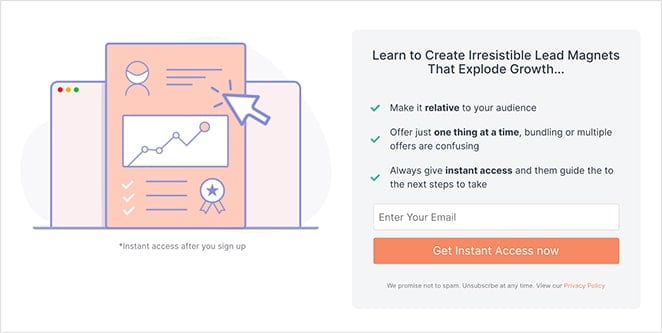
Veja como uma funciona na prática:
O Que Incluir em uma Landing Page de Conteúdo Bloqueado?
As melhores landing pages de conteúdo bloqueado são simples, visuais e criadas para converter. Elas explicam o valor do seu conteúdo e facilitam a inscrição das pessoas.
Aqui está o que eu incluo em todas as páginas de conteúdo bloqueado que crio com o SeedProd:
- Proposta de valor clara – Informe aos visitantes o que eles receberão e por que vale a pena fornecer o e-mail deles.
- Layout simples – Um design limpo e moderno ajuda as pessoas a se concentrarem na sua oferta.
- Mídia visual – Adicione imagens, cores ou vídeos curtos para prender a atenção e explicar pontos importantes.
- Formulário de opt-in curto – Menos campos = mais conversões. Peça apenas o que você precisa.
- Chamada para ação focada – Use uma CTA que diga exatamente o que acontece em seguida.
Também recomendo revisar este guia de anatomia de landing page e estas melhores práticas antes de publicar.
Você Deve Bloquear Seu Conteúdo?
Conteúdo bloqueado funciona, mas não é sempre a escolha certa. Testei conteúdo bloqueado e aberto em diferentes públicos, e aqui está o que aprendi.
Quando faz sentido: Se o seu conteúdo resolve um problema específico e parece “premium”, é um candidato sólido. Pense em guias para download, relatórios do setor ou vídeos exclusivos, qualquer coisa que seu leitor não possa simplesmente pesquisar no Google em outro lugar.
Quando pular: Se o seu público é novo em sua marca ou está apenas procurando respostas rápidas, bloquear o conteúdo muito cedo pode prejudicar a confiança. Guarde isso para quando o valor for claro e a solicitação for pequena (como apenas um e-mail).
Aqui estão alguns tipos de conteúdo bloqueado com os quais tive mais sucesso:
- E-books ou modelos gratuitos vinculados a um post de blog específico
- Estudos de caso com resultados reais (especialmente em B2B)
- Acesso antecipado a webinars ou minicursos
- Códigos de desconto exclusivos para assinantes de e-mail
Conclusão: Restringir conteúdo pode aumentar seus leads, mas apenas se a oferta valer a pena. Sempre teste as duas versões e veja o que seu público responde.
Como Criar uma Landing Page para Conteúdo Restrito
Você não precisa codificar ou contratar um desenvolvedor para criar uma landing page de conteúdo restrito no WordPress. SeedProd torna todo o processo amigável para iniciantes.

Mostrarei como usar o SeedProd para construir sua página passo a passo, desde a instalação do plugin até a publicação de um design responsivo que coleta leads automaticamente.
Passo 1. Instale o SeedProd Landing Page Pro
Para criar uma landing page de conteúdo restrito de alta conversão, você precisará do SeedProd Pro. Ele desbloqueia os recursos avançados e as integrações de e-mail que você usará mais adiante neste guia.
Se precisar de ajuda com esta etapa, você pode seguir este guia sobre como instalar um plugin do WordPress.
Observação: existe uma versão gratuita do SeedProd que você pode usar, mas para este tutorial, usaremos a versão Pro porque ela tem os blocos avançados e as integrações de e-mail de que precisamos.
Após a ativação, você precisa inserir a chave de licença para verificar sua conta. Você pode encontrar sua chave de licença do SeedProd no painel da sua conta no site do SeedProd.

Clique no botão Verificar Chave e você verá uma mensagem de sucesso. Agora você pode começar a construir sua página.
Passo 2. Crie uma Nova Página de Destino
Após verificar sua chave, vá para SeedProd » Páginas e clique no botão ‘Adicionar Nova Landing Page’ para criar sua landing page de conteúdo restrito.

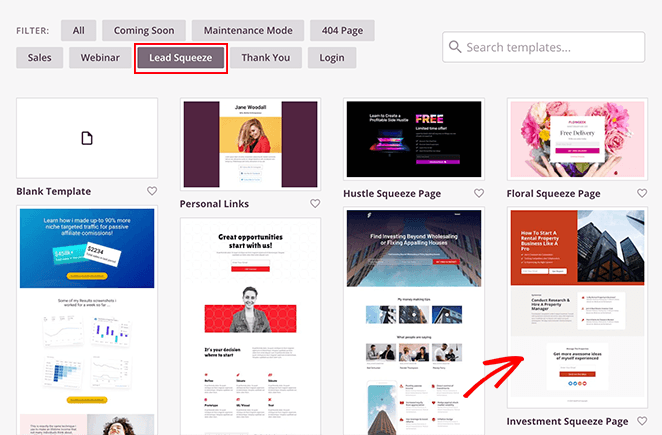
A partir daí, você verá uma nova página com centenas de modelos que pode usar para começar rapidamente. Clique em qualquer um dos filtros para encontrar um design que corresponda às suas necessidades.

Para este guia, clicaremos no filtro Lead Squeeze e selecionaremos o modelo Investment Squeeze Page.
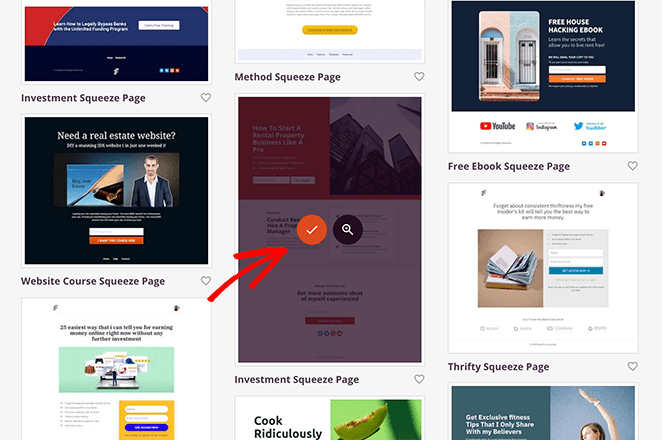
Para iniciar o modelo, mova o mouse sobre a miniatura e clique no ícone de marca de seleção.
Após escolher seu modelo, um pop-up se abre para inserir um nome e URL para sua página. Em seguida, clique no botão Salvar e Começar a Editar a Página para continuar.
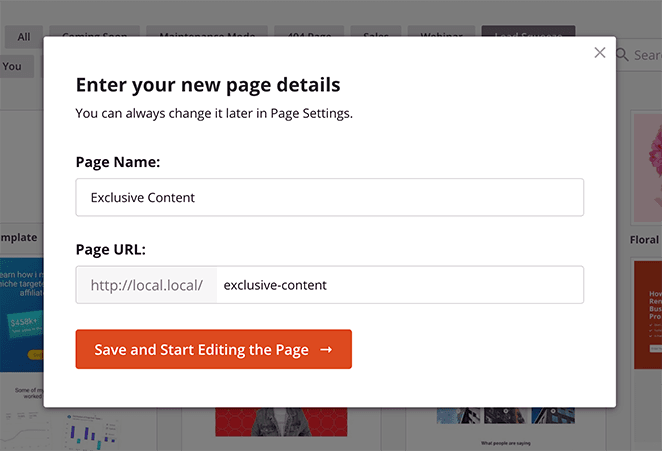
Agora, sua nova landing page de conteúdo restrito será aberta no editor visual de páginas do SeedProd.
Passo 3. Personalize Sua Landing Page de Conteúdo Restrito
O construtor visual de páginas do SeedProd facilita a adição de conteúdo e recursos avançados à sua landing page.
Por exemplo, você pode editar sua página em tempo real e visualizá-la no lado direito da tela. Da mesma forma, você pode encontrar vários blocos de conteúdo, seções e ferramentas no lado esquerdo.
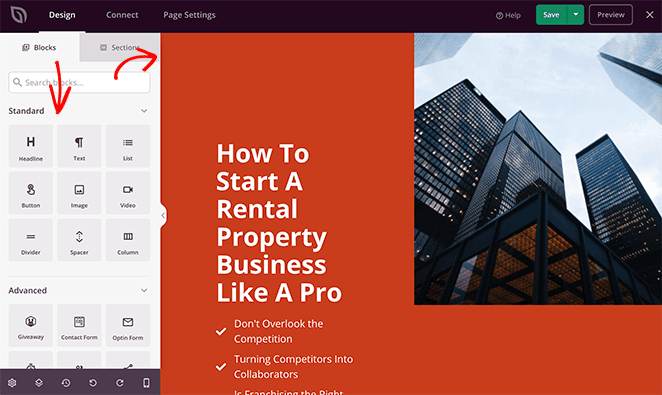
Você descobrirá que o SeedProd oferece uma ampla gama de blocos para estilizar sua landing page, incluindo:
- Padrão – Conteúdo básico como títulos, imagens, botões de CTA e colunas.
- Avançado – Blocos de geração de leads como formulários de opt-in, contadores regressivos, incorporações de mídia social, depoimentos e muito mais.
- WooCommerce – Conteúdo para sua loja de eCommerce, incluindo botão adicionar ao carrinho, checkout, carrinho de compras e grades de produtos.
- Salvos – Blocos personalizados que você salvou para reutilizar em outras páginas.
Felizmente, muito do trabalho árduo é feito para você com os designs de modelos responsivos do SeedProd. Isso significa que tudo o que você precisa fazer é substituir os elementos padrão pelo seu conteúdo e personalizar a aparência.
Personalizando Seu Formulário de Inscrição
Primeiro, vamos personalizar o formulário de inscrição onde os usuários podem se inscrever para seu conteúdo restrito.
Para personalizar o formulário de inscrição padrão, mova o mouse sobre o formulário em sua visualização e clique no ícone de engrenagem. Isso abre o painel de configurações de conteúdo no lado esquerdo da sua tela.
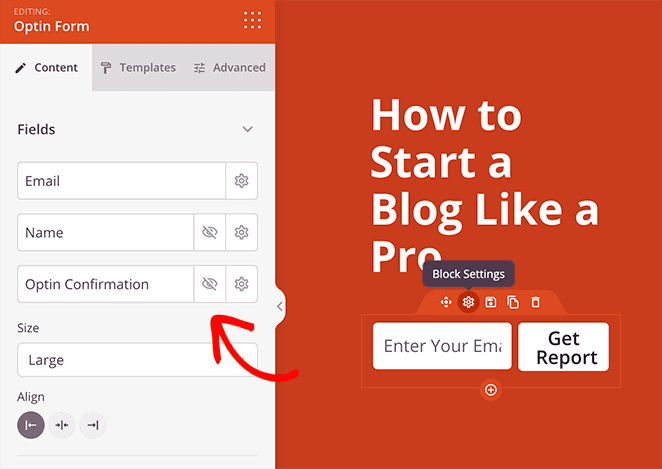
Neste painel, você pode inserir rótulos de formulário personalizados, mostrar e ocultar campos de formulário específicos e personalizar o botão de chamada para ação do seu formulário.
Além disso, você pode escolher o que acontece depois que os usuários se inscrevem. Por exemplo, você pode mostrar uma mensagem de sucesso personalizada ou redirecionar os usuários para outra página em seu site.
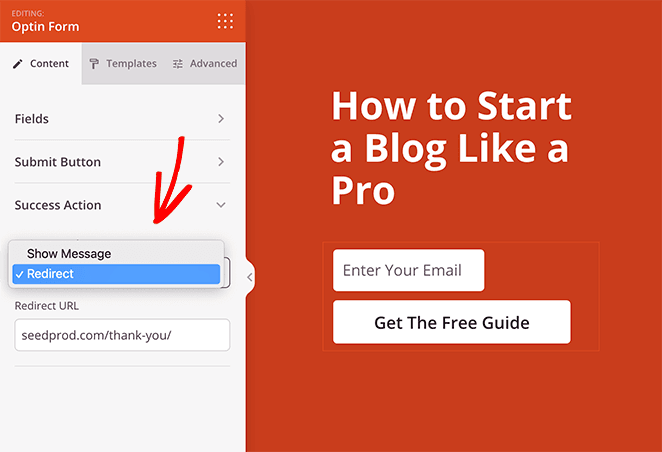
A ação de Redirecionamento é uma excelente maneira de entregar seu download gratuito aos seus usuários. Simplesmente siga este guia para criar uma página de agradecimento e adicione um link que aciona o download.
Adicionando Texto Personalizado à Landing Page
Em seguida, você pode alterar os títulos padrão para se adequar à sua oferta clicando em um título e digitando diretamente na visualização da sua página.
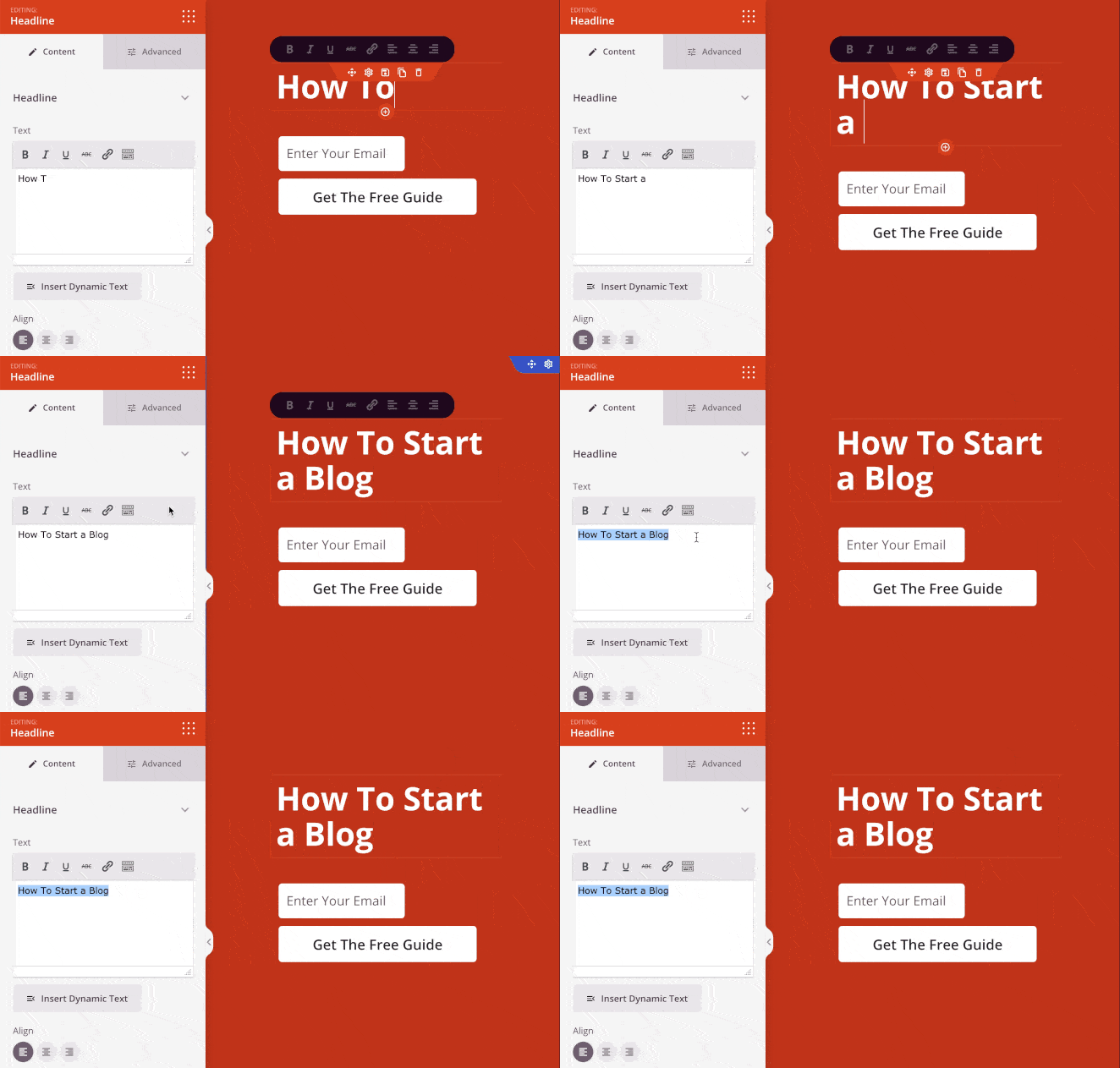
Ou, se preferir, você pode inserir o texto do seu título no painel de configurações de título no lado esquerdo. No mesmo painel, você pode ajustar o alinhamento, o tamanho da fonte e o nível do título.
Repita esta etapa para qualquer outro conteúdo escrito em seu modelo, incluindo subtítulos, listas com marcadores e texto do corpo.
Personalizando Seus Ícones
O modelo para este guia também inclui caixas de ícones úteis por padrão. Isso permite que você exiba ícones atraentes com um subtítulo e descrição abaixo.
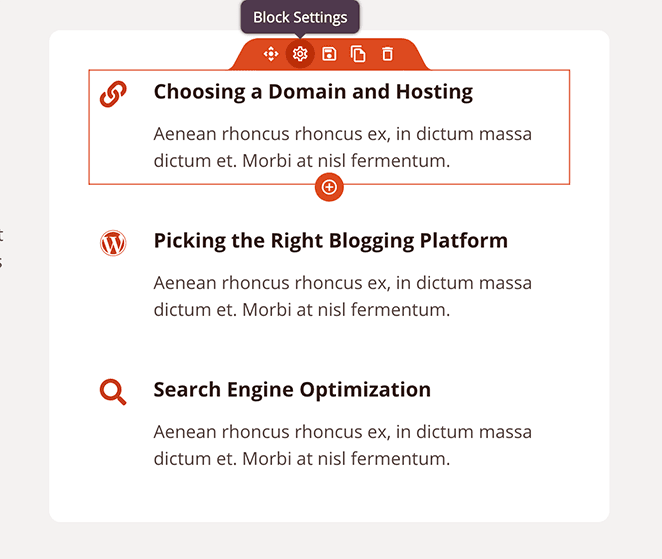
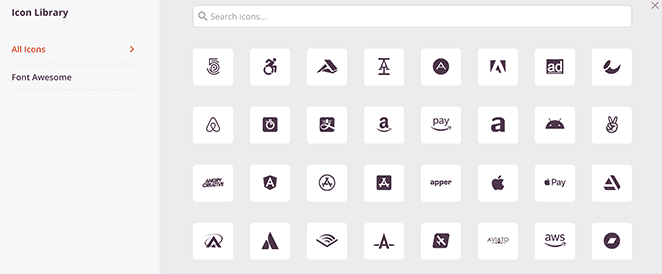
Você pode personalizar facilmente quais ícones exibe clicando no ícone Configurações do Bloco em sua visualização. A partir daí, você pode remover o ícone padrão e escolher um design mais relevante da biblioteca de ícones do SeedProd.
Você também pode alterar a cor, o alinhamento e o tamanho do ícone no mesmo painel do texto que o acompanha.
Alterando a Imagem Principal
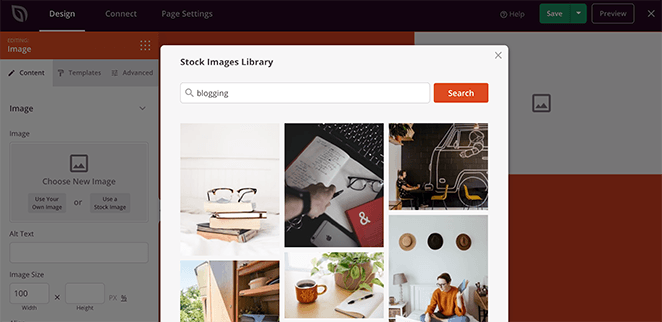
Naturalmente, você vai querer substituir a imagem principal padrão por algo mais adequado à sua oferta. Para fazer isso, clique no bloco de imagem existente e selecione o ícone da lixeira para excluir a imagem.
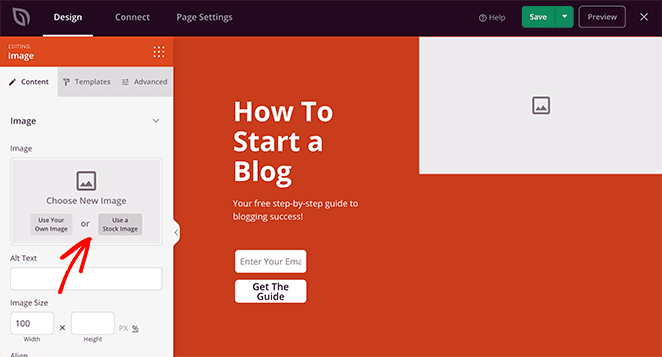
Depois, você pode carregar uma imagem do seu computador ou clicar no botão Usar Imagem de Estoque para selecionar uma foto isenta de royalties.
Adicionando um Cronômetro Regressivo
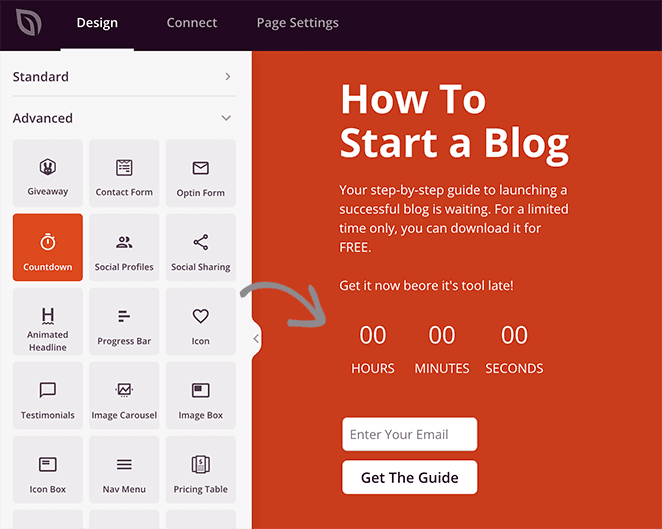
E se você quiser evocar um senso de urgência nos visitantes da sua landing page, você pode usar o cronômetro regressivo integrado do SeedProd. Basta arrastar o bloco do painel esquerdo e soltá-lo em sua página.
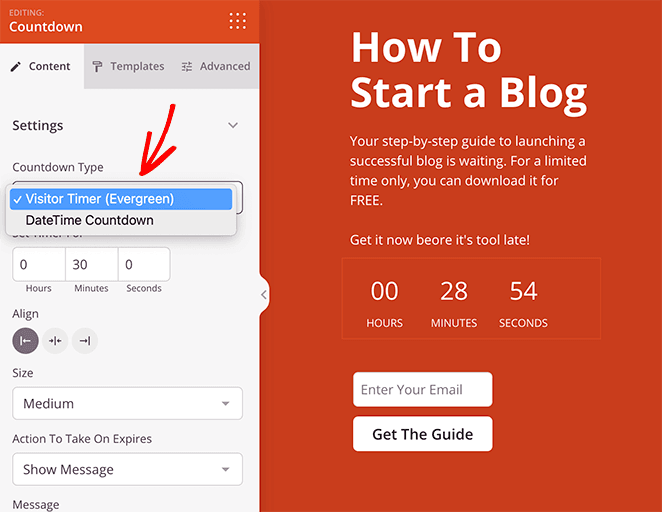
Você pode definir o cronômetro para expirar em uma data específica ou torná-lo evergreen redefinindo-o para cada visitante no painel de configurações.
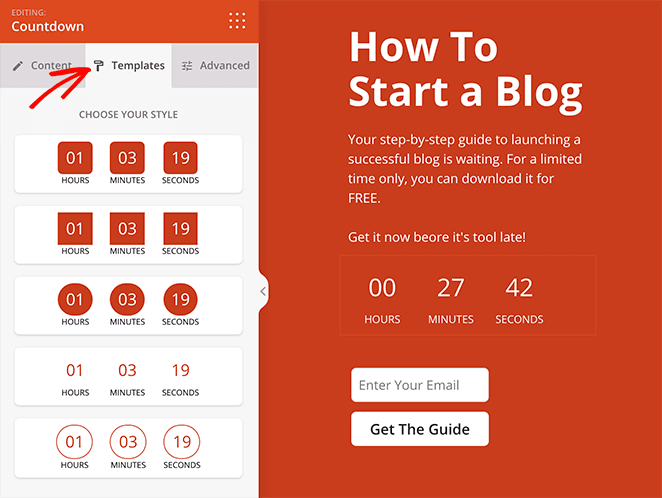
E na aba Modelos, você pode alterar o estilo do cronômetro facilmente com alguns cliques.
Incluindo Prova Social
Antes de passarmos para a personalização das cores da sua página, há mais uma coisa a adicionar: prova social.
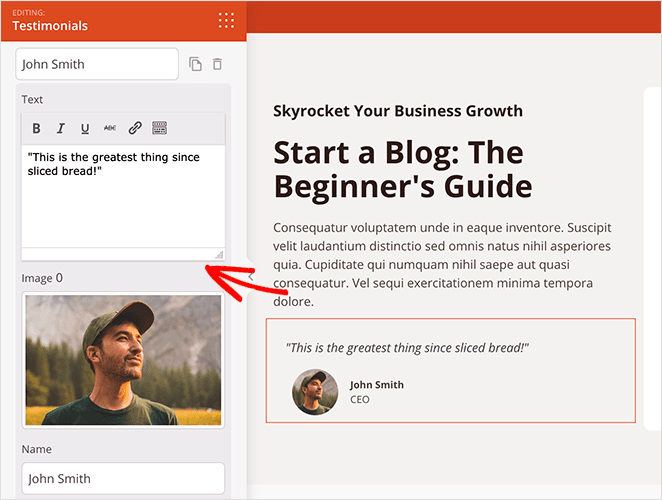
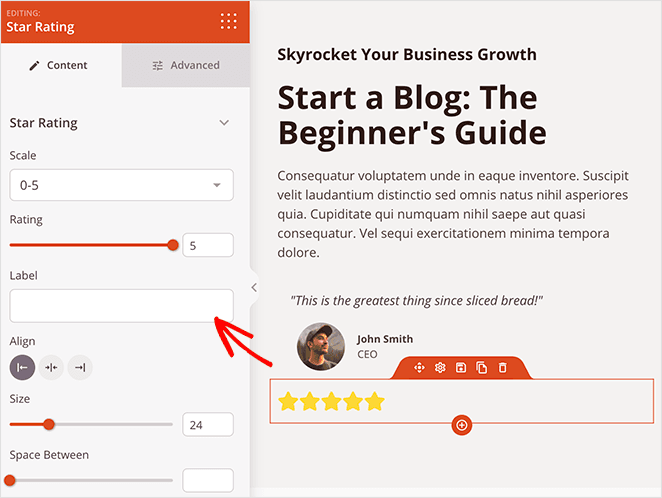
O SeedProd facilita a inclusão de Depoimentos e Avaliações com Estrelas para dar peso às alegações da sua oferta. Como resultado, você pode usar comentários positivos de clientes existentes para persuadir os usuários a baixar seu conteúdo restrito.
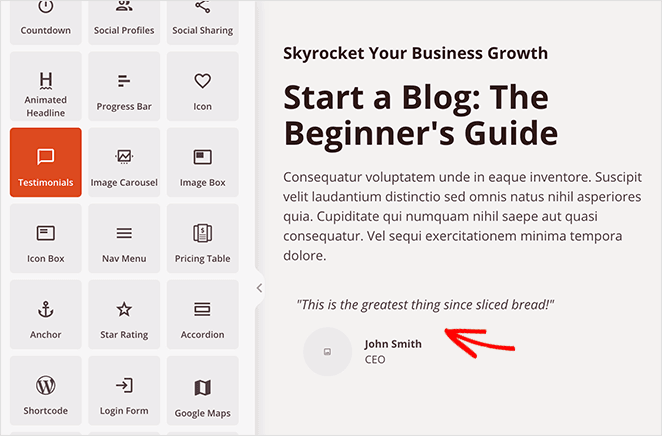
No painel de configurações de Depoimentos, você pode adicionar várias avaliações com fotos, o nome do cliente e o cargo. Você também pode configurar os depoimentos para girarem em um carrossel amigável.
Além disso, o bloco Avaliação com Estrelas é uma excelente maneira para os usuários verem rapidamente como as pessoas avaliam seu negócio. Esta é mais uma estratégia que pode persuadi-los a se inscrever.
Escolha um Esquema de Cores
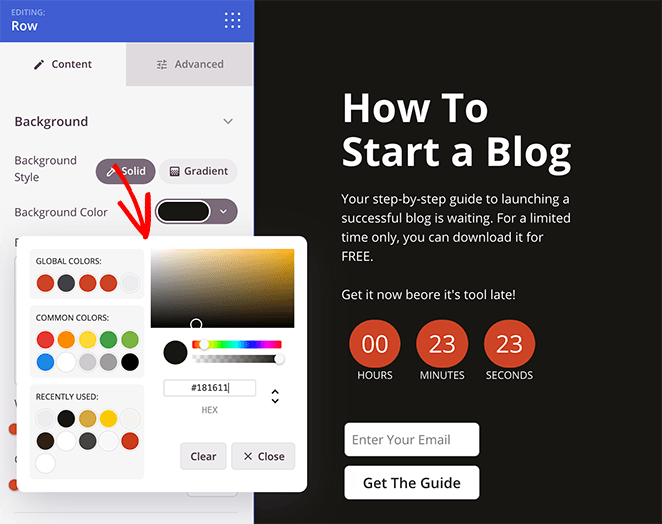
O último passo na personalização da sua página de destino de conteúdo restrito é personalizar suas cores e tipografia. Primeiro, vamos mudar a cor de fundo da seção principal.
Para fazer isso, mova o mouse sobre a seção principal em sua visualização até ver um contorno azul. Em seguida, clique no ícone de engrenagem para ver o painel de configurações.
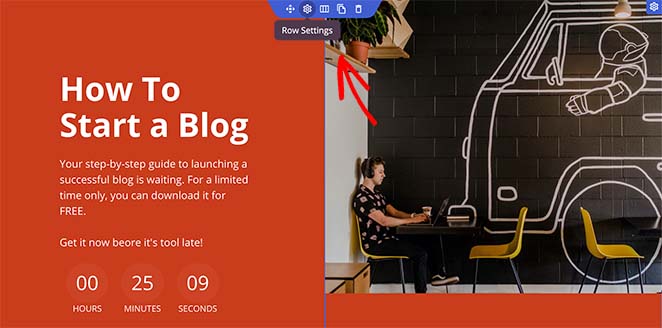
Agora, clique no ícone de paleta de cores ao lado do título Cor de Fundo e escolha uma cor no seletor de cores.
Mas e quanto aos seus ícones, botões, títulos e texto?
A boa notícia é que você pode alterar todas essas coisas no menu Configurações Globais automaticamente. Basta clicar no ícone de engrenagem ou roda no canto inferior esquerdo da tela para abrir esse menu.
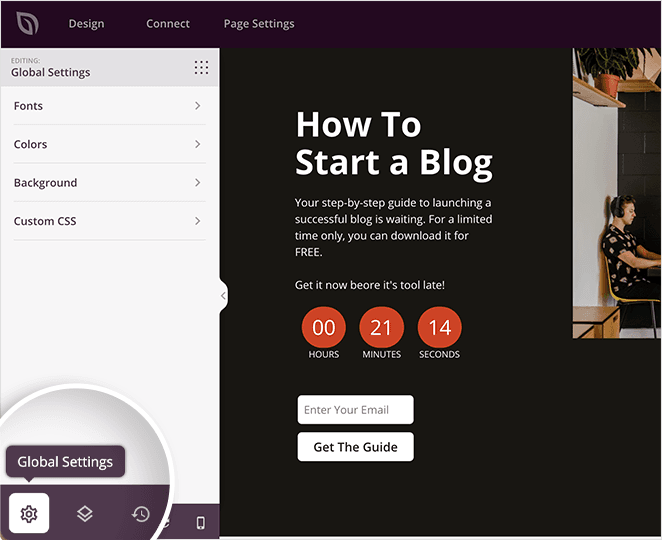
Como você pode ver, ele inclui configurações para:
- Fontes
- Cores
- Plano de Fundo
- CSS Personalizado
Ajustar qualquer uma dessas configurações adiciona essas alterações a toda a sua página. Isso evita que você as altere individualmente em cada bloco.
Por exemplo, para alterar as configurações globais de cores padrão, clique no título Cores. Aqui você pode alterar a cor do título, texto, link, botão e fundo de toda a página, uma por uma.
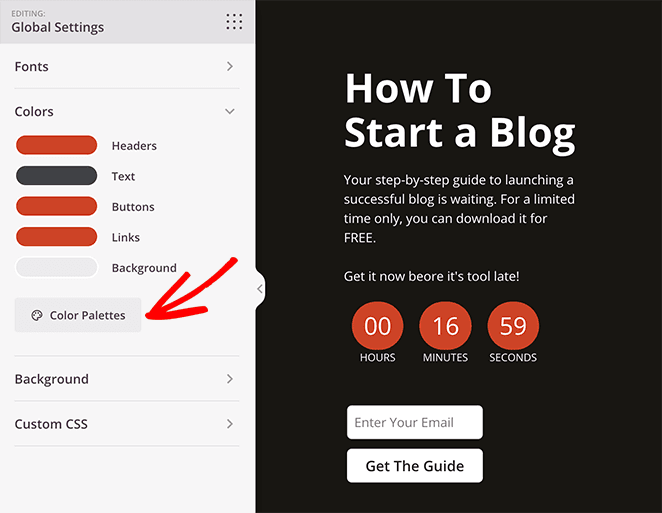
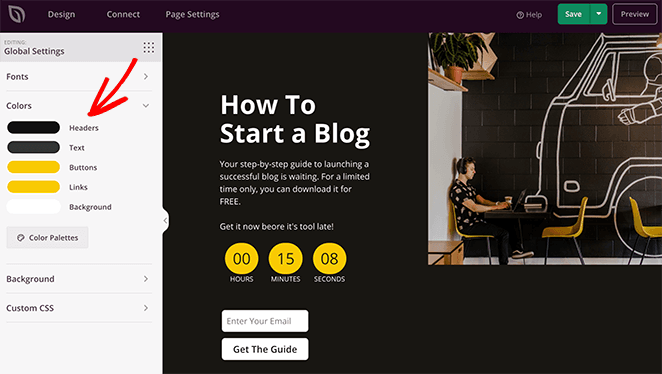
Mas se você não tiver certeza de quais cores escolher, pode usar um dos esquemas de cores predefinidos do SeedProd clicando no botão Paletas de Cores. A partir daí, você pode escolher um esquema de cores e aplicá-lo com um único clique.
E o resultado? Um design de ótima aparência que parece consistente em todos os aspectos,
Passo 4. Conecte seu Serviço de E-mail Marketing
Como um dos seus principais objetivos é gerar leads para o seu negócio com conteúdo restrito, você precisará de uma maneira de armazenar os endereços de e-mail dos usuários após eles se inscreverem.
O SeedProd torna super fácil conectar sua página de destino de conteúdo restrito a serviços populares de marketing por e-mail como Constant Contact ou Mailchimp. Simplesmente mude para a aba 'Conectar' e, em seguida, selecione seu provedor de serviços de e-mail.

Precisa se conectar a um serviço não listado lá? Não se preocupe; o SeedProd funciona com o Zapier, que atua como uma ponte entre o SeedProd e mais de 3000 outros aplicativos e ferramentas de automação de marketing no Zapier.
Passo 5. Configure as Definições da Sua Página de Destino
Você deseja adicionar scripts de rastreamento à sua página de destino ou dar a ela um nome de domínio personalizado? Se esse for o caso, mude para a aba Configurações da Página, onde você pode configurar facilmente essas configurações.

O recurso Domínio Personalizado, em particular, permite que você use seu site WordPress para criar páginas de destino de conteúdo restrito, páginas em breve, páginas de produtos, campanhas de anúncios geo-segmentados, microsites e muito mais com seus próprios nomes de domínio.

Em vez de criar uma rede WordPress multisite ou instalar vários sites WordPress, você pode simplesmente criar uma página de destino e apontá-la para o seu nome de domínio personalizado.
Apenas certifique-se de que seu provedor de hospedagem WordPress permite que você use vários domínios e que você adicionou o nome de domínio ao seu painel de hospedagem.
Etapa 6. Publique Sua Página de Conteúdo Restrito
Antes de publicar sua página, você deve testá-la em diferentes tamanhos de tela para garantir que ela seja exibida corretamente. Felizmente, você pode visualizar seu site desktop no celular com o SeedProd facilmente.
Basta clicar na guia Design e selecionar o ícone de celular na parte inferior da sua tela.
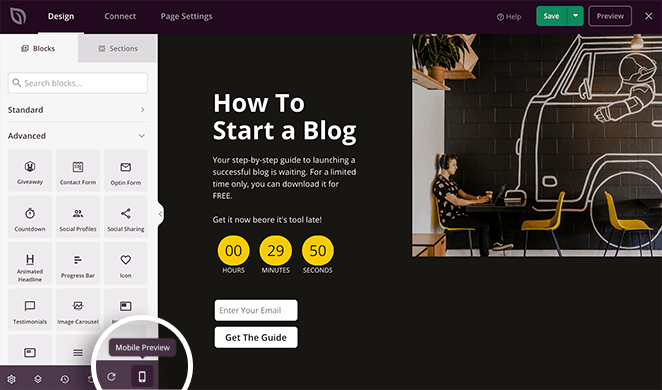
Isso mostra uma prévia da sua página no celular. Se algo parecer errado, você pode clicar em qualquer lugar da prévia para ajustar o design.
Por exemplo, para ocultar a imagem principal em dispositivos móveis e tornar a página mais fácil de rolar, você pode clicar na imagem, ir para a guia Avançado e clicar no botão Ocultar no Celular na seção Visibilidade do Dispositivo.
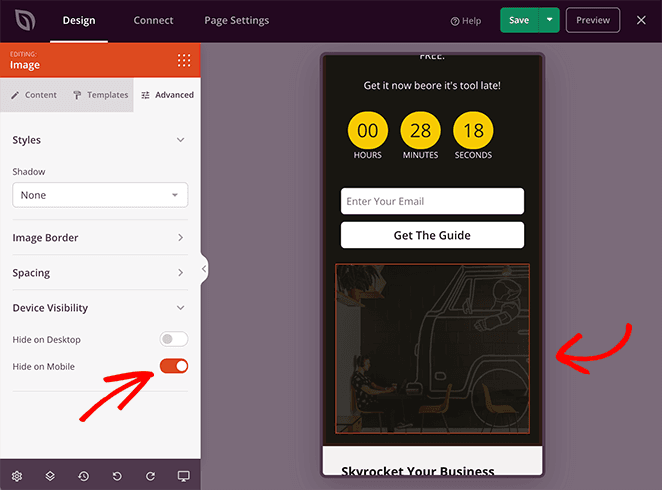
Ao fazer isso, a imagem não será exibida em dispositivos móveis depois que você publicar a página.
Após editar sua página, clique no botão Salvar e depois escolha Publicar.
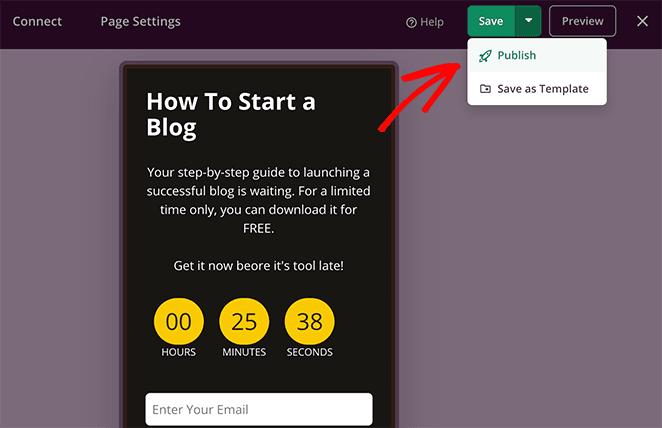
Agora, você pode clicar no Botão Ver Página ao Vivo para visualizar a versão ao vivo da sua página de destino de conteúdo restrito.

Perguntas Frequentes Sobre Páginas de Destino de Conteúdo Restrito
Espero que este artigo tenha ajudado você a aprender como criar uma página de destino de conteúdo restrito com o SeedProd facilmente.
Você também pode gostar deste guia sobre como criar uma página de destino dinâmica no WordPress. Dessa forma, você pode personalizar sua página para diferentes tipos de público.
Obrigado por ler. Por favor, siga-nos no YouTube, Twitter e Facebook para mais conteúdo útil para fazer seu negócio crescer.



