

Resumindo: Como Criar uma Página de Destino para Download de White Paper
Uma página de destino de white paper captura leads qualificados ao trocar um documento baseado em pesquisa por um endereço de e-mail. Veja como criar uma que converte.
- Defina sua oferta: Um white paper é um documento B2B detalhado que educa os prospects sobre um problema de negócios; ele atrai leads mais qualificados do que ofertas de conteúdo genéricas.
- Mantenha o formulário curto: Apenas nome e e-mail. Cada campo extra reduz as conversões em aproximadamente 10-15%.
- Adicione prova social perto do formulário: Um depoimento ou uma barra de logotipos acima do formulário remove hesitações antes que os visitantes se comprometam.
- Escreva um CTA focado em benefícios: “Obtenha o Relatório de Referência de 2025” supera “Baixar” todas as vezes.
- Automatize a entrega: Redirecione para uma página de agradecimento com o link de download e conecte seu serviço de e-mail para acompanhamento automático.
- Siga o tutorial de 6 etapas para WordPress abaixo: Instale o SeedProd, escolha um modelo, personalize, conecte seu serviço de e-mail, configure as definições e publique.
Precisa de uma maneira rápida de criar uma landing page para download de white paper que realmente converta?
Se você passou meses escrevendo um white paper e enterrou o link de download na barra lateral de um post de blog, a maioria dos seus leads potenciais nunca o viu.
Uma landing page para download de white paper permite que você troque valor real por um endereço de e-mail e, em seguida, transforme esses novos leads em vendas com acompanhamento. Neste guia rápido, mostrarei os elementos essenciais, exemplos reais e os passos exatos para criá-la no WordPress.
O que é uma Landing Page para Download de White Paper?
Uma página de destino de white paper é uma página da web independente onde os visitantes inserem seus endereços de e-mail para baixar o white paper. Como os leitores de white paper já estão pesquisando soluções, eles convertem em taxas mais altas do que os visitantes que chegam a posts de blog genéricos ou páginas de e-books. Uma página dedicada mantém esse interesse focado. É diferente da página inicial do seu site porque:
- Tem menos distrações (como posts de blog)
- Oferece informações valiosas sobre um único tópico
- Incentiva os visitantes a fazerem uma coisa em vez de várias
- Impulsiona os visitantes a converter em vez de navegar
Uma página de destino dedicada remove distrações de navegação e direciona a atenção para uma única ação. Esse foco em um único objetivo é o motivo pelo qual as páginas de destino de white paper geralmente convertem 3 a 5 vezes mais do que os links de download incorporados em posts de blog.
Essencialmente, sua landing page de white paper é a maneira ideal de servir conteúdo restrito aos visitantes sem as distrações de uma página inicial padrão. Como resultado, você pode focar a atenção em seu conteúdo promocional e melhorar as taxas de conversão.
O que uma Página de Destino de White Paper Precisa?
Toda página de destino de white paper de alta conversão compartilha os mesmos seis elementos. Revisei dezenas de páginas de download B2B, e aquelas com baixo desempenho quase sempre estão faltando pelo menos dois desses elementos.
- Título focado no resultado: Prometa um resultado específico, não apenas um rótulo de tópico. “Como Equipes de Alto Desempenho Trabalham de Forma Diferente” é melhor que “Anatomia do Índice Global de Trabalho”.
- Lista de valor concisa: Três marcadores sobre o que o leitor aprenderá, cada um com menos de 12 palavras. Mencione o público, a dor e a recompensa.
- Formulário de opt-in simples: Apenas nome e e-mail. Cada campo adicional reduz as conclusões em aproximadamente 10-15%.
- Prova social perto do formulário: Um depoimento, citação de especialista ou barra de logotipos colocada acima do formulário remove hesitações no momento do compromisso.
- Texto do botão CTA focado em benefícios: “Obtenha o Relatório de Referência de 2025” diz aos visitantes o que eles recebem. “Baixar” apenas diz a eles o que fazer.
- Layout otimizado para dispositivos móveis: Teste em um telefone antes de publicar. Um formulário difícil de preencher no celular elimina conversões antes que você tenha a chance de otimizar qualquer outra coisa.
Exemplos de Landing Pages de White Paper Reais
A melhor maneira de entender o que funciona é ver em ação. Cada um dos seis exemplos abaixo usa um ângulo de conversão diferente. Eu destaquei o que cada um faz bem e o que vale a pena testar.
1. HubSpot: Relatório de Estado do Marketing de 2026

A página do relatório State of Marketing da HubSpot começa com prova social antes do formulário.
O que funciona:
- Citações de líderes de marketing nomeados constroem credibilidade antes que os visitantes se comprometam com o formulário
- Estatísticas-chave aparecem acima do formulário, criando FOMO (medo de ficar de fora) que impulsiona inscrições
O que testar: Se mostrar mais dados antes do formulário aumenta ou diminui as conclusões de formulários.
2. Salesforce: White Paper do Data Cloud
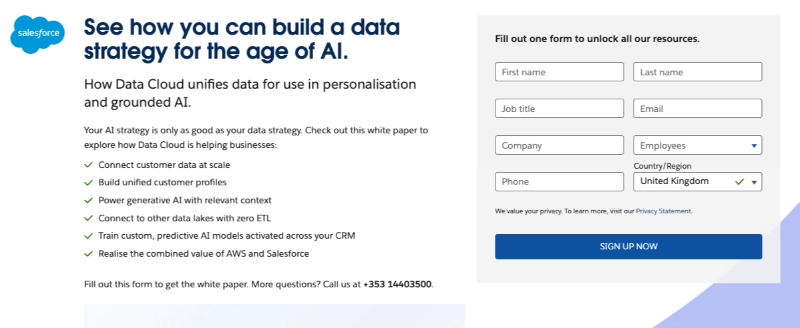
A página Data Cloud da Salesforce usa uma lista de tópicos de valor para dizer aos visitantes exatamente o que eles aprenderão antes de baixar.
O que funciona:
- A lista de tópicos nomeia resultados específicos, não apenas rótulos de assuntos
- O nome da marca Salesforce no formulário adiciona confiança instantânea
O que testar: Reduzir o formulário de vários campos para apenas e-mail e empresa para diminuir o abandono.
3. HubSpot: A Ciência do Escalamento (Guia de Expansão de ICP)
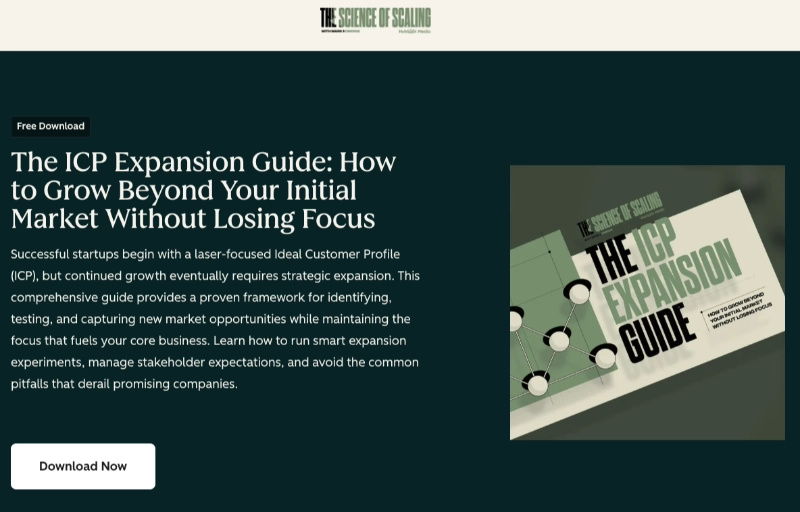
Esta página do guia HubSpot começa com um título focado em resultados que nomeia a meta de receita exata que os leitores alcançarão.
O que funciona:
- O título enquadra o guia em torno de um resultado de negócios em vez de um tópico
- Um carrossel de pré-visualização de conteúdo mostra o que está dentro sem revelar as descobertas
O que testar: Adicionar uma estatística de prova social perto do formulário ("Baixado por mais de 10.000 equipes de receita") para reduzir a hesitação em se inscrever.
4. Mailchimp: Benchmarks de Marketing por E-mail
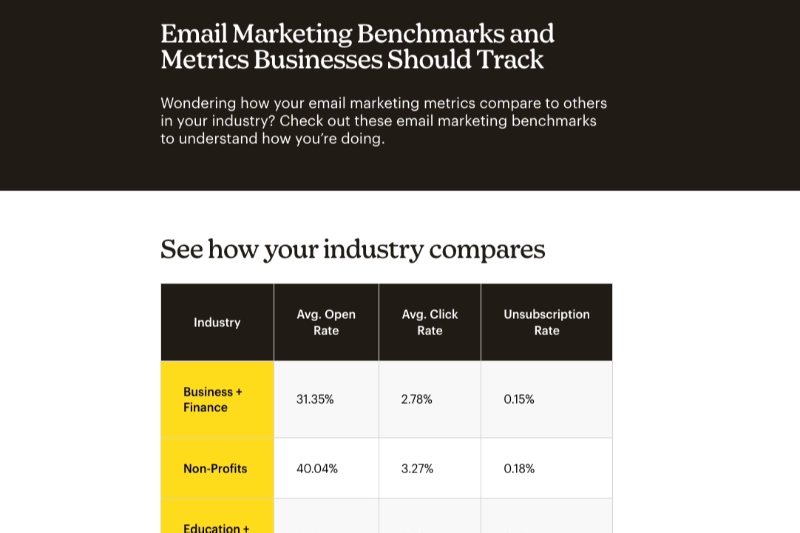
A página de benchmarks do Mailchimp usa a forma mais curta destes seis exemplos: apenas endereço de e-mail e país.
O que funciona:
- Remove todo o atrito, exceto o endereço de e-mail
- O formulário aparece após prévias de estatísticas que preparam o leitor, então a intenção já está estabelecida antes do pedido
O que testar: Texto do botão CTA. "Obtenha os Benchmarks de 2025" versus um rótulo genérico para ver se a especificidade aumenta as conversões.
5. Asana: Índice Global da Anatomia do Trabalho

A página do relatório da Asana usa um texto de CTA focado em benefícios que enquadra a ação como entrega, não submissão.
O que funciona:
- "Obtenha as informações" e "Obtenha o relatório completo" dizem aos visitantes o que eles recebem em vez do que eles fazem
- Estatísticas-chave de produtividade aparecem acima da dobra para criar urgência antes da rolagem
O que testar: O título. "Índice Global da Anatomia do Trabalho" é um rótulo, não um resultado. Teste reescrevê-lo como um resultado direto ("Como Equipes de Alto Desempenho Trabalham de Forma Diferente").
6. ServiceNow: Gartner Magic Quadrant para Plataformas de Aplicações Low-Code
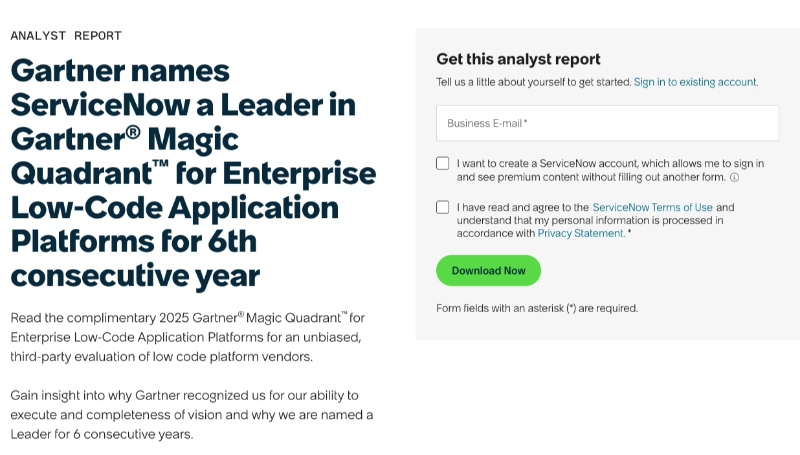
A página do relatório Gartner da ServiceNow usa a credibilidade de terceiros como toda a proposta de valor.
O que funciona:
- “Líder por 6 anos consecutivos” usa o reconhecimento da Gartner como prova principal, eliminando a necessidade de um depoimento separado
- Posicionar um relatório complementar de terceiros como download faz com que a ServiceNow confie na avaliação independente
O que testar: O formulário de 8 campos está muito acima do mínimo de 2 campos. Reduzir para e-mail e empresa reduziria significativamente o atrito na qualificação.
Como Criar uma Landing Page de Download de White Paper no WordPress
Até agora, você provavelmente está se perguntando como criar uma página de destino para download de white paper. SeedProd é um construtor de sites de arrastar e soltar que permite criar páginas de destino profissionais de white paper no WordPress sem tocar em código.

SeedProd inclui mais de 300 modelos responsivos e mais de 90 blocos de conteúdo especificamente para páginas de destino. Você pode criar uma página de destino profissional de white paper sem contratar um desenvolvedor.
Para aprender como criar uma landing page de download de white paper com SeedProd, siga os passos abaixo.
Passo 1. Instale e Ative o SeedProd
O primeiro passo é baixar uma cópia do plugin SeedProd.
Em seguida, você precisa instalar e ativar o plugin em seu site WordPress. Siga este guia sobre como instalar um plugin do WordPress se precisar de ajuda.
Após instalar o SeedProd, o plugin te envia para uma tela de boas-vindas automaticamente. Nessa página, você pode inserir sua chave de licença.

Você pode encontrar sua chave de licença fazendo login na sua conta SeedProd e copiando a chave da seção Downloads.
Agora, cole sua chave no campo chave de licença e clique em Verificar Chave.
Após ativar sua chave, role para baixo e clique no botão Criar Sua Primeira Página.

Passo 2. Crie uma Nova Página de Destino
A próxima página é o painel de landing pages do SeedProd.

No topo estão os modos de página que você pode ativar e desativar com um único clique, incluindo:
- Página em construção para ocultar seu site enquanto ele está em construção.
- Modo de manutenção para exibir uma tela de manutenção durante as atualizações
- Página 404 para que os usuários vejam uma página de erro 404 personalizada ao visitar links quebrados
- Página de login para personalizar a tela de login padrão do WordPress
Após essa seção é onde você verá qualquer outra landing page que criar com o SeedProd. Então clique no botão Adicionar Nova Landing Page para criar sua primeira página.

Na próxima tela está a biblioteca de templates de landing page responsivos para dispositivos móveis do SeedProd. Você pode usar qualquer design para criar sua landing page de white paper e personalizá-la no editor de arrastar e soltar.

Para escolher um template, passe o cursor sobre ele e clique no ícone de marca de seleção.
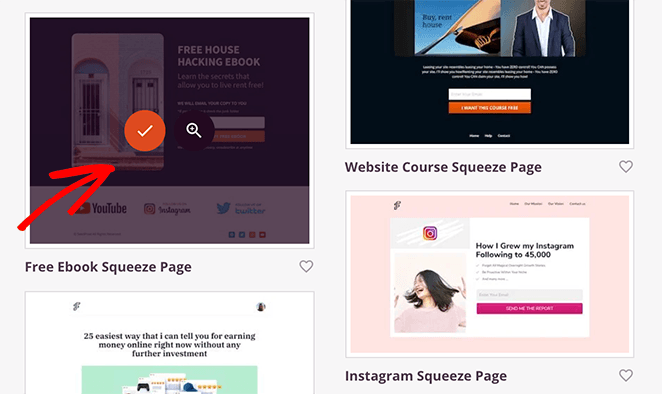
Depois, você pode inserir um nome e URL para sua página. Clique no botão Salvar e Começar a Editar a Página para abrir seu template no editor visual.
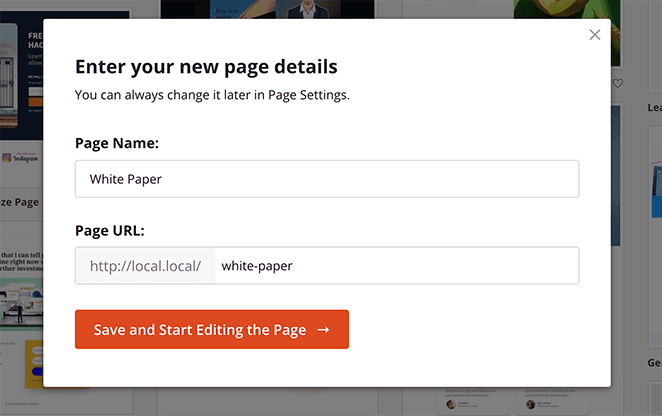
Passo 3. Personalize o Design da sua Landing Page
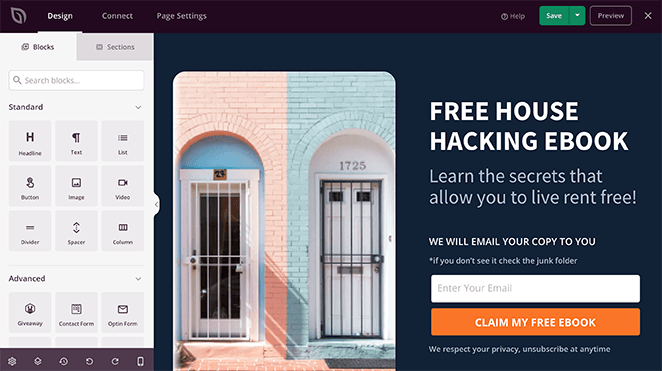
À esquerda estão os blocos e seções para adicionar novo conteúdo e personalizar seu design. Em seguida, você pode visualizar quaisquer alterações que fizer à direita.
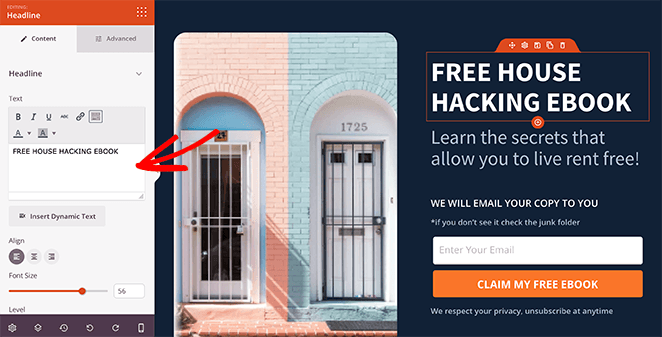
Para personalizar seu template, clique em qualquer elemento e suas configurações serão abertas no painel esquerdo. Por exemplo, você pode clicar no título e alterar o texto no painel de configurações de conteúdo à esquerda.
Alterar as imagens do template funciona da mesma maneira. Basta clicar em qualquer elemento de imagem para ver seu painel de configurações.
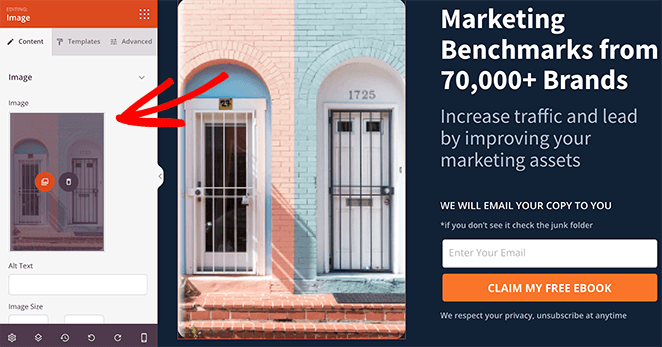
Em seguida, você pode excluir a imagem e carregar uma do seu computador ou da biblioteca de mídia do WordPress.
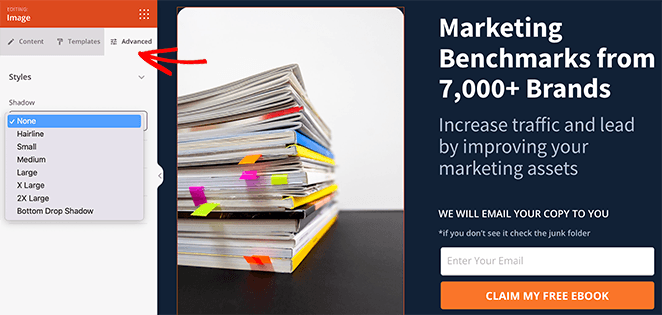
A partir daí, você pode clicar nas guias Modelos e Avançado para ajustar as bordas, o espaçamento e muito mais da sua imagem.
Anteriormente neste post, discutimos a adição de urgência à sua página de destino com contadores regressivos. SeedProd tem esse recurso como parte de seus blocos de geração de leads.
Para adicionar um contador regressivo à sua página de white paper, arraste o bloco de contador regressivo do painel esquerdo e solte-o em seu design.
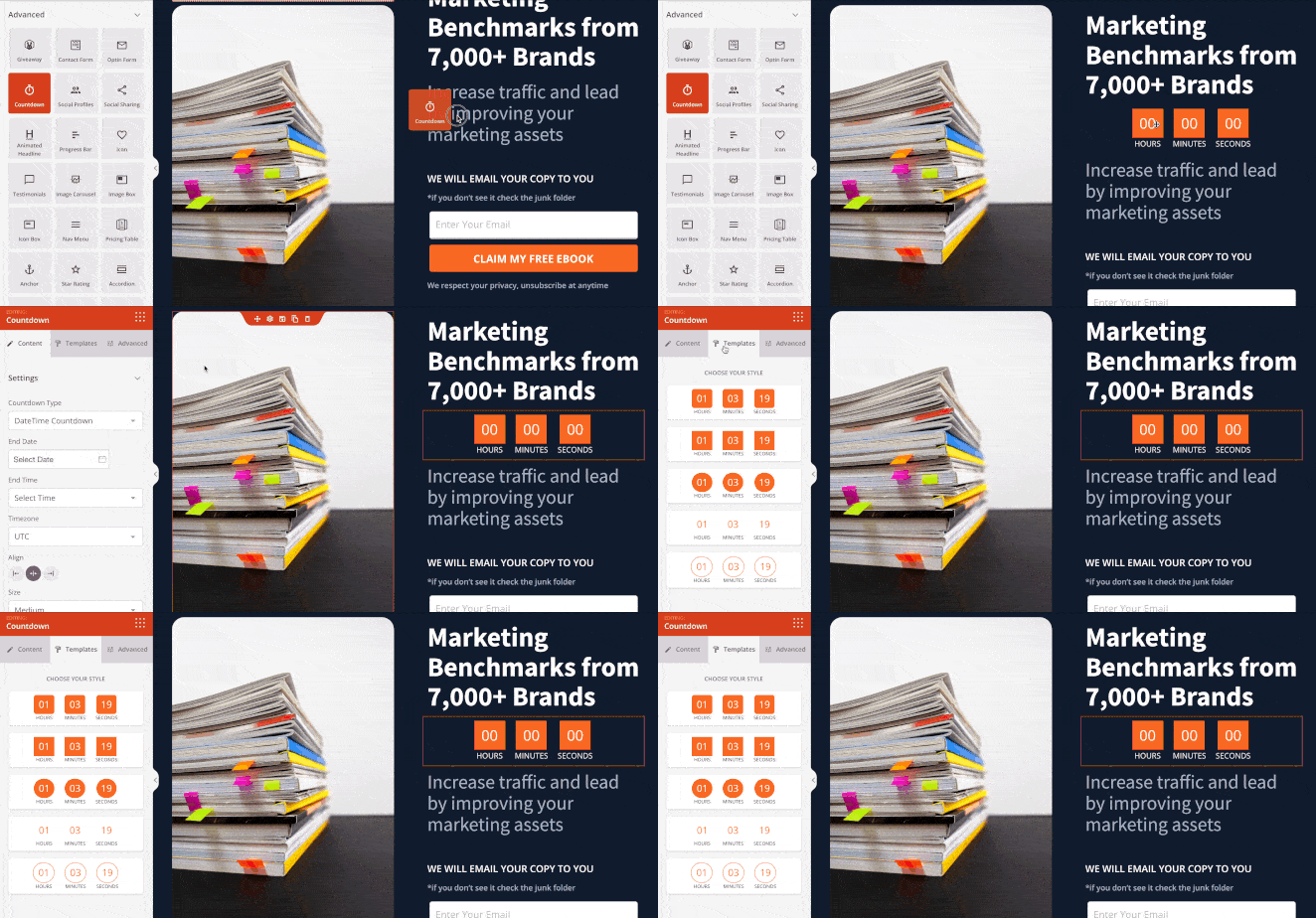
Depois disso, você pode clicar na guia Modelos para escolher um estilo de temporizador diferente e na guia Avançado para ajustar as cores, espaçamento e muito mais.
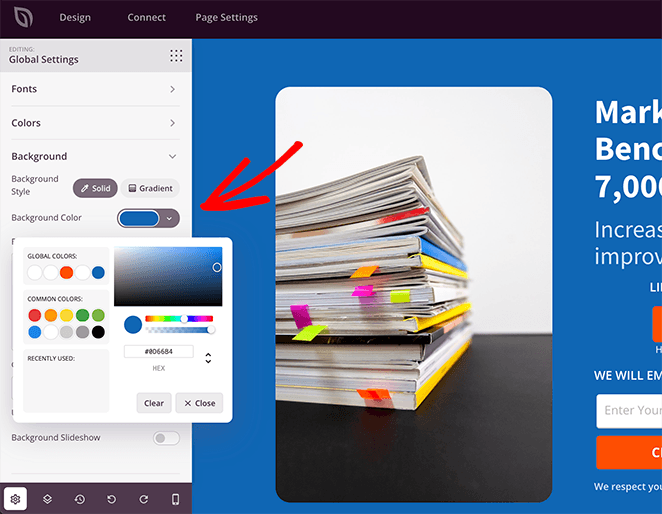
Digamos que você queira alterar a cor de fundo da sua página de destino de white paper. Nesse caso, você pode visitar o painel Configurações Globais do SeedProd e controlar a cor lá.
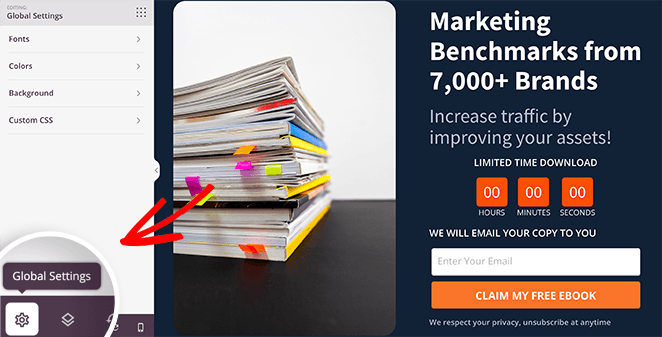
Para fazer isso, clique no ícone de engrenagem no canto inferior direito da sua tela.
Em seguida, clique no título Fundo e selecione uma nova cor com o seletor de cores.
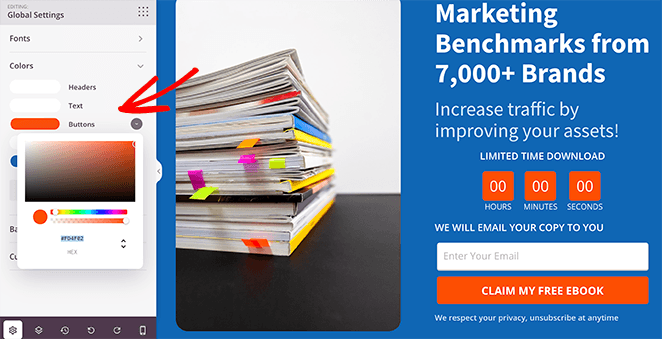
E se você quiser que todos os botões da sua página tenham a mesma cor, você também pode controlar essa configuração no mesmo painel. Portanto, clique na guia Cores e escolha uma cor no seletor de cores para todos os botões da sua página.
Continue ajustando seu design até ficar satisfeito com os resultados. Em seguida, clique no botão Salvar para armazenar suas alterações.
Passo 4. Conecte seu Serviço de E-mail Marketing
Um dos principais objetivos de qualquer página de destino de white paper é coletar endereços de e-mail de seu público-alvo. Como nosso design de página de white paper tem um formulário de inscrição, o próximo passo é vinculá-lo ao seu serviço de marketing por e-mail.
Clique na guia Conectar na parte superior da tela e escolha na lista de integrações diretas.

Este plugin se integra a todos os serviços populares de marketing por e-mail, juntamente com o Google Analytics, Zapier e Recaptcha.
Escolha sua integração e siga as instruções para conectar sua conta. Depois disso, o SeedProd adicionará automaticamente quaisquer novos leads que baixarem seu white paper à sua lista de e-mail.
Passo 5. Configure Suas Configurações
Agora, vamos mudar para a guia Configurações da Página, onde você pode ajustar mais algumas configurações da página de destino.
Você pode editar as informações da sua página de destino e inserir um ID de aplicativo do Facebook, se necessário, na tela de Configurações Gerais.

Em seguida, se você tiver um plugin de Google Analytics e plugin de SEO em seu site WordPress, poderá acessar suas configurações nos painéis Analytics e SEO. Sugerimos o uso do MonsterInsights para Google Analytics e do All In One SEO para o SEO da sua página de destino.
O próximo é o painel Scripts, onde você pode adicionar scripts de rastreamento e retargeting para cookies, pixels e outras ferramentas úteis.
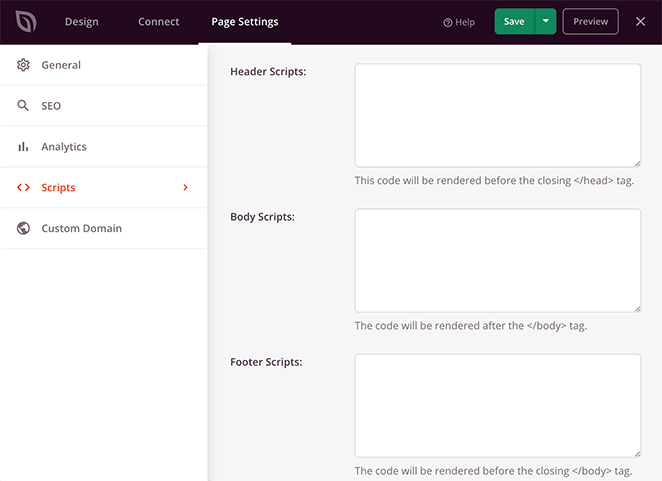
E se você tiver uma licença SeedProd Elite, poderá usar o painel Domínio Personalizado para atribuir uma URL personalizada à sua página de download de white paper. Esse recurso é útil se você quiser ter várias páginas de destino com domínios personalizados em um único site WordPress.

Etapa 6. Publique sua Landing Page de Download de White Paper
Quando suas configurações estiverem completas, você estará pronto para publicar sua landing page de white paper. Primeiro, vamos garantir que ela fique boa em dispositivos móveis clicando no ícone de celular na barra de navegação inferior.
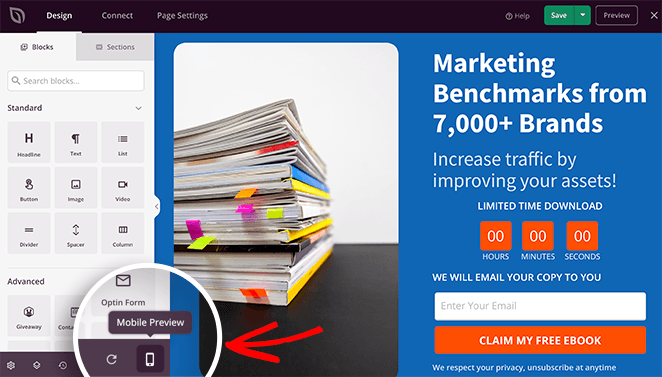
Com essa configuração, você pode visualizar sua landing page em telas de celular, permitindo que você veja como ela fica em dispositivos menores.
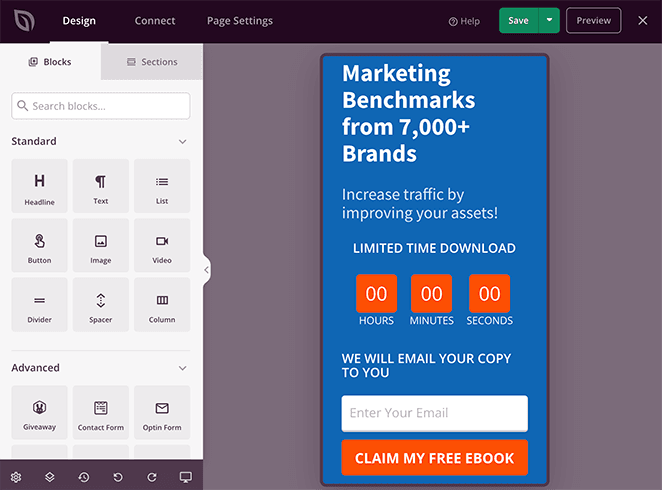
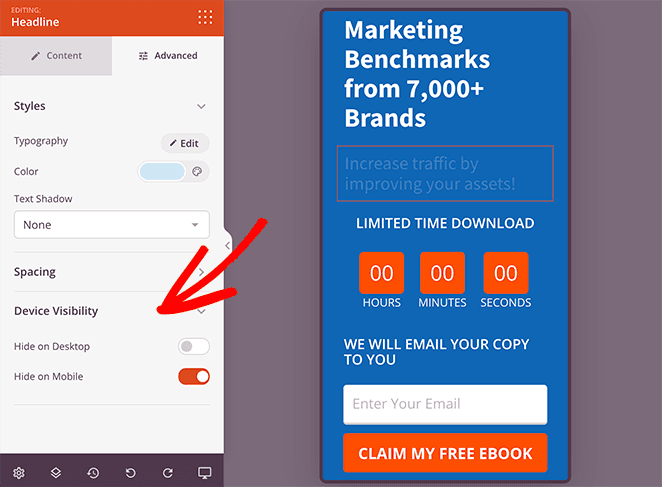
Se algo não parecer certo, você pode ajustar facilmente seu design e até mesmo ocultar alguns elementos.
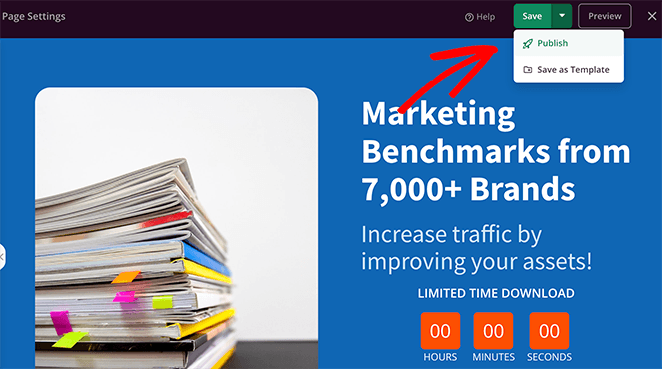
Quando estiver pronto para publicar sua página, clique na seta suspensa no botão Salvar e clique em Publicar.
Agora você pode ver sua página ao vivo em seu site e ver os resultados.
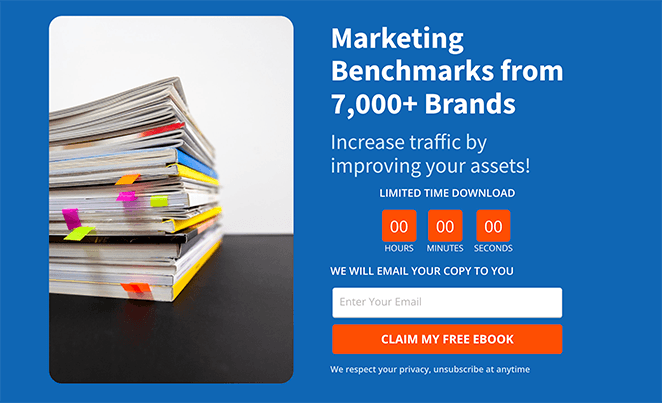
Como Entregar seu White Paper Automaticamente
Sua página está no ar — mas a conversão não termina na submissão do formulário. A etapa de entrega é onde a maioria dos funis de white paper falha.
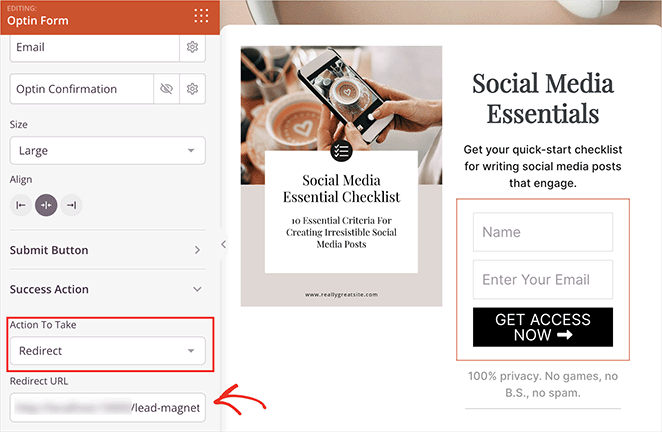
A configuração mais limpa é uma entrega em duas etapas: a submissão do formulário redireciona para uma página de agradecimento personalizada com o link de download, e um e-mail de confirmação entrega o mesmo link para que o leitor possa encontrá-lo mais tarde.
No SeedProd, você pode configurar o redirecionamento nas configurações do bloco de formulário. Clique no formulário de opt-in em sua página de destino, abra a guia Configurações de Ação e escolha Redirecionar para um URL. Insira o URL de sua página de agradecimento.
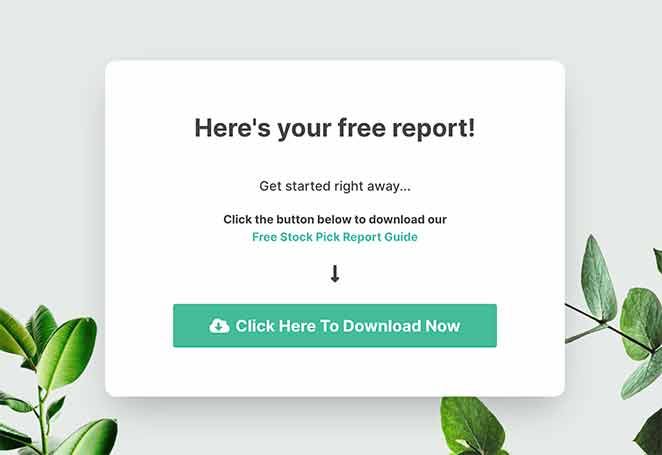
Sua página de agradecimento deve fazer três coisas: entregar o arquivo (um botão que vincula diretamente ao PDF funciona bem), confirmar o que o leitor receberá em seguida (um e-mail de acompanhamento, um guia relacionado ou uma CTA de próximo passo como um teste gratuito) e dar a eles um motivo para ficar.
Eu também uso o SeedProd para criar páginas de agradecimento com um botão de download proeminente e uma ação clara a seguir. Manter as coisas simples evita a paralisia de escolha que enterra o link de download.
Conecte seu serviço de e-mail na guia Conectar (conforme abordado na Etapa 4) e configure um e-mail de confirmação que inclua o mesmo link de download. Isso lhe dá dois pontos de contato rastreados e um lugar para iniciar sua sequência de acompanhamento.
Perguntas Frequentes (FAQ)
O que uma página de destino de white paper deve incluir?
Uma landing page de white paper precisa de seis coisas: um título focado no resultado que promete um resultado específico, uma lista concisa de 3 itens com os benefícios que nomeia o que o leitor aprenderá, um formulário de opt-in curto com apenas nome e e-mail, prova social perto do formulário, um botão de CTA com texto focado em benefícios e um layout otimizado para dispositivos móveis.
Cada elemento funciona em conjunto. Falhe em um — especialmente a prova social ou o CTA focado em benefícios — e as taxas de conversão caem notavelmente.
Quantos campos de formulário um formulário de download de white paper deve ter?
Peça apenas o primeiro nome e o e-mail. Formulários curtos convertem melhor. Cada campo adicional reduz as conclusões em aproximadamente 10-15%.
Se as vendas precisarem de mais informações, use o perfil progressivo mais tarde. Peça o tamanho da empresa ou a função no próximo clique do e-mail, não no portão de download.
Qual é uma boa taxa de conversão para uma landing page de white paper?
Uma landing page de white paper bem otimizada converte em 10-15%. Se você estiver abaixo de 5%, teste seu título primeiro: é a variável de maior alavancagem na página.
Cada campo de formulário adicional reduz as conversões em aproximadamente 10-15%, portanto, mantê-lo apenas com nome e e-mail é a correção mais rápida para uma página de baixa conversão.
Devo colocar meu white paper atrás de um formulário de e-mail?
Sim. Mantenha o portão simples e declare claramente o valor e o formato (por exemplo, "PDF, 18 páginas"). Torne a entrega instantânea com uma página de agradecimento na página e um link por e-mail para que o ativo seja fácil de encontrar mais tarde.
O gating funciona porque os leitores de white paper já estão em modo de pesquisa e estão mais dispostos a trocar um e-mail por conteúdo substancial do que um leitor casual de blog.
Qual é a melhor maneira de entregar automaticamente meu white paper após o envio de um formulário?
Redirecione para uma página de agradecimento dedicada com o link de download e adicione o mesmo link ao e-mail de confirmação. Isso lhe dá dois pontos de contato rastreados e um local para adicionar um próximo passo (demonstração, post relacionado ou teste gratuito).
No SeedProd, configure o redirecionamento na guia Configurações de Ação do bloco de formulário. Conecte seu serviço de e-mail na guia Conectar para acionar o e-mail de confirmação automaticamente.
Qual é a diferença entre uma landing page de white paper e uma de ebook?
White papers visam compradores B2B que já estão avaliando soluções, portanto, a cópia pode ser mais direta: o leitor já acredita que tem um problema. As landing pages de ebooks precisam de cópias mais persuasivas porque o público é mais amplo.
Os princípios de design da página são quase idênticos, mas a cópia do white paper normalmente precisa de menos convencimento para justificar o portão de e-mail. Comece com o resultado e as credenciais; pule a persuasão estendida.
É isso!
Sua landing page de white paper está no ar. Configure o redirecionamento da sua página de agradecimento no SeedProd para entregar o arquivo automaticamente, em seguida, conecte seu serviço de e-mail para acompanhar novos leads.
Você também pode achar os seguintes guias de landing page úteis:
- Melhores Práticas de Chamada para Ação
- Fórmulas de Título para Landing Page
- Exemplos de URLs de Landing Page
- Qual é uma Boa Taxa de Conversão de Landing Page
- Anatomia de uma Página de Destino
Obrigado por ler! Adoraríamos ouvir suas opiniões, então sinta-se à vontade para participar da conversa no YouTube, X e Facebook para mais conselhos úteis e conteúdo para expandir seus negócios.



