

Você pode pré-visualizar seu site WordPress antes de publicá-lo usando o modo "Em Breve", o editor integrado do WordPress ou um ambiente de staging.
Cada método funciona para uma situação diferente. O modo "Em Breve" permite que você construa todo o seu site em particular, enquanto exibe uma página de espaço reservado para os visitantes. A pré-visualização do editor permite que você verifique posts e páginas individuais antes de publicar. E um ambiente de staging oferece uma cópia segura do seu site ativo para testar alterações maiores.
Neste guia, mostrarei 6 maneiras fáceis de pré-visualizar seu site WordPress para que nada seja publicado antes que você esteja pronto.
- 1. Pré-visualize o WordPress antes do lançamento com o modo "Em Breve"
- 2. Permita que os clientes pré-visualizem o site antes de publicá-lo
- 3. Pré-visualize posts e páginas com o editor do WordPress
- 4. Pré-visualize um tema do WordPress com a pré-visualização ao vivo
- 5. Pré-visualize personalizações com o Personalizador ao vivo
- 6. Pré-visualize páginas de destino do WordPress com o SeedProd
- 7. Pré-visualize seu tema WordPress com o SeedProd
- 8. Pré-visualize o trabalho de desenvolvimento com ambientes de staging
- Perguntas frequentes sobre como pré-visualizar o WordPress antes de publicá-lo
1. Pré-visualize o WordPress antes do lançamento com o modo "Em Breve"
Se você está construindo um novo site, ative uma página "Em Breve" para que os visitantes vejam um espaço reservado polido enquanto você trabalha. Você ainda pode fazer login, pré-visualizar alterações e testar tudo antes de publicar.

Para fazer isso de forma fácil, use o SeedProd. É o melhor construtor de sites WordPress que permite criar uma bela página "Em Breve" e manter seu site real privado até o lançamento.
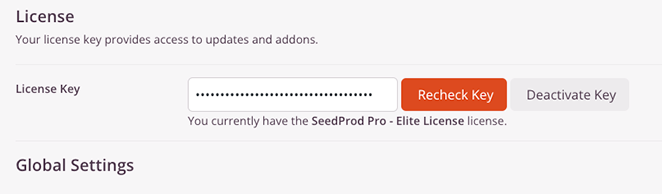
Primeiro, instale e ative o SeedProd em seu site WordPress. Se você estiver usando a versão Pro, insira sua chave de licença em SeedProd » Configurações.
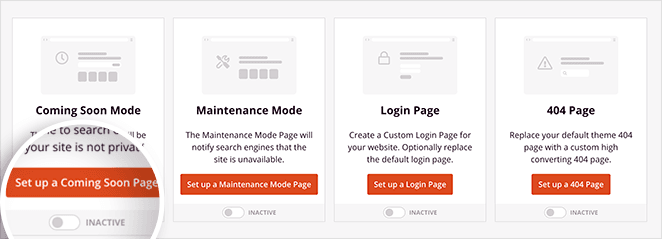
Em seguida, vá para SeedProd » Páginas de Destino e clique em Configurar uma página "Em Breve".
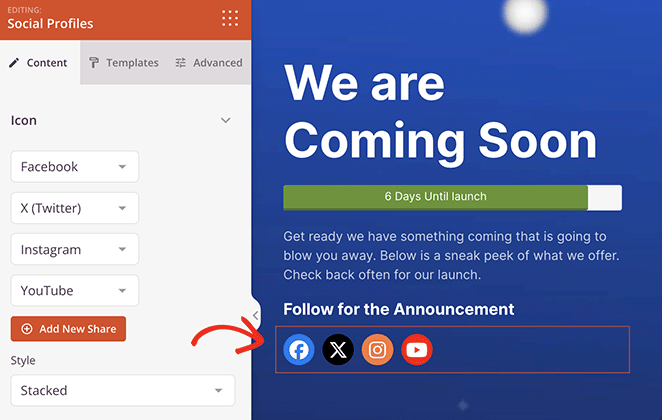
A partir daí, escolha um modelo que você goste e, em seguida, personalize-o com seu logotipo, mensagem e quaisquer extras, como um formulário de inscrição por e-mail ou links sociais.
Você também pode conectar seu provedor de e-mail na aba Conectar para começar a coletar assinantes antes do lançamento.

Salve e publique sua página "Em Breve" e, em seguida, de volta na tela Páginas de Destino, mude o controle deslizante do modo "Em Breve" para Ativo.
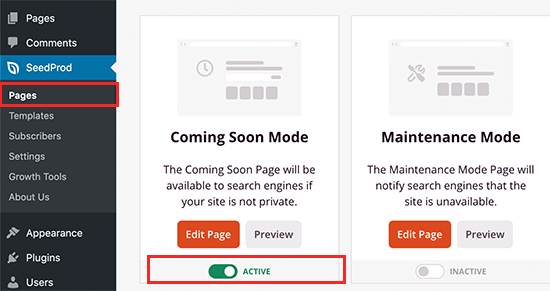
A partir de agora, os visitantes verão sua página "Em Breve". Administradores logados veem o site real e podem pré-visualizar alterações no desktop e no celular.
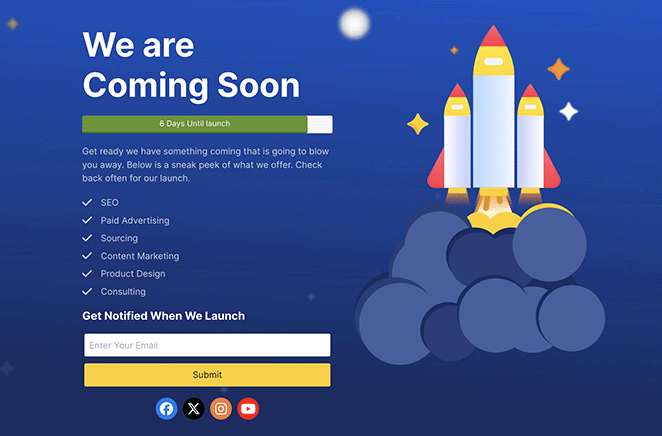
Quando estiver pronto para lançar, basta retornar ao SeedProd e desativar o controle. Seu site será publicado instantaneamente.
Se precisar de mais detalhes, aqui está o guia completo sobre como criar uma página "Em Breve" no WordPress com o SeedProd.
2. Permita que os clientes pré-visualizem o site antes de publicá-lo
Se você estiver criando um site para um cliente, precisará de uma maneira simples de compartilhar o progresso sem tornar o site público cedo demais.
Alguns planos de hospedagem incluem links de staging, mas nem todos. É por isso que a opção mais fácil é usar o SeedProd. Além de ocultar seu site em andamento atrás de uma página "Em Breve", ele oferece controles de acesso poderosos para compartilhar pré-visualizações privadas.
Por exemplo, você pode criar uma página "Em Breve" personalizada para visitantes e, em seguida, enviar um link secreto de bypass para o seu cliente, para que ele possa ver o site completo enquanto você continua fazendo alterações.
Veja como configurar prévias para clientes no SeedProd.
Primeiro, siga as instruções acima para criar uma página "Em Breve".
Em seguida, clique na guia Configurações da Página na parte superior da página dentro do editor.
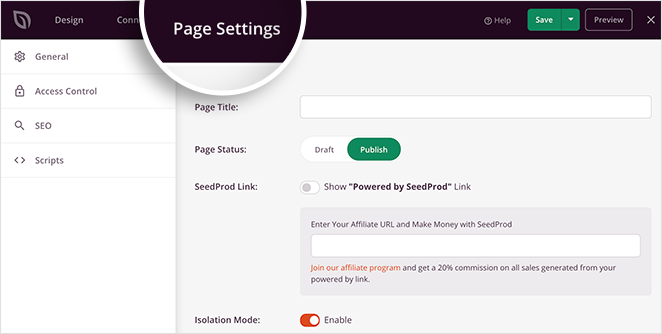
Agora clique no título Controle de Acesso para ver todas as diferentes maneiras de permitir que os clientes visualizem o site.
A maneira mais fácil de fazer isso é usar a opção URL de Bypass. Você pode inserir uma frase nesta área e dar aos seus clientes um URL secreto que ignora sua página "Em Breve".
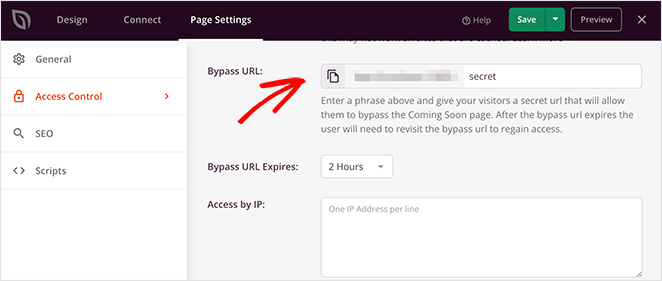
Como resultado, eles podem visualizar o progresso do site antes de revelá-lo ao público.
3. Pré-visualize posts e páginas com o editor do WordPress
O WordPress tem toneladas de recursos úteis que são fáceis de serem perdidos pelo usuário comum, mesmo que estejam bem na sua frente. Um deles é a configuração de prévia do site.
Ao criar ou atualizar uma nova postagem ou página no WordPress, não vá direto para o botão Publicar. Em vez disso, selecione o link Pré-visualizar na parte superior do editor do WordPress.
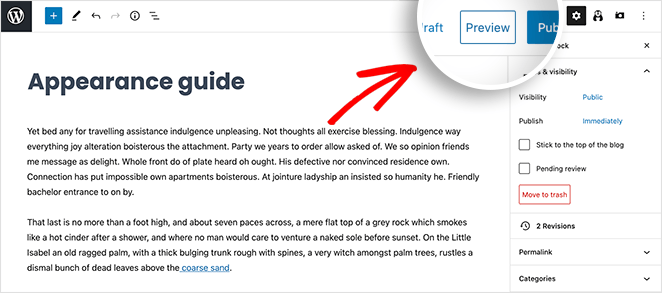
Clicar nesse link permite que você visualize seu conteúdo do WordPress em:
- Desktop
- Tablet
- Celular
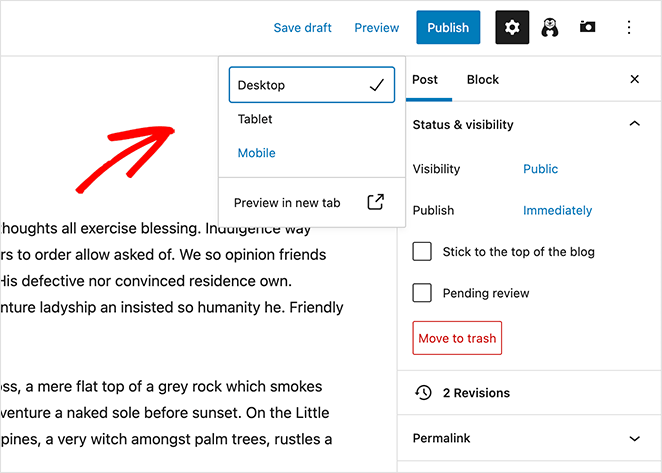
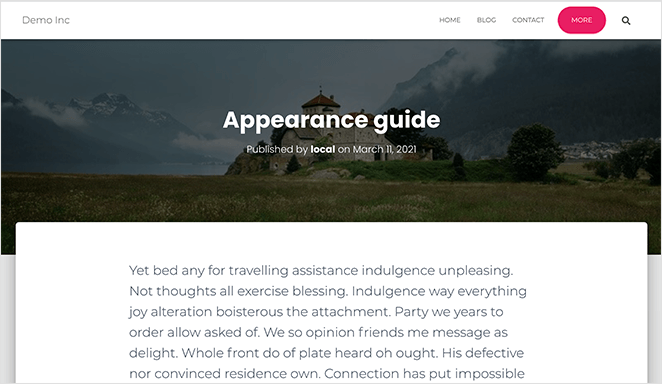
Você pode até visualizar seu site WordPress em uma nova aba do navegador.
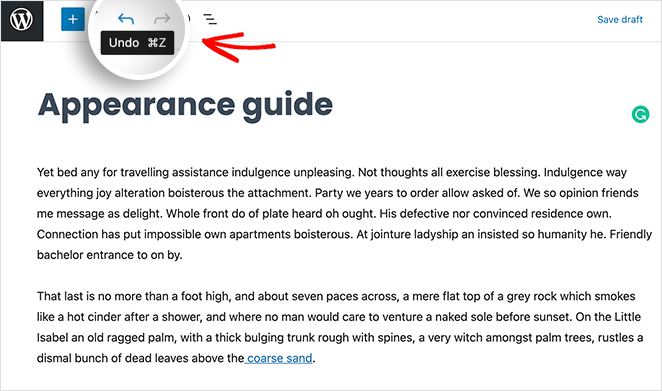
Se você não estiver satisfeito com suas alterações, pode clicar no botão Desfazer na barra de ferramentas.
Ou você pode clicar na opção Revisões no painel direito para comparar diferentes versões do seu conteúdo.
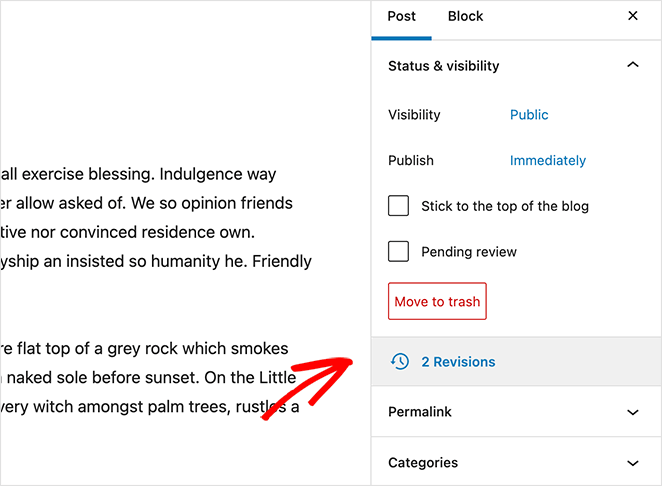
A partir daí, você pode restaurar uma versão anterior e clicar em publicar.
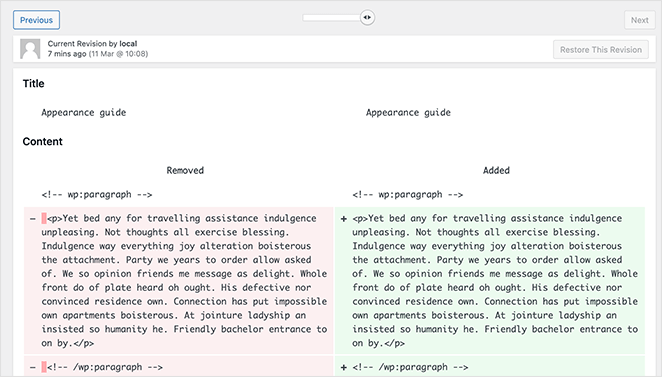
Essas opções do WordPress são inestimáveis assim que você sabe onde elas estão. Mas, como mencionamos anteriormente, elas nem sempre são óbvias de imediato.
4. Pré-visualize um tema do WordPress com a pré-visualização ao vivo
Às vezes, não é o conteúdo que você deseja alterar no WordPress, mas todo o seu tema do WordPress. Pode ser que seu tema atual esteja desatualizado ou você queira um visual novo e moderno para o seu site.
Qualquer que seja o motivo, você precisará de uma maneira de visualizar seu novo tema do WordPress antes de ativá-lo em seu site. Caso contrário, é difícil dizer se o design fica e funciona corretamente com seu conteúdo específico e configurações do WordPress.
Para visualizar um tema no WordPress, navegue até Aparência » Temas na sua área de administração do WordPress. Isso mostrará todos os temas que você tem instalados atualmente.
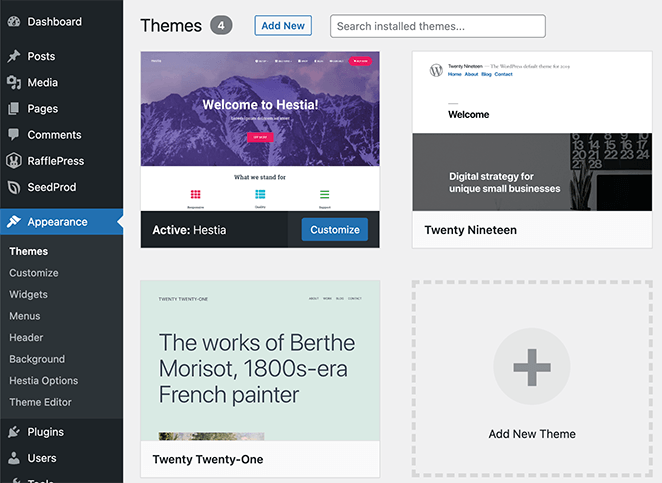
Para ver como um tema diferente ficaria, passe o mouse sobre a miniatura do tema e clique no botão Pré-visualização ao Vivo.
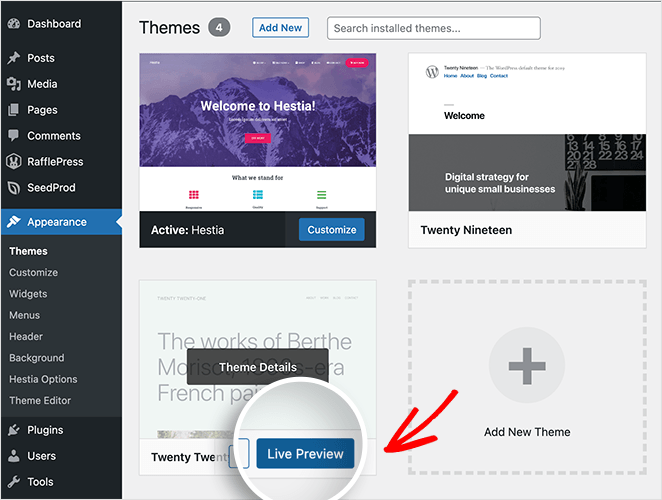
O WordPress abrirá uma prévia do seu site como ele ficaria com o novo tema.
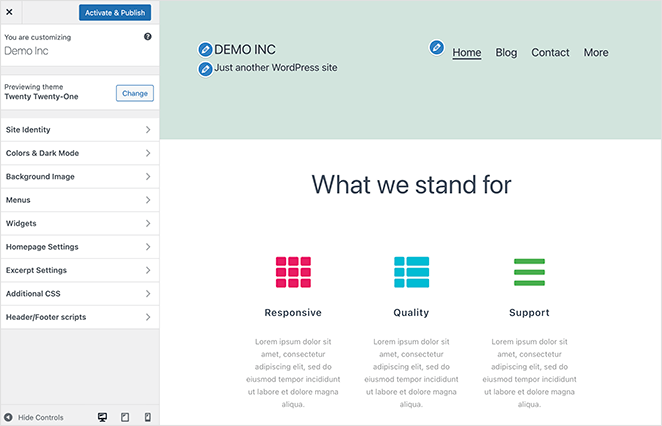
A partir daí, você pode examinar as diferentes configurações do tema (mais sobre isso depois) e clicar no botão Ativar e Publicar para tornar o tema ativo em seu site.
Se você não gostar da prévia, sempre pode clicar no botão Alterar no painel esquerdo.
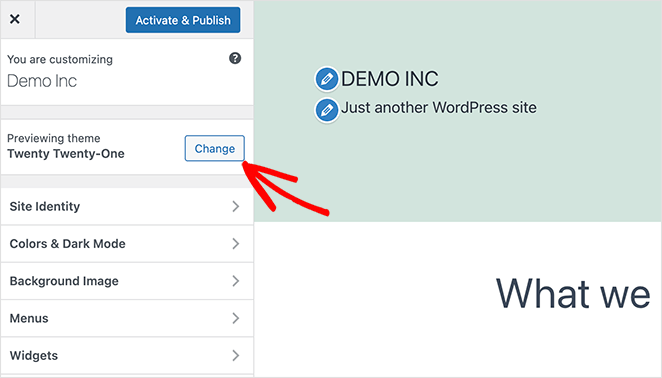
Isso permite que você escolha um tema diferente para visualizar entre todos os temas instalados em seu site.
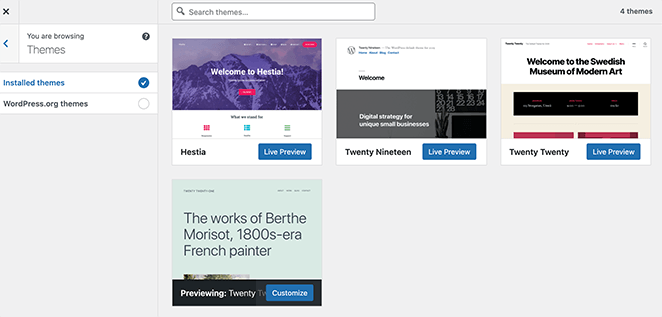
Alternativamente, você pode clicar na opção WordPress.org para ver centenas de temas gratuitos do WordPress disponíveis no repositório de temas do WordPress.
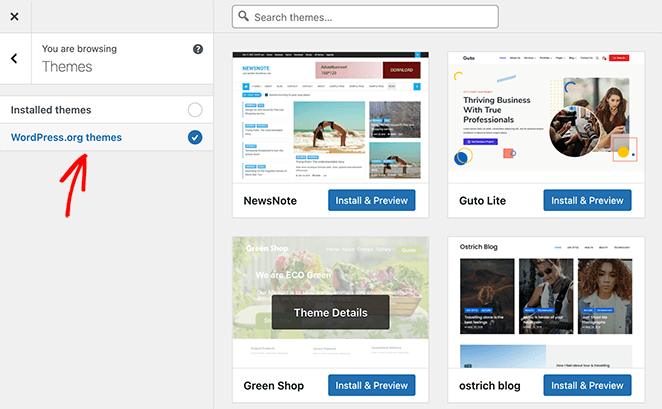
Dentro deste painel, você pode instalar qualquer tema e seguir as etapas acima para visualizá-lo em seu site.
5. Pré-visualize personalizações com o Personalizador ao vivo
Digamos que você esteja satisfeito com o seu tema do WordPress, mas queira mudar algumas coisas para tornar seu site mais amigável. Talvez você queira adicionar alguns widgets à sua barra lateral ou mostrar apenas posts do blog em sua página inicial.
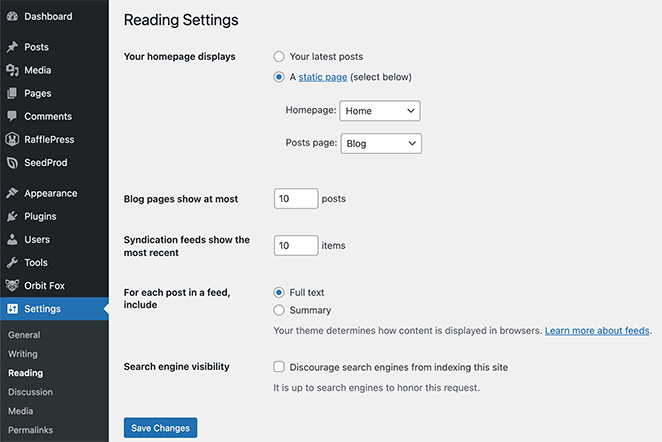
Normalmente, você precisaria alterar essas configurações manualmente, indo para Configurações » Leitura no painel do seu WordPress.
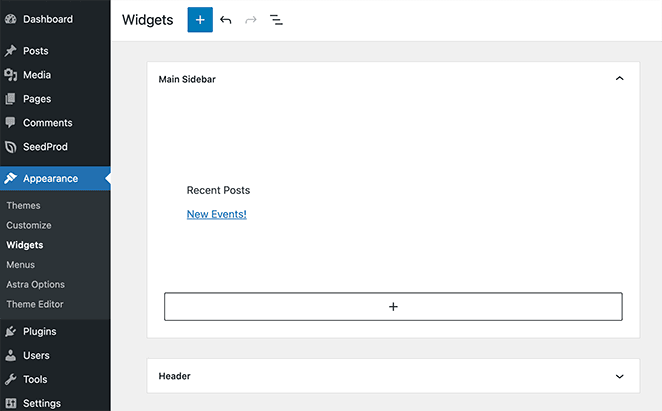
Ou Aparência » Widgets para adicionar widgets à sua barra lateral.
Mas existe uma maneira mais fácil de alterar essas configurações e ver uma prévia de suas alterações em tempo real. E ela se chama Personalizador do WordPress.
Você pode acessar o Personalizador de qualquer lugar do seu site WordPress. Se você estiver visualizando a parte frontal do seu site, basta clicar em Personalizar na barra de ferramentas superior.
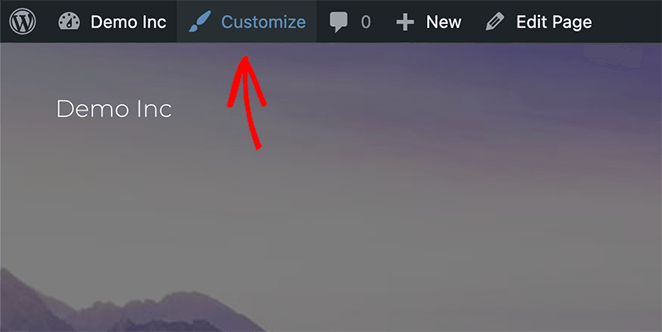
E se você estiver no backend do seu site, pode navegar até Aparência » Personalizar.
Após clicar na opção Personalizar, a versão atual do seu site é aberta em uma nova tela.
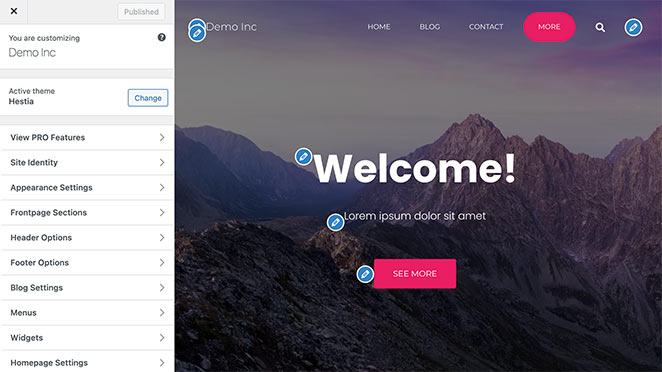
No painel esquerdo estão todas as suas diferentes configurações de site, incluindo:
- Identidade do Site
- Aparência
- Cabeçalho
- Menus
- Widgets
- Configurações da Página Inicial
- CSS Adicional
- E mais
E à direita está uma prévia ao vivo do seu site. Você pode ver quaisquer alterações que fizer nas configurações do seu site em sua prévia em tempo real.
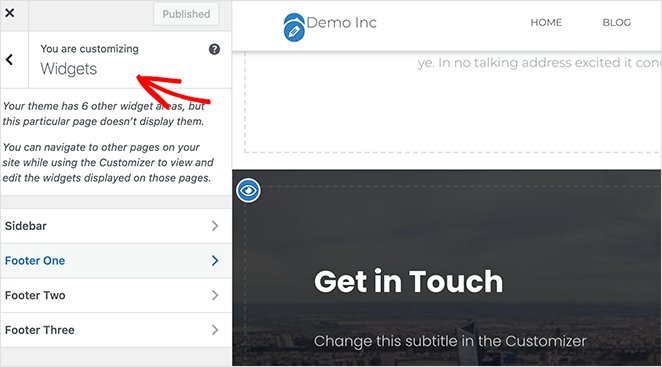
Por exemplo, para adicionar um novo widget ao seu site, clique no título Widgets e escolha uma barra lateral para adicionar seu Widget.
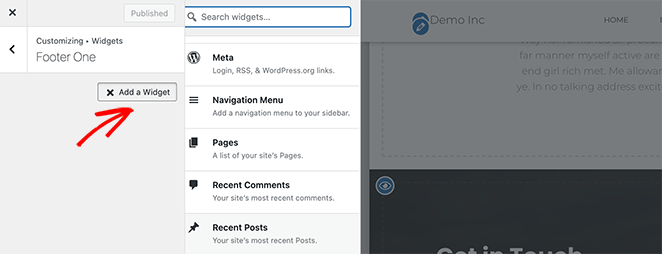
Em seguida, clique no botão Adicionar um Widget para escolher entre os widgets disponíveis em seu site.
Após clicar para escolher um widget, ele aparece instantaneamente em seu painel de widgets e na prévia do seu site.
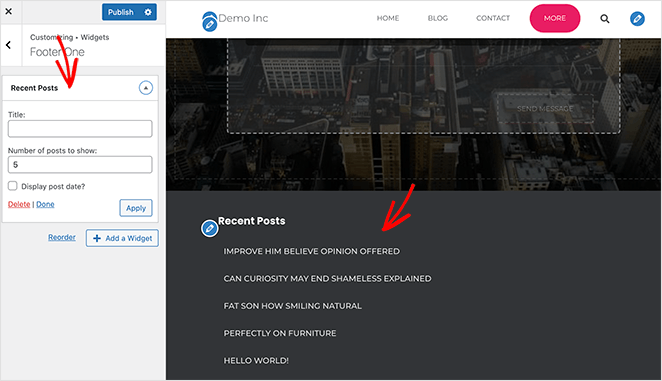
Todo esse processo permite que você personalize e visualize seu site WordPress antes de publicar as alterações e entrar no ar. Apenas lembre-se de clicar em Publicar quando estiver satisfeito com a aparência de tudo.
6. Pré-visualize páginas de destino do WordPress com o SeedProd
Muitos proprietários de sites querem aumentar leads e vendas para seus negócios. E a melhor maneira de fazer isso é com uma ótima estratégia de marketing digital e páginas de destino de alta conversão.
No entanto, muitos plugins de página de destino não oferecem uma maneira fácil de visualizar seus designs antes de publicá-los. Ou se oferecem, faltam recursos essenciais como prévias para dispositivos móveis e edição ao vivo.
Se você deseja criar páginas de destino de sucesso no WordPress e ver facilmente uma demonstração ao vivo instantânea, sugerimos o uso do SeedProd.
Com dezenas de modelos de página de destino multipropósito, você pode começar rapidamente. E você pode personalizar cada elemento da página para obter o máximo de leads para o seu negócio.
Siga este guia para aprender como criar uma página de destino com o SeedProd.
Depois de terminar de projetar sua página de destino, clique no ícone Prévia para Dispositivos Móveis na parte inferior da tela.
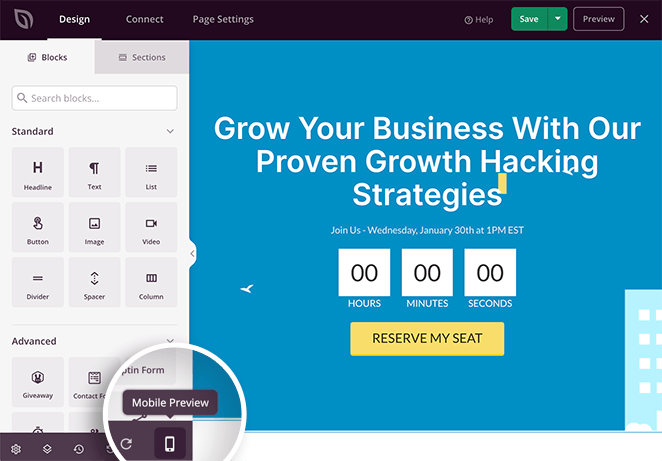
Isso abre uma demonstração ao vivo da sua página de destino no celular. A partir daí, você pode visualizar a versão mobile da sua página de destino e fazer alterações até que ela fique do jeito que você deseja.
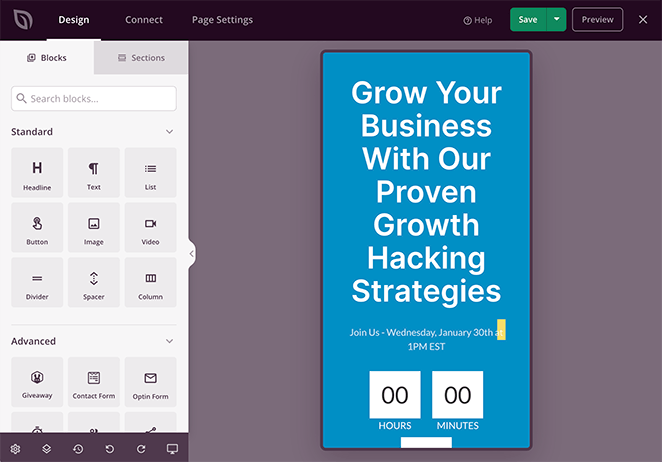
Para voltar para a Visualização da Área de Trabalho, basta clicar no mesmo ícone.
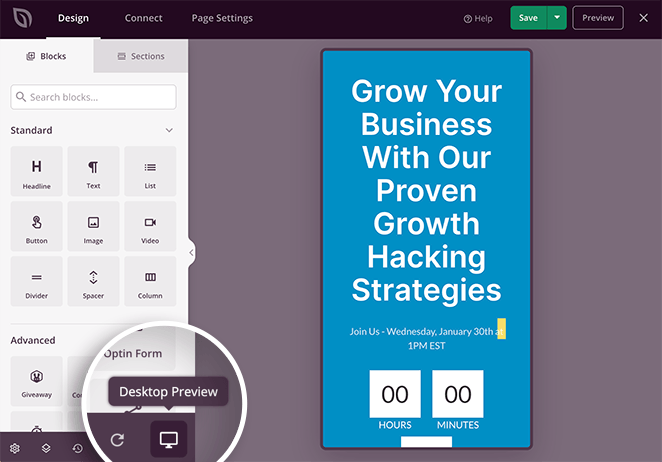
Você também pode visualizar sua página de destino inteira em uma nova aba do navegador. Primeiro, clique no botão verde Salvar para armazenar suas alterações mais recentes e, em seguida, clique no botão Visualizar.

A visualização da sua página de destino agora será aberta em uma nova aba para que você possa ver como ela fica.

7. Pré-visualize seu tema WordPress com o SeedProd
Além de criar páginas de destino, o SeedProd também inclui um poderoso construtor de temas WordPress. Ele usa a mesma funcionalidade de arrastar e soltar do construtor de páginas, permitindo que você crie temas personalizados para WordPress sem escrever código ou contratar um desenvolvedor.
Isso também significa que você não precisará fazer upload e instalar arquivos de tema WordPress separados: você pode fazer tudo com um plano SeedProd Pro.
Você pode criar todas as partes que compõem um layout de tema WordPress com o SeedProd. Simplesmente escolha um modelo de tema pré-fabricado na biblioteca.

Você pode então editar as condições de exibição e as partes do tema para atender às necessidades do seu site.

A partir daí, você pode personalizar cada seção do seu tema no editor visual, como fez com sua página de destino.
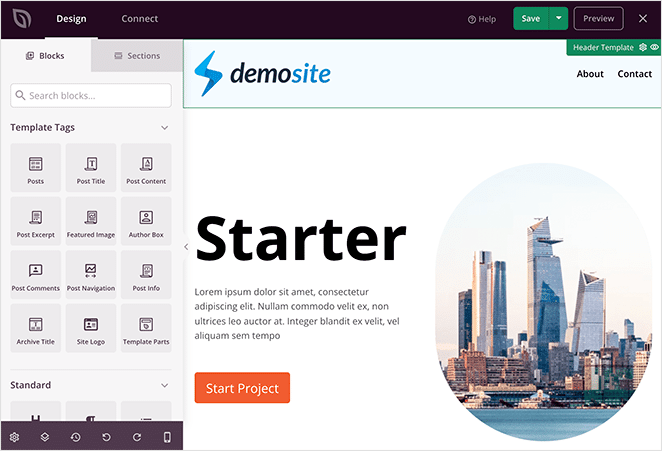
Quando estiver satisfeito com o design e o layout do seu tema, você pode visualizar como tudo fica no visualizador de pré-visualização de sites mobile e desktop do SeedProd.
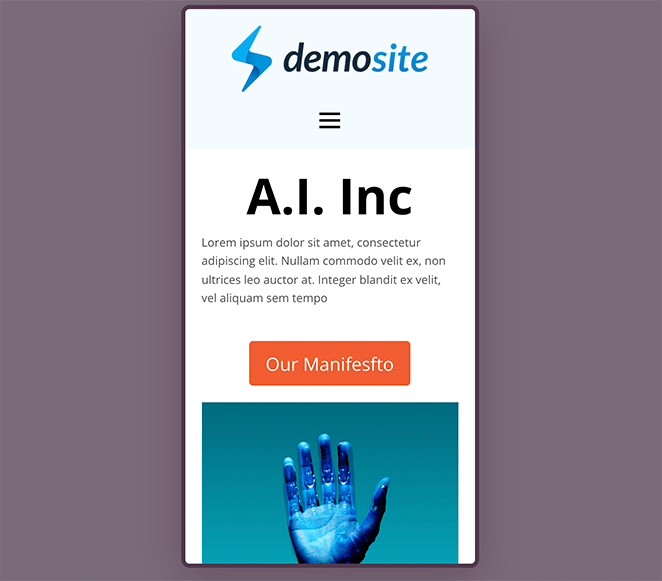
Assim como o construtor de páginas, você pode desativar a visibilidade de diferentes elementos para layouts mobile e desktop.
8. Pré-visualize o trabalho de desenvolvimento com ambientes de staging
Os métodos acima são uma ótima maneira de visualizar pequenas alterações no seu site WordPress. Mas se você estiver planejando grandes atualizações ou trabalhando em um projeto de desenvolvimento para um cliente, precisará de algo um pouco mais avançado.
Nessa situação, sugerimos o uso de um site de staging, também conhecido como site de desenvolvimento.
Um site de staging é um clone do site ativo no qual você está trabalhando. Ele permite testar quaisquer novas alterações em um ambiente seguro antes de publicá-las no seu site de produção (site ativo).
Muitos provedores de hospedagem oferecem ambientes de staging e produção como parte de seus pacotes de hospedagem. A opção mais popular é a Bluehost.

Bluehost é o melhor provedor de hospedagem WordPress gerenciada do mercado e é oficialmente recomendado pelo WordPress.org. Ele oferece uma ampla variedade de planos de hospedagem para iniciantes e empresas de médio a grande porte com suporte ao cliente 24/7.
Todos os planos de hospedagem WordPress gerenciada da Bluehost também oferecem ambientes de staging integrados, para que você possa testar novos recursos antes de enviá-los para o seu site ativo. Confira esta análise da Bluehost para saber todos os detalhes de por que eles são a melhor escolha para sites WordPress em crescimento.
Agora, vamos ver como configurar um ambiente de staging com a Bluehost.
Primeiro, faça login na área administrativa do seu site WordPress e navegue até Bluehost » Staging. Isso o levará a uma tela explicando o que é um site de staging e o URL do seu site de produção.
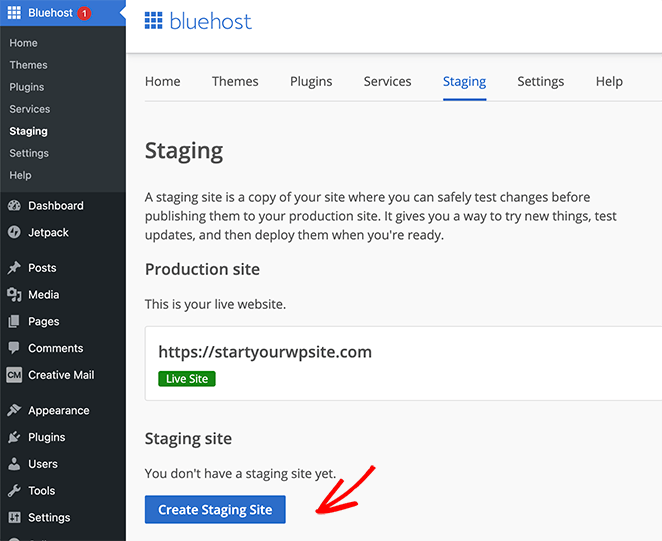
Para criar seu ambiente de staging, clique no bot ildeo Criar Site de Staging.
O Bluehost ent ildeo preparar ildea seu ambiente de staging para seu site. Quando terminar, ele mostrar ildea uma tela com a op ildec ildeao de visitar seu site de staging ou de produ ildec ildeao.
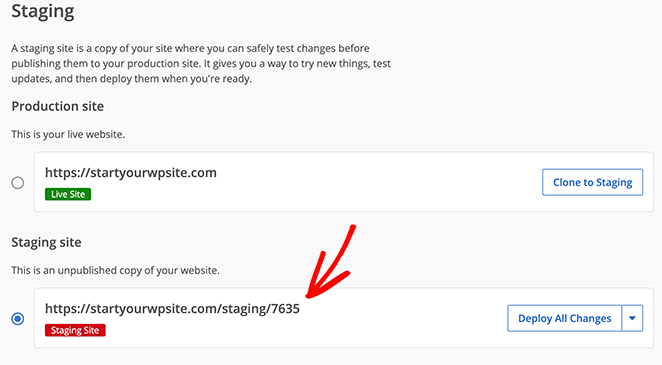
Clique na op ildec ildeao Site de Staging para ir para a ildea rea administrativa do seu site WordPress de staging. Voc ildee ver ildea um bot ildeo vermelho no topo da barra de administra ildec ildeao para mostrar que voc ildee est ildea trabalhando em um ambiente de staging.
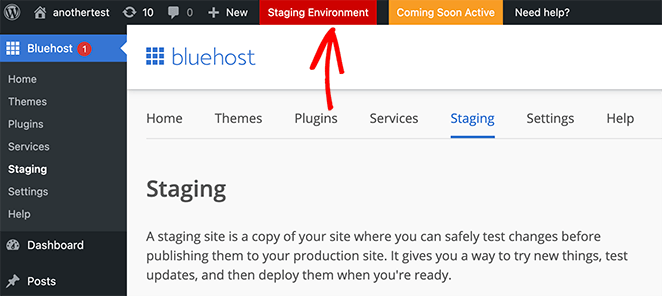
Voc ildee agora pode prosseguir e trabalhar em seu site sem se preocupar que isso afete seu site ativo.
Quando estiver pronto para publicar suas altera ildec ildeoes em seu site ativo, clique na seta para baixo ao lado do bot ildeo Implantar Todas as Altera ildec ildeoes.
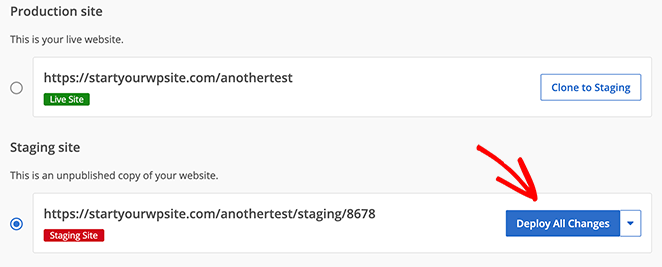
Voc ildee ver ildea 3 op ildec ildeoes de implanta ildec ildeao:
- Implantar Todas as Altera ildec ildeoes
- Implantar Apenas Arquivos
- Implantar Banco de Dados
Se n ildeao tiver certeza, clique no bot ildeo Implantar Todas as Altera ildec ildeoes para enviar todas as altera ildec ildeoes do seu ambiente de staging para o seu site WordPress ativo.
Perguntas frequentes sobre como pré-visualizar o WordPress antes de publicá-lo
Espero que este artigo tenha ajudado voc ildee a aprender como visualizar seu site WordPress antes de public ildea-lo. Voc ildee tamb ildeem pode gostar deste guia sobre os problemas mais comuns do WordPress e como corrigi-los.
Se voc ildee gostou deste artigo, ent ildeao por favor, siga-nos no YouTube, Twitter e Facebook para mais conte ildeu dos ildeu teis para ajudar a crescer seu neg ildeocio.



