

Um modo de manutenção ou página "em breve" oculta seu site WordPress do público enquanto você trabalha nele. O modo de manutenção bloqueia temporariamente o acesso a um site ativo para atualizações, enquanto uma página "em breve" exibe uma mensagem de lançamento para um novo site ainda em desenvolvimento.
Se você procura uma resposta rápida, a maneira mais fácil de ocultar um site WordPress é usando um plugin de modo de manutenção como o SeedProd. Alternativamente, você pode usar a proteção de senha integrada ou modificar seu arquivo .htaccess para uma abordagem manual.
Neste guia, mostrarei como ocultar seu site WordPress usando um plugin como o SeedProd ou as configurações integradas do WordPress. Você também aprenderá como adicionar uma página "em breve" para engajar visitantes antes do seu lançamento.
- Por Que Você Deve Ocultar Seu Site WordPress Durante o Desenvolvimento
- Como Ocultar um Site WordPress Até Que Esteja Pronto
- Etapa 1. Configure Seu Novo Site WordPress
- Etapa 2. Instale o Plugin SeedProd
- Etapa 3. Crie Sua Página de Modo de Manutenção
- Etapa 4. Personalize Sua Página de Modo de Manutenção
- Etapa 5. Escolha quando exibir sua página de manutenção
- Etapa 6. Oculte Seu Site WordPress Até Que Esteja Pronto
- Como Desativar o Modo de Manutenção
- Como Ocultar um Site WordPress Sem Plugins (4 Opções)
- Solução de problemas comuns de modo de manutenção
- Como Tornar Páginas Individuais do WordPress Privadas (Dica Bônus)
- Perguntas Frequentes
Por Que Você Deve Ocultar Seu Site WordPress Durante o Desenvolvimento
Ocultar seu site WordPress durante o desenvolvimento protege sua marca e seu SEO. Mecanismos de busca como o Google podem rastrear seu site antes que ele esteja pronto, potencialmente indexando páginas de erro, conteúdo de espaço reservado ou navegação incompleta. Um modo de manutenção ou página "em breve" evita isso bloqueando rastreadores até que você esteja pronto.
Também ajuda você a causar uma melhor primeira impressão. Pesquisadores da Stanford descobriram que 75% das pessoas julgam a credibilidade de um site com base em seu design visual. Um site inacabado pode prejudicar a confiança antes mesmo de você dizer uma palavra.
Ao manter seu site privado até que tudo funcione corretamente, você controla o que os mecanismos de busca e os visitantes veem, garantindo que seu lançamento comece com o pé direito.
Como Ocultar um Site WordPress Até Que Esteja Pronto
Melhor Opção: Para ocultar completamente seu site WordPress e exibir uma página personalizada "em breve" ou "em construção", use o SeedProd.

O SeedProd é um plugin construtor de sites WordPress com mais de 1 milhão de instalações ativas e uma classificação de 4,9 estrelas no WordPress.org. Ele permite que você crie landing pages, temas e telas de modo de manutenção com um editor simples de arrastar e soltar, sem necessidade de codificação.
Com o SeedProd, você pode ocultar todo o seu site enquanto ele está em construção ou mostrar apenas páginas específicas. Ele inclui dois modos: Em Breve (para sites novos ainda não publicados) e Modo de Manutenção (para sites existentes em atualização). Usuários conectados ainda podem ver seu site completo enquanto outros veem sua página personalizada.
Em seguida, vamos ver como configurar uma página de manutenção ou "em breve" usando o SeedProd.
Etapa 1. Configure Seu Novo Site WordPress
Se você está criando um novo site, o primeiro passo é obter uma hospedagem web confiável. Eu recomendo a Bluehost com base na minha experiência configurando dezenas de sites de staging.

Eu achei a plataforma deles muito estável durante os testes, e ela vem com um domínio gratuito e certificado SSL. Ela também inclui um instalador WordPress de um clique, o que torna a configuração inicial muito mais rápida.
Se você quer uma alternativa premium, eu também recomendo muito a SiteGround. Eu uso a SiteGround para hospedar meu próprio site, e seu desempenho e recursos de segurança são de primeira linha.
Se você é novo nisso, pode seguir nosso guia sobre como criar um site WordPress. Ele o guiará pela configuração de domínio e hospedagem.
Assim que sua hospedagem estiver pronta, o próximo passo é instalar um plugin de modo de manutenção. Isso permite que você oculte seu site até que esteja pronto para o lançamento.
Etapa 2. Instale o Plugin SeedProd
Em seguida, você precisará obter uma cópia do SeedProd. Após criar sua conta, faça login no seu painel do SeedProd.
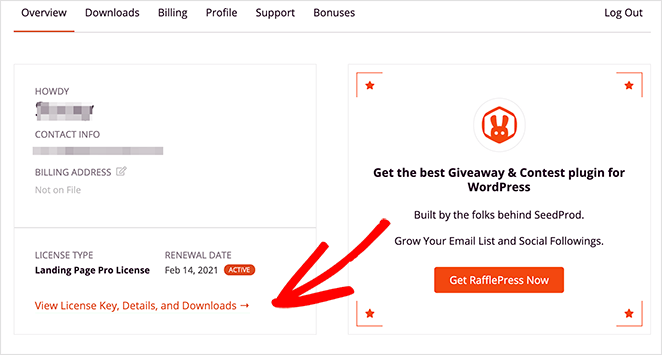
Clique em Ver chave de licença, detalhes e downloads para encontrar sua chave de licença e baixar o arquivo do plugin.
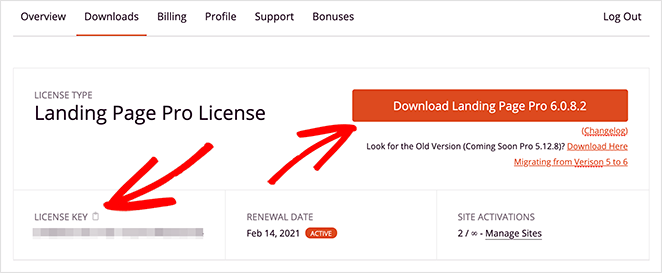
Em seguida, copie sua chave de licença e clique em Download para salvar o plugin em seu computador.
Agora, instale e ative o plugin SeedProd em seu site WordPress. Se você não tem certeza de como fazer isso, siga este guia passo a passo para instalar plugins do WordPress.
Após a ativação, insira sua chave de licença na caixa mostrada abaixo e clique em Verificar Chave para desbloquear todos os recursos.

Instalar o SeedProd é rápido e amigável para iniciantes, dando a você controle total para ocultar seu site WordPress até que ele esteja pronto.
Etapa 3. Crie Sua Página de Modo de Manutenção
O SeedProd facilita o design de uma página personalizada que as pessoas verão enquanto seu site estiver oculto. Isso ajuda você a manter os visitantes interessados, mesmo que seu site ainda não esteja pronto.
Você tem controle total sobre o design da sua página e pode usar o construtor de arrastar e soltar do SeedProd para adicionar elementos úteis, como:
- Formulário de Inscrição por E-mail: Faça as pessoas se inscreverem na sua lista de e-mails para que elas saibam quando seu site for lançado.
- Formulário de Contato: Dê aos visitantes uma maneira de entrar em contato e fazer perguntas.
- Perfis Sociais: Mostre links para seus perfis nas redes sociais, para que as pessoas possam segui-lo para atualizações.
- Blocos WooCommerce: Se você está vendendo produtos online, pode adicionar botões, grades de produtos e muito mais.
- Botões de Compartilhamento Social: Permita que seus visitantes espalhem a notícia sobre seu novo site.
- Contador Regressivo: Crie expectativa mostrando às pessoas exatamente quando seu site estará no ar.
- E Muito Mais.
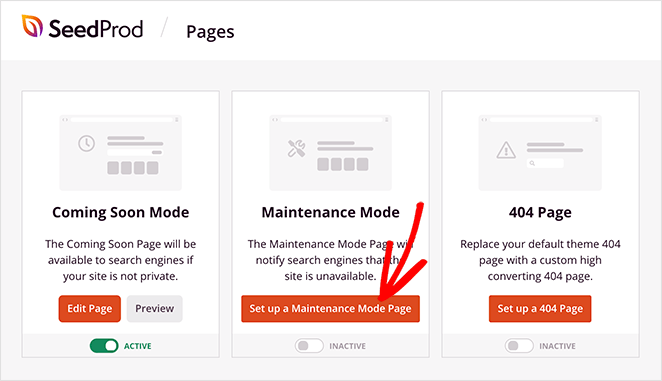
Para começar a projetar sua página, clique no botão “Configurar uma página de modo de manutenção”.
Não tem certeza se deve usar Em Breve ou Modo de Manutenção? Aqui está um resumo rápido do que cada um faz:
| Recurso | Modo Em Breve | Modo de Manutenção |
|---|---|---|
| Ideal para | Novos sites não prontos para o lançamento | Sites ativos que precisam de atualizações temporárias |
| Visibilidade nos Mecanismos de Busca | Opcional: pode permitir indexação | Geralmente bloqueado da indexação |
| O que os visitantes veem | Página inicial personalizada promovendo seu lançamento | Uma página de apresentação dizendo que o site está em manutenção |
| Usuários logados podem ignorar? | Sim | Sim |
| Suporte do SeedProd | ✅ Sim | ✅ Sim |
Se você ainda está construindo seu site do zero, recomendo começar com o Modo Em Breve. Mas se o seu site já está no ar e só precisa de atualizações, o Modo de Manutenção é o caminho a seguir.
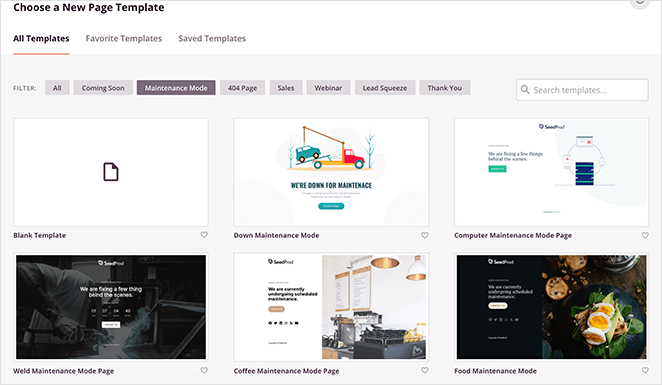
Em seguida, o SeedProd pedirá para você escolher um tema para sua página.
Não se preocupe – existem muitos temas e modelos para escolher, incluindo modelos de manutenção e opções de modelos de página em breve. Se você quiser controle total sobre o design, pode até começar com um modelo em branco.
Etapa 4. Personalize Sua Página de Modo de Manutenção
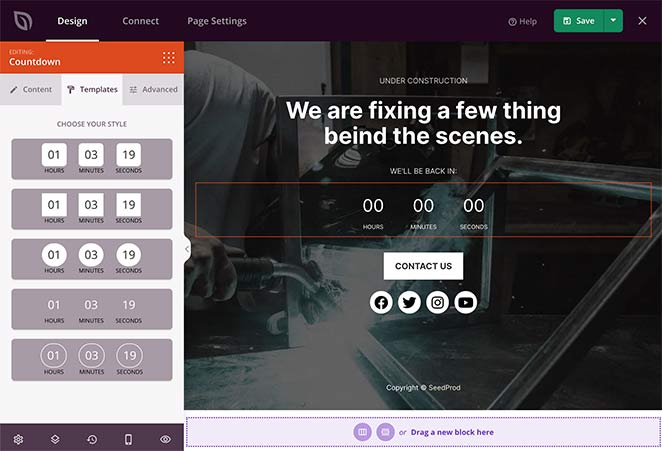
Depois de selecionar um tema, você verá o construtor de páginas de arrastar e soltar do SeedProd. No painel esquerdo, você pode arrastar novos blocos como Imagem ou Título para a área de visualização para personalizar seu layout.
Para alterar a aparência de toda a página, clique no ícone de engrenagem Configurações Globais no canto inferior esquerdo. Aqui, você pode carregar sua própria imagem de fundo ou alterar o esquema de cores para combinar com o estilo da sua marca.
Para mais ideias de design, consulte nosso guia sobre como colocar seu site WordPress em modo de Manutenção.
Etapa 5. Escolha quando exibir sua página de manutenção
O SeedProd permite controlar quando e onde sua página de manutenção aparece. A maioria dos plugins de modo de manutenção exibe uma página universal, mas o SeedProd oferece opções flexíveis para ocultar áreas específicas do seu site.
Para gerenciar a visibilidade, vá para Configurações da Página » Controle de Acesso dentro do construtor do SeedProd. Em seguida, role até a seção Incluir/Excluir URLs para escolher quais páginas ou posts ocultar.
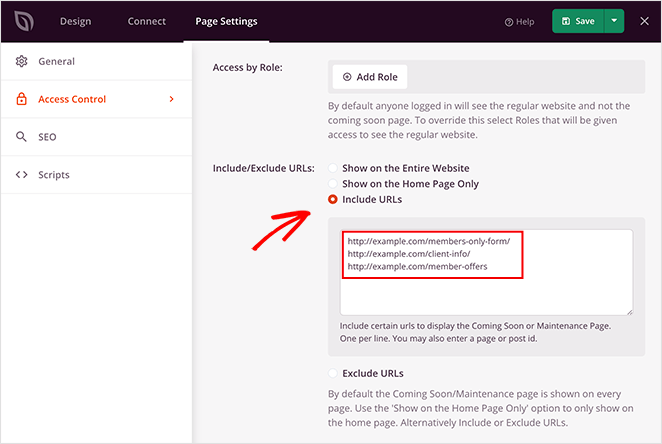
Veja o que cada configuração faz:
- Ocultar Site Inteiro: Exibe a página de manutenção em todas as URLs, bloqueando o acesso público a todo o conteúdo.
- Mostrar Apenas na Página Inicial: Mostra a página de manutenção apenas na sua página inicial, mantendo outras páginas visíveis.
- Incluir URLs: Oculta apenas páginas ou posts específicos que você lista aqui, deixando todo o resto acessível.
- Excluir URLs: Mantém seu site oculto, exceto pelas páginas ou posts que você especificar.
Permitir acesso a um site WordPress oculto
Às vezes, você precisa dar acesso ao seu site oculto a alguém, como um cliente ou colaborador. O SeedProd simplifica isso com opções de acesso seguro.
Na área Configurações da Página » Controle de Acesso, você pode gerar uma URL de bypass, um link especial que permite que alguém visualize seu site mesmo quando o modo de manutenção está ativo. Esta URL inclui uma frase secreta que substitui temporariamente a página de manutenção.

Você também pode adicionar uma senha à sua página de manutenção para segurança extra. Isso permite que você compartilhe acesso privado sem enviar um link público.
Abaixo disso, você encontrará a opção Ignorar por IP. Um endereço IP é um número exclusivo que identifica um dispositivo na internet. Adicionar um endereço IP confiável aqui permite que qualquer pessoa dessa localização visualize automaticamente seu site completo.
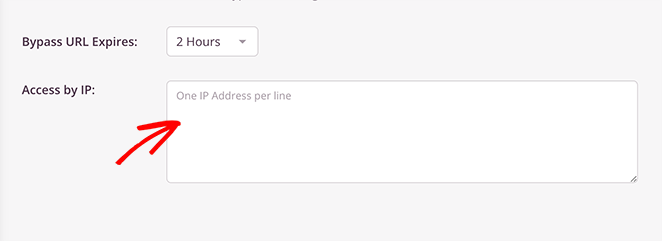
Essas opções de acesso são ideais para compartilhar com segurança seu site em andamento com colegas de equipe, clientes ou testadores sem remover a proteção do seu modo de manutenção.
Etapa 6. Oculte seu site WordPress até que ele esteja pronto
Quando terminar de projetar sua página de manutenção, é hora de publicá-la. No editor do SeedProd, clique na seta suspensa ao lado do botão Salvar alterações no canto superior direito e selecione Publicar.
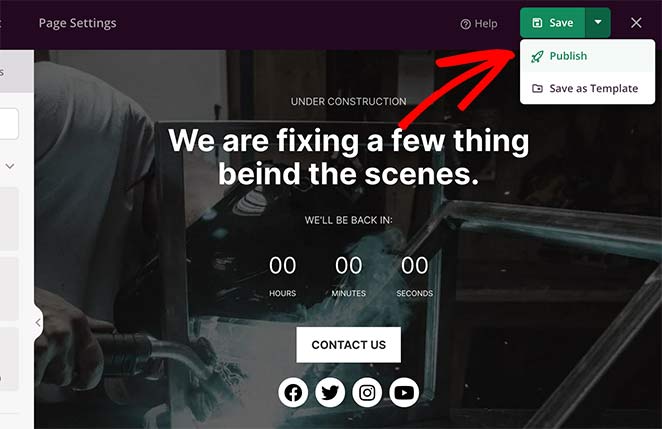
O SeedProd confirmará que sua página está ativa. Você pode clicar em Ver página ativa para visualizá-la em seu site.

Por fim, vá para SeedProd » Landing Pages no seu painel do WordPress e mude o controle deslizante Modo de Manutenção de Inativo para Ativo.
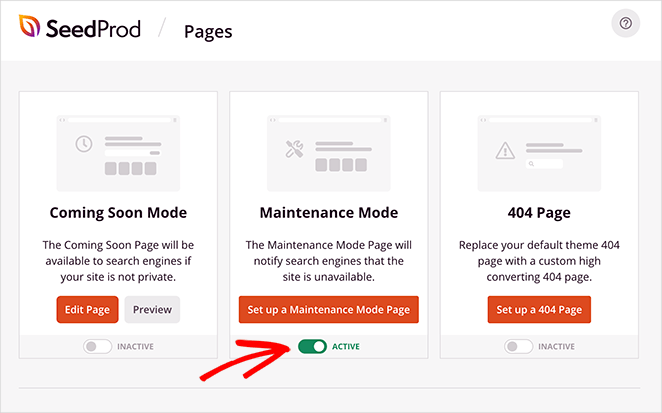
Sua página de modo de manutenção agora está ativa e seu site está oculto da vista do público até que você esteja pronto para o lançamento.
Como Desativar o Modo de Manutenção
Se você seguiu as etapas acima para configurar a manutenção, eventualmente desejará desativá-la quando seu site estiver pronto.
Para desativar o modo de manutenção do WordPress, vá para a página de configurações do SeedProd clicando no ícone do SeedProd no seu painel do WordPress.
Em seguida, clique no controle deslizante na seção Modo de Manutenção para mudá-lo de Ativo para Inativo.
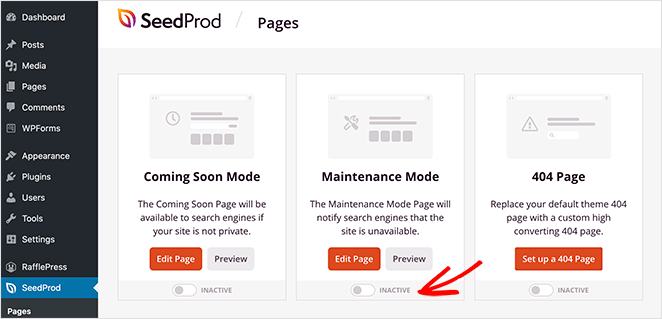
Agora, seu site não está mais oculto dos visitantes do site.
E se você preferisse não usar um plugin para configurar uma página de manutenção? Tenho instruções para isso a seguir.
Como Ocultar um Site WordPress Sem Plugins (4 Opções)
Se você prefere não usar um plugin, ainda existem algumas maneiras de tornar seu site WordPress privado durante o desenvolvimento. Esses métodos são menos flexíveis, mas podem ajudar a manter seu site inacabado fora da vista do público.
Opção 1: Use as Configurações do WordPress para Bloquear Mecanismos de Busca
- Vá para Configurações » Leitura no seu painel do WordPress.
- Marque a caixa ao lado de “Evitar que mecanismos de busca indexem este site.”
- Clique em Salvar Alterações.
Isso impede que o Google e outros mecanismos de busca indexem seu site, mas qualquer pessoa com o link direto ainda pode acessá-lo.
Opção 2: Proteja seu site com senha
Alguns provedores de hospedagem como Bluehost e SiteGround permitem que você proteja seu site com senha através do painel de hospedagem. Você também pode adicionar proteção por senha diretamente no WordPress usando este guia: Como proteger um site WordPress com senha.
Opção 3: Use uma Regra .htaccess (Avançado)
Se você se sente confortável editando código, pode modificar o arquivo .htaccess do seu site para restringir o acesso a todos, exceto ao seu próprio endereço IP. Isso garante que apenas você possa visualizar o site enquanto ele está em construção.
Opção 4: Construa Localmente Primeiro
Se você está começando um site totalmente novo, pode construí-lo inteiramente no seu computador local antes que ele toque em um servidor ativo. Ferramentas como Local by Flywheel e XAMPP permitem que você execute uma instalação completa do WordPress em sua máquina, completamente invisível para o mundo exterior.
Assim que seu site estiver pronto, você o migra para sua hospedagem ativa com um plugin como Duplicator.
Cada um desses métodos oculta seu site WordPress sem plugins, mas eles oferecem controle de design limitado e podem ser mais difíceis de gerenciar do que usar uma ferramenta dedicada de modo de manutenção como o SeedProd.
Solução de problemas comuns de modo de manutenção
Às vezes, o modo de manutenção não se comporta como você espera. Aqui estão os três problemas mais comuns e como resolvê-los.
Site Preso em Modo de Manutenção Após uma Atualização de Plugin
Quando o WordPress atualiza um plugin, ele cria um arquivo temporário chamado .maintenance em seu diretório raiz. Se a atualização falhar ou for interrompida, esse arquivo permanece no lugar e seu site exibe uma mensagem de manutenção para todos, inclusive para você.
Para corrigir isso, conecte-se ao seu site via FTP ou ao gerenciador de arquivos do seu host, navegue até a pasta raiz (onde wp-config.php está localizado) e exclua o arquivo .maintenance. Seu site voltará imediatamente.
Se você estiver usando o SeedProd, verifique também se o alternador de Modo de Manutenção está definido como Inativo em SeedProd » Landing Pages.
Usuários Conectados Ainda Vendo a Página de Manutenção
O SeedProd ignora o modo de manutenção para usuários logados por padrão, portanto, se você estiver vendo a página de manutenção enquanto estiver logado, a causa mais provável é um problema de cache do navegador. Tente limpar o cache do seu navegador ou abrir o site em uma janela privada/anônima.
Se o problema persistir, verifique sua função de usuário. O bypass do SeedProd se aplica apenas a usuários com a função de Administrador por padrão. Vá para Configurações da Página » Controle de Acesso no SeedProd e confirme quais funções têm permissão para ignorar a página de manutenção.
URL de Bypass Não Funciona Como Esperado
Se sua URL de bypass não estiver permitindo que alguém acesse, o motivo mais comum é que a URL foi compartilhada incorretamente ou o cookie da sessão expirou. As URLs de bypass no SeedProd funcionam definindo um cookie no navegador do visitante. Se eles limparem seus cookies ou trocarem de dispositivo, precisarão usar a URL de bypass novamente.
Gere uma nova URL de bypass em Configurações da Página » Controle de Acesso e reenvie-a. Se você precisar de acesso mais confiável para um cliente, a opção de lista de permissões de IP em Bypass por IP é mais durável do que um bypass baseado em URL.
Como Tornar Páginas Individuais do WordPress Privadas (Dica Bônus)
Precisa ocultar apenas uma página? Você pode usar um plugin de SEO para WordPress como o All in One SEO (AIOSEO) para controlar quais páginas aparecem nos resultados de pesquisa.
Um plugin de SEO para WordPress é uma ferramenta que ajuda a otimizar seu site para mecanismos de pesquisa. Ele permite que você gerencie títulos, descrições e preferências de indexação diretamente do seu painel.
Para ocultar uma única página, use a configuração noindex. "Noindex" é uma diretiva que informa aos mecanismos de pesquisa para não exibir essa página específica nos resultados de pesquisa, mesmo que ela seja publicamente acessível.
- Baixar e Instalar: Instale o plugin All in One SEO do seu painel do WordPress.
- Editar uma Página ou Postagem: Vá para a página ou postagem que deseja ocultar e clique em "Editar".
- Encontrar as Configurações do AIOSEO: Role para baixo, abaixo do editor, até a seção All in One SEO.
- Ativar Noindex: Marque a caixa rotulada "Não indexar esta página/postagem".
- Publicar Alterações: Salve ou atualize a página para aplicar sua configuração.
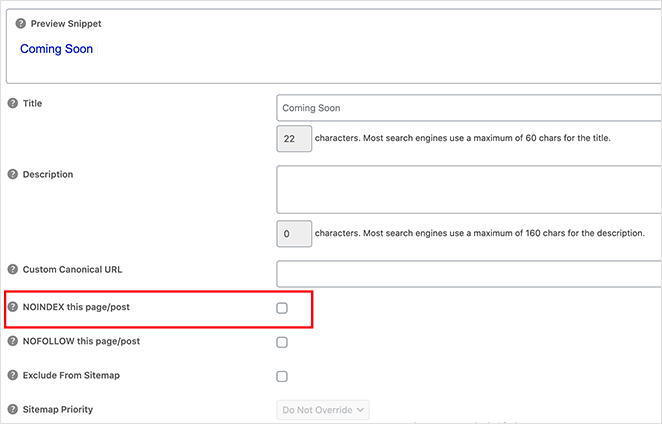
Este método oculta a página selecionada dos motores de busca, mantendo-a visível para quem tiver o link, o que lhe dá controle preciso sobre o que é indexado.
Perguntas Frequentes
Como oculto meu site WordPress do Google enquanto o estou construindo?
A maneira mais confiável é ativar o Modo Em Breve ou o Modo de Manutenção usando o SeedProd. Isso envia um código de status 503 para os rastreadores de motores de busca, o que informa ao Google que o site está temporariamente indisponível e impede a indexação de páginas incompletas. Para cobertura extra, você também pode ativar a configuração “Desencorajar motores de busca” em Configurações » Leitura no WordPress. Usar ambos juntos oferece a proteção mais forte durante uma nova construção.
Posso mostrar algumas páginas enquanto oculto o resto do meu site?
Sim. As configurações de Controle de Acesso do SeedProd permitem que você aplique o modo de manutenção seletivamente. Você pode ocultar todo o seu site, ocultar apenas URLs específicos ou manter páginas específicas visíveis enquanto oculta todo o resto. Vá para Configurações da Página » Controle de Acesso dentro do construtor SeedProd e use as opções Incluir/Excluir URLs para definir exatamente quais páginas estão visíveis.
Como permito que um cliente visualize meu site enquanto ele está em modo de manutenção?
O SeedProd oferece duas opções. A primeira é uma URL de bypass, que é um link especial que você gera em Configurações da Página » Controle de Acesso. Quando seu cliente abre esse link, ele define um cookie no navegador dele e permite que ele veja o site completo. A segunda opção é adicionar o endereço IP dele à lista de permissões em Bypass por IP, o que é mais confiável se o cliente usar a mesma rede de escritório. Para revisões únicas, a URL de bypass é a opção mais rápida.
Como oculto meu site WordPress enquanto o estou construindo?
A maneira mais fácil é ativar o Modo de Manutenção usando um plugin como o SeedProd. Ele oculta todo o seu site do público, permitindo que usuários logados continuem trabalhando nos bastidores. Para mais detalhes sobre como ocultar o WordPress, confira este guia definitivo sobre proteção por senha do WordPress.
Bots de IA como o ChatGPT podem indexar meu site WordPress oculto?
Não, se você estiver usando um plugin como o Modo de Manutenção do SeedProd ou tiver bloqueado a indexação nas configurações do seu site, então bots de IA, Google e outros rastreadores não poderão acessar o conteúdo oculto. Apenas certifique-se de que a indexação esteja desativada ou definida como “noindex”.
Comece a Ocultar Seu Site WordPress
Ocultar seu site WordPress enquanto você o constrói mantém sua marca profissional e seus visitantes curiosos. Usar um plugin de modo de manutenção oferece controle total sobre quem pode visualizar seu site e o que eles veem durante o desenvolvimento.
Seja lançando um novo projeto ou atualizando um site existente, o SeedProd simplifica a manutenção da privacidade enquanto você trabalha. Seu construtor de arrastar e soltar, modelos personalizáveis e controles de acesso permitem que você se concentre no design e no conteúdo sem expor páginas inacabadas.
Pronto para proteger seu site e lançar com confiança? Obtenha o SeedProd hoje e comece a construir seu site em particular até que esteja pronto para ir ao ar.
Espero que você tenha achado este guia útil. Se você estiver interessado em mais tutoriais úteis do WordPress, confira estes:
- Como Criar uma Página de Vendas com WordPress (Passo a Passo)
- Como Criar uma Página de Em Breve no WordPress.
- Melhores Plugins WordPress de Galeria de Fotos (Escolha de Especialista)
- Como Personalizar Trechos de Posts do WordPress (Sem Código)
Obrigado por ler! Adoraríamos saber sua opinião, então sinta-se à vontade para participar da conversa no YouTube, X e Facebook para mais conselhos e conteúdo úteis para expandir seus negócios.



