

Quer controlar a aparência do resumo do seu post no WordPress? Por padrão, o WordPress simplesmente pega as primeiras 55 palavras do seu post, mas isso muitas vezes inclui texto aleatório ou créditos de imagem que não ficam bem.
Um resumo personalizado oferece uma prévia limpa e envolvente que incentiva cliques, evitando conteúdo duplicado e problemas de velocidade de página.
Neste guia, mostrarei 3 maneiras fáceis de personalizar os resumos dos seus posts no WordPress – incluindo uma opção sem código.
Como personalizar resumos de posts no WordPress:
Quando Usar Resumos de Posts no WordPress
Primeiro, vamos falar sobre por que é uma boa ideia personalizar os resumos no seu site WordPress.
O WordPress exibirá o conteúdo completo do post na sua página inicial, página de blog e arquivos quando você publicar um post. Infelizmente, isso pode deixar seu site lento e impactar suas classificações nos mecanismos de busca, pois você terá o mesmo conteúdo em várias páginas.
No entanto, se você usar resumos, ele não exibirá artigos completos. Em vez disso, suas páginas da web mostrarão uma caixa de resumo com um pequeno trecho do conteúdo do post, evitando problemas de conteúdo duplicado e velocidade da página.
Alguns dos melhores lugares para usar resumos incluem:
- Sua página inicial, se ela exibir posts
- Páginas de arquivo de tags e categorias
- Sua página de blog, se você tiver uma página inicial estática
Se você estiver usando um tema WordPress moderno, ele pode suportar resumos e tê-los integrados às suas configurações. Muitos temas também permitem personalizar a funcionalidade de resumos, permitindo que você escolha onde exibir resumos versus posts completos.
Por que Personalizar Resumos de Posts no WordPress?
Alguns temas do WordPress geram um resumo para os posts automaticamente. Por padrão, o WordPress usa as primeiras 55 palavras do seu post para o trecho, embora outros temas possam mostrar mais.
No entanto, isso pode ser um problema se você tiver conteúdo antes da introdução do seu post.
Como o resumo gerado automaticamente começa com qualquer texto no início do seu post, ele pode incluir conteúdo desnecessário, como suas meta descrições, créditos de imagem e muito mais.
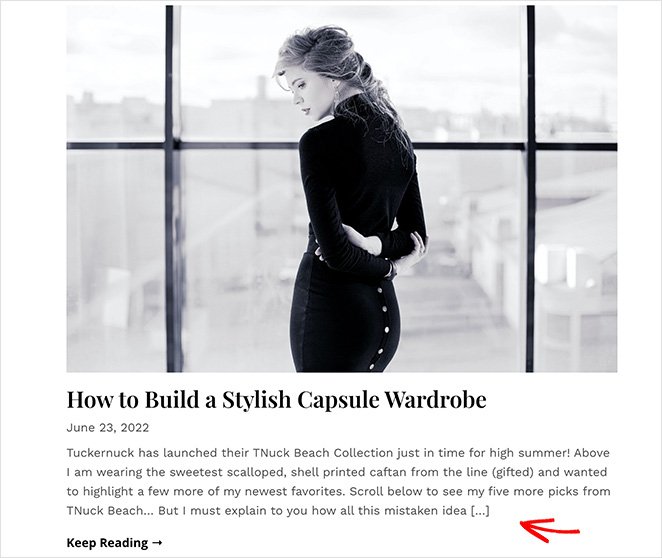
Aqui está um exemplo do que queremos dizer:
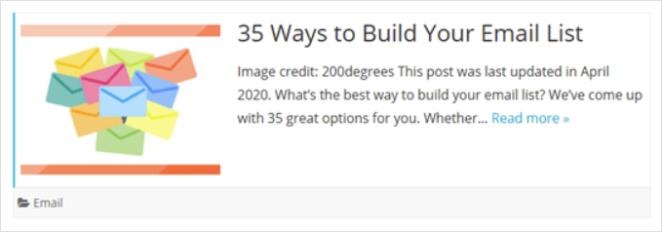
Como você pode ver, os detalhes extras do início do post não parecem profissionais e podem confundir os visitantes do seu site.
Se o seu tema WordPress atual não lida bem com resumos, você pode querer personalizá-los. Dessa forma, eles serão mais fáceis de ler e gerarão mais cliques nos posts.
Agora que você sabe o que são resumos, vamos ver os diferentes métodos para personalizá-los em seu site.
3 Maneiras de Personalizar o Resumo do Post no WordPress
Nas etapas abaixo, compartilharei 3 maneiras de personalizar os resumos dos seus posts no WordPress.
O primeiro método mostrará como criar um tema WordPress personalizado (sem código) e usar configurações fáceis de clicar e arrastar para adicionar resumos personalizados. O segundo método mostrará como usar o editor padrão do WordPress para personalizar resumos de posts.
Em seguida, o método final mostra como editar os arquivos do seu tema para exibir trechos de posts personalizados manualmente.
1. Adicione Trechos de Posts Personalizados do WordPress ao Seu Tema
Se o seu tema atual do WordPress não inclui a funcionalidade para personalizar trechos de posts do WordPress, você pode não saber o que fazer a seguir. Você deve alterar seu tema do WordPress ou codificar trechos manualmente nos arquivos do seu tema?
Felizmente, existe uma terceira opção. Você pode criar um tema personalizado do WordPress com SeedProd e personalizar trechos com alguns cliques.

SeedProd é o melhor construtor de sites WordPress. Com este poderoso plugin, você pode criar temas do WordPress do zero e adicionar recursos personalizados para o site do seu negócio, incluindo:
- Páginas de destino responsivas
- Barras laterais personalizadas
- Trechos de posts personalizados
- Formulários de geração de leads
- Contadores regressivos
- Modo "Em breve" e de manutenção
- Páginas de produtos
- E mais.
Mais importante ainda, SeedProd não requer código, design ou conhecimento técnico. Ele gerará automaticamente todos os arquivos de modelo do tema, permitindo que você personalize seu tema do WordPress com seu construtor de páginas de arrastar e soltar.
Clique aqui para começar com SeedProd, depois siga este guia passo a passo para criar um tema personalizado do WordPress. Depois, você pode seguir estas instruções para adicionar trechos de posts personalizáveis ao seu novo tema.
Editar o Modelo da Sua Página de Blog
Após criar seu tema do WordPress com SeedProd, vá para a tela SeedProd » Theme Builder no seu admin do WordPress. Nesta página, você verá uma lista dos modelos que compõem seu novo tema.
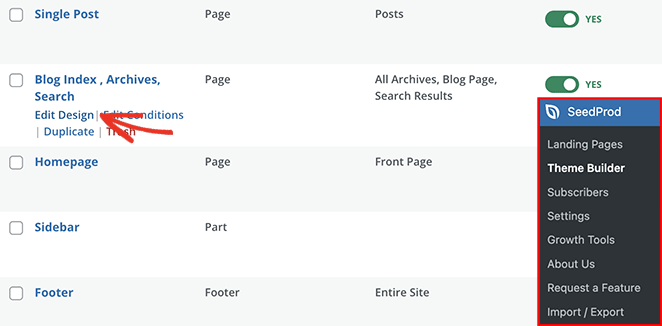
Você pode personalizar cada modelo visualmente com o editor visual do SeedProd.
Em seguida, role a lista até ver o arquivo de modelo Blog, Index, Arquivos e Pesquisa e clique no link Editar Design.
Personalizar Trecho de Post do WordPress
Agora, o modelo será aberto no construtor de páginas ao vivo, onde você pode clicar para personalizar sua aparência e funcionalidade.
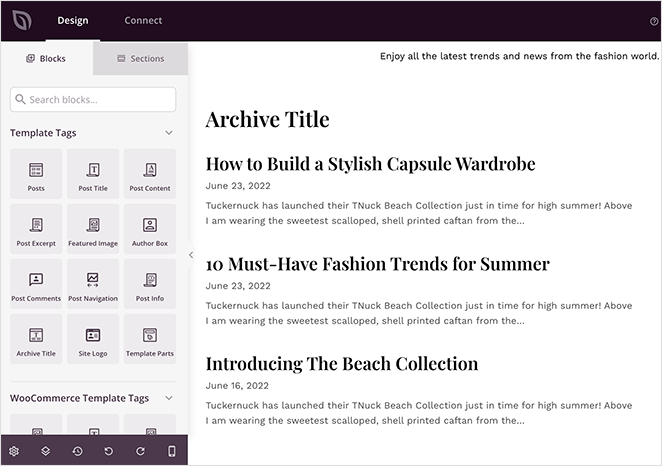
O layout deste modelo depende das configurações que você escolher ao selecionar seu kit de site. Por padrão, seu modelo de página de blog mostrará os seguintes elementos:
- Título
- Título do Arquivo
- Posts
Para personalizar seus trechos de posts, clique no bloco Posts na sua pré-visualização ao vivo. Após fazer isso, você verá as configurações do bloco no lado esquerdo da sua tela.
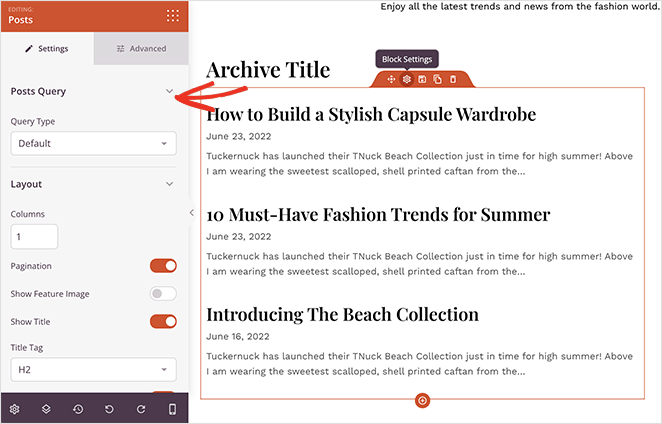
Neste painel, você pode escolher o que mostrar aos usuários quando eles visitarem sua página de blog. Por exemplo, você pode listar posts por tipo de consulta, alterar o layout das colunas, exibir paginação, mostrar a imagem em destaque e ajustar a tag de título.
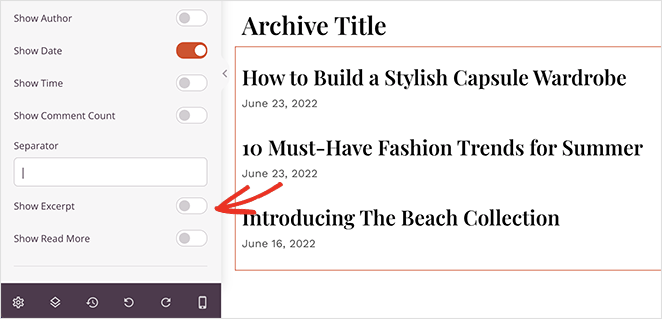
Você também pode mostrar ou ocultar o trecho do post no mesmo painel ativando ou desativando o controle deslizante Mostrar Trecho.
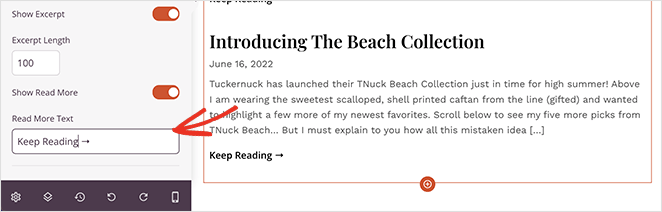
Após ativar o controle deslizante na posição 'Ativado', você pode alterar o comprimento do seu trecho inserindo uma contagem de caracteres personalizada. Você também pode ativar um link Leia Mais e personalizar seu texto.
Quando estiver satisfeito com o seu resumo de post personalizado, clique no botão Salvar no canto superior direito da sua tela.
Lembre-se: Para exibir suas alterações no front-end do seu site, você precisa habilitar seu tema SeedProd. Você pode fazer isso acessando SeedProd » Theme Builder e ativando o controle deslizante ‘Enable SeedProd Theme’ para a posição ‘On’.

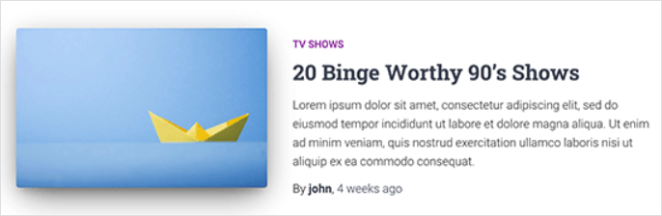
Agora, você pode ver seus resumos de posts personalizados do WordPress ao vivo no seu site.
2. Adicionar Resumos Personalizados no Editor do WordPress (Padrão)
Se você não quiser alterar seu tema do WordPress, pode usar o editor de blocos padrão do WordPress para adicionar resumos de posts personalizados.
Primeiro, edite um post existente do WordPress ou crie um novo.
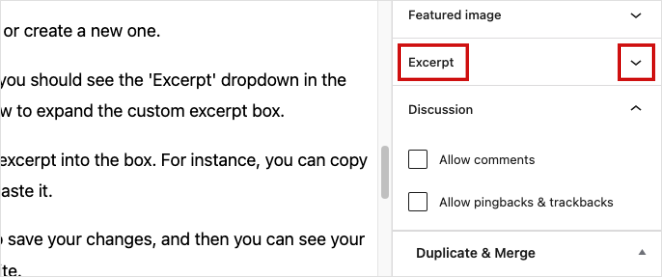
Dentro do editor de conteúdo do WordPress, você deverá ver o menu suspenso ‘Excerpt’ no painel direito. Clique na seta para baixo para expandir a caixa de resumo personalizado.
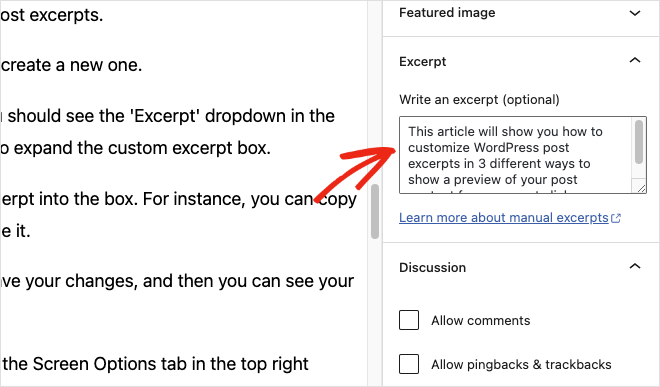
Agora, você pode digitar seu resumo de post personalizado na caixa. Por exemplo, você pode copiar o primeiro parágrafo do seu post e colá-lo.
Clique no botão Publicar ou Atualizar para salvar suas alterações e, em seguida, você poderá ver seu resumo ao visualizar seu site.
Dica Pro: Se você estiver usando o editor clássico, clique na aba Opções de Tela no canto superior direito. Em seguida, marque a caixa ‘Excerpt’. Depois, você verá uma seção para seu resumo abaixo da área onde você escreve seu post.
3. Personalize Resumos de Temas do WordPress Manualmente com Código
Como mencionado anteriormente, a maioria dos temas modernos tem suporte integrado para resumos de posts personalizados, mas alguns podem não ter. Se for o caso do seu tema atual, você terá que modificar os arquivos do seu tema manualmente criando um tema filho e adicionando código.
Se você não se sentir confortável editando os arquivos do seu tema, pode usar o método 1 deste post, que não requer código.
Primeiro, você precisará encontrar o arquivo de template que seu tema filho usa para exibir posts. Confira este guia sobre hierarquia de templates do WordPress para saber qual arquivo você precisa.
Os nomes dos arquivos podem variar dependendo do seu tema. No entanto, você provavelmente está procurando pelos arquivos home.php, content.php, archive.php e category.php.
Dentro de cada arquivo, você precisará encontrar esta linha:
<?php the_content(); ?>Em seguida, substitua-a pela tag the_excerpt, assim:
<?php the_excerpt(); ?>Lembre-se de atualizar seus arquivos para salvar suas alterações antes de visualizar os resumos no seu site. Se você estiver enfrentando erros, siga estas etapas para corrigir a exibição de resumos do WordPress.
É isso!
Perguntas Frequentes Sobre Resumos de Posts do WordPress
O que é um resumo em um Post do WordPress?
No WordPress, um resumo é um breve resumo do seu post completo, geralmente exibido em páginas de arquivo ou resultados de pesquisa. Ele atua como um teaser para atrair leitores a clicar e visualizar o artigo inteiro.
Onde encontrar resumos de posts no WordPress?
Existem dois lugares para encontrar resumos de posts no WordPress:
- Tela de Edição: Ao editar um post, procure pela caixa “Excerpt” no lado direito do editor. Aqui, você pode escrever um resumo personalizado para esse post específico.
- Configurações do Tema: Seu tema pode ter opções para controlar como os trechos são exibidos. Essas configurações geralmente ficam em opções de “Tema” ou “Blog” no seu painel.
Como desativar o trecho de post no WordPress?
Existem duas maneiras de desativar trechos de posts no WordPress:
- Deixe o Campo Resumo em Branco: Ao editar um post, simplesmente deixe a caixa “Resumo” vazia. Isso impedirá que qualquer trecho seja exibido, mesmo que seu tema tenha uma configuração padrão.
- Use CSS (Para Páginas Específicas): Se você deseja ocultar trechos apenas em páginas específicas (como posts individuais), pode adicionar código CSS ao seu tema que oculta o elemento que contém o trecho. Isso requer alguma familiaridade com CSS.
Posso alterar o comprimento do trecho no WordPress?
Sim. Você pode alterar o comprimento do trecho no WordPress editando as configurações do seu tema (se suportado), usando um construtor de páginas como o SeedProd, ou adicionando um trecho de código no seu arquivo functions.php. O SeedProd facilita isso com uma opção simples de contagem de caracteres.
Os trechos do WordPress afetam o SEO?
Sim. Usar trechos em vez de posts completos evita problemas de conteúdo duplicado em páginas de arquivo e pode melhorar a velocidade da página. Ambos são fatores importantes de SEO que ajudam seu site a ter uma classificação melhor.
Próximos Passos
Neste guia, você aprendeu como personalizar trechos de posts do WordPress. Aqui estão alguns outros tutoriais que você também pode achar úteis:
- Como Ocultar Seu Site WordPress Até Que Esteja Pronto
- O Que é Abandono de Carrinho (e Como Corrigi-lo)
- WordPress Travado em Modo de Manutenção? Veja Como Corrigir RAPIDAMENTE…
Obrigado por ler! Adoraríamos saber sua opinião, então sinta-se à vontade para participar da conversa no YouTube, X e Facebook para mais conselhos e conteúdo úteis para expandir seus negócios.



