

Seu arquivo de blog do WordPress está mostrando posts completos onde você esperava pequenas prévias. Já vi isso confundir muitos usuários. Geralmente é uma configuração do tema ou uma opção ausente no editor de posts, e é fácil de corrigir assim que você sabe onde procurar.
Este guia aborda quatro métodos, desde um atalho rápido no editor de posts até uma correção de código para temas que não suportam trechos.
Resumindo: Corrigir o Trecho de Post do WordPress Não Aparecendo
Arquivos de blog do WordPress mostram posts completos em vez de prévias curtas quando os trechos não estão ativados. Aqui estão 4 métodos para corrigir isso:
- Opções de Tela – Ative o campo Trecho no editor de posts do WordPress (barra lateral do editor clássico ou de blocos).
- Configurações do Tema – Ative o Trecho do Post no Personalizador do WordPress se o seu tema suportar.
- SeedProd – Use o controle deslizante Mostrar Trecho no Construtor de Temas para controlar o comprimento e o texto "Leia mais".
- Código Manual – Substitua the_content() por the_excerpt() no arquivo de template do seu tema.
O Que São Trechos de Posts do WordPress?
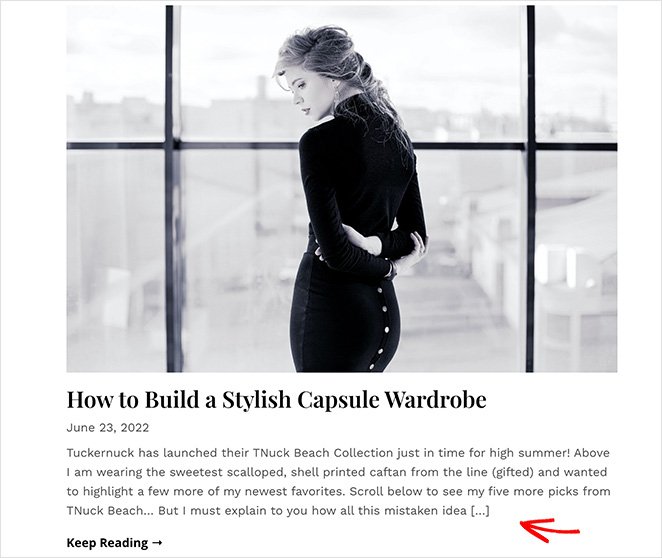
Um trecho de post do WordPress é um breve resumo ou prévia de um post de blog. Ele é frequentemente usado no arquivo do seu blog, na página inicial ou nas páginas de categoria para dar aos leitores uma ideia do seu conteúdo antes de clicarem em “Leia Mais”.
Por Que Usar Trechos no WordPress?
Usar trechos de posts em vez do conteúdo completo tem várias vantagens, tanto para os visitantes do seu site quanto para o desempenho geral.
Benefícios de Mostrar Trechos:
- Tempos de Carregamento Mais Rápidos: Apenas uma parte de cada post é carregada nas páginas de arquivo, acelerando seu site.
- Melhor Legibilidade: Os usuários podem verificar rapidamente vários posts sem rolar o conteúdo completo.
- Maior Engajamento: Pré-visualizações curtas combinadas com um link “Leia Mais” incentivam os usuários a clicar nos posts.
- Layouts de Blog Mais Limpos: Especialmente útil na sua página inicial, páginas de categoria ou resultados de pesquisa.
- Melhor SEO: Estrutura de conteúdo organizada melhora a rastreabilidade e a experiência do usuário.
Por padrão, o WordPress exibe posts completos nas páginas de arquivo. No entanto, muitos temas permitem que você mude para trechos através do Personalizador do WordPress ou das configurações do tema. Se o seu tema não os suporta, não se preocupe, mostrarei como corrigir isso a seguir.
Como Corrigir Trechos de Posts do WordPress Que Não Aparecem
Pode haver várias razões pelas quais os trechos do WordPress não estão aparecendo no seu site. Depende muito de como você configurou seu site, qual tema você usa e se o seu tema suporta trechos.
Vamos guiá-lo por várias soluções abaixo para que você possa corrigir rapidamente o problema de trechos de posts do WordPress que não aparecem.
Ativar o Campo de Trecho no Editor do WordPress
A maneira mais rápida de ativar os trechos no WordPress é através do editor de posts. Se você estiver usando o editor clássico, clique na aba Opções de Tela no canto superior direito de qualquer post, depois marque a caixa Resumo. O campo de resumo aparecerá abaixo do editor.
Se você estiver usando o editor de blocos, o painel Resumo fica na barra lateral direita, na aba Post. Se não o vir, clique no menu Opções (⋮) no canto superior direito, vá para Preferências » Configurações do Documento e ative Resumo.
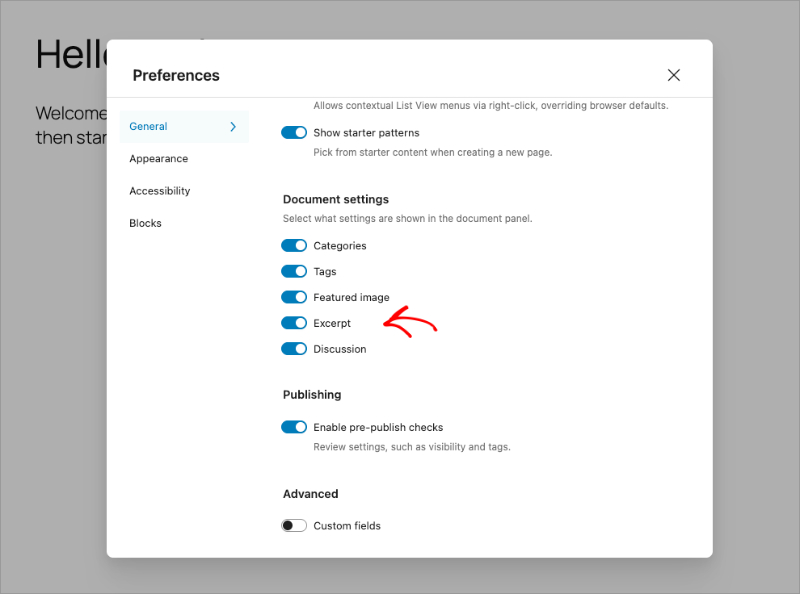
Eu começaria por aqui antes de mexer em qualquer arquivo de tema. O que você digitar neste campo substitui qualquer resumo gerado automaticamente que seu tema possa exibir.
Verificar Se o Seu Tema WordPress Suporta Trechos
Primeiro, vamos ver se o seu tema WordPress atual suporta resumos.
A maioria dos temas populares do WordPress terá configurações para exibir resumos personalizados integrados. Você pode encontrar as configurações verificando as configurações do seu tema ou visitando o painel do personalizador do WordPress.
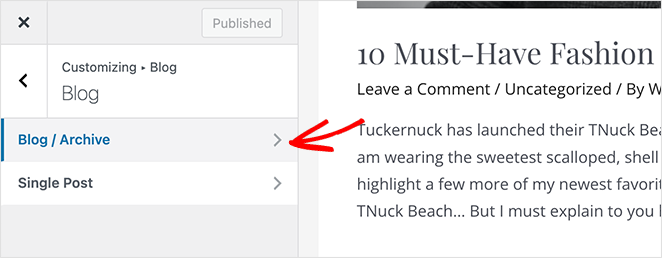
Para fazer isso, vá para a tela Aparência » Personalizar e encontre o cabeçalho do seu blog. Estamos usando o tema Astra, então o cabeçalho é intitulado 'Blog'.
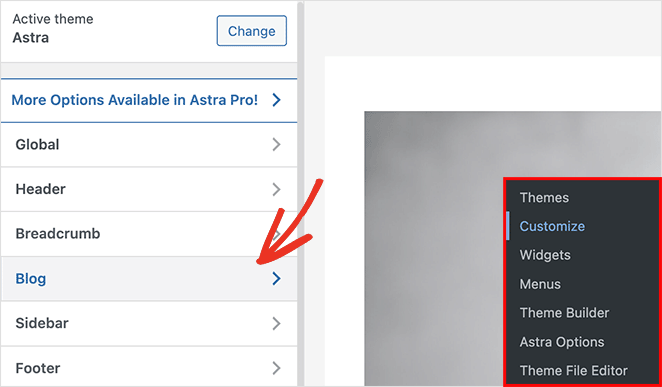
A próxima tela permite que você escolha entre as configurações do seu blog e arquivo ou as configurações de post individual. Clique no cabeçalho Blog / Arquivo.
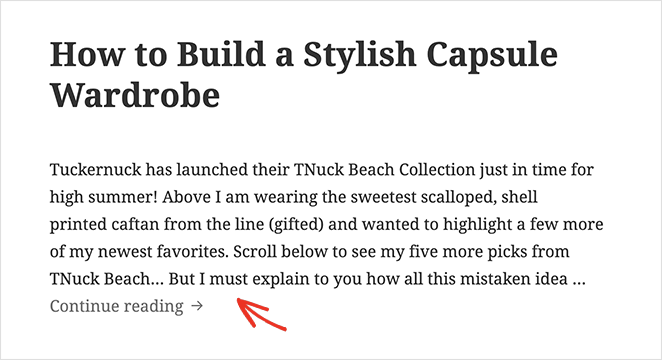
Em seguida, role para baixo até o cabeçalho 'Conteúdo do Post' e certifique-se de que o botão Resumo do Post esteja ativo.
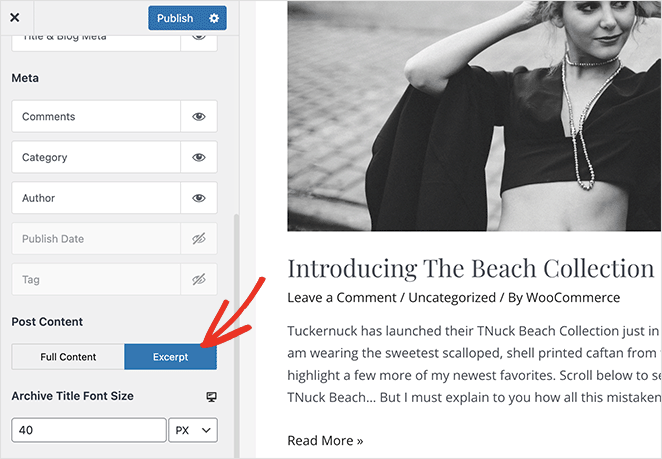
Após clicar no botão Publicar para salvar suas alterações, seus posts de blog mostrarão uma caixa de resumo em vez do conteúdo completo do post.
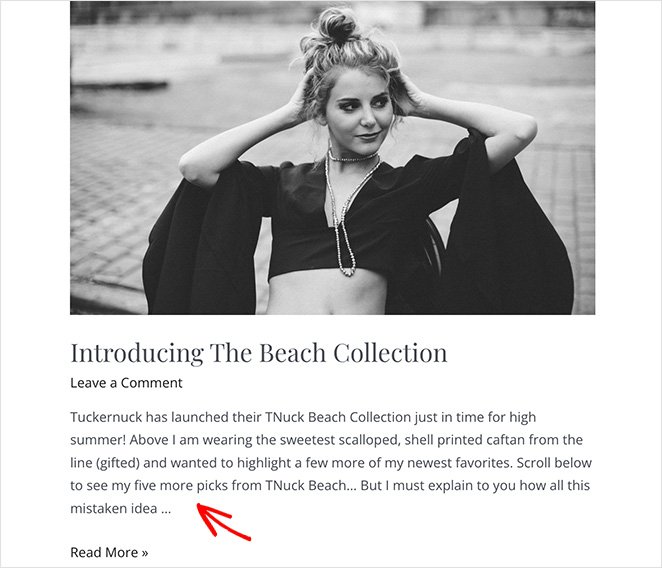
A maioria dos temas populares do WordPress terá configurações semelhantes no personalizador do WordPress. No entanto, se o seu tema atual não suportar resumos, você pode gostar da próxima solução.
Adicionar Resumos de Posts com um Tema WordPress Personalizado
Outra maneira de corrigir a exibição de resumos de posts do WordPress que não aparecem é criar um tema WordPress personalizado com todos os recursos que você precisa.
Costumava ser difícil e caro fazer isso porque você precisaria aprender a codificar ou contratar um desenvolvedor. No entanto, o advento dos plugins de construtor de páginas mudou isso, permitindo que qualquer pessoa, independentemente de sua habilidade técnica, crie sites impressionantes facilmente.

Um desses plugins é o SeedProd, o melhor construtor de sites para WordPress. Ele permite que você crie temas WordPress do zero e adicione todos os recursos personalizados que você precisa para o site do seu negócio, incluindo:
- Páginas de destino de alta conversão
- Barras laterais personalizadas
- Trechos de posts personalizados
- Páginas de produto personalizáveis
- Formulários de geração de leads
- Contadores regressivos
- Modo "Em breve" e de manutenção
- E mais.
A melhor coisa sobre o SeedProd é que ele não requer código, design ou conhecimento técnico. O plugin gera automaticamente todos os arquivos de modelo de tema, liberando você para personalizar seu tema visualmente com seu editor de arrastar e soltar.
Siga este tutorial passo a passo para criar um tema WordPress personalizado com o SeedProd. Depois, siga estas instruções para adicionar resumos personalizáveis ao seu novo tema.
Exibir Trechos de Posts com SeedProd
Primeiro, navegue até a página SeedProd » Theme Builder no seu painel do WordPress. Em seguida, localize o arquivo de modelo Blog, Index, Archives, Search e clique no link ‘Edit Design’.
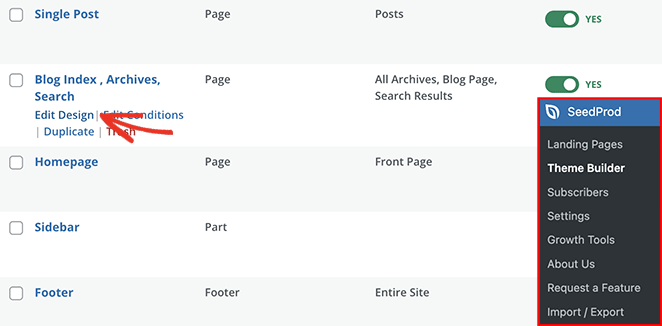
Você verá o construtor visual de páginas de arrastar e soltar do SeedProd na tela seguinte.
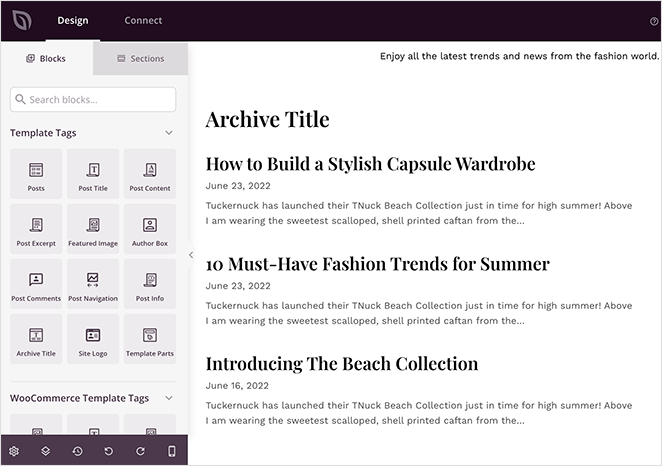
É aqui que você pode personalizar seu blog, a página de arquivos, adicionar recursos adicionais e alterar seu layout. Além disso, você verá quaisquer alterações imediatamente na visualização ao vivo à direita.
O design da sua página de blog depende das configurações que você escolher ao criar seu tema personalizado. No entanto, o SeedProd inclui os seguintes elementos nos modelos de página de blog por padrão:
- Título
- Título do Arquivo
- Posts
Clique no elemento Posts em sua visualização para ver suas opções de personalização disponíveis no painel esquerdo.
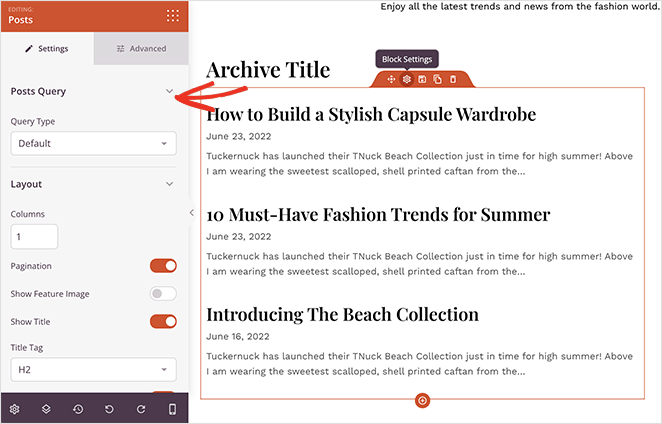
É aqui que você controla quais informações os visitantes do seu blog verão, como:
- Consulta de Posts (tipo de post)
- Layout
- Paginação
- Imagem Destacada
- Descrições de meta
- Autor
- Comentários
No mesmo painel, você também pode mostrar ou ocultar trechos de posts. Simplesmente role até o final do painel e mova o controle deslizante Show Excerpt para a posição ‘On’.
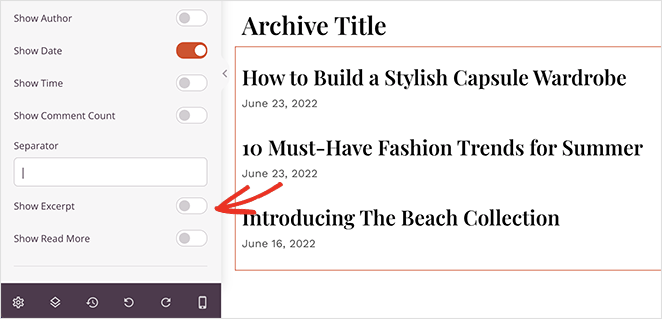
Depois, você verá configurações extras que permitem alterar o comprimento do trecho, habilitar um link ‘leia mais’ e personalizar o texto do link ‘leia mais’.
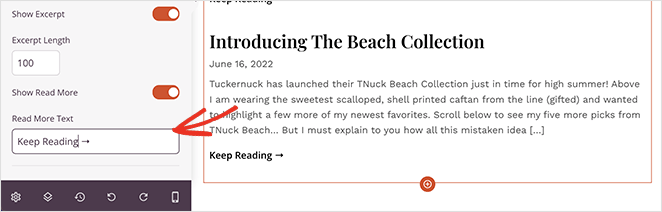
Agora, tudo o que resta é clicar no botão Save no canto superior direito e conferir sua página de blog para ver os trechos dos seus posts.
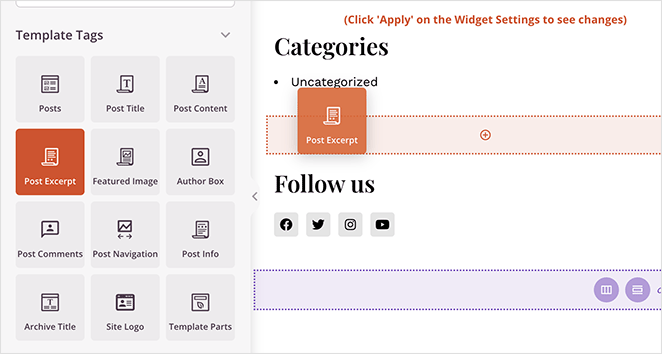
Dica Pro: Você pode adicionar trechos de posts em qualquer post, página ou barra lateral personalizada com o SeedProd. Simplesmente arraste o bloco “Post Excerpt” do painel de blocos e solte-o no design do seu site.
Adicionar Trechos de Posts Manualmente ao WordPress
Se você não quiser criar um tema personalizado, ou se o seu tema não suportar trechos, outra maneira de corrigir trechos de posts no WordPress é adicionando código personalizado.
Este método envolve a personalização dos seus arquivos de tema, então recomendamos criar um tema filho primeiro. Dessa forma, você não perderá as alterações que fez quando atualizar seu tema.
Após criar seu tema filho, você precisará encontrar o arquivo de modelo que exibe seus arquivos de blog. Para muitos temas, o nome do arquivo será algo como:
- home.php
- content.php
- archive.php
- category.php
Veja este guia de hierarquia de modelos do WordPress se precisar de ajuda para decidir qual modelo escolher.
Após abrir o arquivo de modelo relevante, localize a seguinte linha de código:
<?php the_content(); ?>
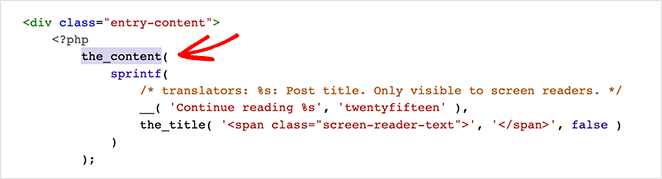
Em seguida, substitua-a pela tag de trecho:
<?php the_excerpt(); ?>
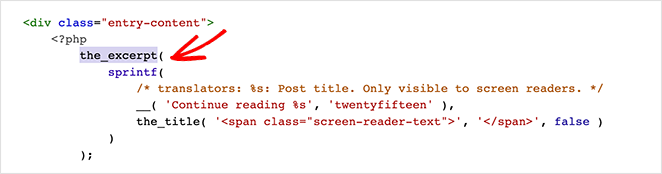
Agora você pode atualizar o arquivo e ver os trechos dos posts em vez do conteúdo completo do post.
Perguntas Frequentes (FAQ)
Posso adicionar trechos de posts se meu tema atual não os suportar?
Sim. Você tem duas opções. Crie um tema WordPress personalizado com o SeedProd, que inclui um controle deslizante Show Excerpt com controle sobre o comprimento e o texto de "leia mais". Ou edite o arquivo de modelo do seu tema e substitua the_content() por the_excerpt() para exibir trechos em vez de posts completos.
Como posso adicionar trechos de posts manualmente ao WordPress?
Crie um tema filho primeiro para proteger suas alterações de atualizações futuras. Em seguida, encontre o arquivo de modelo do seu tema para o arquivo de blog (geralmente home.php, content.php ou archive.php) e substitua the_content() por the_excerpt(). Salve o arquivo e suas páginas de arquivo mostrarão trechos de posts em vez de posts completos.
O que é um tema filho e por que devo criar um antes de adicionar trechos de posts manualmente?
Um tema filho herda tudo do seu tema pai, mas armazena suas alterações separadamente. Quando você atualiza o tema pai, suas edições permanecem intactas. Sem um tema filho, uma atualização do tema sobrescreverá quaisquer alterações de código que você tenha feito nos arquivos de modelo.
Próximos Passos
Neste post, você aprendeu como corrigir o problema de trechos de posts do WordPress que não aparecem em seu site. Você também pode gostar deste guia sobre como ocultar imagens na visualização móvel no WordPress.
Pronto para corrigir seus trechos de posts com um tema WordPress personalizado?
Obrigado por ler! Adoraríamos saber sua opinião, então sinta-se à vontade para participar da conversa no YouTube, X e Facebook para mais conselhos e conteúdo úteis para expandir seus negócios.



