

Resumindo:
A maioria das lojas WooCommerce conta menos vendas do que realmente tem. Veja como configurar um rastreamento que capta mais delas, começando com o método fácil e adicionando as partes que fecham a lacuna.
- Instale o MonsterInsights: conecte o WordPress à sua conta do Google Analytics 4 em poucos cliques.
- Ative o rastreamento de eCommerce: o add-on de eCommerce do MonsterInsights registra os eventos de compra do WooCommerce para você.
- Adicione suas plataformas de anúncios: conecte o Google Ads e o Meta Pixel para que as vendas pagas sejam atribuídas.
- Capture o que os pixels perdem: o rastreamento do lado do servidor recupera vendas perdidas para bloqueadores de anúncios, iOS e regras de consentimento.
- Verifique e solucione problemas: faça um pedido de teste e, em seguida, compare um dia de pedidos do WooCommerce com o GA4.
Quer entender quais produtos geram mais receita em sua loja WooCommerce? Com o rastreamento de conversão do WooCommerce, você pode ver de onde vêm suas vendas, o que está funcionando e onde os compradores desistem.
Esta é a parte que a maioria dos guias pula. O rastreamento preciso em 2026 é menos sobre instalar um plugin e mais sobre capturar as vendas que seus pixels nunca veem.
Neste guia, vou guiá-lo pelo método inicial fácil com Google Analytics e MonsterInsights, os plugins que eu mesmo uso, e depois mostrarei os passos extras que impedem sua loja de contar menos vendas do que realmente tem.
- Por que Configurar o Rastreamento de Conversão do WooCommerce?
- Como Configurar o Rastreamento de Conversão do WooCommerce (Passo a Passo)
- O Que É Rastreamento de Conversão do Lado do Servidor (e Você Precisa Dele)?
- Por Que Suas Conversões do WooCommerce Não Estão Aparecendo
- Adicione Rastreamento de Conversão a uma Página de Agradecimento Personalizada com SeedProd
- Como Aumentar Suas Conversões do WooCommerce
- Perguntas Frequentes Sobre Rastreamento de Conversão do WooCommerce
Por que Configurar o Rastreamento de Conversão do WooCommerce?
Se você tem uma loja WooCommerce, precisa saber o que está funcionando e o que não está. É exatamente para isso que o rastreamento de conversão do WooCommerce ajuda.
Ele mostra quais produtos geram mais receita, onde os clientes desistem e como seu marketing está performando.
Diga que alguém encontra seu site através de um anúncio do Google, clica em um produto, adiciona-o ao carrinho e depois sai. Sem rastreamento de conversão, você não teria ideia do que aconteceu.
Com ele, você pode ver cada etapa: visualizações de produtos, comportamento de checkout, carrinhos abandonados e compras concluídas.
Usando ferramentas como Google Analytics e MonsterInsights, você pode rastrear métricas importantes de eCommerce como:
- Valor médio do pedido: veja quanto cada cliente gasta em média.
- Receita por fonte de tráfego: descubra quais canais de marketing realmente levam a vendas.
- Abandono de carrinho e checkout: identifique onde as pessoas desistem antes de comprar.
- Desempenho de produtos e vendas: rastreie quais itens convertem melhor e quando.
Como Configurar o Rastreamento de Conversão do WooCommerce (Passo a Passo)
Existem muitos plugins de rastreamento de conversão do WooCommerce para escolher. No entanto, a maioria é difícil de configurar e tem configurações limitadas.
Isso não é útil se você é um novo proprietário de loja sem experiência em análise. Então, começaremos com o método mais fácil e, em seguida, construiremos uma configuração que capture mais de suas vendas.
A maneira mais fácil de começar a rastrear sua loja WooCommerce é com o plugin MonsterInsights para WordPress.
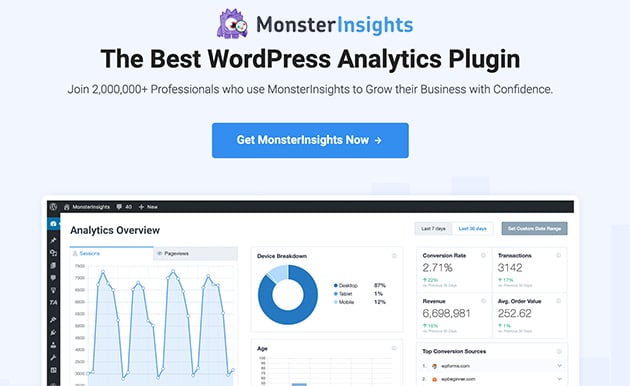
MonsterInsights é um plugin completo do Google Analytics para WordPress. Com o addon de eCommerce, você pode ativar a configuração de Enhanced eCommerce no Google Analytics com alguns cliques e sem codificação personalizada.
Para você, isso significa que não há códigos de rastreamento ou scripts JavaScript para copiar, e nenhuma configuração complicada para configurar sua loja.
Com isso em mente, siga as etapas abaixo para configurar o rastreamento de conversões para o seu site WooCommerce.
Etapa 1: Instale o MonsterInsights para Rastrear Conversões do WooCommerce
Primeiro, clique no botão Adicionar Novo no seu painel do WordPress e instale o plugin MonsterInsights, em seguida conecte o MonsterInsights ao Google Analytics.
Isso garante que seu site e o Google Analytics estejam se comunicando um com o outro.
Etapa 2: Ative o Rastreamento de Conversões de eCommerce com o Addon MonsterInsights
Em seguida, instale o addon MonsterInsights eCommerce, que permite ativar o rastreamento de eCommerce para sua loja e visualizar relatórios dentro do seu painel do WordPress.
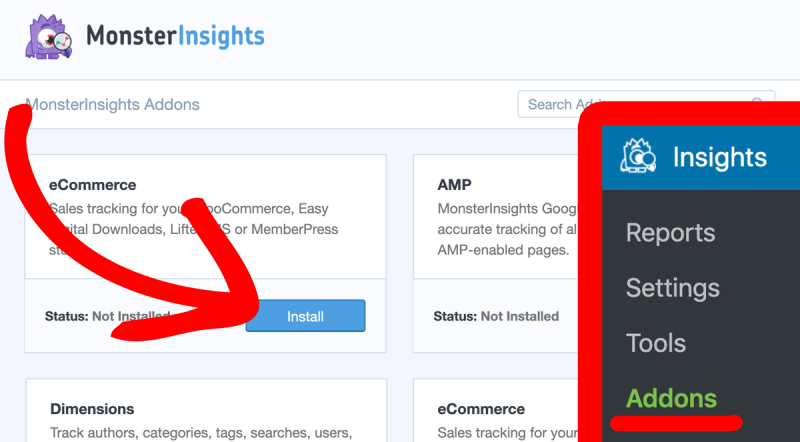
Com o plugin MonsterInsights e o addon de eCommerce instalados, e o Google Analytics 4 conectado, é isso. Agora você está rastreando eventos de compra no WordPress.
Etapa 3 (Opcional): Configure o Rastreamento de Conversões do Google Ads para WooCommerce
Se você tem um ID de conta do Google Ads e executa campanhas de anúncios, pode configurar o rastreamento de conversões de PPC no MonsterInsights.
Para fazer isso, vá para Insights » Configurações » Conversões, ative o rastreamento de anúncios PPC e adicione seu ID de Conversão e seu Rótulo de Conversão.
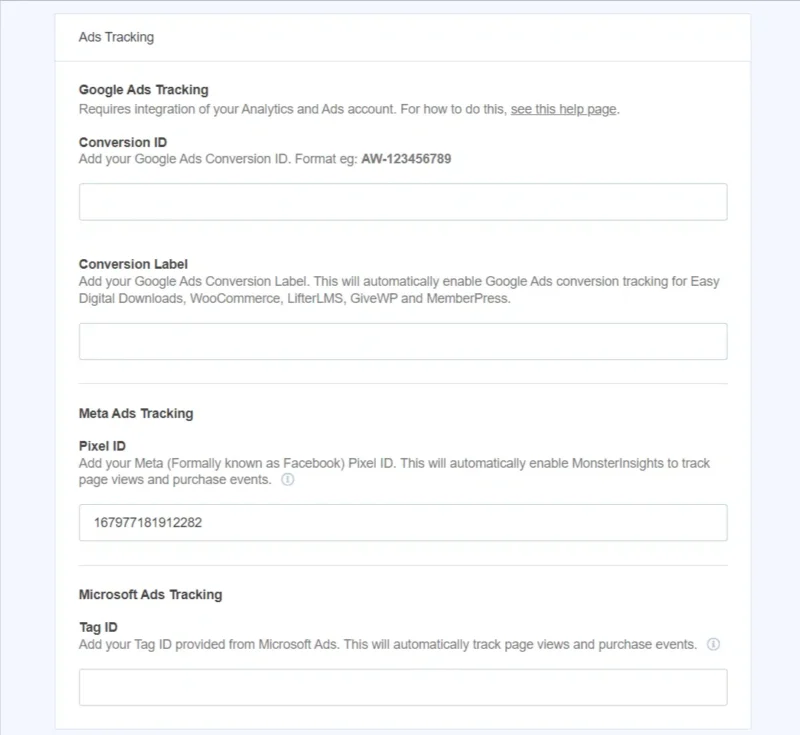
O Google Ads não é a única plataforma de anúncios que precisa de seu próprio rastreamento, no entanto. Se você veicula anúncios no Facebook ou Instagram, o Pixel do Meta precisa da mesma atenção.
Rastreie Conversões do WooCommerce com o Pixel do Meta
Se você anuncia no Facebook ou Instagram, o Pixel do Meta rastreia as mesmas ações importantes em sua loja: adicionar ao carrinho, iniciar checkout e compra.
Você o adiciona com um plugin dedicado para WooCommerce ou através da própria configuração do Meta, e então mapeia cada evento da loja para o evento de pixel correspondente.
Uma coisa a saber é que o pixel do navegador sozinho agora sub-relata suas vendas. Bloqueadores de anúncios e configurações de privacidade do iOS impedem que uma parte desses eventos seja disparada.
É isso que a API de Conversões do Meta (CAPI) corrige. Ela envia dados de compra para o Meta do seu servidor, bem como do navegador, para que menos vendas passem despercebidas.
A Outra Maneira Que as Pessoas Fazem Isso: Google Tag Manager
Um plugin como o MonsterInsights é o caminho mais simples para a maioria das lojas. O outro método comum é o Google Tag Manager (GTM).
O GTM é uma ferramenta gratuita que contém todas as suas tags de rastreamento em um só lugar. Você gerencia GA4, Google Ads e o Pixel do Meta a partir de um único painel em vez de plugins separados.
O GTM é a escolha certa quando você envia dados para várias plataformas ou deseja controle total sobre como cada evento é disparado. Para uma única loja no GA4, o método do plugin é mais rápido e fácil de manter funcionando.
Etapa 4: Visualize os Dados de Conversão do WooCommerce nos Relatórios do WordPress
Para visualizar os dados de rastreamento de conversão da sua loja no seu painel do WordPress, vá para Insights » Relatórios » WooCommerce.
A partir daí, você verá um resumo dos seus principais produtos com a porcentagem de vendas e a receita total.
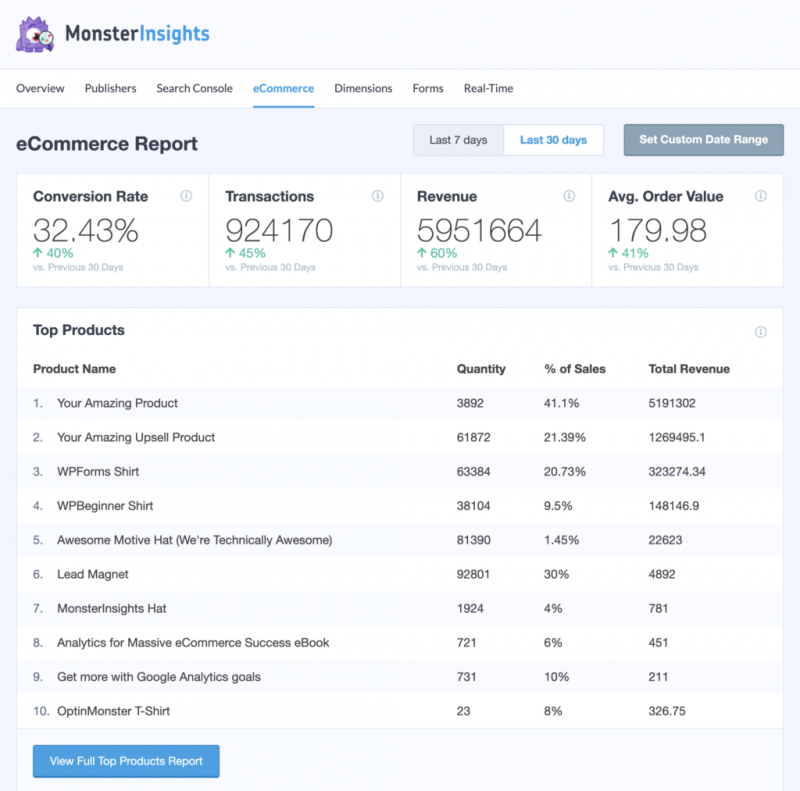
Role mais para baixo na página e você verá suas principais fontes de eventos de conversão e o comportamento do seu comprador.
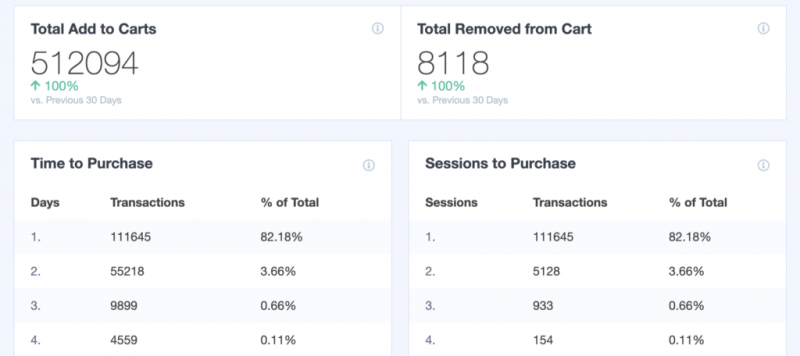
Com estes relatórios, você tem uma visão clara da saúde da sua loja online sem sair do seu painel do WordPress.
Se preferir rastrear conversões e ver os dados no Google Analytics, siga o próximo passo.
Etapa 5: Verifique as Vendas do WooCommerce no Google Analytics 4
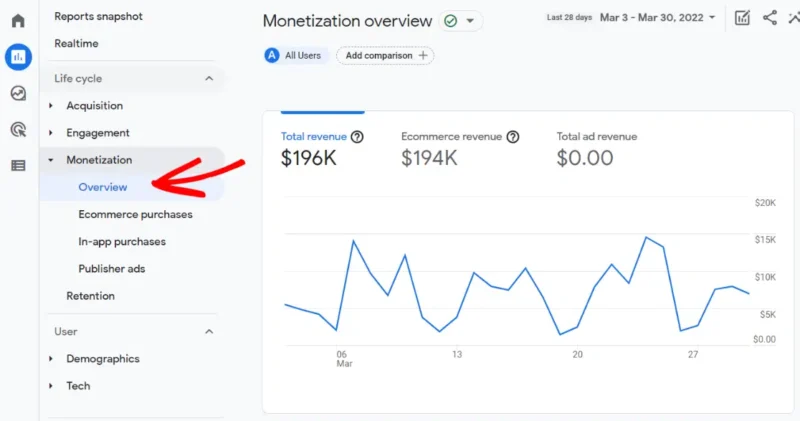
Para encontrar seus dados de conversão do WooCommerce no Google Analytics, abra seu perfil de análise e vá para Monetização » Visão geral.
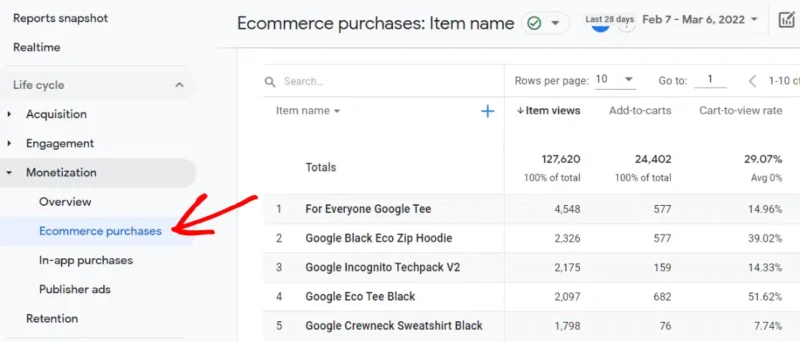
Para uma análise mais detalhada dos itens comprados, vá para Monetização » Compras de e-commerce.
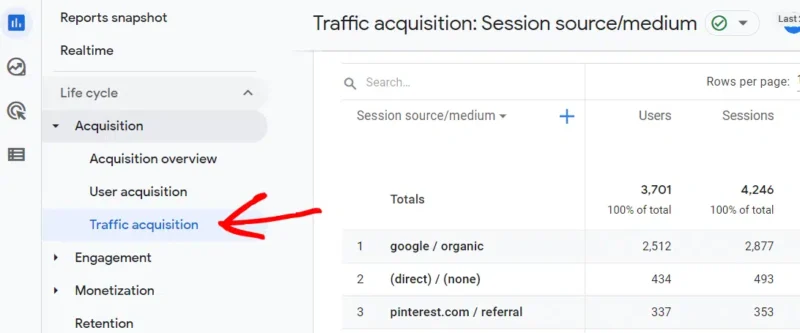
Para ver suas vendas e receita de e-commerce do GA4 organizadas por canal, vá para Aquisição » Aquisição de tráfego.
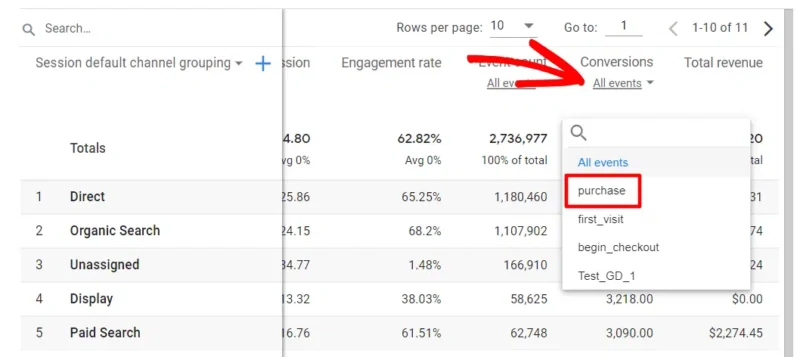
Role para baixo à direita para encontrar Conversões e Receita Total. Clique na seta suspensa Todos os eventos em Conversões e selecione Compra.
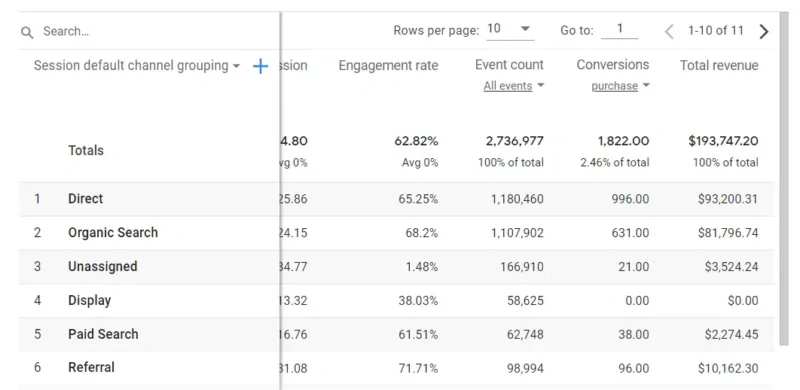
A tabela agora mostrará suas compras totais e receita por canal de tráfego.
Experimente um teste gratuito de 14 dias do OnePageGA
Como verificar se o seu rastreamento está realmente funcionando
Antes de confiar em qualquer um desses dados, confirme se o rastreamento realmente é acionado. A verificação mais rápida é fazer um pequeno pedido de teste você mesmo.
Você também pode acompanhar ao vivo no DebugView do GA4 ou com o Google Tag Assistant. Ambos mostram cada evento à medida que ele acontece no seu site.
O que você quer ver é um evento de compra, acionado uma vez, com o valor correto do pedido. Uma compra acionada duas vezes contará sua receita em dobro.
Para uma verificação mais ampla, compare um dia de pedidos do WooCommerce com o mesmo dia no GA4 ou Google Ads. Uma correspondência de cerca de 85 a 90 por cento é saudável, pois alguma perda é normal.
Pronto para rastrear cada venda?
Crie uma página de agradecimento personalizada do WooCommerce que você possa rastrear
O construtor de arrastar e soltar do SeedProd permite que você crie uma página de pedido recebido com sua marca e insira seu próprio código GA4, Ads ou Pixel nela. Sem arquivos de tema, sem editor de código.
Comece a Construir GrátisO Que É Rastreamento de Conversão do Lado do Servidor (e Você Precisa Dele)?
O GA4 mostra o que ele pode ver, mas não vê todas as vendas. O rastreamento do lado do servidor é como você captura as que ele perde.
O rastreamento padrão é executado no navegador do visitante. Esse código do navegador pode ser bloqueado, o que significa que vendas reais não são contadas.
O rastreamento do lado do servidor envia os mesmos dados de compra do seu próprio servidor. Como ele não depende do navegador, muito menos é perdido.
Essa lacuna é maior do que a maioria dos proprietários de lojas espera. O rastreamento do lado do servidor pode recuperar cerca de 15 a 30 por cento das conversões perdidas por três motivos:
- Bloqueadores de anúncios: extensões de navegador que impedem o carregamento de scripts de rastreamento.
- iOS e ITP: recursos de privacidade do Safari e do iPhone que limitam a duração do rastreamento.
- Escolhas de consentimento: compradores que recusam cookies, o que impede o acionamento das tags do navegador.
Você não precisa disso no primeiro dia. Vale a pena o esforço quando seus gastos com publicidade forem altos o suficiente para que uma lacuna de relatório de 15 a 30 por cento signifique dinheiro real.
Quando estiver pronto, as duas rotas comuns são um contêiner de servidor do Google Tag Manager ou um plugin de rastreamento do lado do servidor dedicado para WooCommerce. O MonsterInsights não faz rastreamento do lado do servidor por si só, então esta é uma etapa separada.
Por Que Suas Conversões do WooCommerce Não Estão Aparecendo
Se seus números parecerem muito baixos ou nada aparecer, a causa geralmente é um de alguns problemas comuns. Trabalhe neles antes de presumir que a configuração está quebrada.
- Cache na página de checkout ou de agradecimento: uma página de pedido recebido em cache pode impedir o disparo do evento de compra. Exclua essas páginas do seu cache.
- Plugins duplicados disparando o mesmo evento: dois plugins de rastreamento podem enviar uma compra, o que conta a receita em dobro. Escolha uma ferramenta por plataforma. Se você usa várias, nosso guia sobre os melhores plugins do WooCommerce pode ajudar a otimizar seu conjunto.
- Consentimento bloqueando as tags: se um comprador recusar os cookies, as tags do navegador não serão disparadas. Isso é esperado, não um bug, mas diminui suas contagens.
- Discrepância entre pedidos e análises: o WooCommerce conta um pedido no momento em que ele é feito, enquanto o GA4 pode atribuí-lo de forma diferente. Pequenas lacunas entre os dois são normais.
Adicione Rastreamento de Conversão a uma Página de Agradecimento Personalizada com SeedProd
A página de pedido recebido é onde uma venda é realmente concluída, então é o lar natural para o rastreamento de suas compras. A página de agradecimento padrão do WooCommerce é simples e difícil de personalizar.
O SeedProd é um construtor de sites de arrastar e soltar para WordPress. Você pode usá-lo para criar uma página de agradecimento personalizada do WooCommerce que corresponda à sua marca, e então adicionar seu código GA4, Google Ads ou Meta Pixel diretamente nessa página.
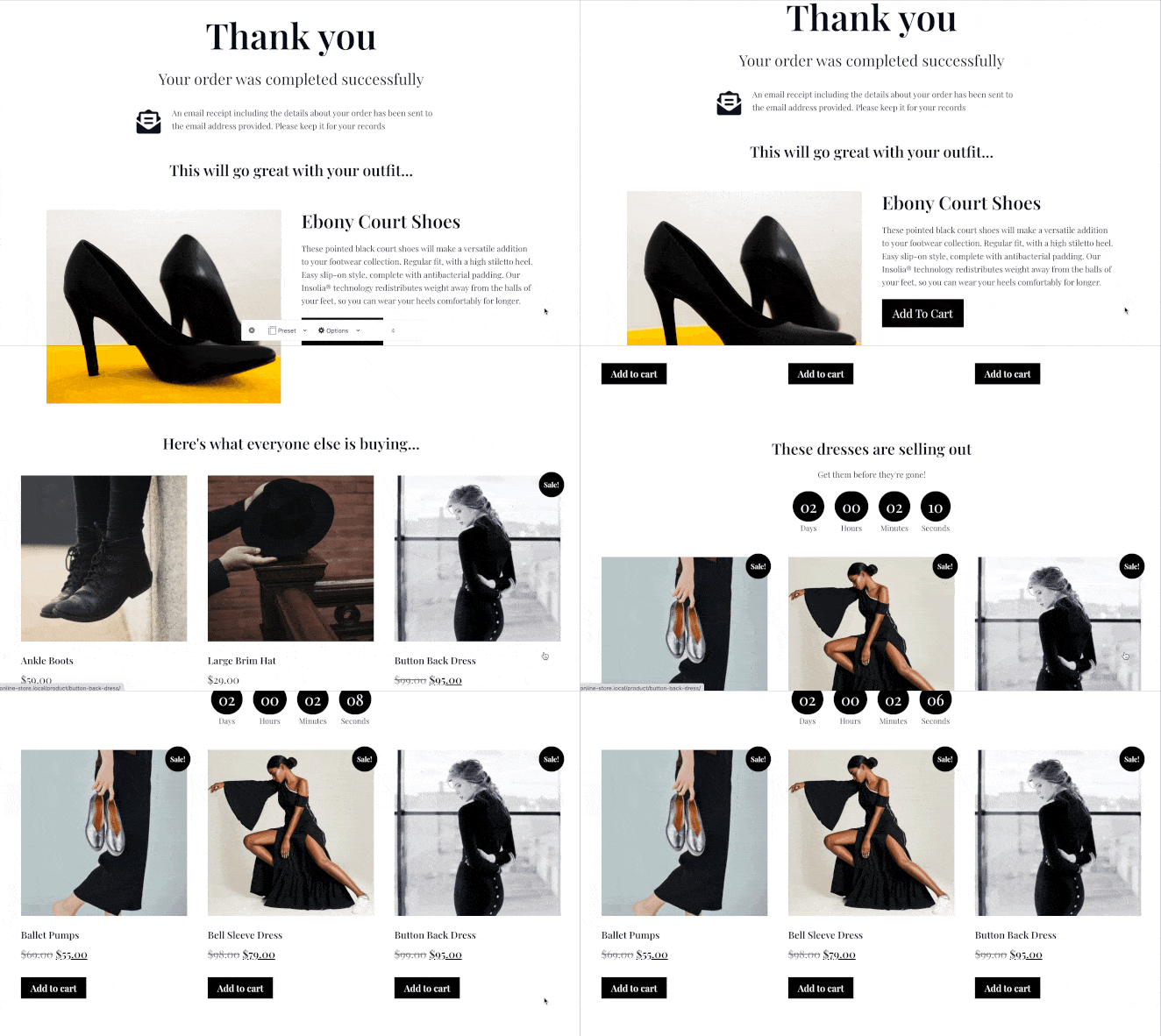
Isso lhe dá uma página clara onde o evento de compra reside, em vez de código de rastreamento espalhado pelos arquivos do tema. É também um bom local para uma mensagem de agradecimento, um desconto para o próximo pedido ou produtos relacionados.
Como Aumentar Suas Conversões do WooCommerce
Depois de configurar o rastreamento de conversão do WooCommerce, o próximo passo é usar esses dados para melhorar o desempenho da sua loja. Aqui estão algumas maneiras práticas de transformar mais visitantes em clientes pagantes:
1. Melhore a Velocidade e o Desempenho do Site
Um atraso de um segundo pode causar uma queda de cerca de 7% nas conversões, de acordo com a pesquisa de desempenho de varejo online da Akamai. Uma loja lenta faz com que os visitantes saiam antes mesmo de verem seus produtos.
Comprima suas imagens, use um tema rápido e siga nosso guia para acelerar o WooCommerce para obter melhores resultados.
2. Reduza o Abandono de Carrinho
Lojas online perdem cerca de 70% das vendas potenciais para abandono de carrinho, como abordamos em nosso guia sobre por que isso acontece e como corrigir.
Configure e-mails de recuperação, simplifique seu checkout e use pop-ups ou cupons para incentivar os usuários a concluir sua compra.
3. Capture Leads Perdidos com E-mail
Nem todo visitante está pronto para comprar. Em vez de perdê-los para sempre, ofereça uma maneira simples de manter contato, como um desconto em troca do e-mail deles.
Você pode começar a construir uma lista de e-mails com apenas um formulário de opt-in e um lead magnet.
4. Mostre Prova Social e Sinais de Confiança
Avaliações, depoimentos e selos de confiança ajudam as pessoas a se sentirem seguras ao comprar em sua loja. Adicione-os às páginas de produtos, à sua página inicial e até perto do seu checkout.
É uma das maneiras mais rápidas de melhorar as conversões do WooCommerce com muito pouco esforço.
5. Use Upsells e Cross-sells
Se alguém está pronto para comprar, não perca a chance de oferecer mais. Recomende produtos relacionados, pacotes ou upgrades logo antes de eles finalizarem a compra.
Isso pode aumentar o valor médio do seu pedido sem tráfego extra ou gastos com anúncios.
Perguntas Frequentes Sobre Rastreamento de Conversão do WooCommerce
Por que minhas conversões do WooCommerce não estão aparecendo no Google Ads ou GA4?
As causas comuns são cache na página de agradecimento, dois plugins disparando o mesmo evento, ou compradores recusando cookies, o que bloqueia as tags do navegador. Comece limpando seu cache, exclua a página de pedido recebido e confirme que você tem apenas uma ferramenta de rastreamento por plataforma.
Preciso do Google Tag Manager para rastrear conversões do WooCommerce?
Não. Um plugin como o MonsterInsights lida com o rastreamento do GA4 e do WooCommerce sem ele. O Google Tag Manager vale a pena quando você envia dados para várias plataformas ou deseja controle total sobre como cada tag é disparada. Para uma única loja no GA4, a rota do plugin é mais simples.
O que é rastreamento de conversão do lado do servidor e preciso dele para o WooCommerce?
O rastreamento do lado do servidor envia dados de compra do seu servidor em vez do navegador do visitante, então bloqueadores de anúncios e configurações de privacidade não podem bloqueá-lo. Ele pode recuperar cerca de 15 a 30 por cento das conversões perdidas. Você não precisa dele no início, mas ele se paga assim que seus gastos com anúncios forem altos.
Quão preciso é o rastreamento de conversões do WooCommerce e por que os números não correspondem aos meus pedidos?
Alguma perda é normal, então mire em cerca de 85 a 90 por cento de correspondência entre seus pedidos do WooCommerce e o GA4. A diferença vem de bloqueadores de anúncios, cookies recusados e as diferentes maneiras como o WooCommerce e o GA4 contam um pedido. Uma lacuna maior geralmente aponta para um problema de cache ou evento duplicado.
Comece a Rastrear Cada Venda do WooCommerce
Agora você tem uma configuração que captura muito mais de suas vendas do que um único pixel jamais poderia. Se você ainda está construindo a loja em si, veja nosso guia sobre como criar uma loja online no WordPress.
E se você gostou deste artigo, não se esqueça de nos curtir no Facebook e seguir nossa conta do Twitter para mais guias úteis do WordPress.



