

Resumo: Como Proteger uma Página WordPress com Senha O WordPress tem uma opção de senha integrada para páginas, e as mesmas técnicas protegem posts, produtos e categorias inteiras. Aqui estão os métodos que valem a pena conhecer, dependendo do nível de controle que você precisa.
- Configuração de visibilidade integrada: Opção mais rápida. Abra sua página, defina a Visibilidade como Protegida por Senha, insira uma senha e publique.
- Funciona além de páginas: A mesma configuração protege posts e produtos WooCommerce, e o SeedProd pode bloquear categorias inteiras de uma vez.
- Conheça os limites: Uma senha por página, sem expiração e arquivos de mídia permanecem acessíveis por URL direto.
- SeedProd para controle de design: Crie uma página "Em Breve" ou de "Manutenção" com sua marca, com controles de acesso e proteção por senha integrados.
- PPWP para múltiplas senhas: Plugin leve para múltiplas senhas por página, configurações de expiração e um formulário personalizável.
- Proteja arquivos adequadamente: Bloquear a página não bloqueia URLs de arquivos diretos. Renomeie arquivos ou use um plugin de proteção de download para documentos confidenciais.
Quer proteger uma página do WordPress com senha, para que apenas pessoas específicas possam visualizá-la?
Eu usei a proteção por senha para manter páginas privadas enquanto trabalhava em rascunhos, compartilhava arquivos de clientes ou lançava ofertas restritas. É uma das maneiras mais rápidas de ocultar conteúdo do público, e você não precisa de nenhum código para fazer isso.
Neste guia, mostrarei como fazer isso passo a passo usando a configuração integrada do WordPress. Também mostrarei como criar uma página protegida por senha com o SeedProd para controle total do design, e depois como estender a mesma abordagem para posts, produtos WooCommerce e categorias inteiras.
- Método 1: Como Proteger uma Página do WordPress com Senha (Sem Plugin)
- Método 2: Crie uma Página Personalizada Protegida por Senha com SeedProd
- Método 3: Adicionar Várias Senhas com PPWP
- Método 4: Como Proteger Arquivos em uma Página Protegida por Senha
- Como Proteger Posts, Produtos e Categorias com Senha
- Solução de problemas de proteção por senha
- Perguntas Frequentes sobre Proteção por Senha de Páginas do WordPress
Por que proteger uma página do WordPress com senha?
A proteção por senha impede que o conteúdo sensível do seu site WordPress fique visível ao público até que você esteja pronto para compartilhá-lo.
Com a proteção por senha, você pode:
- Proteger Informações Confidenciais: Proteja dados de clientes, memorandos internos e relatórios financeiros impedindo o acesso não autorizado.
- Restringir Conteúdo Exclusivo: Forneça conteúdo premium para públicos selecionados, como membros pagos ou assinantes fiéis.
- Mantenha um Site Polido: Proteja páginas em construção para que os visitantes vejam apenas o conteúdo finalizado.
- Obter Feedback Privado: Compartilhe rascunhos ou protótipos com revisores selecionados para feedback sem torná-los públicos.
- Desenvolver e Testar em Particular: Use a proteção por senha durante o desenvolvimento do site para testar com segurança sem afetar o site ativo.
A configuração integrada do WordPress cobre a maioria desses casos, então vamos começar por aí.
Método 1: Como Proteger uma Página do WordPress com Senha (Sem Plugin)
O WordPress facilita a proteção de suas páginas e posts com senha, dando a você controle granular sobre seu conteúdo. Aqui estão os passos para proteger rapidamente uma única página com senha:
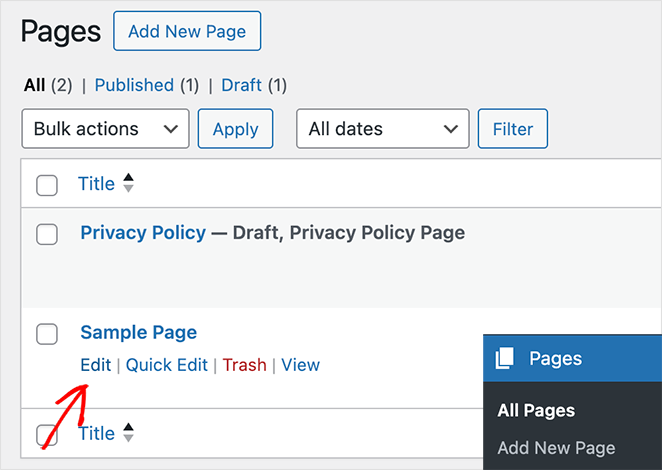
1. Abra sua página no editor do WordPress
Navegue até a página que deseja proteger e clique em "Editar".
2. Encontre as Configurações de “Status e Visibilidade”
Na barra lateral direita, encontre a seção “Status e Visibilidade”.
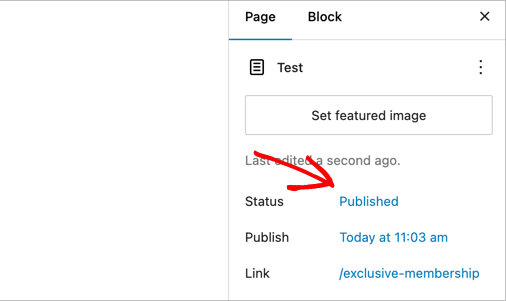
3. Defina a Página para o Modo Protegido por Senha
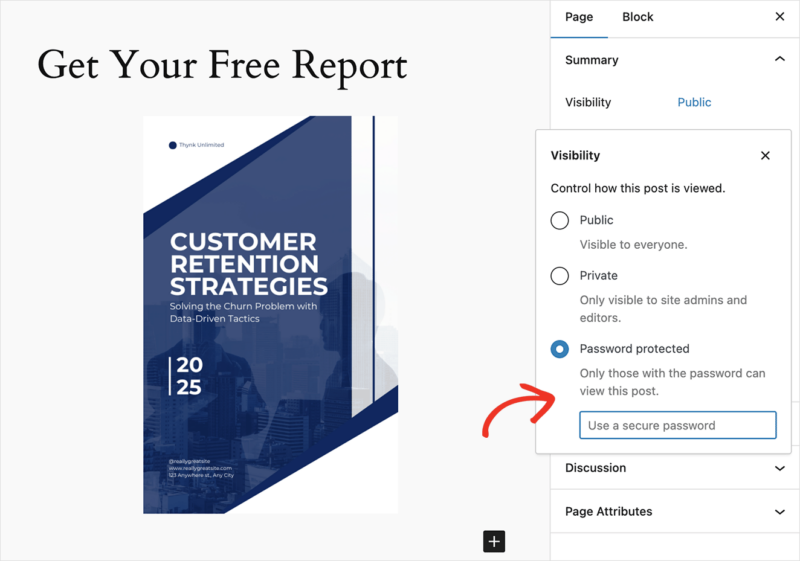
Clique na opção “Visibilidade” e selecione “Protegido por senha” no menu suspenso.
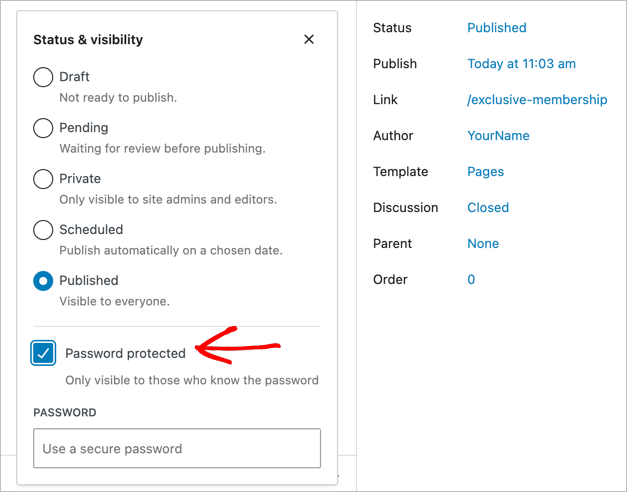
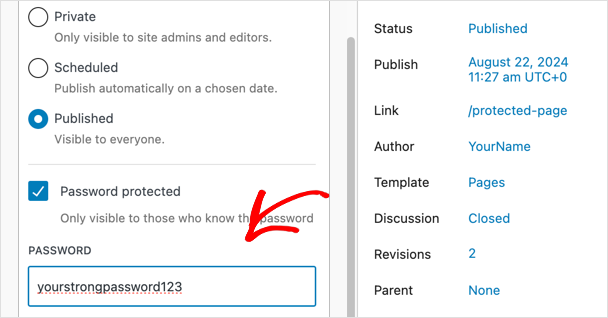
4. Escolha uma Senha Forte
Digite a senha desejada no campo fornecido. Certifique-se de que seja forte e difícil de adivinhar.
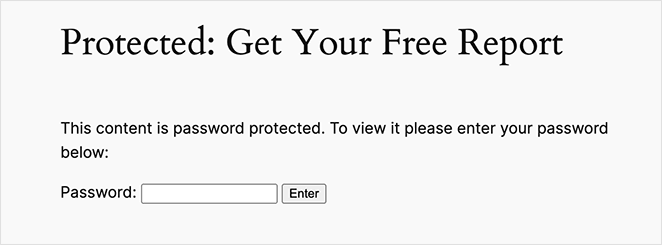
O WordPress salva automaticamente a senha inserida no cookie do navegador do visitante, para que ele não precise digitá-la novamente em visitas repetidas. Para dispositivos compartilhados ou públicos, lembre os visitantes de limpar os cookies do navegador quando terminarem.
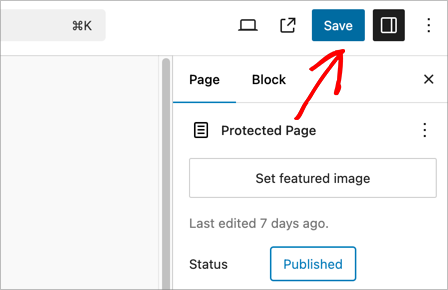
5. Atualize ou Publique Sua Página
Clique no botão “Atualizar” ou “Publicar” para salvar suas alterações.
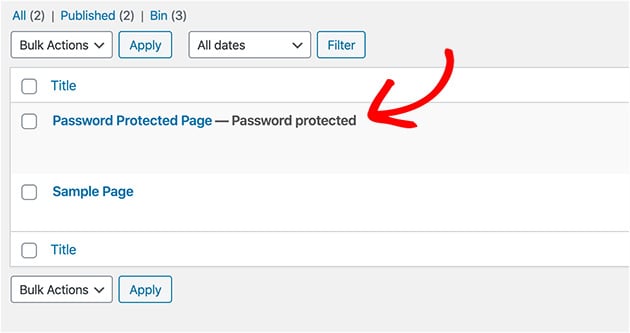
Sua página agora está marcada como privada no WordPress, para que você possa ver facilmente as páginas protegidas na visualização de lista.
Se você quiser remover a proteção por senha, mude o status de volta para “Público”. Este método funciona em todas as páginas e posts no WordPress, incluindo tipos de postagem personalizados.
Se a página contiver conteúdo sensível que você não quer que seja indexado pelo Google, abra-a no AIOSEO e defina o Meta de Robôs como “Não Indexar” na aba Avançado. Veja o FAQ abaixo para as etapas completas.
Limitações do Método Integrado
A opção integrada do WordPress funciona bem para casos simples, mas tem algumas restrições que vale a pena conhecer antes de confiar nela.
- Uma senha por página: Você não pode definir várias senhas ou dar a pessoas diferentes códigos de acesso diferentes.
- Sem expiração de senha: A senha permanece ativa até que você a remova ou altere manualmente.
- Não é possível personalizar o formulário de senha: O prompt padrão do WordPress não pode ser estilizado sem código personalizado. Veja como personalizar páginas protegidas por senha no WordPress para uma alternativa com sua marca.
- Arquivos enviados permanecem expostos: PDFs e imagens incorporados na página ainda são acessíveis por meio de seu URL direto, mesmo com a página bloqueada.
Se alguma dessas limitações for um problema, o Método 2 ou um plugin dedicado podem funcionar melhor para sua situação.
Então, você protegeu sua página com senha. Mas e se você quiser criar uma experiência mais envolvente para os visitantes que ainda não obtiveram acesso?
O SeedProd permite criar páginas personalizadas de “Em Breve” ou “Modo de Manutenção” que são protegidas por senha. Vamos descobrir como.
Método 2: Crie uma Página Personalizada Protegida por Senha com SeedProd
(Para Páginas Personalizadas e Modo Em Breve/Manutenção)

SeedProd é um poderoso plugin construtor de sites com arrastar e soltar para WordPress que permite criar facilmente páginas personalizadas de “Em Breve”, páginas de modo de manutenção, landing pages e muito mais. É um construtor de arrastar e soltar, então você não precisa de nenhuma habilidade de codificação para criar páginas bonitas e com aparência profissional.
Uma de suas funcionalidades úteis é a capacidade de proteger essas páginas com senha, dando a você mais controle sobre quem pode acessar seu conteúdo.
1. Instalar e Ativar o SeedProd
Primeiro, baixe o plugin SeedProd. Em seguida, vá para a área de visão geral da sua conta após fazer login.
Agora clique em Ver chave de licença, detalhes e downloads.
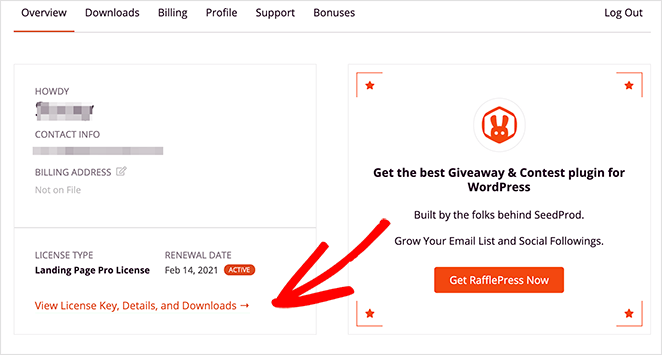
A partir daqui, clique no botão laranja escrito Download Landing Page Pro.
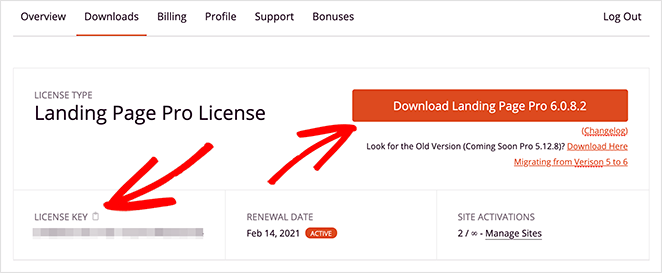
Agora vá para Plugins » Adicionar Novo no seu painel do WordPress e clique em Instalar plugin.
Clique em Escolher arquivo para encontrar o arquivo .zip que você baixou no seu computador e, em seguida, clique em Instalar agora.
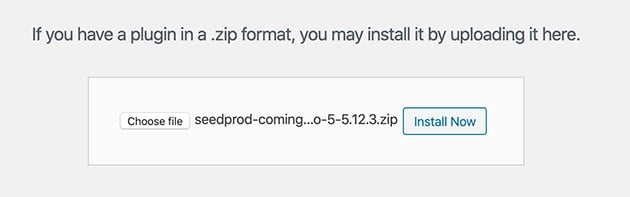
Após instalar o plugin, clique em Ativar.
2. Crie uma Página de Em Breve/Manutenção
Para proteger uma página com senha, você precisará criar uma página de "em breve" (em construção) ou de manutenção.
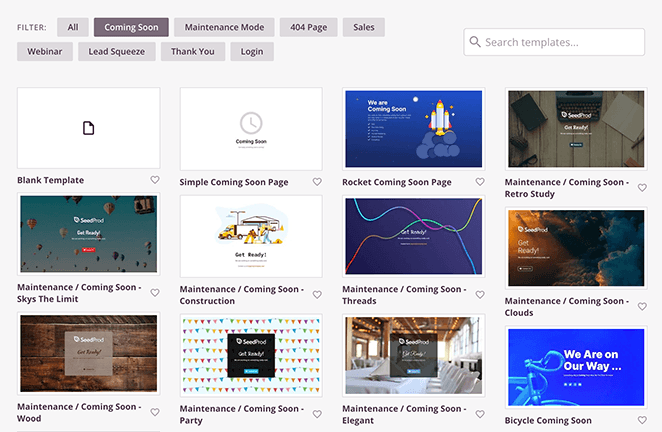
Essas páginas incluem controles de acesso para proteger sua página com uma única senha. Siga estas etapas para criar uma página de em breve com o SeedProd.
3. Ative a Proteção por Senha para Sua Página
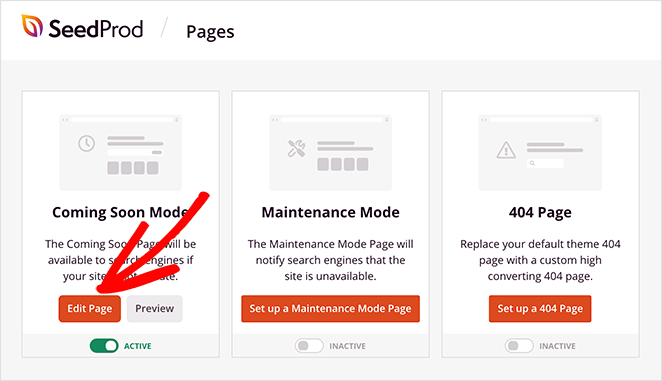
Após criar sua página de em breve, vá para a visão geral da sua página SeedProd e clique no botão Editar Página na seção Modo Em Breve.
Clique na guia Configurações da Página na parte superior do editor visual da página para ver várias configurações de configuração. Para ocultar páginas específicas, clique na opção Controle de Acesso.
Para ocultar páginas individuais do WordPress, role para baixo até a seção Incluir/Excluir URLs.
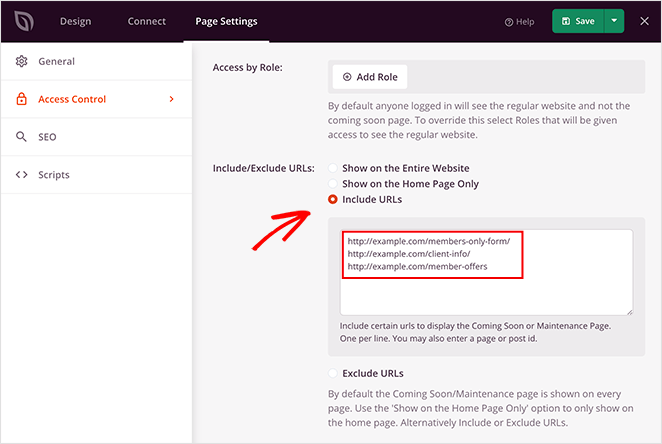
Nesta seção, clique no botão de rádio Incluir URLs e, em seguida, insira a URL de cada página que você deseja proteger na caixa fornecida. Você deve inserir cada URL em uma nova linha. Você também pode adicionar as URLs de posts individuais do WordPress aqui.
Quando terminar, clique no botão Salvar Alterações.
Configurações Opcionais do SeedProd
O painel Controle de Acesso tem uma opção que permite ignorar a página restrita.

Aqui, você pode adicionar uma senha segura.
Esta opção torna sua página do WordPress acessível apenas por meio de um link que você fornece aos visitantes, o qual ignora a página 'em breve'. Se você esquecer sua senha, pode dar uma olhada rápida nesta página para refrescar sua memória.
Também é possível adicionar os endereços IP de visitantes específicos na seção Acesso IP. Isso permite que qualquer pessoa com esse IP ignore sua página 'em breve'.
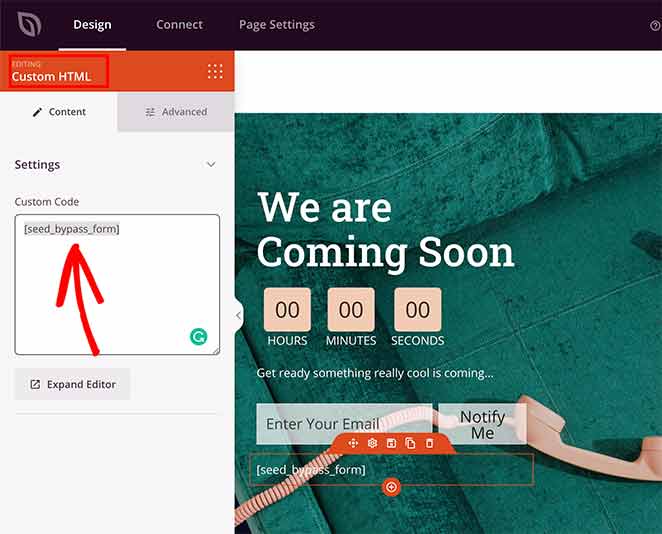
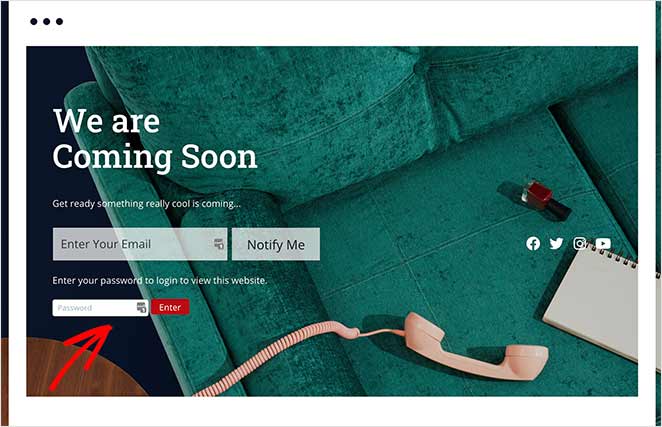
Dentro do bloco, digite seed_bypass_form entre colchetes [ ] e salve suas alterações. O formulário de login não será exibido na pré-visualização do construtor de páginas.
Para visualizá-lo, você precisará visitar essa página específica no front-end do seu site.
4. Salve e Ative o Modo Em Breve/Manutenção
Lembre-se de salvar suas alterações antes de sair desta página. E se você ainda não o fez, precisará ativar sua página de em breve no painel.
Vá para SeedProd » Páginas no seu painel de administração do WordPress para ver os diferentes modos de página e landing pages disponíveis para você.
Na seção Modo Em Breve, clique no alternador para mudar de Inativo para Ativo.
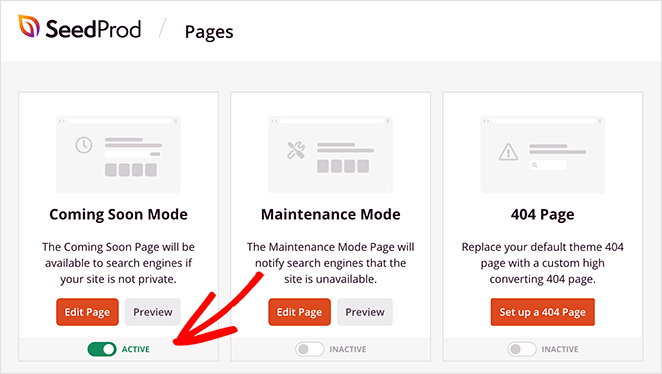
Você ativou a proteção por senha para páginas específicas do seu site.
Método 3: Adicionar Várias Senhas com PPWP
Se o método integrado do WordPress for muito limitado, PPWP (Password Protect WordPress Pages) vale a pena conferir. Ele tem mais de 30.000 instalações ativas e adiciona recursos que a opção nativa não tem, incluindo várias senhas por página, expiração de senha e um formulário de senha personalizável.
Para instalá-lo, vá para Plugins » Adicionar Novo no seu painel do WordPress e pesquise por “PPWP”. Instale e ative-o.
A tela de edição de cada página recebe um novo painel de Proteção por Senha na barra lateral, onde você pode adicionar senhas diretamente, sem mexer em uma página de configurações separada.
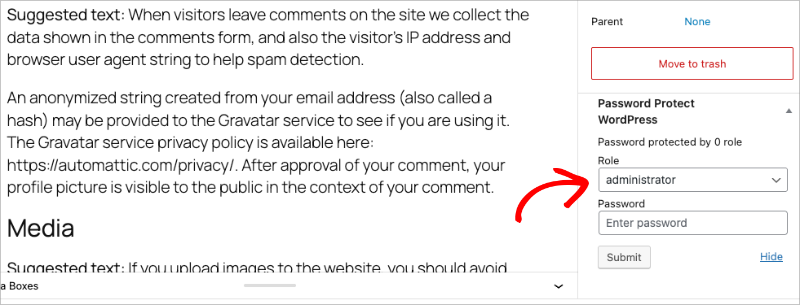
É a escolha certa quando você precisa dar a pessoas diferentes códigos de acesso diferentes, definir uma senha que expira após uma data definida ou substituir o formulário de senha padrão do WordPress por algo que corresponda ao design do seu site.
Método 4: Como Proteger Arquivos em uma Página Protegida por Senha
Você pode se perguntar: “Posso proteger um arquivo PDF com senha?” A resposta é sim, você pode. Este método envolve o upload do arquivo para a sua biblioteca de mídia do WordPress e a incorporação dele em uma página protegida por senha.
1. Faça o Upload do Seu Arquivo
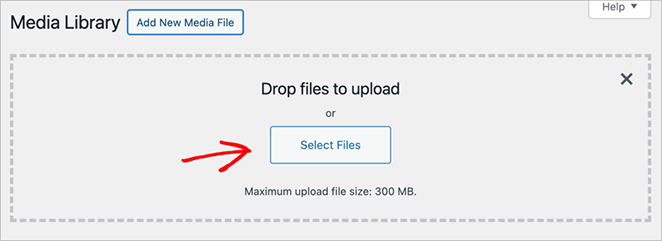
Primeiro, vá para Mídia » Adicionar Novo no seu painel do WordPress e faça o upload do arquivo (PDF, documento, etc.) que você deseja proteger.
2. Crie ou Edite uma Página
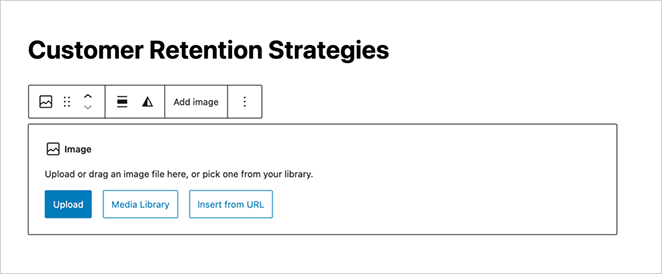
Crie uma nova página ou edite uma existente onde você deseja incorporar o arquivo protegido.
Em seguida, insira o arquivo no conteúdo da página. Você pode fazer isso clicando no botão “Adicionar Mídia” e selecionando o arquivo carregado, ou vinculando diretamente ao URL do arquivo.
3. Bloqueie a Página com uma Senha
Siga as etapas do Método 1 para proteger esta página com senha. Isso protegerá efetivamente o arquivo incorporado também.
Proteger a página com senha não protege o URL direto do arquivo. Qualquer pessoa que conheça ou encontre o link direto para o PDF ou imagem em sua biblioteca de mídia pode acessá-lo sem inserir a senha.
Para arquivos verdadeiramente sensíveis, renomeie-os para uma string impossível de adivinhar antes de fazer o upload, ou use um plugin dedicado de proteção de download para bloquear o acesso direto.
Dessa forma, você pode proteger seu PDF de pessoas que não deveriam ter acesso.
Como Proteger Posts, Produtos e Categorias com Senha
Tudo até agora bloqueia uma única página. As mesmas ferramentas se estendem ao restante do seu conteúdo: posts individuais, produtos WooCommerce e categorias inteiras.
Posts e Tipos de Postagem Personalizados
A configuração de visibilidade integrada do Método 1 não se limita a páginas. Abra qualquer post ou qualquer tipo de postagem personalizada e defina a Visibilidade como Protegido por senha no mesmo painel Status e Visibilidade.
Ele se comporta exatamente como em uma página. Uma senha, salva no cookie do navegador do visitante, sem expiração até que você a altere.
Produtos e Lojas WooCommerce
Para uma loja WooCommerce inteira, os modos "em breve" e de manutenção do SeedProd são a opção mais limpa. Ambos funcionam nativamente com o WooCommerce, para que você possa bloquear a loja sem adicionar outro plugin.
Os proprietários de lojas tendem a usar isso de duas maneiras. Alguns ativam antes do lançamento para criar expectativa, e outros o usam durante grandes mudanças para que os clientes não encontrem um checkout meio quebrado.
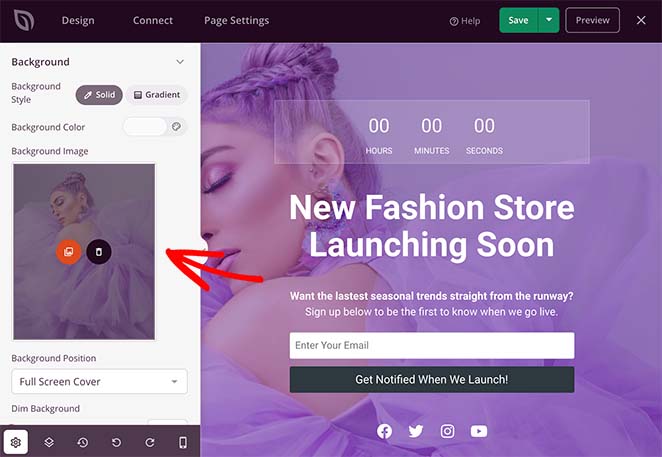
Para configurar, siga nosso guia para criar uma página "em breve" do WooCommerce. Se você precisar apenas tirar a loja do ar brevemente, use o modo de manutenção do WooCommerce em vez disso.
Para bloquear um único produto em vez da loja inteira, use a configuração de visibilidade integrada do Método 1. Cada produto é um tipo de postagem, portanto, ele recebe a mesma opção "Protegido por senha".
Categorias Inteiras
Você pode bloquear uma categoria inteira atrás de uma página com os Controles de Acesso do SeedProd, sem tocar em cada post dentro dela.
Crie uma página "em breve" ou de manutenção como no Método 2, depois abra a aba Configurações da Página e ative Incluir URLs. Cole o URL de cada categoria que deseja proteger, uma por linha.
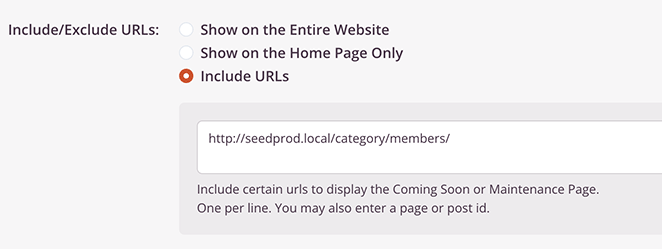
Salve suas alterações, e qualquer pessoa que visitar essa categoria verá sua página protegida em vez dos posts.
Precisa bloquear todo o seu site, não apenas uma ou duas páginas? Siga nosso guia para proteger um site WordPress com senha enquanto ele está em desenvolvimento para o tutorial completo.
Solução de problemas de proteção por senha
A proteção por senha é uma maneira fácil de controlar o acesso a páginas do WordPress, mas às vezes as coisas não funcionam como esperado.
Aqui estão alguns problemas comuns e como solucioná-los:
- Cache do Navegador: Se você alterou a senha ou removeu a proteção por senha, mas o comportamento antigo persiste, limpe o cache e os cookies do seu navegador. Cada navegador tem instruções ligeiramente diferentes, então faça uma pesquisa rápida (como “limpar cache em [nome do seu navegador]”) para obter detalhes.
- Conflitos de Plugins: Desative temporariamente quaisquer outros plugins que você instalou, um de cada vez. Após cada desativação, verifique se a proteção por senha funciona corretamente. Isso ajuda a isolar se um plugin está interferindo na capacidade de proteção por senha integrada do WordPress.
- Senha Incorreta: Verifique se você está inserindo a senha correta, prestando muita atenção à sensibilidade a maiúsculas e minúsculas.
- Visibilidade Incorreta da Página: Na área “Status e Visibilidade” do editor de páginas do WordPress, certifique-se de que a visibilidade esteja definida como “Protegido por Senha”. É fácil defini-la acidentalmente como “Privado”.
- Plugins de Cache: Se você usa um plugin de cache como WP Rocket ou W3 Total Cache, pode ser necessário limpar o cache dele. Às vezes, a versão em cache da página é exibida mesmo que você tenha atualizado as configurações de senha.
- Arquivo .htaccess corrompido (raro): Arquivos .htaccess configurados incorretamente podem, às vezes, interferir na funcionalidade do WordPress. Você pode encontrar instruções para restaurar um arquivo .htaccess padrão online, mas proceda com cautela se não se sentir confortável editando os arquivos do site.
Se nenhuma das soluções acima funcionar, entre em contato com seu provedor de hospedagem web para obter mais orientações. Eles podem ter insights específicos para sua configuração.
Perguntas Frequentes sobre Proteção por Senha de Páginas do WordPress
Recebemos muitas perguntas de nossos leitores sobre proteção por senha. Abaixo, tentamos responder ao máximo delas:
A proteção por senha oculta uma página do WordPress do Google?
Não totalmente. O Google ainda pode rastrear e indexar o título e o URL da página, mesmo quando a página está protegida por senha. O conteúdo em si fica oculto dos rastreadores, mas a página ainda pode aparecer nos resultados de pesquisa. Para impedir a indexação completamente, abra a página no AIOSEO, vá para a aba Avançado e defina o Meta de Robôs como “Não Indexar”. Faça isso para qualquer página que contenha conteúdo que você não quer que o Google encontre.
Posso proteger apenas parte de uma página do WordPress com senha?
Não com a configuração nativa do WordPress. A opção de visibilidade nativa bloqueia a página inteira. Se você precisar restringir uma seção em vez da página inteira, o plugin PPWP suporta proteção de conteúdo parcial usando um shortcode que você pode adicionar diretamente no editor.
A proteção por senha também protegerá arquivos e imagens na página?
Não. Proteger uma página com senha não bloqueia o acesso direto a arquivos em sua biblioteca de mídia do WordPress. Qualquer pessoa que conheça o URL direto de um PDF ou imagem pode acessá-lo sem inserir a senha. Para arquivos confidenciais, renomeie-os para uma string impossível de adivinhar antes de fazer o upload, ou use um plugin dedicado de proteção de arquivos.
Posso definir senhas diferentes para páginas diferentes do WordPress?
Sim. O WordPress permite que você atribua uma senha exclusiva a cada página ou post individualmente. Se você precisar de várias senhas para a mesma página, ou senhas que expirem automaticamente, o plugin PPWP lida com ambos os casos a partir da tela de edição de cada página.
Posso proteger todo o meu site WordPress com senha?
Sim. Aplique o modo "em breve" ou de manutenção do SeedProd em todo o seu site, usando a mesma abordagem mostrada acima para uma única página. É a maneira mais rápida de colocar todas as páginas atrás de uma senha enquanto você constrói ou faz alterações.
Os visitantes precisam de uma conta WordPress para inserir a senha?
Não. A proteção por senha é separada do registro de usuários. Qualquer pessoa que tenha a senha pode visualizar o conteúdo sem criar uma conta ou fazer login, o que a diferencia de um site de membros.
Em seguida, Mais Maneiras de Proteger Seu Site
Agora você aprendeu como proteger uma página do WordPress com senha para fins de teste e conteúdo privado.
Bloquear páginas no WordPress é fácil com os poderosos Controles de Acesso do SeedProd. Além disso, o construtor de páginas de arrastar e soltar oferece controle total sobre o design de sua página protegida por senha, sem necessidade de codificação!
Para proteger o restante do seu site, consulte nosso guia sobre como proteger seu site WordPress contra hackers.
Obrigado por ler! Adoraríamos saber sua opinião, então sinta-se à vontade para participar da conversa no YouTube, X e Facebook para mais conselhos e conteúdo úteis para expandir seus negócios.




obrigado
Olá
Estou querendo proteger uma página por usuário, então seria uma página de galeria diferente para cada usuário
Assim, o usuário 1 teria acesso apenas à sua galeria/página personalizada
e o Usuário 2 teria acesso apenas à sua galeria
Seu sistema faz isso?
Abraços
Rob
Olá Rob. Isso não é possível com o SeedProd. Talvez você queira procurar um plugin de associação para ter mais controle. Aqui estão algumas sugestões.
Por favor, considere permitir que o Seedprod proteja páginas com várias senhas que expirem após o uso ou após alguns dias. :)
Obrigado pela sugestão, Nana. Com certeza enviarei isso como uma solicitação de recurso para você.