

Resumo: Como Personalizar Páginas Protegidas por Senha no WordPress
A tela de senha padrão do WordPress é simples e sem marca. Aqui estão os três métodos abordados neste guia.
- Ative a proteção por senha – Defina qualquer página como “Protegida por senha” nas configurações de Visibilidade do WordPress.
- Projete sua página com o SeedProd – Use o construtor de arrastar e soltar para adicionar seu logotipo, cores e um formulário de senha personalizado.
- Defina controles de acesso – Especifique quais URLs exibem sua página de senha personalizada usando as configurações de inclusão/exclusão de URL do SeedProd.
- Use o CSS Hero para edições rápidas – Altere cores e fontes no formulário de senha padrão sem escrever código.
- Expanda para todo o site com o SeedProd – Mude o botão do Modo Em Breve para Ativo para aplicar sua página personalizada em todo o seu site.
Descobri que personalizar esta página simples é uma das maneiras mais fáceis de melhorar o profissionalismo do site. Isso tranquiliza clientes e membros de que eles estão em um ambiente seguro e com a marca da empresa.
Neste guia, mostrarei as três maneiras mais eficazes de substituir esse formulário padrão por um design que realmente se encaixe na sua marca.
- Por que Personalizar uma Página Protegida por Senha no WordPress?
- Como Proteger uma Página do WordPress com Senha
- Método 1. Personalizar Páginas Específicas Protegidas por Senha
- Método 2: Personalize o Formulário de Senha Padrão do WordPress com CSS Hero
- Método 2b: Personalizar com Código PHP Personalizado (Sem Plugin)
- Método 3: Criar um Muro de Senha do WordPress (Bloquear Página) para Todo o Seu Site
- Bônus: Usos Criativos para Conteúdo Protegido por Senha no WordPress
- Perguntas Frequentes sobre Proteção por Senha no WordPress
Por que Personalizar uma Página Protegida por Senha no WordPress?
Se você compartilha conteúdo exclusivo com clientes ou membros, o recurso integrado do WordPress de proteger páginas com senha ajuda a protegê-lo rapidamente. Ele permite que você bloqueie páginas individuais ou todo o seu site com uma senha simples.
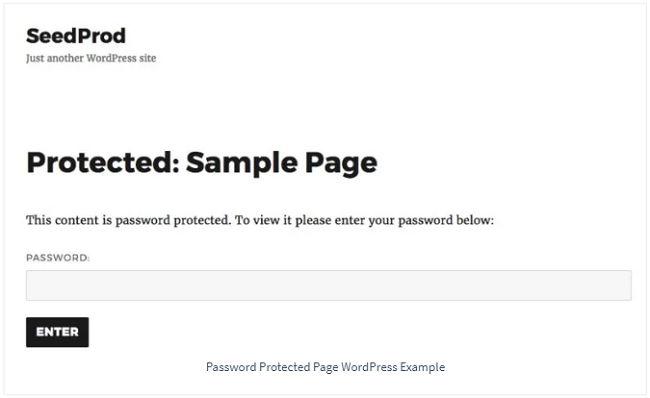
Eu costumo usá-lo para páginas de destino privadas ainda em desenvolvimento, mas também é ótimo para cursos online, downloads ou artigos premium. O problema é que o WordPress exibe uma tela de senha cinza simples que não corresponde ao design ou tom do seu site.
Personalizar essa tela ajuda seu site a parecer mais profissional e constrói confiança. Pesquisas da Lucidpress indicam que a consistência da marca em todas as páginas pode melhorar a confiança em até 33%.
Veja por que isso é importante:
- Reforce a consistência da marca. Seu logotipo e cores permanecem visíveis no conteúdo bloqueado também.
- Melhore a experiência do usuário. Um design com a marca faz com que os visitantes sintam confiança de que estão no lugar certo.
- Guie os usuários claramente. Adicione uma mensagem curta explicando o que está por trás da página e como acessá-la.
Em resumo, estilizar sua página de senha é sobre confiança, clareza e uma experiência consistente para seus visitantes.
Quando Usar Páginas ou Posts Protegidos por Senha no WordPress
Você nem sempre precisa de um plugin de associação completo para proteger seu conteúdo. Em muitos casos, uma senha simples resolve o problema.
Aqui estão algumas das maneiras mais úteis de usar páginas e posts protegidos por senha:
| Caso de Uso | Descrição / Exemplo |
|---|---|
| Páginas de Clientes | Compartilhe maquetes de design, relatórios ou contratos privadamente com os clientes. |
| Páginas em Construção | Oculte páginas que você está construindo até que estejam prontas para serem publicadas. |
| Conteúdo da Equipe Interna | Mantenha agendas internas, SOPs ou anúncios privados. |
| Ofertas por Tempo Limitado | Crie páginas de promoção secretas para VIPs ou assinantes de e-mail. |
| Projetos Pessoais | Oculte rascunhos inacabados ou páginas de teste da visualização pública. |
| Posts de Blog Protegidos | Proteja artigos sensíveis ou premium usando a proteção de senha integrada do WordPress. |
Usar a proteção por senha dessa forma mantém seu fluxo de trabalho simples, mantendo a privacidade e o profissionalismo.
Como Proteger uma Página do WordPress com Senha
Observação: Você só precisa ativar esta configuração integrada do WordPress se planeja usar o Método 2 (CSS Hero) ou a estilização padrão. Se você usar o Método 1 ou o Método 3 (SeedProd), pode pular esta seção, pois o SeedProd lida com a proteção automaticamente.
Muitos usuários querem saber como proteger por senha um site, uma página individual ou uma categoria. Se você estiver usando o método padrão ou o CSS Hero, pode ativar a proteção para páginas específicas do editor:
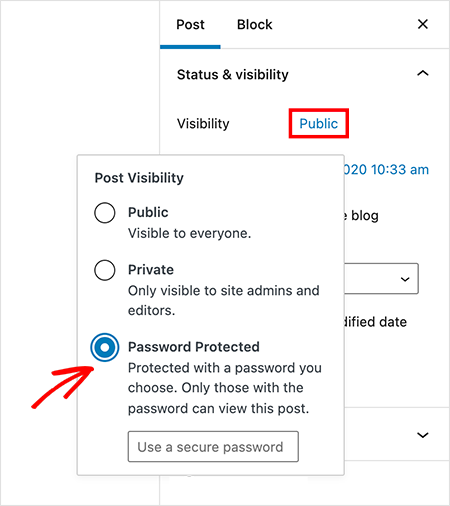
- Abra a página ou post que você deseja proteger no editor do WordPress.
- No painel ‘Resumo’ à direita, clique no link ao lado de ‘Visibilidade’.
- Escolha ‘Protegido por senha’ nas opções que aparecem.
- Digite uma senha segura no campo de texto.
- Clique no botão ‘Atualizar’ ou ‘Publicar’ para salvar suas alterações.
Agora você protegeu por senha a página específica. No entanto, o resultado é a tela padrão e sem marca exibida abaixo:
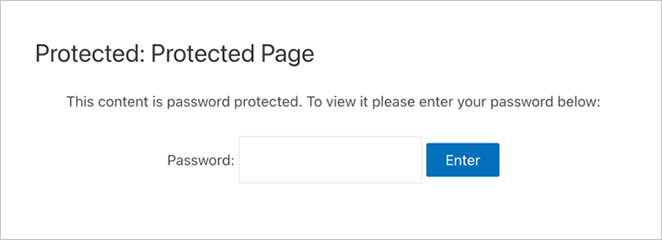
Agora, vamos ver algumas maneiras de personalizar o conteúdo da página protegida por senha do WordPress para que corresponda ao resto do seu site.
Método 1. Personalizar Páginas Específicas Protegidas por Senha
| Preço: A partir de R$ 39,50/ano |
| Plano Gratuito / Teste: Sim (recursos limitados) |
| Recursos de Destaque: |
| 🔹 Construtor de arrastar e soltar para controle total do design 🔹 Controles de Acesso para proteger páginas individuais 🔹 Ferramentas de design e shortcode de formulário de senha personalizado |
| Classificação: A+ |
| Ideal para: Usuários que desejam páginas protegidas por senha totalmente personalizadas sem codificação |
A melhor maneira de criar uma página totalmente personalizada e protegida por senha é com o SeedProd, um construtor de sites WordPress de arrastar e soltar. Ele permite que você crie uma página do zero e substitua a tela de senha padrão em qualquer página.
Ao contrário das páginas de senha padrão, o SeedProd permite adicionar elementos de marketing como formulários de opt-in ou contadores regressivos diretamente na tela bloqueada.

Para este método, nossa estratégia é usar o construtor de arrastar e soltar do SeedProd para projetar uma nova página personalizada. Em seguida, a configuraremos para aparecer no lugar da tela de senha padrão do WordPress, mas apenas para os URLs específicos que você escolher proteger.
Alternativamente, você pode seguir estas instruções escritas:
Etapa 1: Instalar e Abrir SeedProd
Primeiro, instale e ative o plugin SeedProd. Após a ativação, navegue até SeedProd » Landing Pages no seu painel de administração do WordPress.
Etapa 2: Criar uma Página de Em Breve ou Manutenção
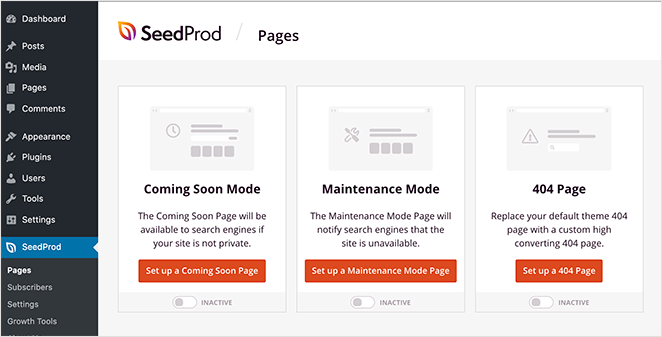
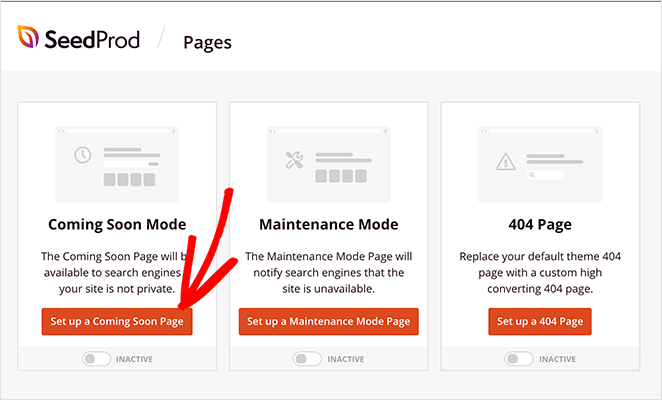
No painel ‘Modo Em Breve’, clique no botão Configurar uma Página Em Breve.
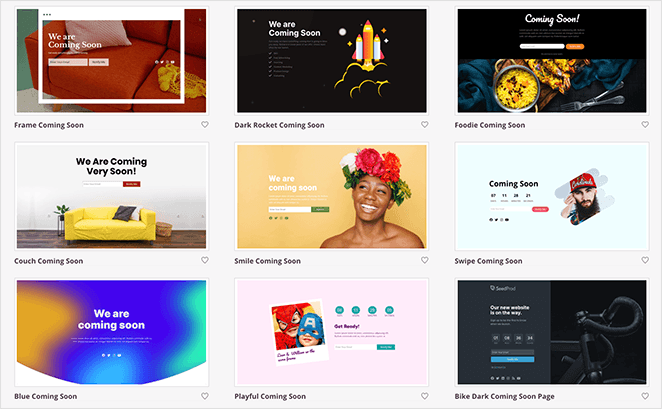
Agora você verá uma biblioteca de modelos profissionais. Passe o mouse sobre o modelo que deseja usar e clique no ícone de marca de seleção para selecioná-lo.
O modelo será aberto no construtor de arrastar e soltar do SeedProd.
Etapa 3: Personalizar a Página com Blocos de Arrastar e Soltar
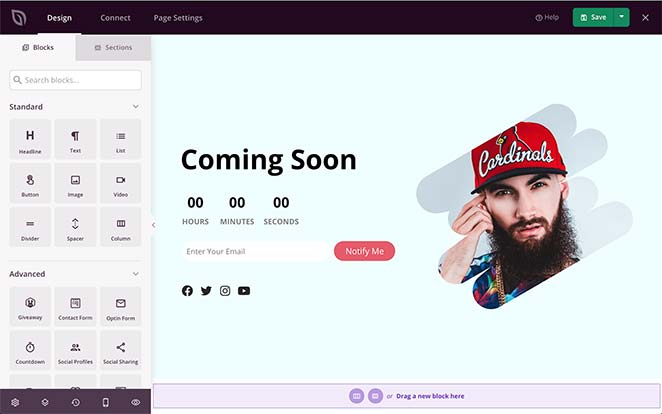
À esquerda, você encontrará uma variedade de blocos que pode usar para construir sua página. Arraste qualquer bloco do painel e solte-o na visualização da sua página à direita. Clique em qualquer elemento da página para abrir suas configurações e personalizar seu conteúdo e estilo.
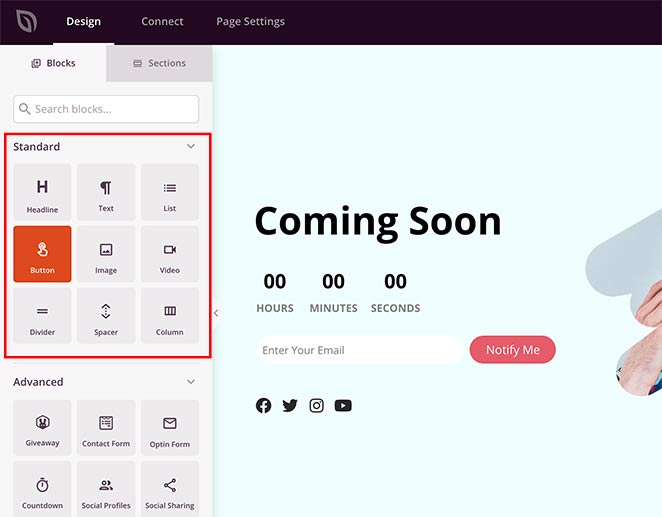
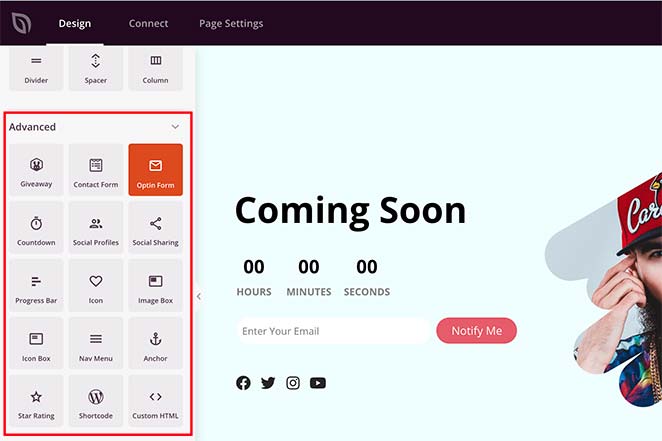
Você pode adicionar blocos padrão como títulos e imagens, ou blocos avançados como formulários de contato, sorteios e contadores regressivos.
Etapa 4: Adicionar um Shortcode Personalizado de Formulário de Senha no WordPress
Para adicionar o campo de entrada de senha, arraste o bloco ‘HTML Personalizado’ do painel esquerdo para sua página.
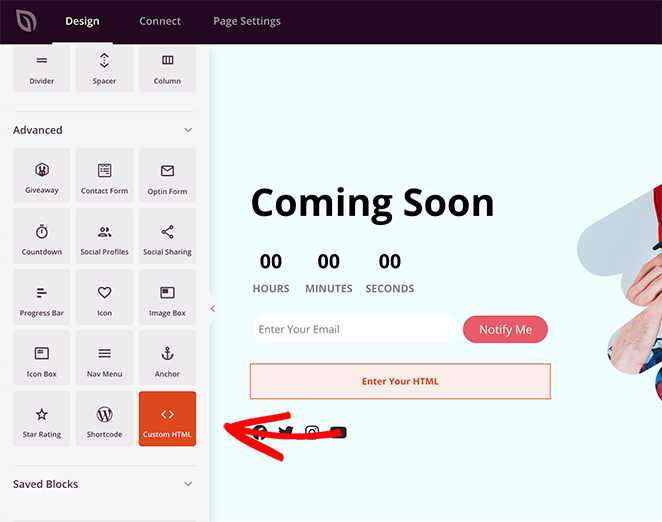
Clique no bloco para editar o conteúdo. Em seguida, cole o seguinte shortcode diretamente no campo HTML:
<div class="row"> <div class="col-md-12 seperate"> <div class="input-group"> <input type="password" id="cspio-bypass" class="form-control input-lg form-el sp-form-input" placeholder="Password"></input> <span class="input-group-btn"> <button id="cspio-bypass-btn" class="btn btn-lg btn-primary form-el noglow">Enter</button> </span> </div> </div> </div> <script> jQuery( document ).ready(function($) { $( "#cspio-bypass-btn" ).click(function(e) { e.preventDefault(); window.location = "?bypass="+$("#cspio-bypass").val()+'&return='; }); }); </script>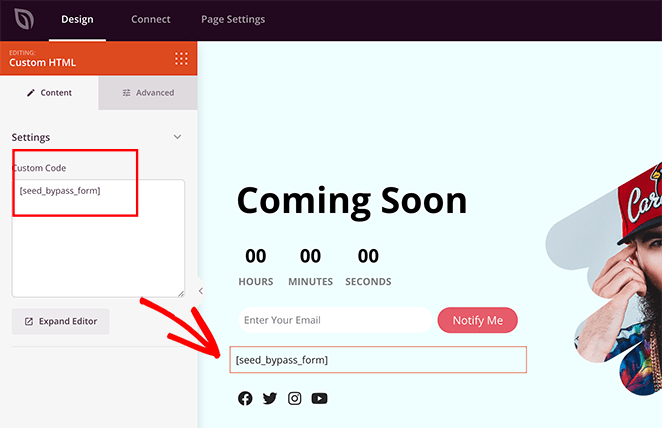
Este shortcode gera a caixa de entrada de senha real e o botão de envio na página ativa. Ele não aparecerá no editor, mas você pode vê-lo na visualização ativa.
Etapa 5: Controlar o Acesso ao Conteúdo Protegido por Senha no WordPress
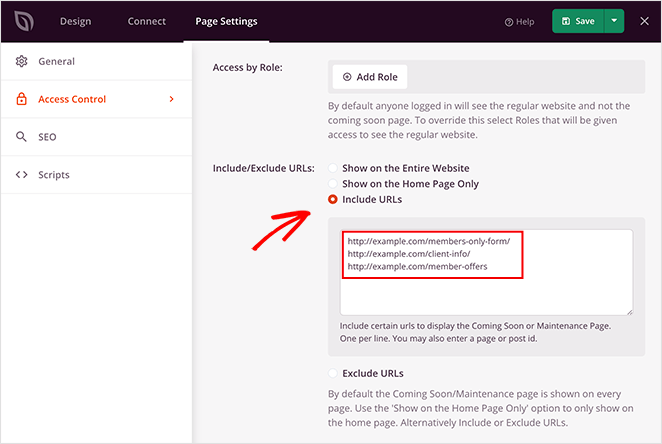
Em seguida, você precisa configurar os controles de acesso da página. Clique na aba ‘Configurações da Página’ na parte superior da tela e selecione ‘Controles de Acesso’.

Encontre a seção ‘URL de Bypass’. Digite sua senha desejada no campo. Isso funciona exatamente como a senha que seus visitantes inserirão.
Em ‘Incluir URLs’, cole os URLs das páginas que você deseja proteger com este design personalizado.
Etapa 6: Publicar seu Design e Ativar a Página
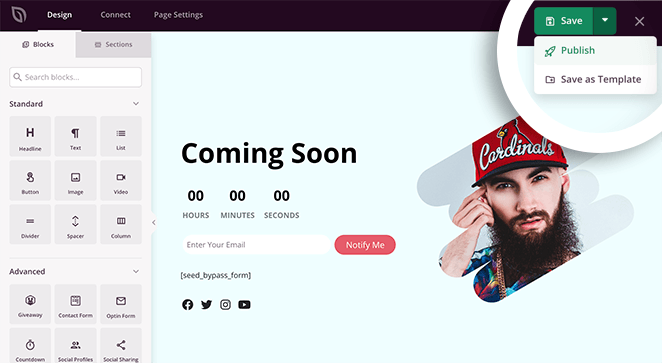
Primeiro, publique o design da página que você criou. Dentro do construtor do SeedProd, clique na seta suspensa ao lado do botão ‘Salvar’ e selecione ‘Publicar’. Uma mensagem de confirmação aparecerá, e você pode clicar em ‘Ver Página Ativa’ para visualizar seu trabalho.
Em seguida, você deve ativar o modo para tornar a página ativa nos URLs selecionados. Navegue de volta ao seu painel SeedProd » Landing Pages. Na seção ‘Modo Em Breve’, alterne o seletor de ‘Inativo’ para ‘Ativo’.
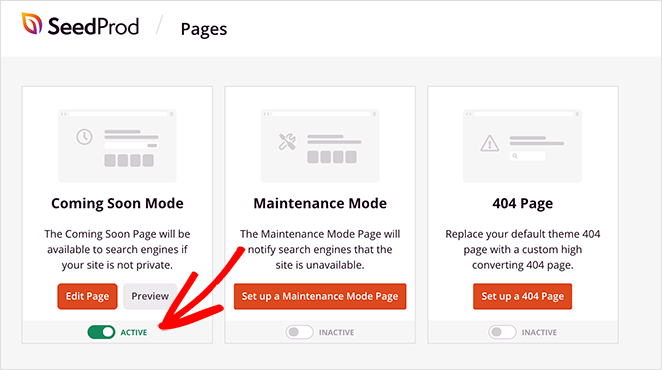
Não se preocupe, isso não deixará todo o seu site offline. Os Controles de Acesso que você configurou na etapa anterior garantem que esta página proteja apenas os URLs específicos que você selecionou. Sua página personalizada protegida por senha agora está ativa!

Quer criar sua própria página personalizada protegida por senha em minutos?
Método 2: Personalize o Formulário de Senha Padrão do WordPress com CSS Hero
| Preços: A partir de US$ 29/ano |
| Plano Gratuito / Teste: Não |
| Recursos de Destaque: |
| 🔹Editor CSS de apontar e clicar 🔹Altere fontes, cores e imagens de fundo 🔹Funciona com qualquer tema do WordPress |
| Avaliação: B+ |
| Ideal para: Pequenos ajustes visuais rápidos na página de senha padrão |
Se você só precisa fazer pequenos ajustes visuais na página de senha padrão, pode usar um plugin de editor CSS visual como o CSS Hero. Essa ferramenta oferece uma interface de apontar e clicar para editar o design do seu tema sem escrever código, tornando-a uma opção rápida para alterar cores, fontes e espaçamento.
Etapa 1: Instale e Inicie o CSS Hero
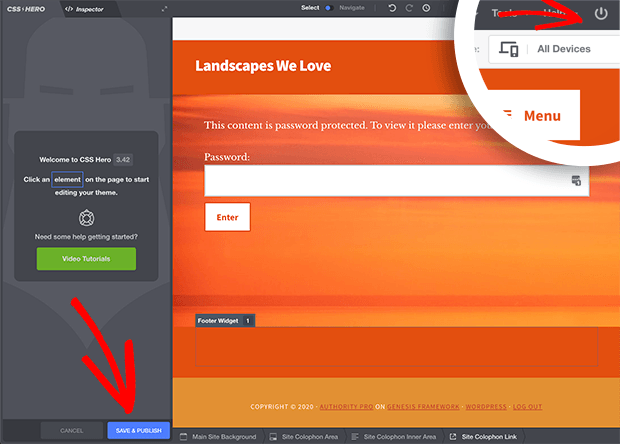
Primeiro, instale o plugin CSS Hero. Uma vez ativado, navegue até a página protegida por senha no front-end do seu site. Na barra de administração do WordPress no topo, clique em Personalizar com CSS Hero.
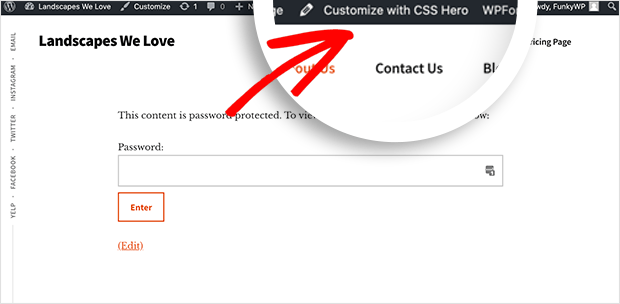
Isso abre a interface do editor visual do CSS Hero.
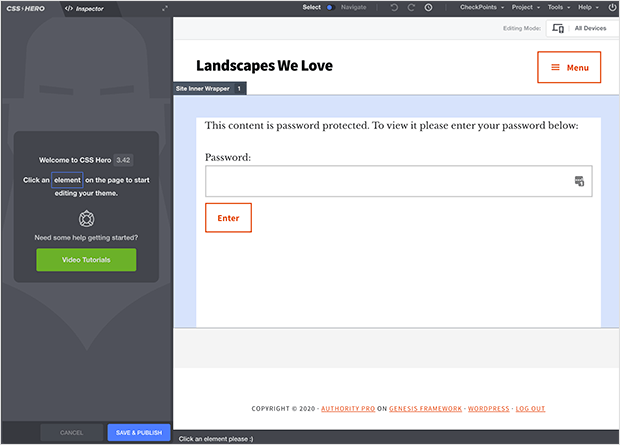
Etapa 2: Estilize os Elementos da Sua Página de Senha
Com o editor ativo, clique em qualquer elemento da página, como o título, o contêiner do formulário ou o botão. O painel do CSS Hero à esquerda exibirá as opções de estilo para esse elemento, incluindo tipografia, cores, espaçamento e fundos.
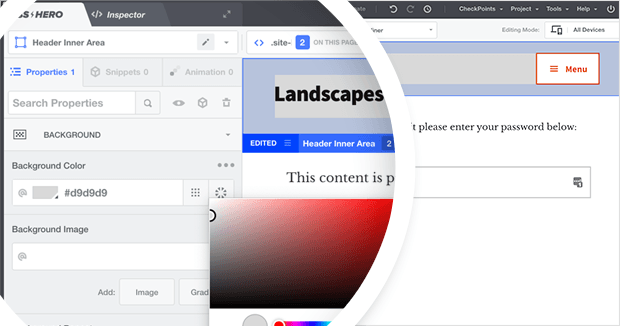
Use o painel para fazer as alterações desejadas. Você pode selecionar uma nova cor de fundo, ajustar o tamanho da fonte ou alterar o estilo do botão. Todas as alterações serão refletidas na visualização ao vivo.
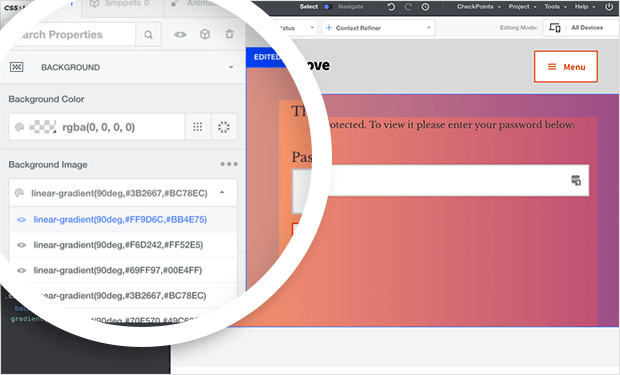
Continue personalizando até que o design corresponda à sua marca. Lembre-se de que o CSS Hero só pode estilizar elementos existentes; ele não pode adicionar novos, como formulários de contato ou campos de inscrição por e-mail.
Etapa 3: Salve e Visualize Suas Alterações
Quando estiver satisfeito com o seu design, clique no botão Salvar e Publicar na parte inferior do painel do CSS Hero. Para sair do editor, clique no ícone 'Sair' no canto superior direito.
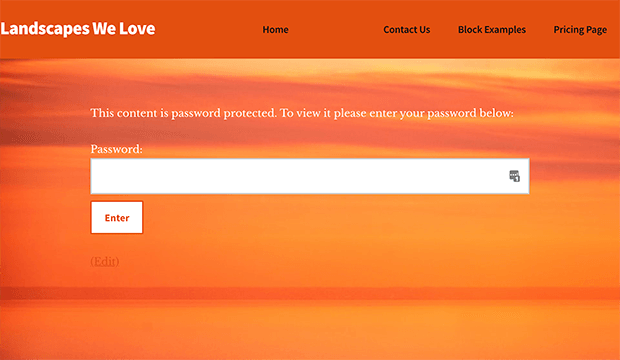
Agora você verá sua página recém-estilizada e protegida por senha.
Método 2b: Personalizar com Código PHP Personalizado (Sem Plugin)
Se você quiser personalizar o formulário de senha sem instalar um plugin, o filtro the_password_form do WordPress oferece controle direto sobre a saída HTML. Usei essa abordagem em sites de clientes quando precisei de um formulário com a marca da empresa sem adicionar outro plugin à pilha.
Adicione o seguinte trecho ao arquivo functions.php do seu tema. Para um gerenciamento de código mais seguro, eu usaria o WPCode em vez disso. Ele permite ativar ou desativar trechos sem tocar diretamente nos arquivos do tema.
add_filter( 'the_password_form', 'custom_password_protected_form', 10, 2 );
function custom_password_protected_form( $output, $post ) {
    $label = 'pwbox-' . ( empty( $post->ID ) ? rand() : $post->ID );
    return '<form action="' . esc_url( site_url( 'wp-login.php?action=postpass', 'login_post' ) ) . '" class="post-password-form" method="post">
        <p>This content is password protected. Enter your password to view it.</p>
        <label for="' . esc_attr( $label ) . '">Password:
            <input name="post_password" id="' . esc_attr( $label ) . '" type="password" />
        </label>
        <input type="submit" value="Enter" />
    </form>';
}
Uma vez que o trecho esteja ativo, estilize o formulário com CSS, visando a classe .post-password-form. Adicione-o em Aparência > Personalizar > CSS Adicional ou na folha de estilo do seu tema.
.post-password-form {
    max-width: 400px;
    margin: 40px auto;
    padding: 30px;
    background: #f9f9f9;
    border-radius: 8px;
}
.post-password-form input[type="password"] {
    width: 100%;
    padding: 10px;
    margin: 10px 0;
    border: 1px solid #ddd;
    border-radius: 4px;
}
.post-password-form input[type="submit"] {
    background: #0073aa;
    color: white;
    padding: 10px 20px;
    border: none;
    cursor: pointer;
    border-radius: 4px;
}
Lembre-se de que este método personaliza apenas o formulário em si. Ele não fornecerá um layout de página personalizado completo como o SeedProd, mas é uma opção sólida se você se sentir confortável trabalhando com trechos de código do WordPress.
Método 3: Criar um Muro de Senha do WordPress (Bloquear Página) para Todo o Seu Site
| Preço: A partir de R$ 39,50/ano |
| Plano Gratuito / Teste: Sim (recursos limitados) |
| Recursos de Destaque: |
| 🔹Mural de senha em um clique para todo o site 🔹Aplique designs personalizados em todo o seu site 🔹Exclua páginas de administração e importantes do bloqueio |
| Classificação: A |
| Ideal para: Proteger temporariamente sites inteiros (em construção ou manutenção) |
Você também pode usar o SeedProd para proteger todo o seu site atrás de uma única "password wall" (barreira de senha). Isso é útil para sites em construção, durante a manutenção ou para prévias privadas de clientes. Este método usa a mesma página personalizada que você projetou no Método 1, mas a aplica globalmente.
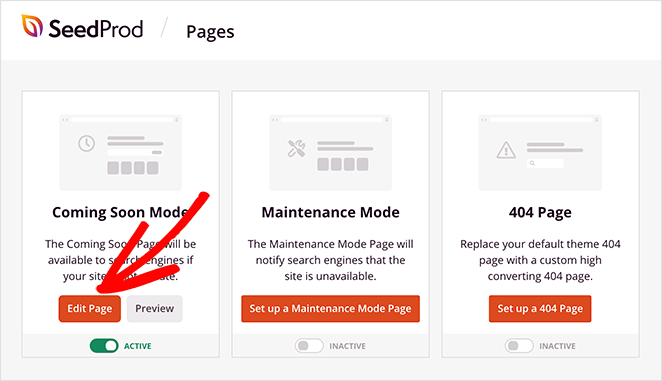
Para ativar a proteção por senha em todo o site, navegue até SeedProd » Landing Pages no seu painel do WordPress. No painel 'Modo Em Breve', clique em Editar Página.
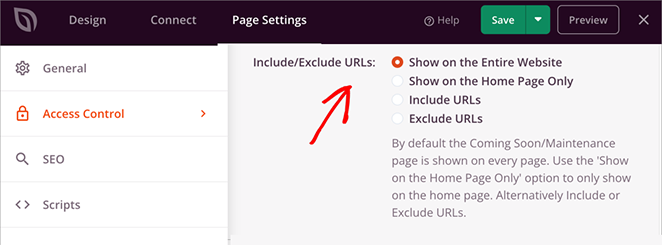
No editor do SeedProd, vá para a aba Configurações da Página e selecione Controles de Acesso. Role para baixo até a seção 'Incluir/Excluir URLs' e selecione a opção 'Mostrar em Todo o Site'.
Finalmente, clique em 'Salvar' para atualizar suas configurações. Assim que o 'Modo Em Breve' estiver ativo, sua página personalizada aparecerá em todas as URLs. Isso efetivamente cria uma "password wall" (barreira de senha) no WordPress para todo o site.
Bônus: Usos Criativos para Conteúdo Protegido por Senha no WordPress
A proteção por senha no WordPress não serve apenas para ocultar páginas inacabadas. Você pode usá-la para adicionar exclusividade, oferecer experiências privadas ou gerenciar o acesso de clientes.
Você pode perguntar: "Como posso personalizar a página de senha para essas necessidades específicas?" A resposta está em usar as ferramentas acima para adequar seu design ao caso de uso. Aqui estão algumas ideias criativas:
| Uso Criativo | Por Que É Eficaz |
|---|---|
| Newsletters Restritas | Dê aos assinantes acesso a posts bônus ou atualizações exclusivas usando uma senha compartilhada. |
| Vídeos Premium | Proteja tutoriais exclusivos ou gravações de treinamento, mantendo-os privados para membros. |
| Painéis de Clientes | Ofereça aos clientes um espaço privado com atualizações de progresso, ativos e recursos. |
| Mini Áreas de Assinatura | Crie áreas leves exclusivas para membros sem a necessidade de um plugin completo. |
| Eventos Privados | Oculte detalhes do evento ou links de registro atrás de uma página exclusiva para senha para os participantes. |
Cada um desses exemplos permite que você use a proteção simples por senha para construir confiança, exclusividade e profissionalismo sem ferramentas extras.
Perguntas Frequentes sobre Proteção por Senha no WordPress
Como removo o prefixo "Protected:" do título da página no WordPress?
O WordPress adiciona automaticamente "Protected: " antes do título da página quando a proteção por senha é ativada. Para removê-lo, adicione este trecho ao seu arquivo functions.php ou use o WPCode: add_filter('protected_title_format', function() { return '%s'; }); Isso substitui o formato padrão apenas pelo título. Se você estiver usando a página de senha personalizada do SeedProd, o prefixo não aparece, pois você projeta todo o layout da página do zero.
Posso usar a mesma senha para várias páginas do WordPress?
Sim. No editor do WordPress, defina a mesma senha nas configurações de Visibilidade para cada página que você deseja proteger. Se você quiser que uma única senha cubra várias páginas simultaneamente, o recurso de Controles de Acesso do SeedProd permite listar várias URLs sob uma "password wall" (barreira de senha), para que os visitantes precisem digitar a senha apenas uma vez para acessar todas elas.
Como personalizo a página protegida por senha sem um plugin?
Use o filtro the_password_form do WordPress para substituir o formulário padrão pelo seu próprio HTML. Adicione o código do filtro ao arquivo functions.php do seu tema e, em seguida, estilize o formulário com CSS, direcionando .post-password-form. Este método permite alterar o layout, as cores e o texto sem nenhum plugin, embora o resultado não corresponda a um design de página totalmente personalizado como o SeedProd.
Qual é a diferença entre uma página protegida por senha e uma página privada no WordPress?
Uma página protegida por senha pode ser visualizada por qualquer pessoa que tenha a senha, sem necessidade de conta ou login. Uma página privada é visível apenas para usuários logados do WordPress com funções de editor ou administrador e fica oculta de todos os outros. A proteção por senha é a escolha certa quando você deseja compartilhar conteúdo com clientes, membros ou assinantes que não possuem contas do WordPress.
Páginas protegidas por senha são indexadas pelo Google?
O WordPress adiciona uma meta tag noindex às páginas protegidas por senha, o que informa ao Google para não indexar o conteúdo por trás da "muralha" de senha. O URL da página ainda pode aparecer nos resultados de pesquisa se outros sites linkarem para ela, mas o conteúdo protegido em si não será indexado ou exibido. Se você precisar que o URL permaneça completamente invisível, o modo de manutenção do SeedProd é uma opção melhor.
Aí está!
Escolhendo o Método Certo de Proteção por Senha
Personalizar páginas protegidas por senha no WordPress é simples quando você conhece as ferramentas certas. Você não precisa mexer em código ou editar arquivos de tema para proteger seu conteúdo por senha de forma segura.
- Use o SeedProd se quiser controle total do design com um construtor de arrastar e soltar e configurações de acesso personalizadas.
- Use o CSS Hero se precisar apenas de edições visuais rápidas no formulário de senha padrão, como alterar cores ou fontes.
- Use a proteção de todo o site do SeedProd se quiser bloquear todo o seu site atrás de uma única página de senha durante a manutenção ou desenvolvimento.
Cada método oferece uma maneira segura e profissional de proteger o conteúdo, mantendo a consistência da sua marca e a confiança dos seus visitantes no seu site.
Para ainda mais dicas sobre como proteger seu site WordPress com senha, consulte estes guias especializados:
- Como Proteger uma Página do WordPress com Senha (Passo a Passo)
- Como Proteger um Site WordPress com Senha Durante o Desenvolvimento
- Como Proteger seu Site WordPress Contra Hackers (17 Dicas de Especialistas)
Obrigado por ler! Adoraríamos saber sua opinião, então sinta-se à vontade para participar da conversa no YouTube, X e Facebook para mais conselhos e conteúdo úteis para expandir seus negócios.



