

Resumo: Como Redimensionar Imagens no WordPress (Passo a Passo)
O WordPress tem um editor de imagens integrado que permite redimensionar, cortar, girar, espelhar e restaurar imagens sem plugins adicionais. Veja como funciona o processo.
- Abra a Biblioteca de Mídia — Vá para Mídia » Biblioteca no seu painel do WordPress.
- Clique em Editar Imagem — Selecione sua imagem e clique no botão Editar Imagem.
- Redimensione para o tamanho desejado — Insira a largura desejada em Redimensionar Imagem e clique em Redimensionar.
- Cortar, girar ou espelhar — Use os botões da barra de ferramentas para fazer edições adicionais visualmente.
- Salve suas alterações — Clique em Salvar para aplicar as edições e atualizar o arquivo armazenado.
- Restaure se necessário — Use Restaurar Imagem Original para desfazer todas as alterações de uma vez.
Tentando descobrir como redimensionar uma imagem no WordPress sem quebrar seu layout ou deixar seu site lento?
Já passei por esse problema mais vezes do que consigo contar. Seja adicionando imagens de blog, fotos de produtos ou logotipos, imagens muito grandes sempre deixaram a página lenta e com aparência ruim. Foi quando comecei a usar o editor de imagens integrado do WordPress, que é mais rápido que a maioria dos plugins e faz bem o trabalho.
Neste guia, mostrarei exatamente como redimensionar, cortar, espelhar e girar imagens no WordPress. Você também aprenderá a desfazer essas alterações, se necessário. Você não precisará de ferramentas ou códigos extras. Apenas alguns cliques dentro do seu painel.
- Por que devo redimensionar imagens no WordPress?
- Qual o Melhor Tamanho de Imagem para WordPress?
- Como redimensionar uma imagem no WordPress?
- Como posso cortar uma imagem no WordPress?
- Como Girar e Espelhar Imagens no WordPress
- Posso desfazer edições de imagem no WordPress?
- E a Compressão de Imagens e WebP?
- Perguntas Frequentes
- Controle suas Imagens com SeedProd
Por que devo redimensionar imagens no WordPress?
Redimensionar as imagens que você adiciona ao WordPress é importante por dois motivos: evita que seu site fique lento com o peso de arquivos de imagem grandes e economiza espaço no seu servidor de hospedagem.
Se você usa fotos de banco de imagens de alta qualidade ou imagens da sua câmera, é provável que o tamanho do arquivo da sua imagem seja muito maior do que o seu site precisa. Dimensões de imagem menores significam tempos de carregamento mais rápidos, o que evita que os visitantes abandonem o site.
Mostrarei como encontrar sua largura ideal na próxima seção.
Qual o Melhor Tamanho de Imagem para WordPress?
As dimensões corretas da imagem dependem de onde a imagem aparece e de qual tema você usa. Dito isso, existem pontos de partida amplamente utilizados que funcionam na maioria dos temas do WordPress.
| Tipo de Imagem | Largura Recomendada | Observações |
|---|---|---|
| Imagem em destaque | 1200px de largura | Usado em compartilhamentos sociais e listagens de blog; 1200x628px é o padrão |
| Imagem do corpo do post do blog | 800px de largura | Cabe confortavelmente na maioria das colunas de conteúdo |
| Miniatura | 150x150px | Padrão do WordPress; usado em widgets e arquivos |
| Banner / cabeçalho | 1920px de largura | Fundos de largura total; comprima bastante para reduzir o tamanho do arquivo |
As colunas de conteúdo mais populares em temas do WordPress têm entre 650px e 800px de largura. A maneira mais rápida de verificar a sua é clicar com o botão direito em qualquer lugar do seu site e selecionar Inspecionar no Chrome.
Passe o mouse sobre sua área de conteúdo e procure a coluna destacada em azul. A dica de ferramenta mostra a largura em pixels. Esse número é sua largura máxima de imagem para imagens do corpo.
Assim que souber sua largura alvo, você estará pronto para redimensionar.
Como redimensionar uma imagem no WordPress?
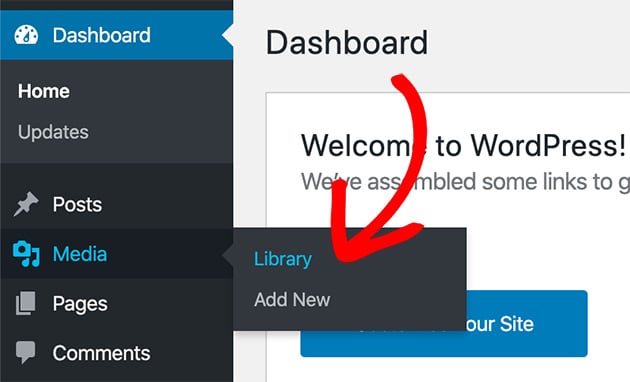
Usar o WordPress para redimensionar imagens é simples. Vá para Mídia » Biblioteca no seu painel de administração do WordPress.
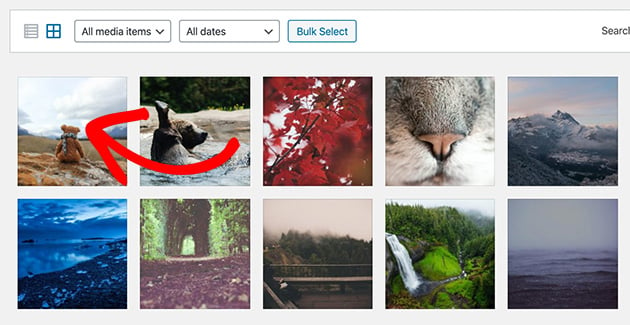
Carregue ou clique na imagem que você gostaria de redimensionar no WordPress.
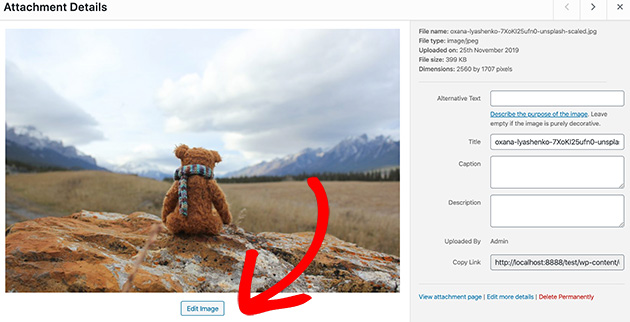
A partir daqui, clique em Editar Imagem.
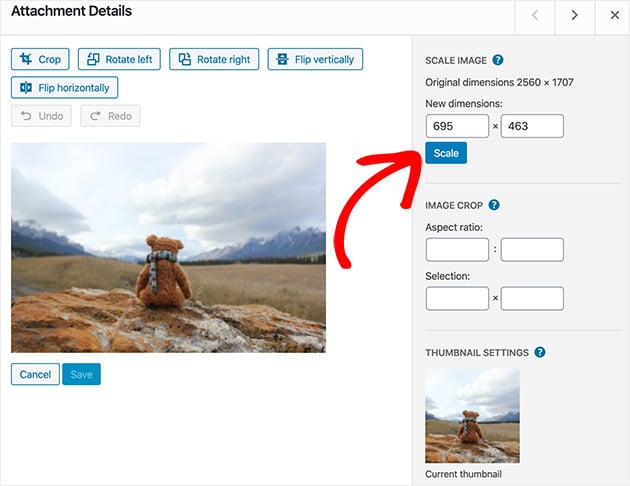
Em Redimensionar imagem, você pode reduzir o tamanho da imagem inserindo novas dimensões. Esta ferramenta encolhe a imagem sem cortar nada, e o WordPress mantém automaticamente a proporção correta.
Se você inserir apenas uma largura, a altura será calculada automaticamente com base na proporção da imagem ou vice-versa.
Na primeira caixa, insira a largura da sua área de conteúdo. Se você não tem certeza de qual é, use a ferramenta Inspecionar do Chrome: clique com o botão direito no seu site, selecione Inspecionar e passe o mouse sobre a coluna de conteúdo. A dica de ferramenta mostra a largura em pixels. Nenhum código é necessário.
Quando terminar, clique em Redimensionar para ajustar o tamanho da imagem.
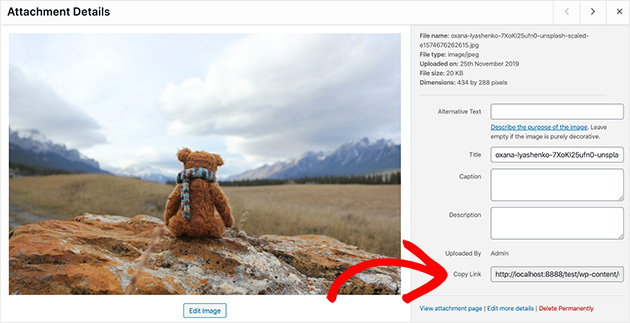
Para usar a imagem redimensionada, volte para a página de detalhes da imagem e copie o URL, como mostrado na captura de tela abaixo.
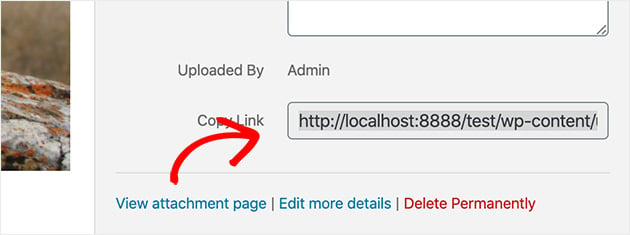
É isso! Você agora usou o WordPress para redimensionar uma imagem e pode usá-la onde quiser.
Para ter uma ideia de como o redimensionamento afeta a velocidade da página, aqui estão os resultados de testes comparando a imagem original e a redimensionada carregadas em um post de blog padrão.
Usamos a ferramenta de teste de velocidade de site do Blog Tyrant para este exemplo.
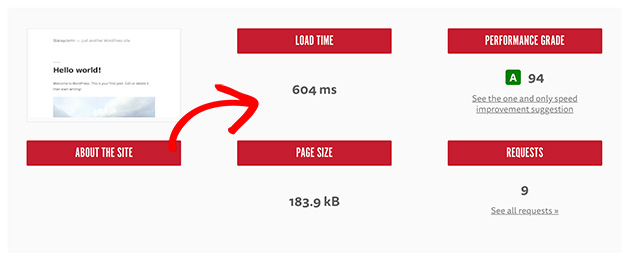
Aqui está o resultado do teste do tamanho original da imagem quando adicionada a um post de blog padrão.
E aqui estão os resultados para a imagem redimensionada.
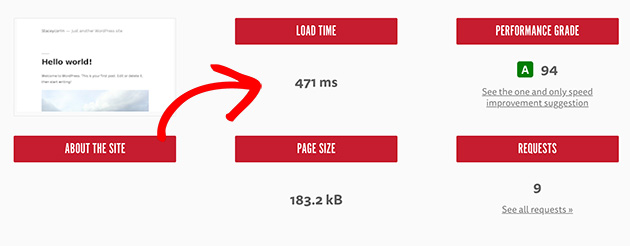
Mesmo pequenas diferenças no tamanho da imagem somam rapidamente. Nossa imagem original era de 2,5 MB; após o redimensionamento, caiu para 280 KB. Isso é uma redução de 90% no tamanho do arquivo.
Em um site com dezenas de imagens, essas economias fazem suas páginas carregarem mais rápido e evitam que os visitantes saiam.
O WordPress também permite cortar, girar e espelhar imagens. Continue lendo para saber como.
Como posso cortar uma imagem no WordPress?
Para cortar uma imagem no WordPress, seguiremos os mesmos primeiros passos do redimensionamento. Vá para Mídia » Biblioteca, clique na imagem que você gostaria de cortar e clique em Editar imagem.
Em seguida, clique e arraste o mouse sobre a imagem para começar a cortar. Cortar significa remover bordas indesejadas para focar em uma parte específica da imagem.
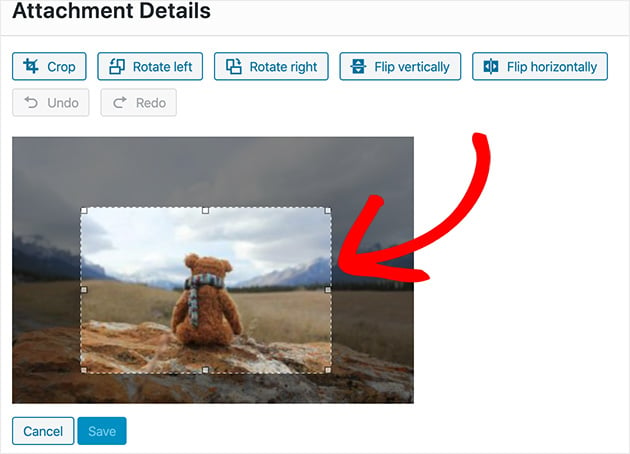
Você pode clicar em qualquer um dos pequenos quadrados para ajustar a área cortada ou mover a área pela imagem. Quando estiver satisfeito, clique no ícone Cortar, como mostrado abaixo.
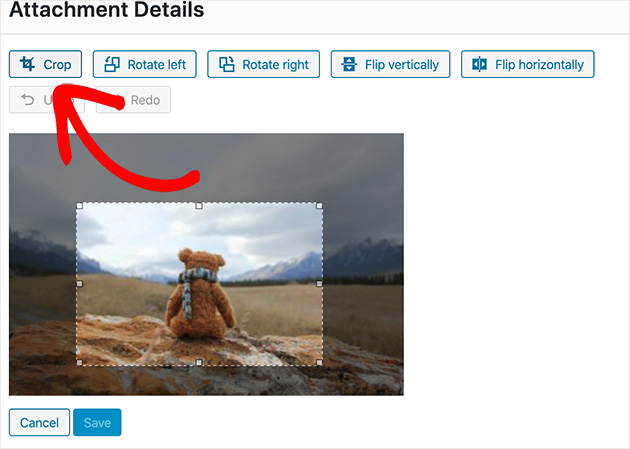
Agora clique em Salvar. Você cortou sua imagem.
Selecione o URL na página de detalhes da imagem para usar a imagem cortada.
Como Girar e Espelhar Imagens no WordPress
Girar e espelhar imagens estão no mesmo editor de imagens. Primeiro, vá para Mídia » Biblioteca, escolha sua imagem e clique em Editar imagem.
Girar uma Imagem
Clique nos botões Girar à esquerda ou Girar à direita para girar sua imagem em 90 graus por vez.
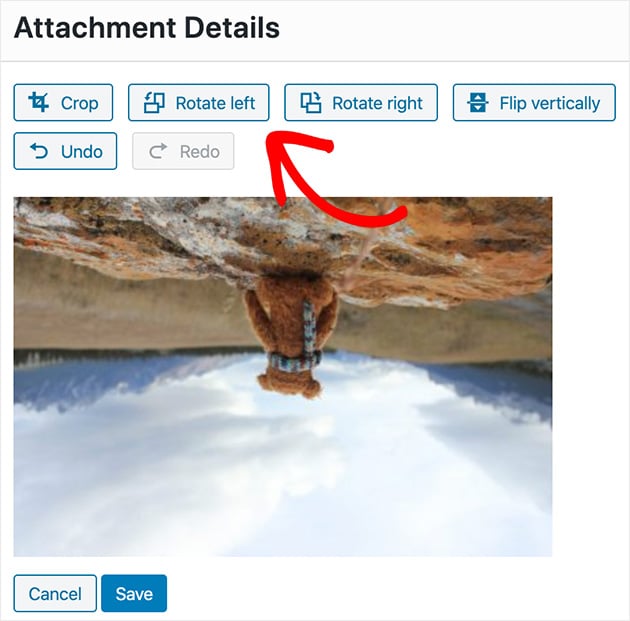
Se você errar, não entre em pânico. Clicar no botão Desfazer reverterá a imagem para a última etapa.
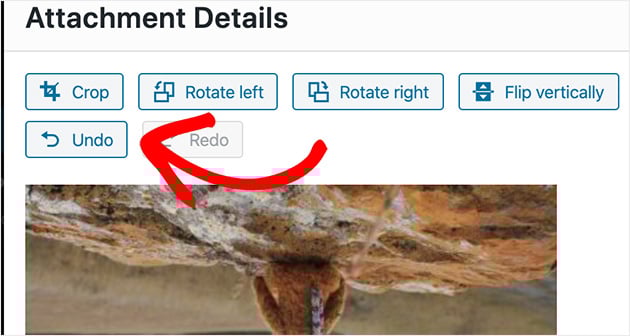
Clique em Salvar quando estiver satisfeito.
Espelhar uma Imagem
Espelhar uma imagem funciona da mesma maneira. No editor de imagens, clique no botão Espelhar verticalmente ou Espelhar horizontalmente. Espelhar reflete a imagem: verticalmente significa de cabeça para baixo, horizontalmente significa da esquerda para a direita.
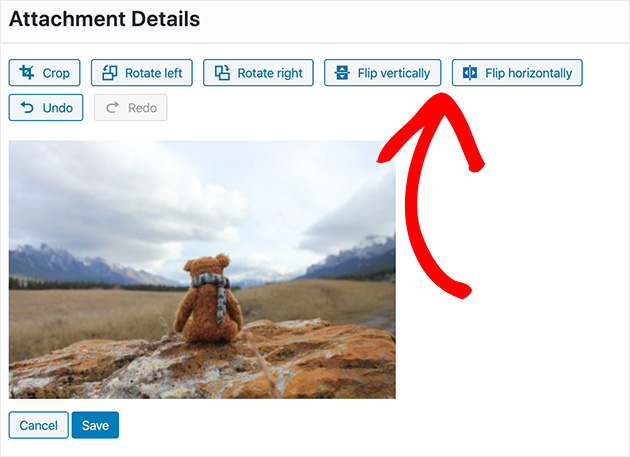
Clique em Salvar quando terminar.
Posso desfazer edições de imagem no WordPress?
Todos nós cometemos erros. Se você cortou a área errada ou dimensionou a imagem para muito pequena, há uma maneira de um clique para voltar ao original.
Olhe para o lado direito da tela de edição de imagem. Você verá um título rotulado Restaurar imagem original.
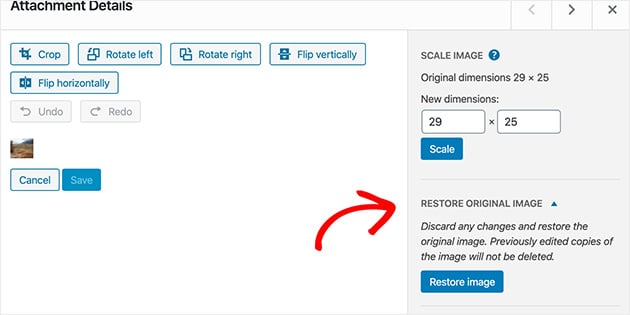
Clicar nisso revela um botão que permite restaurar a imagem ao seu tamanho original.
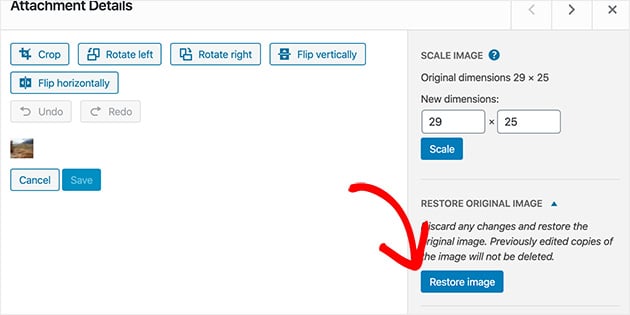
Clique em Restaurar imagem para reverter todas as suas alterações. Isso traz de volta a imagem exatamente como estava quando você a carregou pela primeira vez, removendo quaisquer cortes, inversões, rotações ou alterações de tamanho que você fez.
E a Compressão de Imagens e WebP?
Redimensionar uma imagem altera suas dimensões. A compressão reduz seu tamanho de arquivo sem alterar as dimensões. Ambos são importantes para a velocidade do site e funcionam melhor juntos.
Depois de redimensionar uma imagem no WordPress, o tamanho do arquivo diminui. Mas a compressão pode reduzi-lo ainda mais, muitas vezes em 50-80% sem perda visível de qualidade. Testei isso no meu próprio site e a diferença no tempo de carregamento é perceptível, especialmente em páginas com muitas imagens.
A maneira mais confiável de comprimir imagens no WordPress é com um plugin dedicado. Dois que valem a pena experimentar são Imagify e Smush. Ambos comprimem imagens automaticamente no upload, então você não precisa fazer nada extra após a configuração inicial.
Mais uma coisa que vale a pena saber: o WordPress suporta uploads de imagens WebP desde a versão 5.8. Arquivos WebP são tipicamente 25-35% menores que JPEGs com o mesmo nível de qualidade. Se seu tema e stack de hospedagem suportarem, fazer upload de imagens no formato WebP é uma das maneiras mais fáceis de otimizar imagens para WordPress sem mexer em nenhuma configuração.
Perguntas Frequentes
O WordPress redimensiona imagens automaticamente quando você as carrega?
Sim. O WordPress cria vários tamanhos de imagem automaticamente toda vez que você carrega uma imagem. Por padrão, ele gera versões em miniatura (150x150px), médio (300px de largura), grande (1024px de largura) e tamanho completo. Seu tema usa esses tamanhos gerados automaticamente em diferentes lugares, como miniaturas em listas de blog ou imagens de cabeçalho em tela cheia. A ferramenta Redimensionar imagem no editor de imagens altera apenas o arquivo original armazenado, não esses tamanhos gerados automaticamente.
Qual o melhor tamanho de imagem para WordPress?
Depende de onde a imagem aparece. Um bom ponto de partida geral: imagens em destaque em 1200x628px, imagens no corpo do post do blog com 800px de largura e miniaturas em 150x150px. A maneira mais confiável de encontrar a largura exata de conteúdo do seu tema é usar a ferramenta Inspecionar do Chrome, clicar com o botão direito na sua área de conteúdo e ler a largura em pixels na dica de ferramenta.
Qual a diferença entre redimensionar e comprimir uma imagem no WordPress?
Redimensionar altera as dimensões da imagem (largura e altura em pixels). A compressão reduz o tamanho do arquivo sem alterar as dimensões, removendo dados que o olho não consegue detectar facilmente. Ambos afetam a velocidade da página, mas de maneiras diferentes. O redimensionamento com o editor integrado cuida das dimensões. Um plugin de compressão como Imagify ou Smush cuida do tamanho do arquivo. Para obter os melhores resultados, faça ambos.
Posso redimensionar várias imagens de uma vez no WordPress?
O editor de imagens integrado do WordPress redimensiona apenas uma imagem por vez. Para redimensionamento em massa, você precisa de um plugin. O plugin Regenerate Thumbnails permite regenerar todos os tamanhos de imagem de uma vez após alterar suas configurações de mídia. Para redimensionamento em massa para uma dimensão específica, plugins como o Imsanity redimensionam imagens automaticamente no upload com base em uma largura máxima que você define.
Controle suas Imagens com SeedProd
Redimensionar imagens na Biblioteca de Mídia fornece arquivos limpos e otimizados. Mas se você quiser controle total sobre como essas imagens aparecem em suas páginas, esse é um problema diferente.
O construtor de sites de arrastar e soltar da SeedProd permite que você posicione e dimensione imagens exatamente onde você precisa. Você pode ajustar a largura, definir o alinhamento, adicionar espaçamento e ver cada alteração ao vivo antes de publicar. Sem adivinhações, sem atualizações para verificar como ficou.
Se você está reconstruindo uma página ou construindo uma do zero, vale a pena tentar.
Se você está procurando mais ajuda com imagens e mídia no WordPress, consulte os seguintes guias:
- Como Adicionar uma Galeria a Páginas do WordPress
- Como Adicionar uma Imagem Destacada no WordPress
- Como Alterar o Layout do Blog no WordPress
- Como Incorporar Vídeo no WordPress
- Como Alterar Fontes em Temas do WordPress
Obrigado por ler! Adoraríamos saber sua opinião, então sinta-se à vontade para participar da conversa no YouTube, X e Facebook para mais conselhos e conteúdo úteis para expandir seus negócios.




Olá, estou tentando redimensionar uma imagem e tentei usar a opção Editar imagem como você mostra acima. Infelizmente, o WordPress diz 'Não é possível criar uma nova imagem'. Você poderia me ajudar com isso?
Olá,
O motivo mais provável é a falta do mod-gd instalado.
Se você estiver trabalhando online com uma empresa de hospedagem e tiver o Cpanel como sua plataforma de hospedagem, você pode habilitar este módulo no Cpanel através de
Seletor PHP—> extensões—> gd.
Me avise se tiver mais perguntas.
Atenciosamente,
Redimensionar não fez nada. A menos que eu tenha perdido alguma etapa, segui suas instruções e a imagem permaneceu do mesmo tamanho que estava antes.
Sim, tentei novamente. Isso não está mudando o tamanho para mim.
Olá Travis,
Para que possamos ajudar ainda mais, você se importaria de nos dizer se recebe algum erro ao editar/salvar uma imagem?
Obrigado,
Isso não funciona mais no wp.com. Quando clico na imagem, "editar imagem" está no topo. Quando clico nisso, ele só me permite girar, cortar ou virar. Eu uso o wp há anos e sempre encontrei uma maneira de contornar isso. Agora, parece que o único método é editá-lo offline antes de fazer o upload.
Estou perdendo alguma coisa?
Olá Scott,
Primeiro, posso confirmar se você está usando a versão gratuita do WordPress.com ou a versão auto-hospedada do WordPress.org? Este guia é voltado para versões auto-hospedadas do WordPress. Também é uma boa ideia verificar se sua instalação do WordPress está atualizada para quaisquer problemas.
Olá, estou tentando adicionar imagens através de um widget na parte inferior da minha página, mas na página elas aparecem maiores do que a imagem original importada, o que faz com que a imagem fique menos nítida. Redimensionei as imagens aproximadamente 190/50 e 90/90 (para logotipos redondos) antes de adicioná-las à minha mídia. Como posso ajustar a imagem na página para que ela apareça com o tamanho da imagem original importada? Devo ajustar isso no tema da página? O que estou perdendo aqui?
Olá Dann,
Se você fizer upload de uma imagem, poderá editá-la aqui: https://a.supportally.com/oCDtrF
A opção de fazer upload de uma imagem usando tamanhos como miniatura/médio/grande, etc., não está mais presente usando blocos Gutenberg. Você pode instalar o editor clássico para que esta opção apareça: https://a.supportally.com/OZ9Pyz
Atenciosamente,
Olá. Eu uso a versão gratuita do WordPress há mais de 10 anos e você pode imaginar que tenho ficado muito insatisfeito com a nova interface deles ultimamente. Então, uma pergunta rápida: eles removeram a opção de definir tamanhos de imagem como Grande, Médio, Pequeno e Miniatura??? Juro que não consigo mais encontrá-la em nenhum menu usual ou mexendo nos "blocos" de imagem/galeria.
Olá Emerson,
Se eu entendi sua pergunta corretamente. Os blocos a que você se refere são os blocos de imagem/galeria do Gutenberg do WordPress e não sobre o plugin SeedProd, correto? Se sim, a opção não está disponível usando os blocos do Gutenberg. Você pode redimensionar a imagem usando o link Editar. Veja aqui: https://a.supportally.com/oCDtrF
Ou você pode instalar o plugin Classic Editor. A opção de fazer upload de imagens usando tamanhos diferentes ainda está disponível.
Atenciosamente,
Tentei redimensionar um jpg que atualmente tem 850 x 369. Quando tento diminuir a escala, ele diz que o arquivo está restrito a 800 de largura. A imagem parece muito grande em 850 e 800. O que posso fazer?
Oi Brenna, você pode tentar editar a imagem em um editor de imagens online ou software de edição de imagens para reduzir o tamanho do arquivo e depois fazer o upload novamente para o seu site.
Eu sei que deveria ter começado meu blog com imagens menores, mas agora a página carrega tão pequena. Existe alguma maneira de fazer upload de novas imagens (que sejam menores) sem precisar reformatar cada post?
Oi Adam. Você pode tentar um destes plugins de compressão de imagem. Muitos otimizam automaticamente as imagens sem que você precise fazer o upload novamente.
8 de maio de 2023
Não há "redimensionar imagem" na função de edição de imagem, nem há nada que possa ser ajustado em relação ao tamanho da imagem. Nem consigo editar o tamanho da imagem em um editor de posts usando HTML. Parece que simplesmente não há maneira visível de fazer isso... MAS eu sei que deve haver uma maneira ou muitos desistiriam do wp. Você pode me ajudar a descobrir isso? Seu post pode estar desatualizado porque o wp não quer permitir que os usuários redimensionem ou escalonem imagens. Mas como esse é um bom plano de negócios? Frustrada em Massachusetts
Oi Michael, as configurações que você vê dentro do editor de imagens podem parecer diferentes se você estiver usando o WordPress.com, a versão hospedada, em comparação com o WordPress.org, a versão auto-hospedada. Você pode aprender a diferença entre os dois aqui. Se você ainda estiver enfrentando problemas, sugerimos que entre em contato com os fóruns de suporte na plataforma WordPress relevante.
Isso atinge o ponto principal... exatamente o que eu precisava e vou mudar para .org usando sua tremenda orientação. Obrigado!
Fico feliz que isso tenha te ajudado! Se precisar de mais alguma coisa, sinta-se à vontade para perguntar.
Oi Stacey, existe alguma etapa depois de redimensionar e "copiar" o link? Eu sigo esses passos, mas minhas imagens não estão redimensionadas em meu post.
Abraços
Oi Laura,
Certifique-se de que, após redimensionar sua imagem, você saia do post em que está trabalhando e atualize sua página, depois edite o post novamente e adicione sua imagem. Às vezes, é necessário uma pequena atualização para mostrar a nova versão redimensionada. Espero que isso ajude!