

Resumo: Como Configurar o Modo de Manutenção do WooCommerce
Oculte sua loja durante atualizações sem tirar todo o seu site do ar. Veja o processo:
- Instale o SeedProd: Baixe e ative o plugin Pro no seu site WordPress.
- Escolha um modelo: Selecione um modelo de página de manutenção da biblioteca do SeedProd e personalize-o com sua marca, um cronômetro regressivo e informações de contato.
- Defina Controles de Acesso: Use os Controles de Acesso do SeedProd para ocultar apenas suas páginas do WooCommerce (/shop, /cart, /checkout), mantendo sua página inicial e blog no ar.
- Ative e verifique: Publique sua página de manutenção, ative o Modo de Manutenção em SeedProd » Páginas e, em seguida, teste-a em uma janela anônima.
Proprietários de lojas que atualizam plugins ou reformulam o fluxo de checkout em um site ativo descobrem da pior maneira: os compradores encontram mensagens de erro no meio da compra e as vendas param completamente.
É por isso que um modo de manutenção adequado é inegociável para qualquer loja WooCommerce séria. Ele permite que você trabalhe nas páginas da sua loja nos bastidores com total confiança.
Diferente de plugins que tiram todo o seu site do ar, os Controles de Acesso do SeedProd permitem que você direcione apenas sua loja, carrinho e páginas de checkout, e você faz isso em minutos sem tocar em nenhum código.
Neste guia, vou mostrar os passos exatos que uso para colocar uma loja WooCommerce em modo de manutenção da maneira certa.
- O que é o Modo de Manutenção do WooCommerce?
- Quando Usar o Modo de Manutenção do WooCommerce?
- Como Colocar o WooCommerce em Modo de Manutenção (Passo a Passo)
- Passo 1. Instale um Plugin de Modo de Manutenção para WooCommerce
- Passo 2. Crie Sua Página de Manutenção do WooCommerce
- Passo 3. Oculte as Páginas da Loja WooCommerce Enquanto Você Trabalha
- Etapa 4. Ativar o Modo de Manutenção do WooCommerce
- Verifique se sua Página de Manutenção Está Funcionando
- Bônus: Capture Leads com uma Página "Em Breve"
- Perguntas Frequentes (FAQ)
O que é o Modo de Manutenção do WooCommerce?
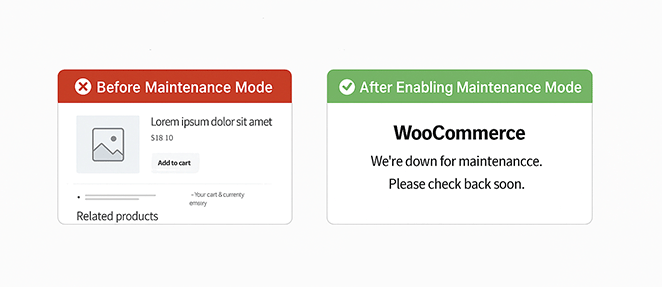
O modo de manutenção do WooCommerce é um recurso do WordPress que oculta temporariamente sua loja dos visitantes enquanto você faz atualizações nos bastidores.
Ele impede que os compradores vejam erros e mantém seu site com aparência profissional. Uma página de manutenção adequada retorna um status HTTP 503 Service Unavailable, que informa ao Google que a inatividade é temporária para que seu ranking permaneça intacto.
Quando Usar o Modo de Manutenção do WooCommerce?
O modo de manutenção é útil sempre que sua loja puder parecer quebrada ou confusa para os compradores.
Aqui estão situações comuns e a melhor maneira de lidar com elas:
| Situação | Melhor Modo | Tempo Necessário | O Que os Compradores Veem | Análises |
|---|---|---|---|---|
| Instalando atualizações ou plugins | Manutenção completa 503 | 15-30 minutos | Mensagem "Voltaremos em breve" | Pouca ou nenhuma perda de dados |
| Adicionando produtos em massa | Página "Em Breve" (sem 503) | Algumas horas | Contagem regressiva ou aviso de lançamento | Tráfego ainda rastreado |
| Alterando design ou tema | 503 com mensagem personalizada | Várias horas ou um dia | "Melhorias no site em andamento" | Visitas podem diminuir |
| Corrigindo problemas urgentes de segurança | 503 imediato | O mais curto possível | Breve nota "Em manutenção" | Curta lacuna nos dados |
| Testando novos recursos | Use um site de staging (sem tempo de inatividade) | N/A | N/A | Sem impacto |
Usar o modo correto mantém os clientes informados, protege seu SEO e ajuda a evitar perda de vendas.
Como Avisar os Clientes Antes de Ficar Offline
Antes de publicar sua página de manutenção, avise os clientes.
- Envie um e-mail para sua lista com pelo menos 24 horas de antecedência do início da manutenção, com a janela de tempo de inatividade esperada
- Publique em seus canais sociais para que os seguidores saibam que a loja WooCommerce ficará temporariamente offline
- Adicione um cronômetro regressivo à sua página de manutenção para que os visitantes saibam exatamente quando você voltará
- Envie um e-mail de “voltamos” assim que sua loja estiver online novamente para trazer os compradores de volta
Você Deve Usar Código ou um Plugin para o Modo de Manutenção do WooCommerce?
Antes de configurar o modo de manutenção do WooCommerce, decida se você deseja a velocidade e a segurança de um plugin ou o controle manual de adicionar código.
Usando um Plugin (Melhor para a Maioria dos Usuários)

Um plugin como o SeedProd é a maneira mais fácil de ativar o modo de manutenção do WooCommerce. Você não precisa mexer em código e pode projetar uma página personalizada com seu logotipo, cores da marca e até mesmo um formulário de opt-in por e-mail. Também é mais seguro, pois você não corre o risco de quebrar seu site editando arquivos de tema.
Usando Código (Para Usuários Avançados)
Se você se sente confortável com PHP, pode adicionar um pequeno trecho de código ao arquivo functions.php do seu tema. Isso exibirá uma mensagem básica de "Manutenção" aos visitantes.
Observação: Editar os arquivos do seu tema diretamente pode causar erros se você cometer um erro. Sempre faça backup do seu site antes de adicionar código e lembre-se de que você não terá opções de design como as que obtém com um plugin.
Para atualizações grandes, um novo tema, uma atualização importante de versão do WooCommerce ou alterações de código personalizadas, um site de staging é uma opção mais segura do que o modo de manutenção. Você faz e testa as alterações em uma cópia do seu site antes de mexer na loja ativa, o que significa zero tempo de inatividade para seus clientes.
Como Colocar o WooCommerce em Modo de Manutenção (Passo a Passo)
Veja exatamente como colocar o WooCommerce em modo de manutenção usando o SeedProd sem código ou conflitos de plugins.
Passo 1. Instale um Plugin de Modo de Manutenção para WooCommerce
Primeiro, você precisará configurar o SeedProd em seu site WordPress. SeedProd é um construtor de sites de arrastar e soltar para WordPress. Você pode usá-lo para criar páginas de manutenção, páginas de "em breve" e temas completos de sites sem código.
- Baixe o SeedProd Pro: Visite o site do SeedProd e escolha um plano Pro. Para seguir este tutorial e ocultar páginas específicas do WooCommerce usando Controles de Acesso, você precisará da versão Pro.
- Instale o Plugin: Depois de baixar o SeedProd, vá para o seu painel do WordPress, navegue até Plugins » Adicionar Novo e envie o arquivo do plugin.
- Ative o SeedProd: Após a instalação, clique no botão "Ativar".
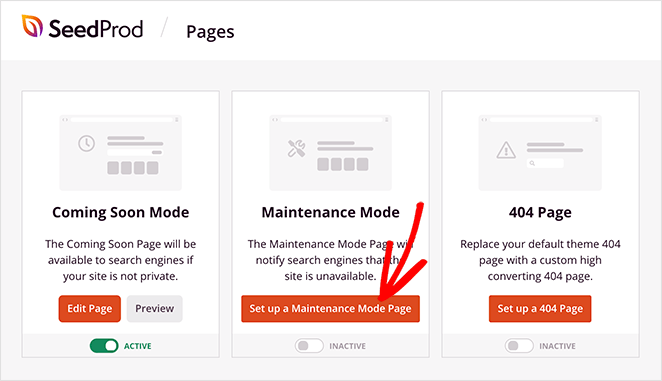
- Comece a Construir: Você verá um novo menu "SeedProd" em seu painel do WordPress. Clique nele e, em seguida, clique no botão "Configurar uma Página de Modo de Manutenção". Agora você está pronto para criar sua página de manutenção personalizada.
Passo 2. Crie Sua Página de Manutenção do WooCommerce
Uma boa página de manutenção do WooCommerce faz mais do que dizer "Voltaremos em breve". É uma chance de tranquilizar os clientes, construir confiança e até coletar leads. Com o construtor de arrastar e soltar do SeedProd, você pode criar um design polido em minutos.
Escolha um Modelo de Modo de Manutenção (Ou Comece do Zero)
O SeedProd inclui uma biblioteca de modelos projetados profissionalmente, para que você não precise começar do zero. Escolha um que combine com sua marca e personalize-o.
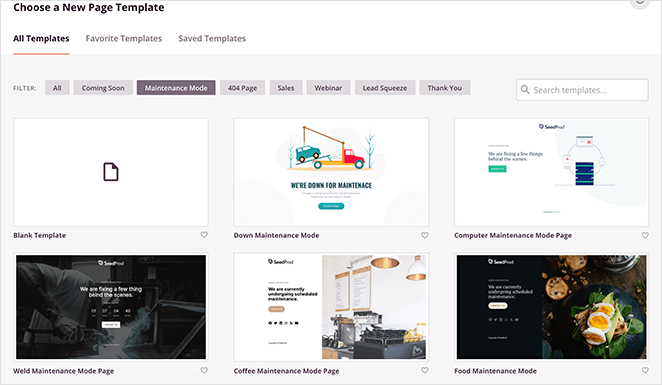
Se você preferir controle total, escolha um modelo em branco e crie-o do zero. Basta passar o mouse sobre o modelo que você gosta e clicar na marca de seleção para usá-lo.
Personalize Sua Página de Modo de Manutenção
O construtor visual torna a edição simples. Arraste e solte texto, imagens, vídeos, contadores regressivos ou formulários diretamente em seu layout, sem necessidade de codificação.
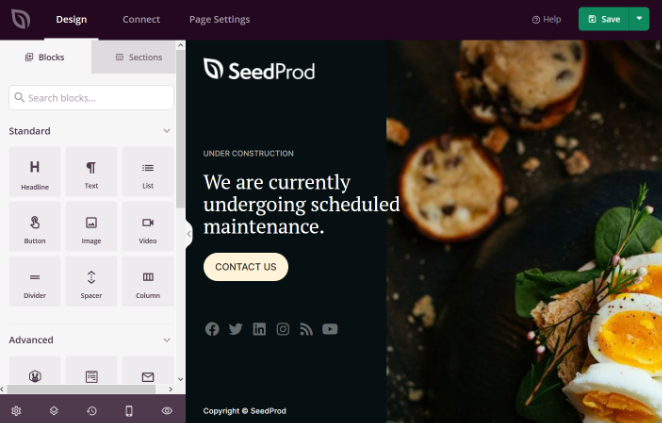
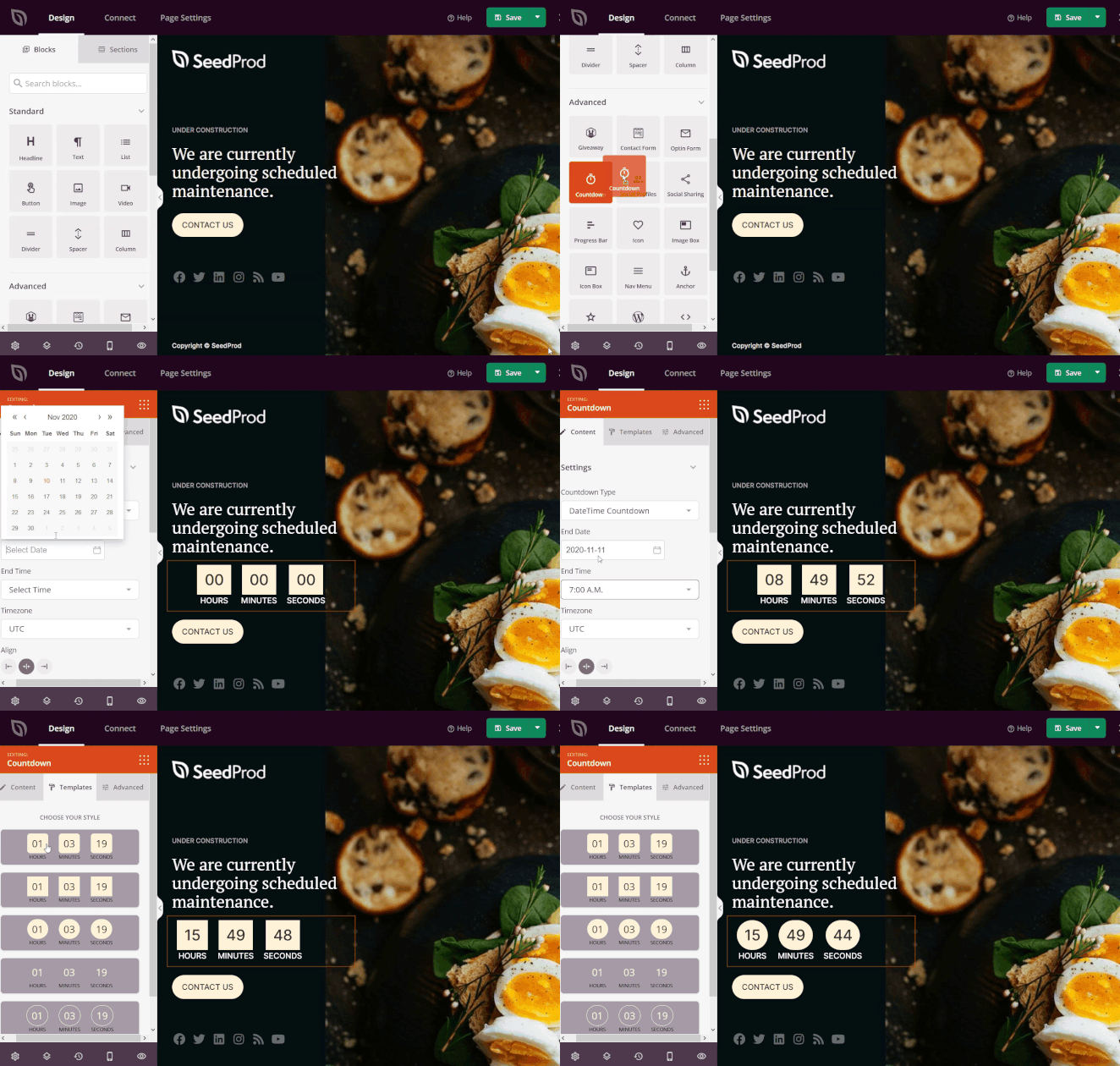
Por exemplo, você pode adicionar um contador regressivo para mostrar quando sua loja reabrirá. Clique no bloco para estilizar, definir a data e hora, e personalizá-lo para caber em sua página.
Você também pode adicionar seções pré-fabricadas como FAQs, recursos ou chamadas para ação. Tente incluir um código de desconto ou um formulário de opt-in para trazer os visitantes de volta assim que sua loja reabrir.
O que Colocar em Sua Página de Manutenção do WooCommerce
Aprendi que uma página genérica de “Em Construção” geralmente frustra os visitantes. Para manter os compradores felizes e as vendas potenciais aquecidas, uso uma estratégia de layout específica.
Aqui estão os três elementos inegociáveis que coloco em toda página de manutenção:
- Um Cronograma Concreto: Sempre uso o bloco Contador Regressivo. Ele tranquiliza os clientes de que o site não está quebrado para sempre, apenas temporariamente offline.
- Uma Opção “Notifique-me”: Você não quer perder esse tráfego. Eu coloco um Formulário de Inscrição em destaque para que eu possa enviar e-mails aos compradores interessados no momento em que o catálogo estiver de volta.
- Informações de Contato de Emergência: Se um cliente está esperando por um pedido, ele precisa de uma maneira de entrar em contato com você. Eu geralmente adiciono um simples bloco de Perfis Sociais ou um link de e-mail de suporte na parte inferior.
Quando sua página estiver com a aparência desejada, clique em “Salvar” no canto superior direito do construtor.
Passo 3. Oculte as Páginas da Loja WooCommerce Enquanto Você Trabalha
Por padrão, o SeedProd oculta todo o seu site. No entanto, você provavelmente desejará manter seu blog e página inicial ativos enquanto trabalha em seus produtos.
Para fazer isso, usaremos Controles de Acesso para ocultar apenas páginas específicas do WooCommerce, mantendo sua página inicial e blog ativos para visitantes regulares enquanto sua loja WooCommerce está offline.
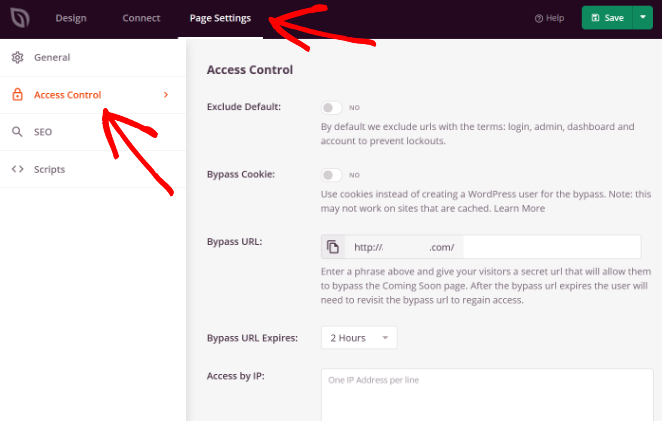
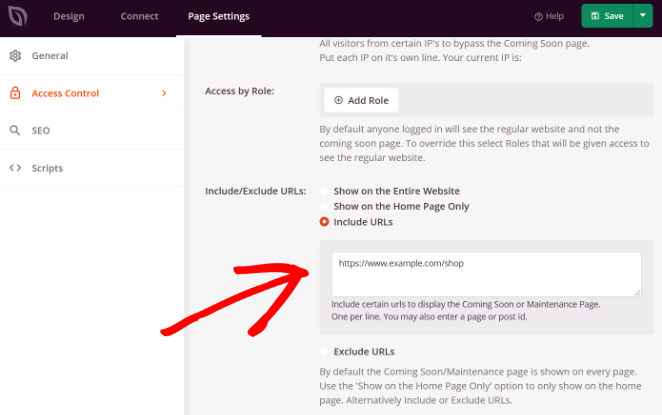
- Abrir Controles de Acesso: No construtor do SeedProd, vá para Configurações da Página » Controles de Acesso.
- Incluir URLs: Selecione a opção “Incluir URLs”. Isso informa ao SeedProd para mostrar sua página de manutenção apenas nos links específicos que você listar aqui.
- Adicionar Páginas do WooCommerce: Cole os URLs que você deseja ocultar. Certifique-se de substituir “exemplo.com” pelo nome de domínio real do seu site.
- https://yourdomain.com/shop
- https://yourdomain.com/cart
- https://yourdomain.com/checkout
- https://yourdomain.com/my-account
Dica Profissional: Se você deseja que os clientes existentes acessem seus downloads ou histórico de pedidos, remova o link “minha-conta” desta lista.
- Proteger Páginas de Produtos: Para ocultar todas as listagens de produtos, use URLs curinga para que cada página de produto ou categoria permaneça oculta:
- https://yourdomain.com/product/*
- https://yourdomain.com/product-category/*
- https://yourdomain.com/product-tag/*
Etapa 4. Ativar o Modo de Manutenção do WooCommerce
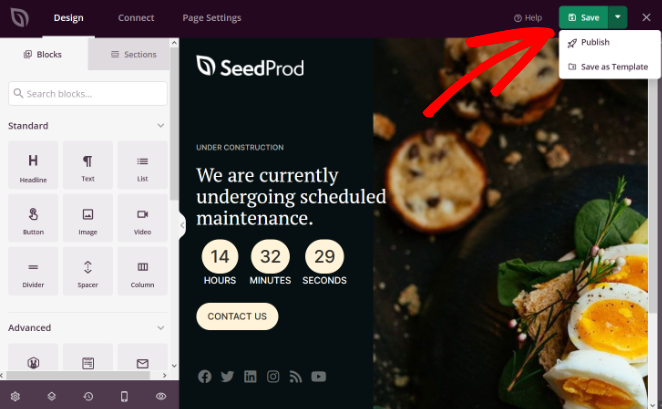
- Publicar: Clique na seta suspensa ao lado do botão “Salvar” no construtor do SeedProd e selecione “Publicar”.
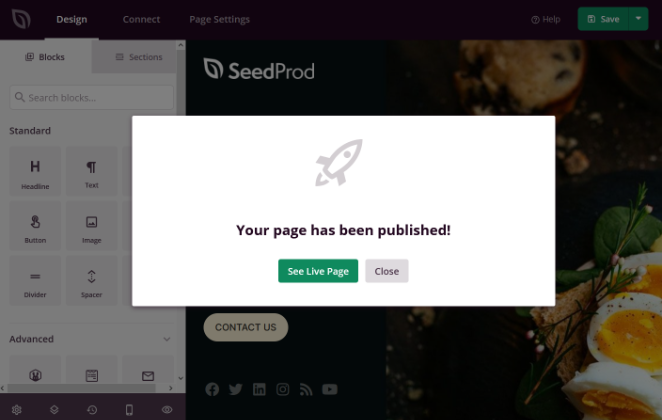
- Visualizar: Assim que sua página estiver no ar, clique em “Ver Página ao Vivo” para garantir que tudo seja exibido corretamente.
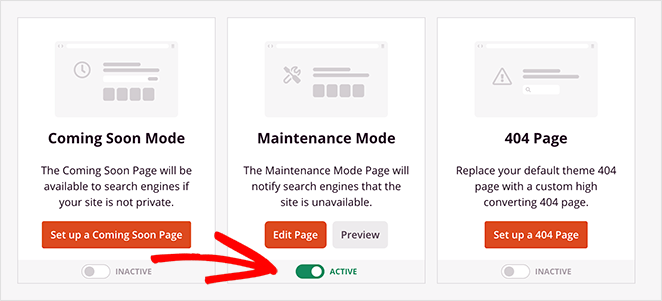
- Ativar Modo de Manutenção: No painel do WordPress, vá para SeedProd » Páginas. Em “Modo de Manutenção”, alterne o interruptor de “Inativo” para “Ativo”.
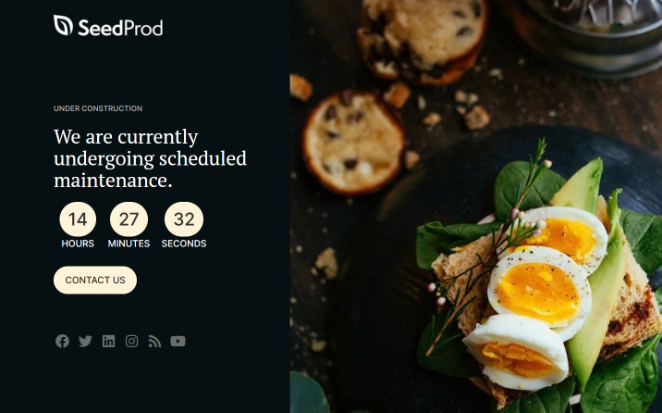
Sua loja WooCommerce agora está em modo de manutenção. Os visitantes verão sua página de manutenção personalizada do WooCommerce enquanto você faz atualizações com segurança em segundo plano.
Aqui está um exemplo de como sua página de manutenção do WooCommerce pode parecer quando estiver no ar:
Verifique se sua Página de Manutenção Está Funcionando
Antes de começar a fazer alterações, reserve 60 segundos para confirmar se sua página de manutenção está realmente sendo exibida aos visitantes. Já vi proprietários de lojas pularem esta etapa e passarem horas trabalhando em uma loja que ainda estava totalmente visível para os clientes.
- Abra uma janela de navegador anônima ou privada e navegue até o seu URL /shop. Você deverá ver sua página de manutenção, não seus produtos.
- Visite sua página inicial e blog na mesma janela anônima. Estes devem carregar normalmente, pois não estão em sua lista "Incluir URLs".
- Faça login em seu administrador do WordPress em um navegador normal para confirmar que você ainda pode acessar o painel e trabalhar enquanto os visitantes veem a página offline.
Desativando o Modo de Manutenção
Quando suas atualizações forem concluídas, volte para SeedProd » Páginas e alterne o “Modo de Manutenção” de volta para “Inativo”.
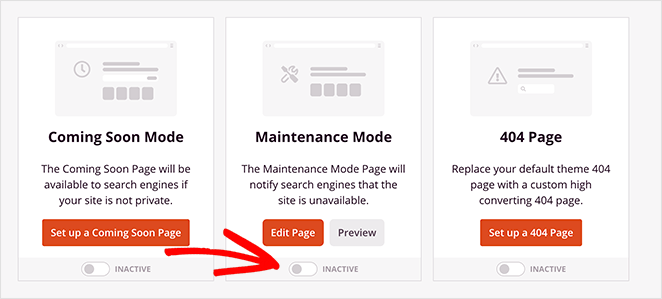
Sua loja WooCommerce agora está de volta online e pronta para os compradores.
Bônus: Capture Leads com uma Página "Em Breve"
Se você deseja capturar leads enquanto sua loja está offline, o modo "Em Breve" do SeedProd permite que você adicione um formulário de inscrição para lista de espera. Veja como projetar uma página de destino de lista de espera com o SeedProd.
Perguntas Frequentes (FAQ)
O modo de manutenção quebrará webhooks ou chamadas de API do WooCommerce?
Pode. Um bloqueio 503 completo pode interromper webhooks, gateways de pagamento ou integrações de terceiros.
Se você precisar que esses estejam ativos durante as atualizações, use uma página "Em Breve" em vez de um modo de manutenção rigoroso. Isso mantém seu site acessível sem acionar o status 503 que pode interromper as conexões de API.
O Cloudflare ou meu CDN armazenará em cache a página de manutenção?
Sim, e esta é uma etapa importante a ser verificada. CDNs e navegadores podem armazenar em cache sua página temporária.
Se você não limpar seu cache após desativar o modo de manutenção, os visitantes ainda poderão ver a página de manutenção antiga em vez de sua loja ativa. Sempre limpe o cache da sua CDN e do site depois de terminar.
Por quanto tempo minha loja pode ficar em modo de manutenção sem prejudicar o SEO?
Como este guia mostra como ocultar apenas as páginas da sua loja, o risco geral é baixo. Para as páginas ocultas, mantenha o tempo de inatividade idealmente abaixo de 24 horas.
Interrupções mais longas podem fazer com que o Google trate o status 503 como um erro permanente. Se você precisar de um tempo de inatividade estendido, considere mudar para uma página "Em Breve" em vez disso, que não envia um sinal 503.
Devo usar 503 ou noindex para o modo de manutenção do WooCommerce?
Use um status 503 Service Unavailable com um cabeçalho Retry-After. Isso informa aos mecanismos de busca que o tempo de inatividade é temporário e que eles devem verificar novamente mais tarde.
Evite noindex, pois isso pode fazer com que suas páginas da loja sejam removidas dos resultados de pesquisa. A abordagem 503 preserva seus rankings enquanto o tempo de inatividade permanecer curto.
Preciso colocar o WooCommerce em modo de manutenção para atualizações de plugins?
Depende do tamanho da atualização. Para atualizações menores de plugins em um site estável, o modo de manutenção é opcional, mas recomendado como precaução.
Para atualizações de versão importantes do WooCommerce ou alterações que possam causar conflitos de plugins, sempre ative o modo de manutenção primeiro. Isso evita que os clientes vejam erros se algo der errado durante a atualização.
Suas atualizações são feitas e seus compradores voltam para uma loja funcionando. É assim que se faz isso corretamente. Comece a usar o SeedProd para configurar o modo de manutenção do WooCommerce em minutos.
Para dicas mais práticas sobre WooCommerce, confira estes guias úteis:
- Melhores Plugins de Afiliados WooCommerce para Maximizar Suas Vendas
- Melhores Plugins WooCommerce para Disparar Suas Vendas
- Como Criar uma Página de Checkout Personalizada no WordPress (Sem Código)
- 10 Melhores Ferramentas de SEO On-Page para WordPress
- Como Criar uma Página de Agradecimento Personalizada no WooCommerce
- Como Tornar o WordPress Rápido
Obrigado por ler! Adoraríamos ouvir suas opiniões, então sinta-se à vontade para participar da conversa no YouTube, X e Facebook para mais conselhos úteis e conteúdo para expandir seus negócios.



