


Uma atualização de plugin corrompe seu banco de dados. Uma instalação de tema ruim deixa seu site em branco. Você clica em restaurar e percebe que não há nada para restaurar.
Eu já vi isso acontecer mais vezes do que gostaria. É um dia ruim para qualquer um, mas é um dia muito pior se o seu site gera renda ou se você o construiu por anos.
Eu fiz backups para dezenas de sites WordPress e WooCommerce, e o processo é mais simples do que a maioria das pessoas espera. Neste guia, mostrarei como fazer backup de um site WordPress passo a passo, desde o método de plugin mais fácil até opções manuais usando cPanel e phpMyAdmin.
- Métodos de Backup do WordPress Comparados
- Seu Provedor Faz Backup do Seu Site?
- Como Fazer Backup de um Site WordPress com um Plugin
- Como Fazer Backup de um Site WordPress Manualmente
- Como Fazer Backup Manualmente do Banco de Dados do WordPress
- Como Restaurar um Site WordPress a Partir de um Backup
- Como Testar Seu Backup do WordPress
- Solução de Problemas de Backup do WordPress
Resumo Rápido: Como Fazer Backup de um Site WordPress
Para fazer backup de um site WordPress, você precisa salvar duas coisas: seu banco de dados e os arquivos do seu site. A maneira mais fácil é usar um plugin de backup como o Duplicator Pro. Ele permite agendar backups automáticos e restaurar seu site com um clique. Você também pode criar backups manuais usando cPanel ou phpMyAdmin se preferir mais controle.
Métodos de Backup do WordPress Comparados
Existem três maneiras principais de fazer backup de um site WordPress. A correta depende do seu nível de conforto com ferramentas técnicas e de quanto controle você deseja sobre o agendamento e o armazenamento.
| Método | Ferramentas Necessárias | N ilde{i}vel de Habilidade | Pode Agendar? | Ideal para |
|---|---|---|---|---|
| Plugin (Duplicator Pro) | Plugin Duplicator Pro | Iniciante | ✅ Sim | A maioria dos usuários WordPress |
| Manual via cPanel | Painel de hospedagem | Intermedi ilde{a}rio | ❌ N ilde{a}o | Backups básicos em nível de arquivo |
| Manual via phpMyAdmin | Acesso ao banco de dados | Avançado | ❌ N ilde{a}o | Fazendo backup apenas do banco de dados |
Esta tabela mostra suas principais opções. Se você não tem certeza por onde começar, recomendo usar um plugin como o Duplicator Pro. É o que eu uso na maioria dos sites que gerencio.
O Que É um Backup do WordPress?
Um backup do WordPress é uma cópia duplicada dos dados do seu site que você salva em um local seguro. Com um backup, você cria um ponto de restauração sob demanda ao qual pode reverter se algo der errado.
Um backup do WordPress inclui dois componentes principais:
- O banco de dados, que contém suas postagens, comentários e informações de usuário
- Os arquivos do site, como seus temas, plugins e mídias
Eu trato backups de hospedagem como último recurso, não como estratégia primária. Um plugin dedicado lhe dá controle sobre o que é copiado, quando ele é executado e exatamente para onde esses arquivos vão. Se você ainda está escolhendo um host, veja nosso guia de hospedagem WordPress para opções que facilitam os backups.
Por que Fazer Backup do WordPress?
Fazer backup do seu site WordPress pode salvá-lo de perda de dados. Se você acidentalmente excluir algo por erro humano, seu site travar ou uma atualização não sair como planejado, um backup pode restaurar seu site para como ele estava.
Se o seu site for invadido ou atingido por malware, um backup recente significa que você pode se recuperar rapidamente.
De acordo com a Astra Security, 30.000 sites são invadidos todos os dias. Isso enfatiza a necessidade de backups para se recuperar de possíveis violações de segurança.
Backups regulares ajudam a manter seu site funcionando de forma suave e segura. Para saber mais sobre como reduzir sua superfície de ataque, veja como proteger seu site WordPress contra hackers.
Seu Provedor Faz Backup do Seu Site?
A maioria dos provedores de hospedagem cria backups automáticos do servidor, e é tentador confiar neles como sua única solução de backup. Para a maioria dos sites, isso não é suficiente.
Os backups de hospedagem têm limitações reais que você deve conhecer:
- Retenção é curta. A maioria dos hosts mantém de 7 a 30 dias de backups. Perdeu essa janela e esses snapshots se foram.
- Restauração é lenta. Restaurar um backup do host geralmente significa abrir um ticket de suporte e esperar horas ou mais. Não é um processo de um clique.
- Cobertura varia. Alguns planos apenas fazem backup no nível do servidor, não em suas tabelas de banco de dados individuais ou estrutura de arquivos. O que está realmente incluído depende do seu nível de hospedagem.
- Não são externos. Backups de hospedagem ficam na mesma infraestrutura de servidor que seu site. Uma falha séria no servidor pode tirar do ar seu site e seus backups ao mesmo tempo.
Eu trato backups do host como último recurso, não como estratégia principal. Um plugin dedicado lhe dá controle sobre o que é copiado, quando ele é executado e exatamente para onde esses arquivos vão. Se você ainda está escolhendo um host, veja nosso guia de hospedagem WordPress para opções que facilitam os backups.
Como Fazer Backup de um Site WordPress com um Plugin
Usar um plugin de backup é a maneira mais fácil de proteger seu site WordPress. Depois de configurá-lo, o plugin cuida de tudo em uma programação, para que você não precise se lembrar de executar backups manualmente.
Se você já está usando UpdraftPlus, você está no caminho certo. É uma opção gratuita sólida que cobre o básico. Para este guia, estou usando Duplicator Pro, um dos melhores plugins de backup do WordPress.
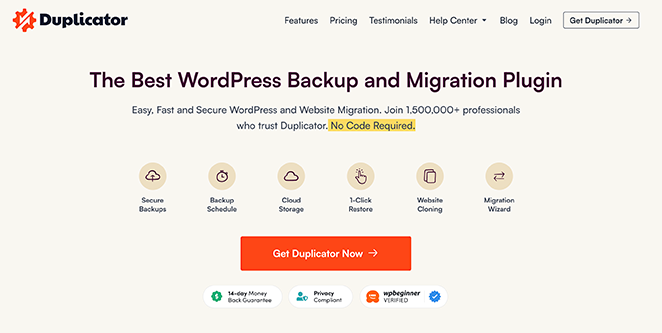
Com mais de 1.500.000 usuários, ele facilita o backup e a migração de todo o seu site.
Além disso, a versão Pro que estamos usando inclui esses recursos avançados:
- Backups agendados e diários
- Pontos de recuperação de um clique
- Ferramenta de migração
- Integração de armazenamento em nuvem externo
- E mais.
Configurar o Duplicator Pro
A primeira coisa que você precisa fazer é instalar e ativar o Duplicator Pro. Se precisar de ajuda com isso, consulte este tutorial sobre como instalar um plugin do WordPress.
Após ativar o plugin, navegue até Duplicator Pro » Configurações no seu painel do WordPress e selecione a aba ‘Licenciamento’.
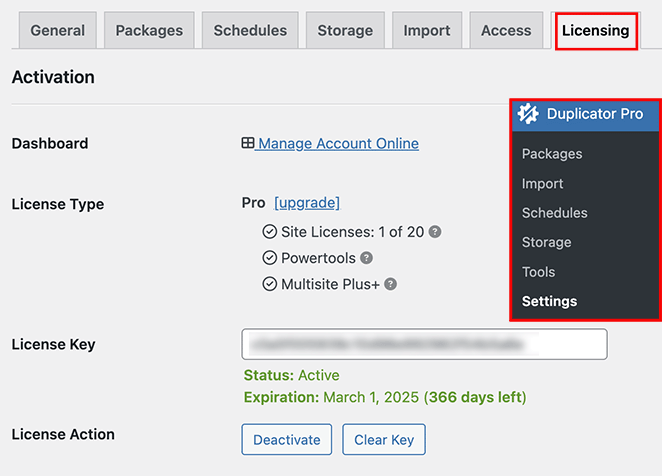
Aqui, insira sua chave de licença do Duplicator Pro e clique em ‘Ativar’.
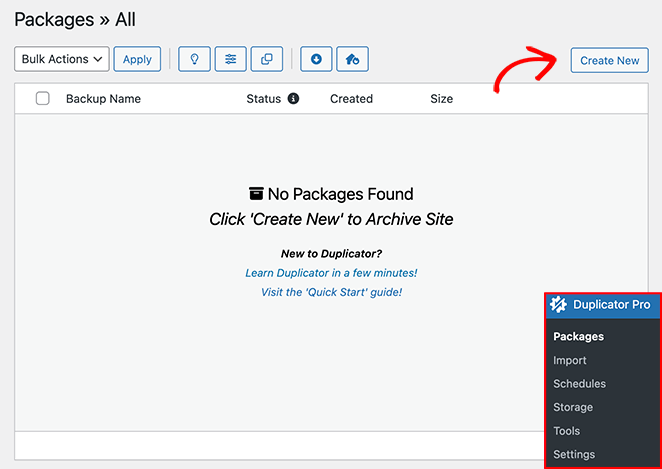
Agora, vá para Duplicator Pro » Pacotes. Dentro desta seção, você pode fazer backup do seu site WordPress.
Faça Backup do Seu Site WordPress
Obter seu primeiro backup é tão fácil quanto clicar em ‘Criar Novo’ e seguir as instruções.
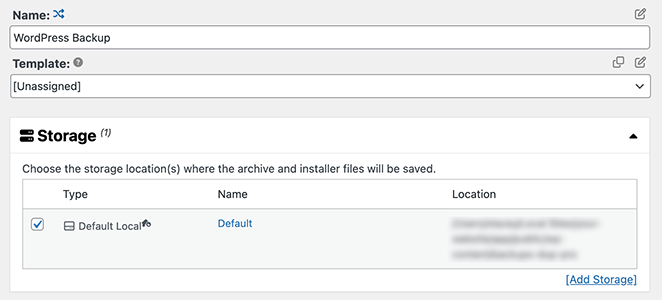
Você pode nomear seu backup e decidir onde armazená-lo.
O Duplicator seleciona inicialmente o local de armazenamento padrão, que é o armazenamento local em nosso exemplo. No entanto, você também pode clicar em ‘Adicionar Armazenamento’ para adicionar mais locais, como Google Drive ou Dropbox.
Agora, vamos rolar para baixo até a seção de arquivo. É aqui que você define quais partes do seu site WordPress você deseja fazer backup.
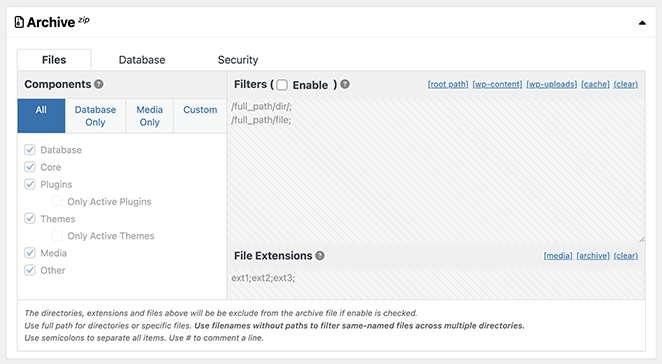
Filtros de arquivo permitem excluir diretórios específicos do seu backup, se necessário. A seção de backup do banco de dados permite excluir seletivamente tabelas específicas. Isso é útil se você quiser otimizar seus backups ou excluir segmentos irrelevantes e inchados.
Recomendo manter as configurações padrão se você quiser fazer backup de todo o seu site WordPress.
Agora, vamos falar sobre a seção do instalador.
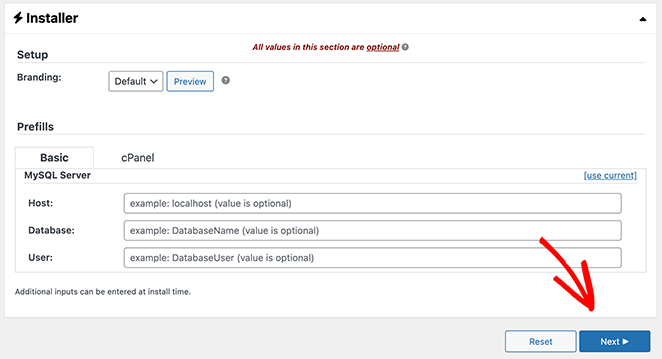
O instalador é um script que o Duplicator cria junto com o backup do seu site. Quando for hora de restaurar ou migrar seu site, você executará este script instalador, e ele descompactará o backup e configurará tudo para você.
Você não precisa fazer nada nesta seção durante o processo de configuração. Apenas clique no botão ‘Próximo’ e deixe como está.
O Duplicator verifica seu site e sinaliza qualquer coisa que possa atrasar ou bloquear o backup.
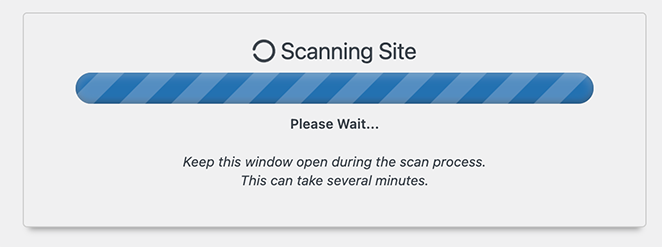
Assim que esta verificação for concluída, você verá um relatório de status.
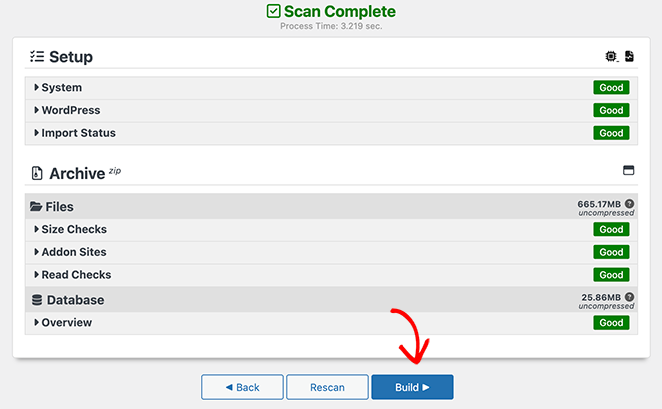
Este relatório tem detalhes como o tamanho do seu banco de dados e arquivos. Ele também sinaliza problemas potenciais para que você possa corrigi-los antes de prosseguir.
Para continuar, clique no botão ‘Construir’.
Quando você clica em ‘Construir’, o Duplicator entra em ação fazendo backup do seu site WordPress. Você verá uma barra de progresso mostrando como está indo. Sites maiores levam mais tempo para fazer backup, então não se preocupe se não for instantâneo.
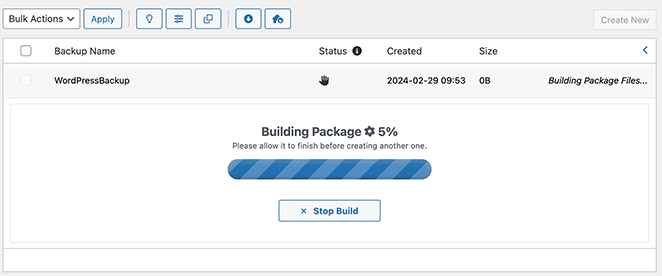
Quando terminar, vá para Duplicator Pro » Pacotes para encontrar seu pacote de backup.
Selecione a opção Download, e você verá dois arquivos.
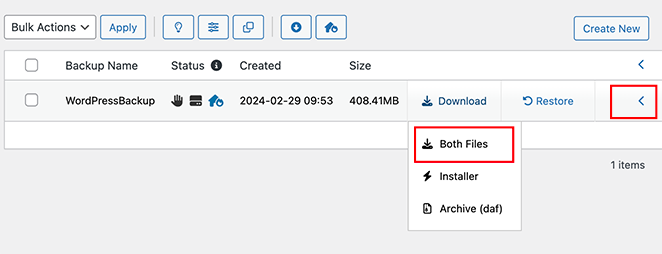
O primeiro é o seu arquivo de pacote, que é basicamente uma cópia compactada do seu site. O segundo é um script instalador para ajudá-lo a reinstalar seu site, se necessário.
Selecione a opção ‘Ambos os Arquivos’ para salvá-los em seu computador. Guarde ambos os arquivos em um local seguro. Você precisará deles se precisar restaurar seu site.
Crie um Ponto de Recuperação para Restaurar Seu Site
Eu uso pontos de recuperação como uma rede de segurança. Se algo der errado, posso reverter o site para sua última versão funcional em segundos. É útil se você enfrentar um erro crítico, pois pode restaurar seu backup. Dessa forma, você pode reverter seu site para a última versão estável.
Para criar um, navegue até Duplicator Pro » Pacotes e clique no ícone de Seta no lado direito para ver os detalhes do pacote.
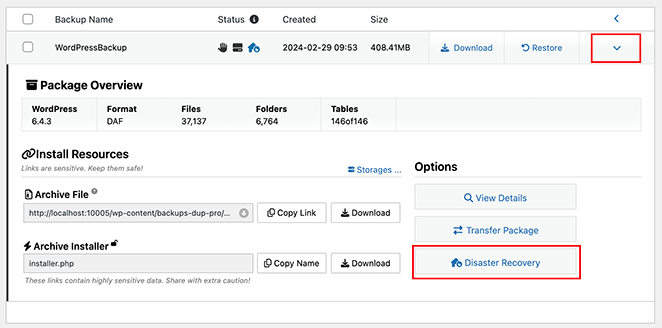
Neste painel, clique no botão ‘Recuperação de Desastres’.
Isso abre uma nova janela mostrando que a Recuperação de Desastres está disponível para backup. Prossiga e clique no botão ‘Definir Recuperação de Desastres’.
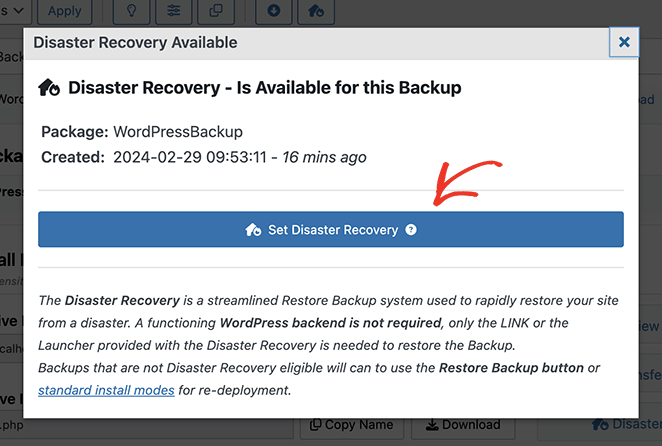
Assim que o ponto de recuperação for definido, você verá duas opções.
A primeira é baixar o Launcher de Recuperação. Com ele, você pode recuperar seu site com um único clique do arquivo baixado.
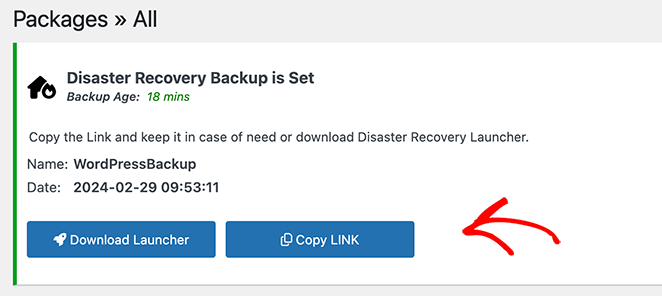
Alternativamente, você pode copiar a URL de recuperação para a área de transferência e salvá-la em um local seguro. Então, caso precise recuperar seu site, basta clicar nesse link.
Agendar Backups Automáticos do WordPress
Agendar backups automáticos com o Duplicator Pro é uma maneira fácil e inteligente de manter seu site seguro sem muito trabalho. Isso também significa que você sempre terá um backup recente para usar, o que economiza tempo.
Para configurar isso, clique no menu Duplicator Pro e selecione ‘Agendamentos’. A partir daqui, clique em ‘Adicionar Novo’ para criar um novo agendamento.
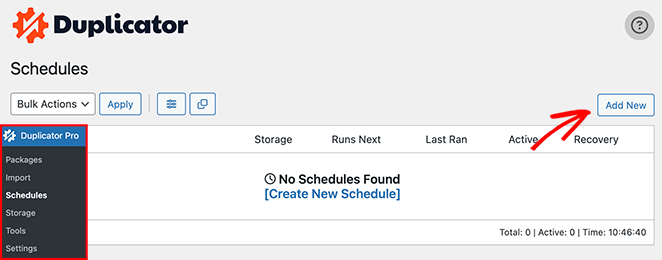
Isso o levará a uma página onde você pode organizar seu agendamento de backup automático.
Nesta página, você pode nomear seu agendamento, decidir se deseja um backup completo ou apenas do banco de dados, e escolher a frequência com que os backups ocorrerão. Você pode escolher backups diários, semanais ou mensais e selecionar a hora do dia.
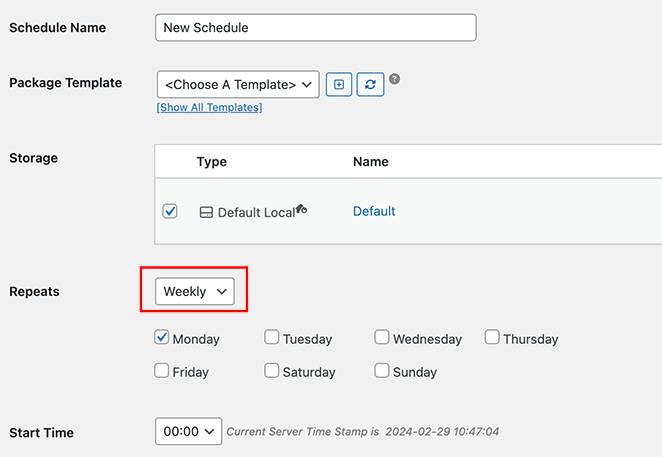
Além disso, lembre-se de definir suas preferências de armazenamento. Isso permite que você decida onde salvar seus backups.
Depois de escolher suas configurações, certifique-se de que a opção ‘Habilitar Este Agendamento’ esteja marcada e clique em ‘Salvar Agendamento’.
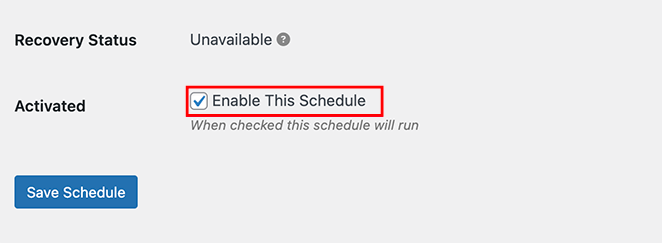
O Duplicator Pro agora está configurado para gerenciar seu agendamento de backup automático.
Como Fazer Backup de um Site WordPress Manualmente
Fazer backup manual do seu site WordPress usando o cPanel lhe dá acesso direto aos seus arquivos sem instalar nenhum plugin, mas não suporta backups agendados.
Este método requer um pouco mais de familiaridade técnica do que usar um plugin, mas funciona bem para um backup único antes de uma grande alteração.
Para este exemplo, estou usando o Bluehost. Os passos são semelhantes na maioria dos hosts, mas a interface pode parecer diferente. A maioria dos hosts de sites oferece essa opção.
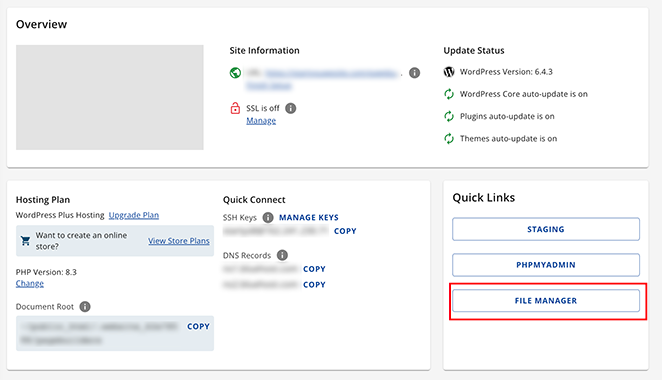
Primeiro, faça login na conta de hospedagem do seu cPanel. Se você estiver usando o Bluehost, como eu, pode encontrá-lo abrindo as configurações do seu site e clicando na opção ‘Gerenciador de Arquivos’.
Dentro do Gerenciador de Arquivos, clique na pasta public_html no menu do lado esquerdo para abrir o diretório. Em seguida, clique na caixa de seleção ‘Selecionar Tudo’ no painel do lado direito.
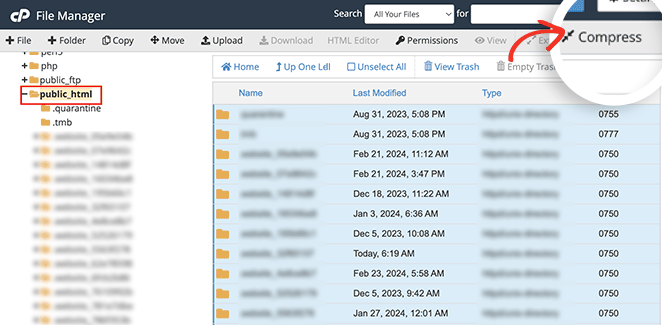
Quando estiverem selecionados, clique na opção ‘Compactar’ na barra superior.
Clique na opção ‘Arquivo Zip’ na nova janela pop-up e, em seguida, selecione ‘Compactar Arquivos’.
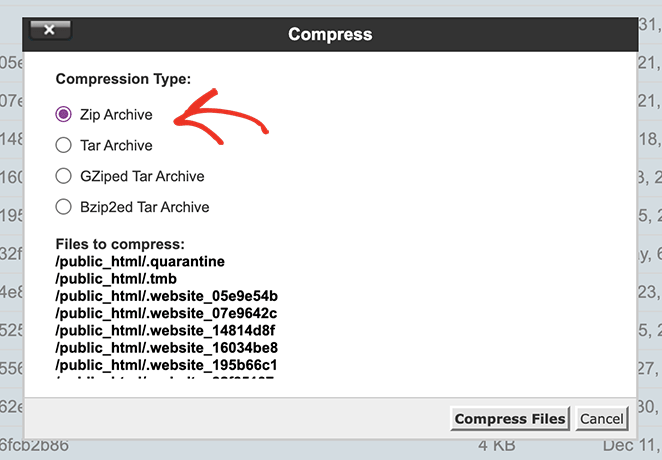
Seu host agora irá compactar os arquivos do seu site em um arquivo .zip. Ele pode até exibir os resultados quando terminar. Você pode fechar esta janela com segurança.
O próximo passo é selecionar o arquivo que você acabou de criar, que você encontrará na pasta public_html.
Após selecionar o arquivo, clique na opção ‘Download’ no topo.
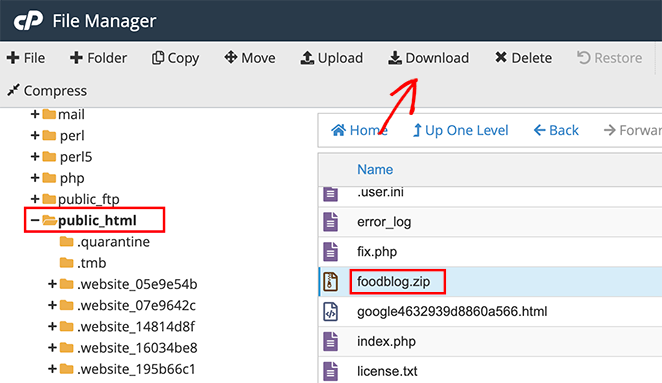
Isso fará o download do arquivo .zip para o seu computador, que você pode salvar em um local seguro. Sempre que seu site sair do ar, você poderá usá-lo para restaurar seu site.
Como Fazer Backup Manualmente do Banco de Dados do WordPress
Fazer backup do seu banco de dados WordPress manualmente usando o phpMyAdmin exporta seus posts, comentários, usuários e configurações como um arquivo SQL que você pode importar para restaurar os dados do seu site.
Para fazer isso no Bluehost, abra as configurações do seu site e clique no botão ‘phpMyAdmin’.
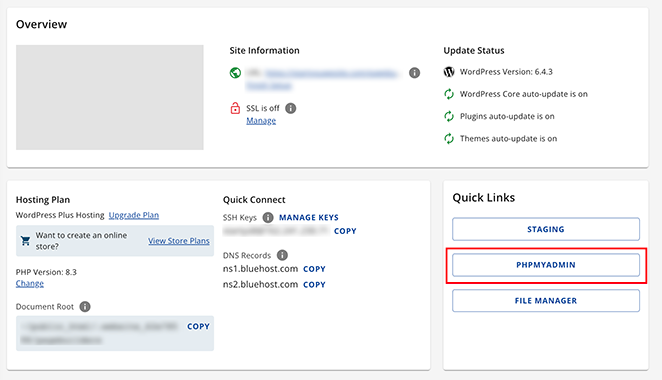
Quando ele abrir, escolha um banco de dados no menu à esquerda e, em seguida, selecione todas as tabelas no painel à direita.
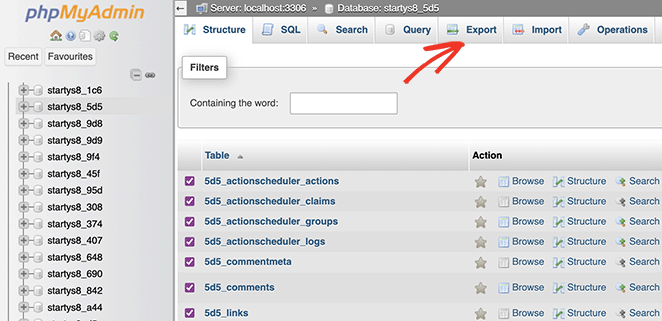
Depois, clique na aba ‘Exportar’ na parte superior da tela.
Na próxima tela, você verá o método e o formato de exportação. Mantenha o método de exportação como ‘Rápido’ e escolha ‘SQL’ como formato.
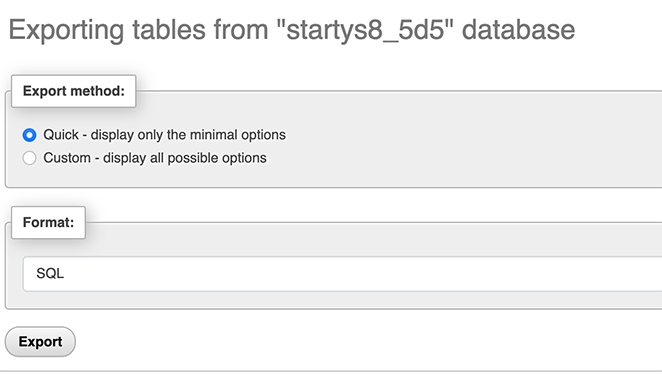
Agora, prossiga e clique em ‘Exportar’.
O arquivo SQL será baixado para o seu computador como um backup. Simplesmente importe o arquivo SQL na área do phpMyAdmin para restaurar o banco de dados.
Como Restaurar um Site WordPress a Partir de um Backup
Restaurar a partir de um backup do Duplicator Pro leva apenas alguns minutos e não requer conhecimento técnico. Quer você esteja corrigindo um site com problemas ou migrando para um novo servidor, o processo é o mesmo.
Para começar, vá ao painel do seu WordPress e selecione Duplicator Pro » Importar. Aqui, faça o upload do seu arquivo de backup para importá-lo.
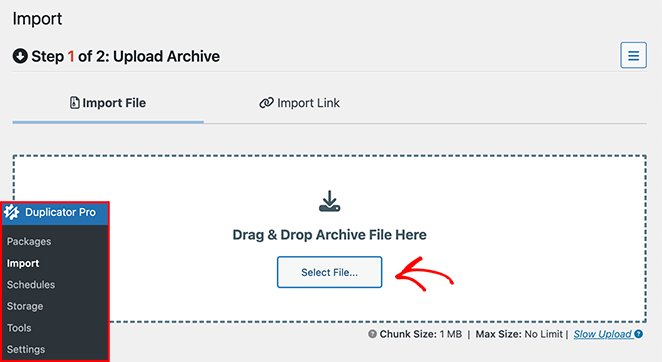
Assim que a importação for concluída, você verá uma mensagem de sucesso. Você pode então seguir as instruções no assistente de importação para restaurar seu site.
É isso!
Como Testar Seu Backup do WordPress
Fazer backup do seu site regularmente é apenas metade do trabalho. Você também precisa saber se o seu backup realmente funciona antes de precisar dele.
A maneira mais segura de testar é restaurá-lo em um local que não seja seu site ativo. Se você tiver um ambiente de staging, vá para Duplicator Pro » Importar, faça o upload do seu backup lá e siga o assistente. Verifique se suas páginas carregam, se seu banco de dados tem conteúdo atual e se suas imagens são exibidas corretamente.
Se você não tiver staging, o WordPress Studio permite que você execute uma instalação local do WordPress no seu computador gratuitamente. Restaure seu backup lá para verificá-lo antes de precisar usá-lo de verdade.
Eu testaria um backup pelo menos uma vez quando você configurar tudo pela primeira vez, e depois novamente sempre que alterar seu método de backup ou local de armazenamento. Leva cerca de 10 minutos e economiza muito estresse depois.
Solução de Problemas de Backup do WordPress
Plugins de backup geralmente são confiáveis, mas alguns problemas comuns surgem. Veja como corrigi-los.
Backup fica sem espaço em disco
Isso geralmente acontece quando os backups são armazenados localmente e você acumulou vários pacotes grandes. Vá para Duplicator Pro » Pacotes e exclua pacotes mais antigos que você não precisa mais. Você também pode usar filtros de arquivo na seção de arquivo para excluir sua pasta de cache e arquivos de log, que são grandes e não precisam ser copiados.
Backup falha no meio do processo
Um backup que para no meio do processo geralmente é um problema de timeout do PHP. Seu servidor atingiu o limite de tempo de execução antes que o backup pudesse ser concluído. Entre em contato com seu provedor de hospedagem e peça para aumentar o tempo máximo de execução do PHP. Para sites muito grandes, use a opção de backup incremental do Duplicator Pro, que divide o trabalho em partes menores que não atingirão o tempo limite.
Backups de sites grandes demoram muito
Se o seu site tem mais de 1 GB, backups completos podem levar vários minutos. Agende-os durante horários de menor movimento para que não afetem os visitantes. O 'modo de baixo consumo de recursos' do Duplicator Pro também reduz o impacto no desempenho enquanto o backup é executado.
Não consigo encontrar onde os arquivos de backup são salvos
Vá para Duplicator Pro » Pacotes. Cada pacote mostra seu local de armazenamento. Se você configurou armazenamento em nuvem, verifique sua pasta do Google Drive ou Dropbox também.
Perguntas Frequentes Sobre Backup do WordPress
Mantenha seu Site WordPress Seguro com Backups Regulares
Já vi muitos proprietários de sites perderem tudo porque não tinham um backup. É uma daquelas coisas que parecem opcionais. Até que algo quebre, você pode não pensar muito sobre isso.
Seja usando um plugin como o Duplicator Pro ou seguindo o caminho manual, a parte mais importante é fazer isso regularmente e armazenar seus backups em um local seguro.
Eu sempre mantenho duas cópias: uma na nuvem e uma em um disco rígido. Leva apenas alguns minutos e já me salvou mais de uma vez.
Se você está pronto para dar o próximo passo para manter seu site seguro e funcionando sem problemas, confira estes outros guias abaixo.
- Como Proteger um Site WordPress Contra Hackers
- Como Proteger uma Página do WordPress com Senha (Passo a Passo)
- Melhores Plugins de Bloqueio de Conteúdo para WordPress
Obrigado por ler! Adoraríamos saber sua opinião, então sinta-se à vontade para participar da conversa no YouTube, X e Facebook para mais conselhos e conteúdo úteis para expandir seus negócios.



