

Resumo: Como Incorporar Eventos do Facebook no WordPress. Quatro métodos, cada um adequado a um caso de uso diferente.
- SeedProd – Adicione o bloco de Página do Facebook a qualquer landing page. Não são necessários tokens de acesso ou configuração de desenvolvedor.
- Smash Balloon – Exiba um feed completo de calendário de eventos em qualquer lugar do seu site. Ideal para eventos contínuos com controle total de design.
- Sincronização iCal – Copie a URL iCal do seu evento para qualquer plugin de calendário do WordPress. Ideal para integração de calendário em todo o site.
- HTML Manual – Gere código do Plugin de Página do Facebook e cole em um bloco de HTML Personalizado. Gratuito, mas com opções de design limitadas.
Encontrei um grande problema ao promover eventos no Facebook. As pessoas no meu site não tinham ideia de que esses eventos existiam. Elas não verificavam minha página regularmente, e eu não queria enviá-las para outro lugar apenas para confirmar presença.
Então, procurei uma maneira de incorporar eventos do Facebook diretamente no WordPress. Dessa forma, os visitantes poderiam ver o que estava por vir, participar com um clique e permanecer no meu site o tempo todo.
Se você tem tentado descobrir como fazer isso sozinho, está no lugar certo. Neste guia, mostrarei quatro maneiras de exibir seus eventos do Facebook em um site WordPress.
Como Incorporar Eventos do Facebook no WordPress
Neste guia, compartilharei três maneiras de colocar eventos do Facebook no seu site WordPress:
- Crie uma página especial de eventos. Esta é como ter uma seção VIP no seu site apenas para eventos. Ajuda as pessoas a encontrar e se inscrever em eventos facilmente.
- Use uma ferramenta que captura seus eventos do Facebook. Esta ferramenta age como uma ponte, trazendo seus eventos para qualquer página do seu site. Além disso, você pode mudar a aparência dos eventos para combinar com seu estilo.
- Adicione um trecho de código (se você se sentir confortável com isso). O Facebook permite que você pegue um pedaço de código para colocar eventos diretamente no seu site. Esta é a maneira mais simples, mas não oferece muitas opções para deixá-los bonitos.
- Sincronize seus eventos usando um URL iCal. Copie o link iCal de qualquer evento do Facebook e cole-o em um plugin de calendário do WordPress. Seu site é atualizado automaticamente quando você adiciona novos eventos no Facebook.
Como Saber Qual Método de Incorporação é Melhor para Você?
Não tem certeza da melhor maneira de exibir um feed de eventos do Facebook no seu site? Aqui está uma tabela comparativa lado a lado para ajudá-lo a escolher o método certo para incorporar um calendário do Facebook no WordPress.
| Método | Recursos | Facilidade de Uso | Preços | Amigável para Dispositivos Móveis | Versão Gratuita? | Limites da Versão Gratuita |
|---|---|---|---|---|---|---|
| SeedProd | Landing pages, integrações com Facebook | Fácil | Pago/Gratuito | Sim | Sim | Recursos limitados, bloco de Página do Facebook requer pagamento |
| Smash Balloon | Feeds personalizáveis do Facebook | Moderada | Pago/Gratuito | Sim | Sim | Recursos limitados |
| Incorporação Manual (Código) | Exibição básica de eventos | Difícil | Grátis | Talvez | Sim | Muito limitado, requer conhecimento de codificação |
| Sincronização iCal | Sincronizar com qualquer plugin de calendário | Fácil | Grátis | Depende do plugin de calendário | Sim | Requer um plugin de calendário compatível |
Agora vamos começar.
Como Incorporar Eventos do Facebook Usando o SeedProd?

SeedProd é um construtor de sites de arrastar e soltar para WordPress, com funcionalidade de modo de "em breve" e manutenção. Você pode usar este plugin para criar páginas de destino de alta conversão sem escrever código CSS e PHP ou contratar um desenvolvedor.
Ao contrário da maioria dos métodos de incorporação, o bloco Página do Facebook do SeedProd não precisa de um token de acesso, ID do aplicativo ou qualquer configuração de desenvolvedor.
Não apenas você pode usar centenas de modelos prontos para uso, mas o SeedProd também inclui blocos de conteúdo que permitem incorporar conteúdo de mídia social como seu calendário de eventos do Facebook, feed de página ao vivo e ferramentas de RSVP, sem necessidade de código.
Mais notáveis são os blocos do Facebook, que permitem incorporar conteúdo de mídia social, incluindo:
- Botão Curtir do Facebook
- Comentários do Facebook
- Página do Facebook
- Embed de Facebook
Usaremos o bloco Página do Facebook para adicionar eventos diretamente em sua página de destino para este método. A melhor parte é que não há tokens de acesso, shortcodes ou IDs para copiar e colar.
1. Instalar e Ativar o SeedProd
Para começar, instale e ative o plugin SeedProd. Para este guia, usaremos o SeedProd Pro porque ele tem os blocos avançados do Facebook de que precisamos.
2. Criar uma Página de Destino no WordPress
Após instalar o SeedProd em seu site WordPress, você precisará criar uma nova página de destino.
Felizmente, você pode seguir este guia passo a passo sobre como criar uma página de destino no WordPress para começar rapidamente. Ou você pode seguir este guia para criar especificamente uma página de destino de eventos.
Assim que o design da sua página de destino estiver pronto, navegue até SeedProd » Páginas e clique em Editar na página de destino que você criou seguindo nosso tutorial.
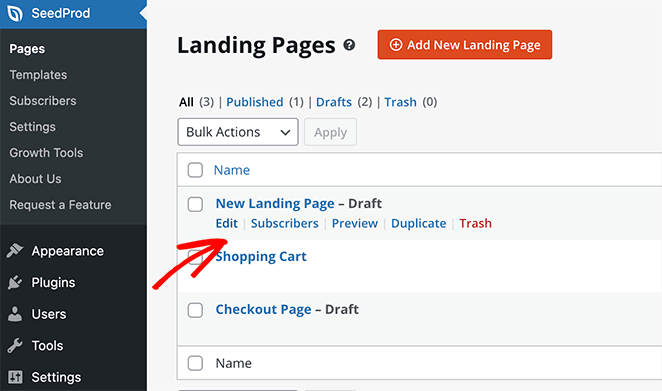
Isso abrirá o editor visual do SeedProd, onde você pode adicionar seus eventos.
3. Adicionar o Bloco Página do Facebook
Em seguida, encontre um espaço em sua página onde você gostaria de exibir seu calendário de Eventos do Facebook. Em seguida, vá para a seção de blocos Avançados à direita e encontre o bloco Página do Facebook.
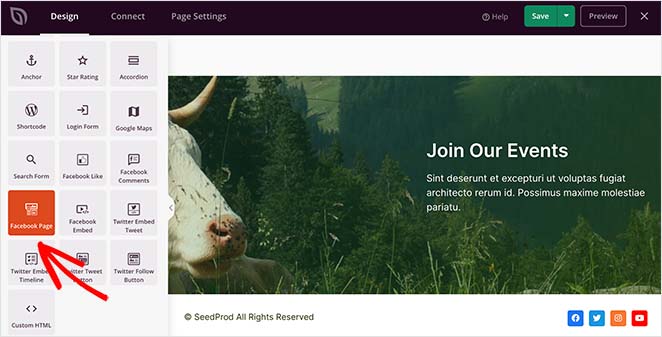
Para adicionar este bloco à sua página, arraste-o da esquerda para sua visualização.
Em seguida, nas configurações de conteúdo do bloco Página do Facebook, cole o URL da sua página. É assim que o SeedProd puxa seu feed público de eventos do Facebook e o exibe diretamente em seu layout do WordPress.
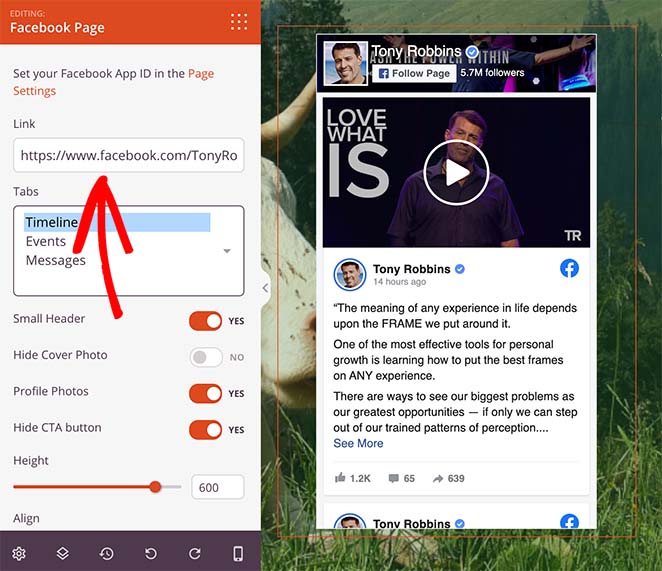
Por padrão, o SeedProd exibe sua linha do tempo da página do Facebook automaticamente. Para mostrar seus eventos em vez disso, clique na opção Eventos em Tópicos.
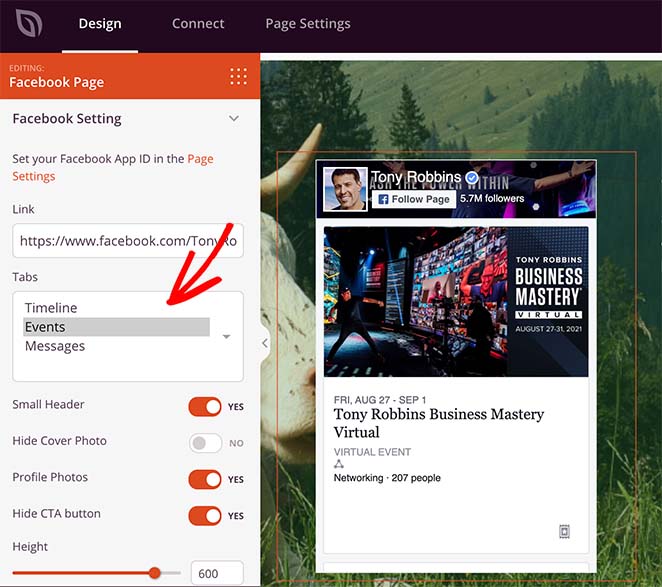
No mesmo painel, você também pode alterar o estilo do cabeçalho, mostrar ou ocultar sua foto de capa, ajustar o alinhamento e muito mais.
E se você quiser aumentar o engajamento da sua página do Facebook, pode usar o bloco Facebook Embed para incorporar uma postagem, um vídeo do Facebook ou um comentário ao lado da sua programação de eventos.
4. Publique sua Landing Page
Tudo o que resta fazer é clicar na seta suspensa ao lado do botão Salvar no canto superior direito e clicar em Publicar.
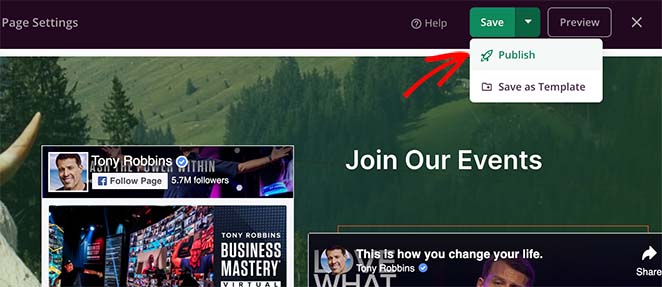
Em seguida, ao clicar em Visualizar, você verá seu calendário de eventos ao vivo em sua landing page.
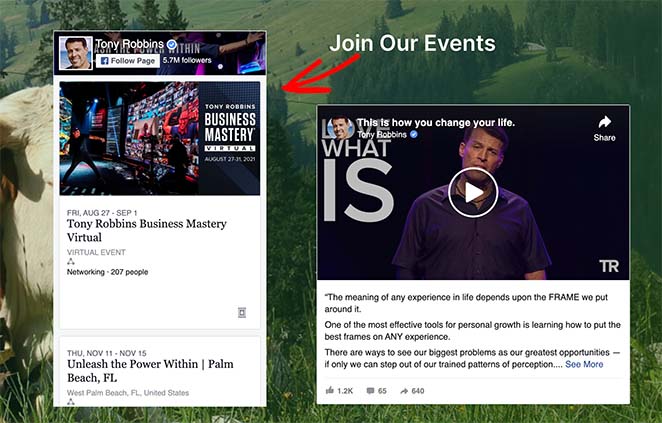
É isso. Os visitantes do site agora podem ver seus eventos do Facebook em sua landing page.
Mas se você quiser exibir um feed completo de Eventos do Facebook, sugerimos tentar o seguinte método.
Como exibir um calendário completo de eventos do Facebook no WordPress?
Você precisará instalar e ativar o plugin Smash Balloon Custom Facebook Feed Pro para este método. Para obter ajuda com esta etapa, confira este tutorial passo a passo sobre como instalar um plugin do WordPress.
1. Crie um Novo Feed do Facebook
Após instalar e ativar o plugin, vá para o menu Feed do Facebook » Todos os Feeds no seu painel do WordPress. A partir daí, clique no botão Adicionar Novo para começar a criar seu feed de eventos.
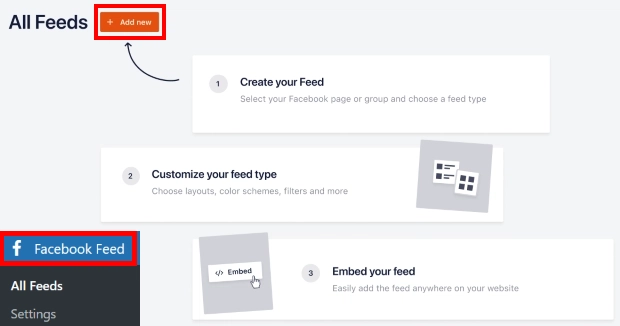
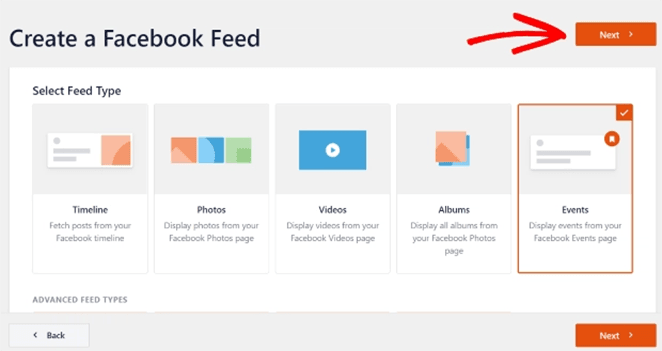
Na página seguinte, você verá 9 tipos diferentes de feeds do Facebook que pode adicionar ao seu site, incluindo:
- Prazo
- Fotos
- Vídeos
- Álbuns
- Eventos
- Avaliações
- E mais
Escolha a opção Eventos e clique no botão Avançar para continuar.
2. Selecione uma Fonte de Página do Facebook
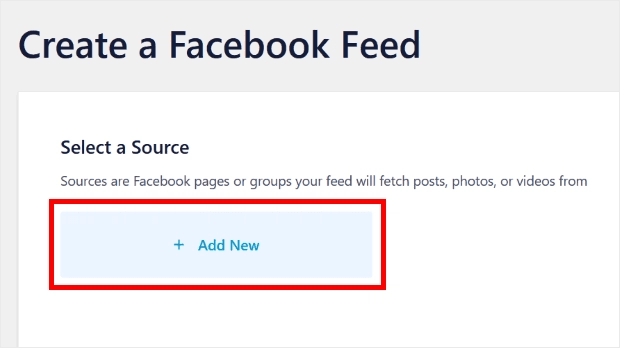
Após selecionar um tipo de feed, é hora de escolher uma fonte de página do Facebook. Pode ser um grupo do Facebook ou uma página onde você publica os eventos do seu negócio.
Para adicionar uma fonte, clique no botão Adicionar Novo.
Isso abre um pop-up solicitando seu ID da Página do Facebook e Token de Acesso a Eventos.
Se você não tem certeza de como encontrar o ID do aplicativo e o token secreto do aplicativo para sua página, siga estas instruções.
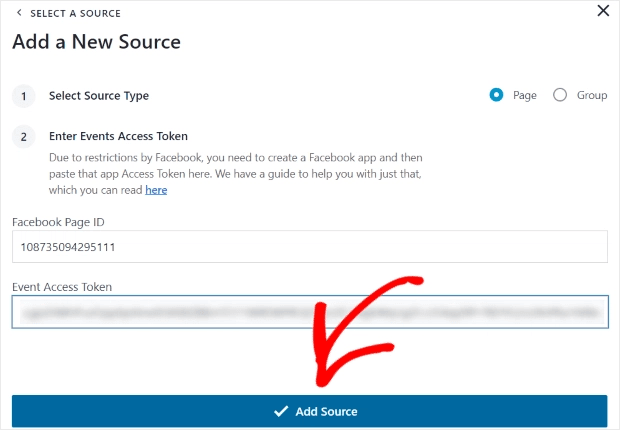
Após inserir os detalhes do seu aplicativo do Facebook, clique no botão Adicionar Fonte.
Na tela seguinte, você verá sua página do Facebook recém-adicionada. Basta selecionar essa página e clicar em Avançar para continuar.
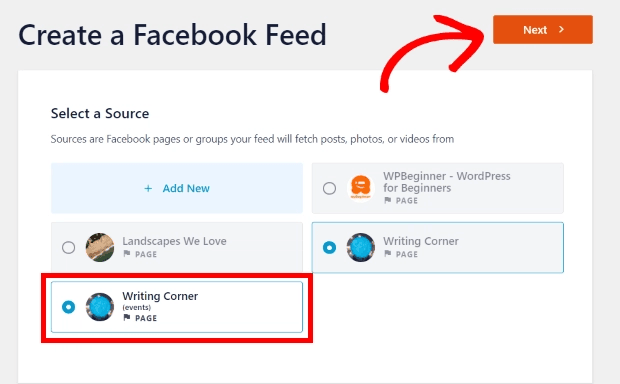
3. Personalize o Layout do seu Calendário de Eventos do Facebook
Agora, você pode começar a personalizar seus eventos. As opções de personalização estão no lado esquerdo, enquanto uma prévia do seu feed está no lado direito.
As opções de personalização permitem que você altere o tipo de feed, layout, cor, design do cabeçalho, design da postagem e muito mais.
Primeiro, escolha a opção Layout do Feed à esquerda.
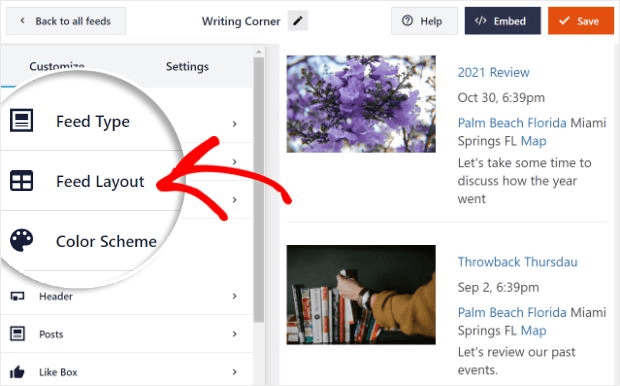
Esta opção oferece 3 configurações diferentes, incluindo layouts de Lista, Mosaico e Carrossel.
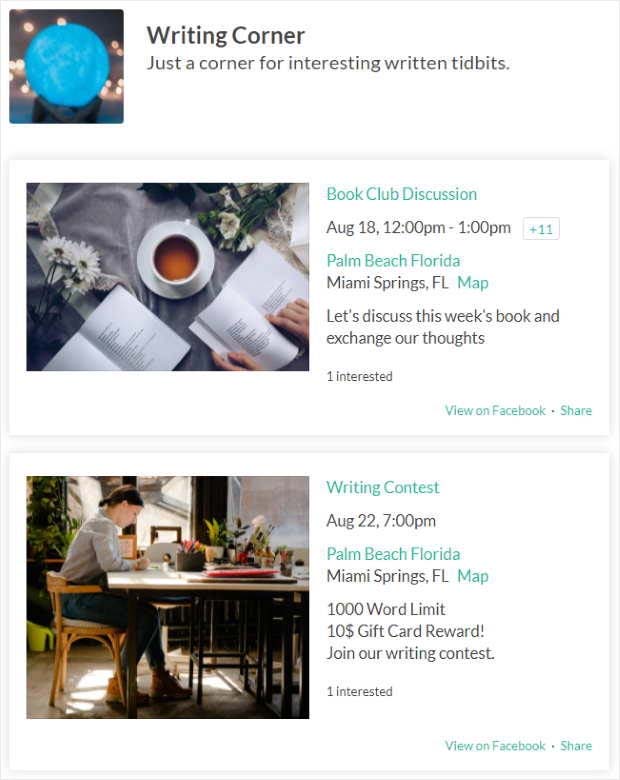
Para mostrar eventos um após o outro, escolha a opção de layout Lista.
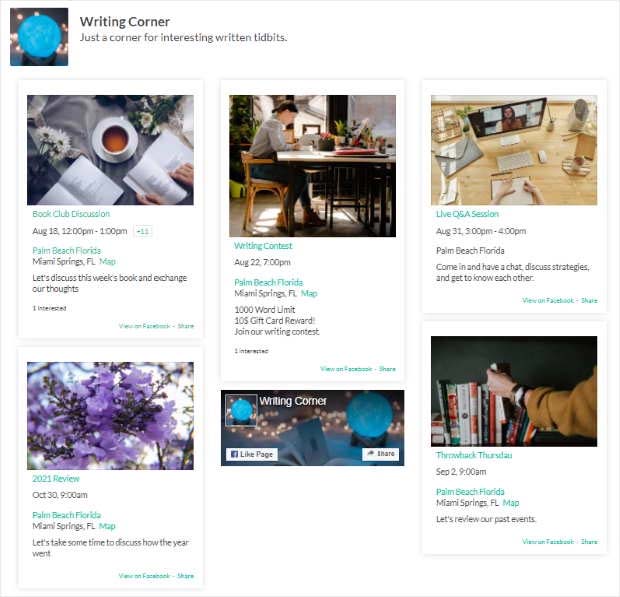
Você também pode selecionar a opção Mosaico se preferir mostrar seus eventos em um layout de várias colunas.
Por último, há a opção Carrossel, que permite exibir seus eventos em um deslumbrante slider de imagens.
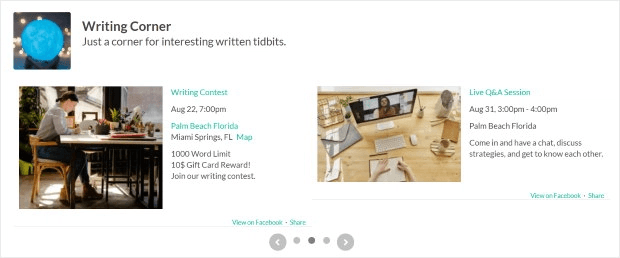
Vá em frente e selecione um layout que melhor se adapte ao seu site. Em seguida, clique no botão Personalizar mais uma vez para retornar às configurações anteriores.
4. Personalize o Esquema de Cores do Seu Feed de Eventos do Facebook
Se você quiser alterar a cor do seu feed, clique no título Esquema de Cores. Neste painel, você pode escolher entre 4 opções de cores diferentes, como:
- Herdar do Tema: Copie o esquema de cores do seu site
- Claro: Tenha um fundo claro com texto em cores escuras
- Escuro: Deixe o fundo escuro com texto em cores claras
- Personalizado: Insira todas as cores você mesmo
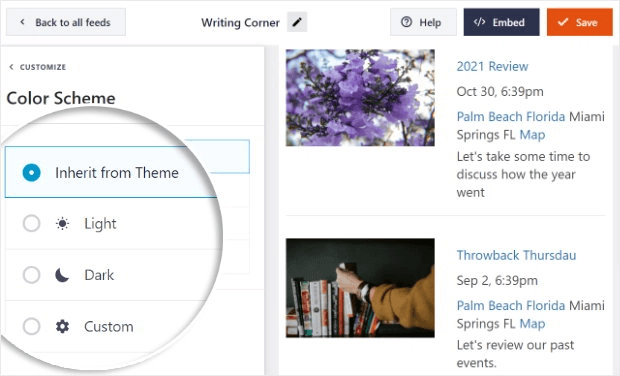
Depois, você pode personalizar outras configurações, incluindo o design do cabeçalho, tamanho do feed, margens e muito mais.
Quando estiver satisfeito com a aparência de tudo, clique no botão Salvar.
5. Exiba Eventos do Facebook em Páginas do WordPress
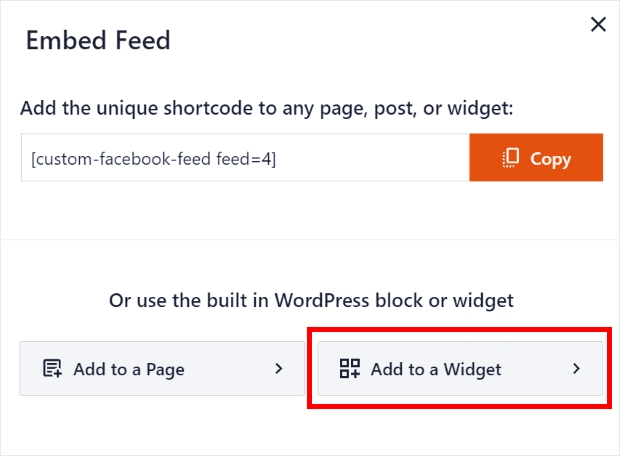
Agora, você está pronto para incorporar Eventos do Facebook em seu site WordPress, e o Smash Balloon permite que você faça isso de 2 maneiras.
Primeiro, clique no botão Incorporar no canto superior direito. Isso abre um pop-up com diferentes opções de publicação.
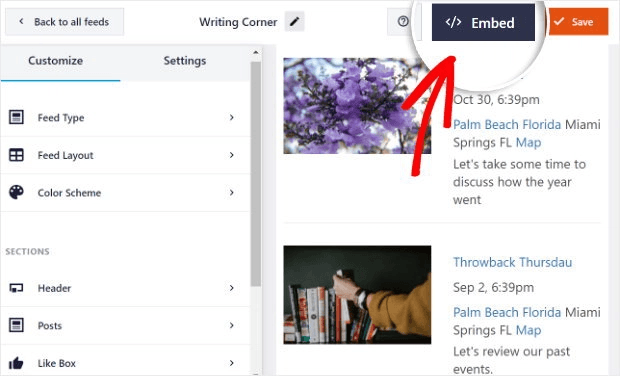
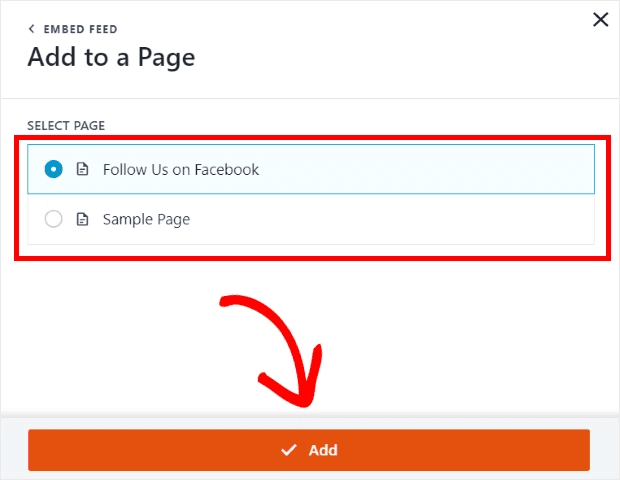
Clique no botão Adicionar a uma Página para incorporar seus Eventos do Facebook em uma página regular do WordPress.
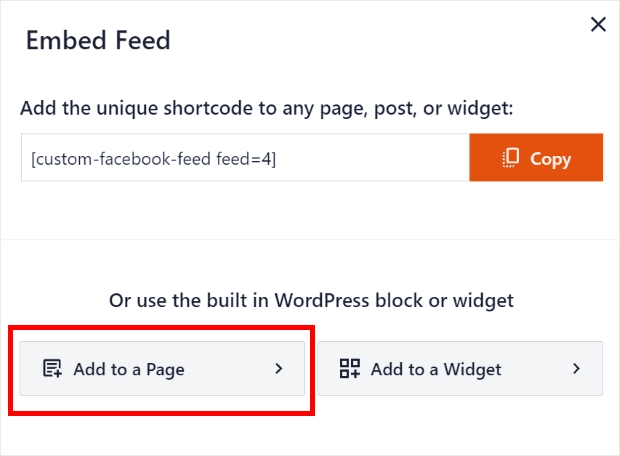
A partir daí, você pode escolher qualquer página do seu site na lista e clicar no botão Adicionar.
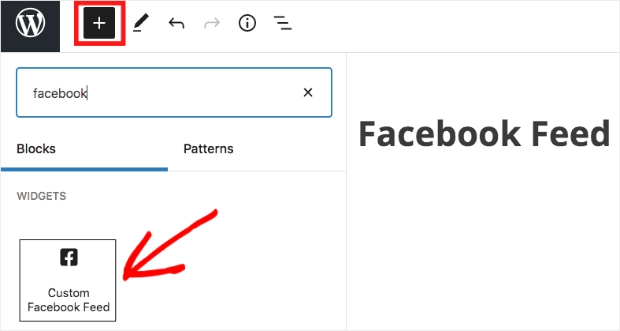
Clicar nessa opção leva você para a tela de edição da página escolhida. A partir daí, clique no ícone de mais (+) e selecione o widget Feed Personalizado do Facebook.
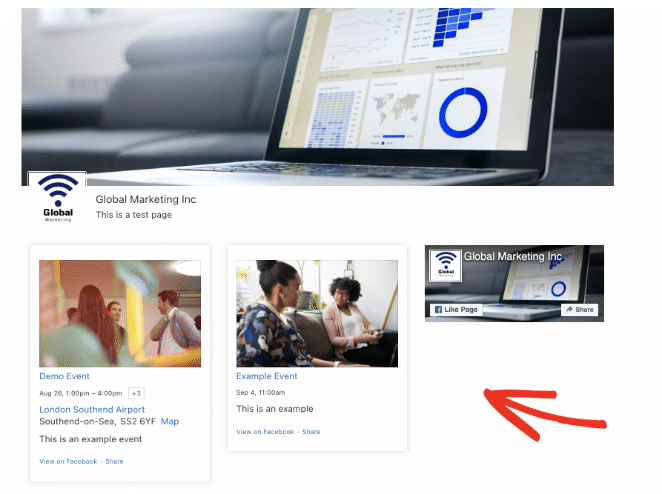
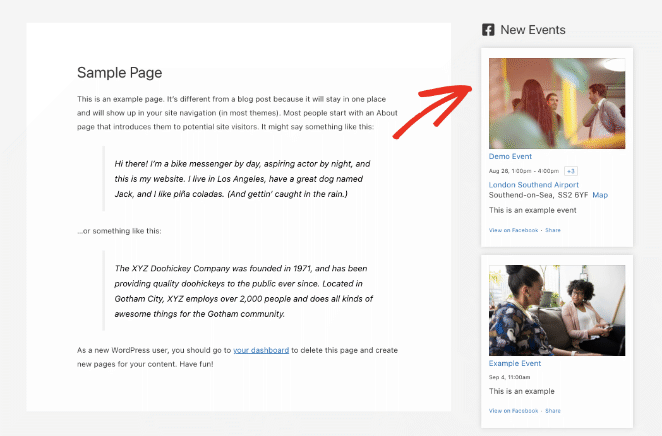
Quando você atualizar ou publicar a página, poderá visualizá-la para ver como seus eventos ficam.
6. Adicione Eventos do Facebook às Barras Laterais do WordPress
Se preferir adicionar seu feed a uma área de barra lateral, basta clicar no botão Adicionar a um Widget na janela Incorporar.
Clicar nessa opção o envia para a página de widgets, onde você pode escolher uma barra lateral para exibir seus eventos.
Após escolher uma barra lateral, clique no ícone de mais (+) para adicionar um novo widget e escolha o widget Feed Personalizado do Facebook.
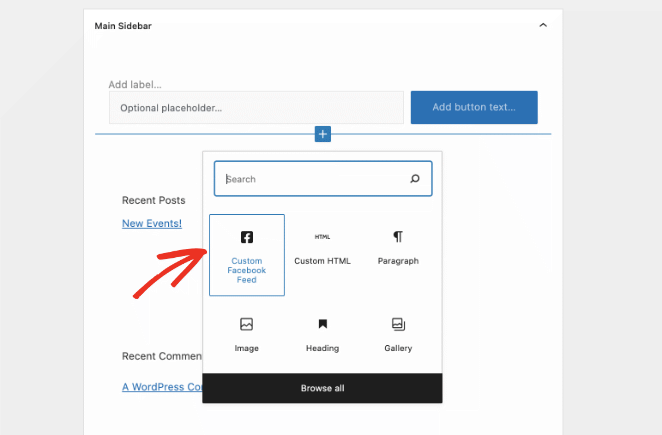
Depois de fazer isso, você pode visualizar seu site e ver seus Eventos do Facebook na área da barra lateral do seu site.
É Possível Incorporar Eventos do Facebook Sem um Plugin?
Se você não é fã de usar muitos plugins do WordPress em seu site, pode exibir eventos do Facebook no WordPress sem um plugin.
No entanto, este método exige que você adicione algum código ao seu site, portanto, não é algo que recomendamos para iniciantes. Ele também não oferece muito controle sobre a aparência dos seus eventos.
1. Visite o site do Plugin de Página do Facebook.
Para começar com este método, você precisará do Plugin de Página do Facebook. Este não é um plugin do WordPress, mas uma ferramenta independente do Facebook para desenvolvedores.
Portanto, acesse a ferramenta de Plugin do Facebook e cole a URL da sua página do Facebook.
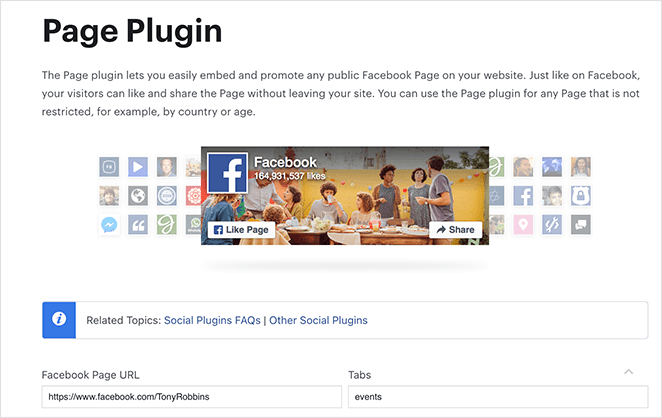
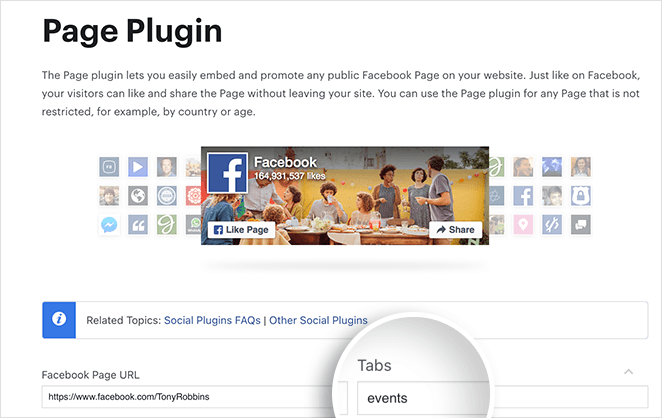
Após inserir a URL da sua página do Facebook, a ferramenta mostrará uma prévia da sua linha do tempo. Como queremos mostrar seus eventos do Facebook, exclua a palavra "timeline" no campo Tabs e insira "events".
2. Gere seu Código de Incorporação de Eventos do Facebook
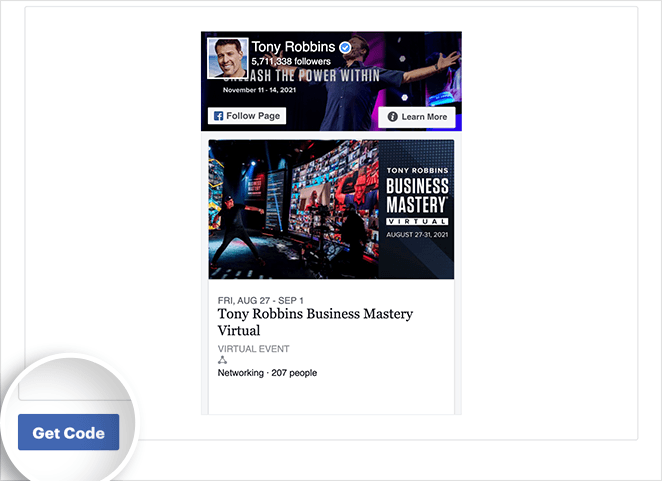
O painel de prévia agora mostra uma lista dos eventos da sua página. Para obter o código, clique no botão Get Code abaixo da prévia.
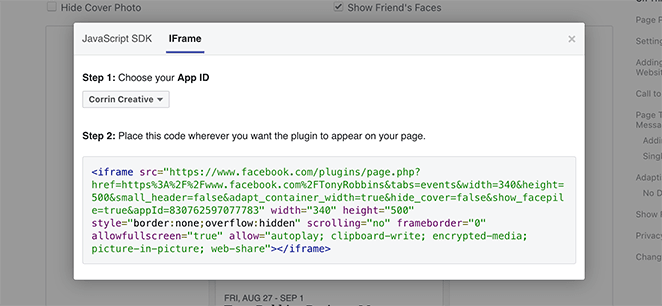
Clicar no botão Get Code abre um pop-up com 2 abas: JavaScript SDK e IFrame. Clique na aba IFrame e, em seguida, copie o código de incorporação para a sua área de transferência.
3. Incorpore o Código de Eventos do Facebook no WordPress
Em seguida, acesse seu site WordPress e edite a postagem ou página onde você deseja exibir seus Eventos do Facebook.
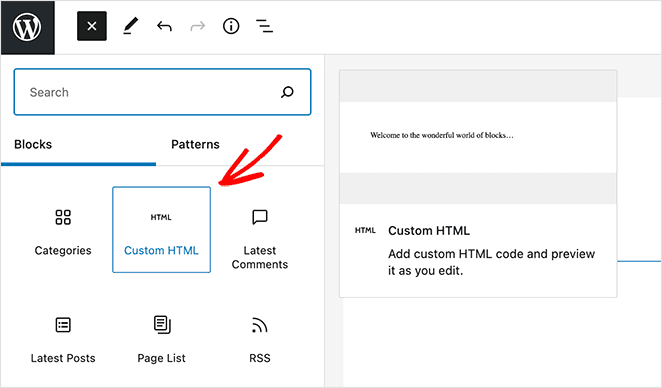
Na tela de edição da postagem ou página, clique no ícone de mais (+) e encontre o bloco Custom HTML do WordPress.
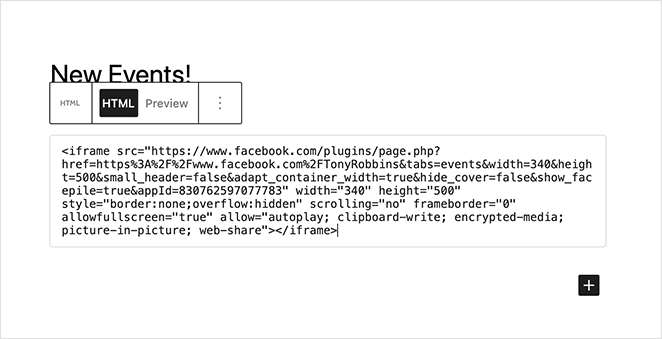
Agora, clique dentro do bloco HTML e cole o código de incorporação da ferramenta Plugin de Página do Facebook.
Você pode então salvar ou publicar a postagem e, quando a pré-visualizar, seus Eventos do Facebook estarão ativos em seu site.
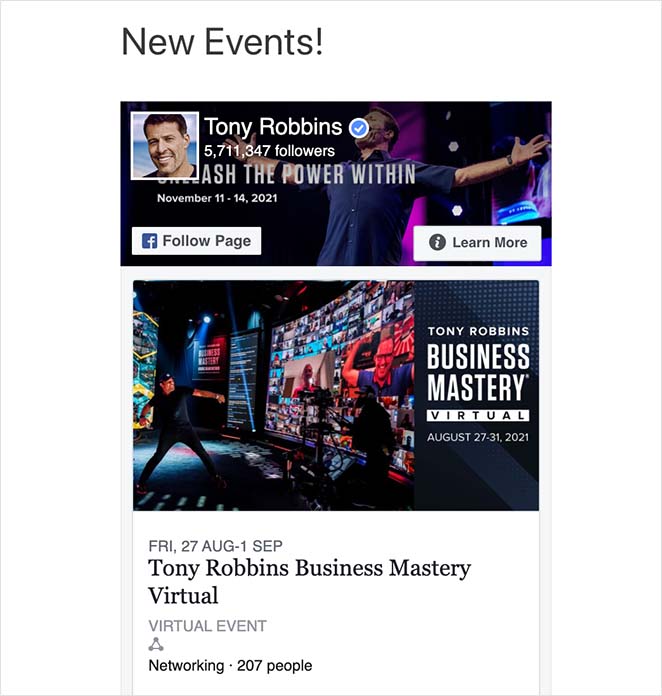
Se você quiser alterar a forma como este feed é exibido, precisará retornar ao Plugin de Página do Facebook e gerar o código de incorporação do Facebook novamente. Dito isso, existem configurações limitadas do Facebook que você pode alterar.
Antes de confiar neste método para um cliente ou site ativo, teste-o primeiro com sua página do Facebook. A aba de eventos do Page Plugin do Facebook tem tido suporte inconsistente desde 2016, e os resultados variam por conta. Se os eventos não forem exibidos, use os métodos Smash Balloon ou SeedProd acima.
Como Sincronizar Eventos do Facebook com um Calendário WordPress?
Se você deseja integrar seus eventos do Facebook ao calendário do seu site, usar um URL iCal é um método eficiente.
Veja como obter e usar o URL iCal:
Faça login na sua conta do Facebook, vá para a seção de eventos e selecione o evento que deseja compartilhar.
No canto superior direito, você verá um botão chamado Add to Calendar.
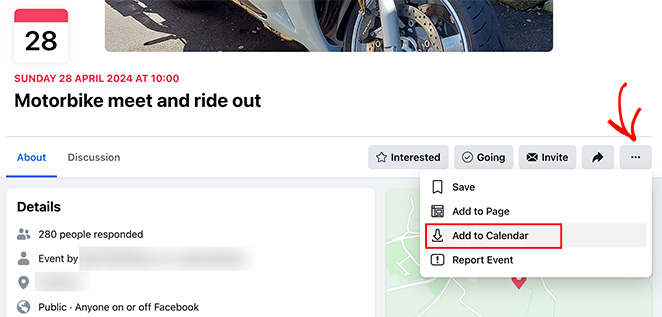
Clique neste botão e, no pop-up, clique com o botão direito no botão Export e selecione "Copy Link Address".
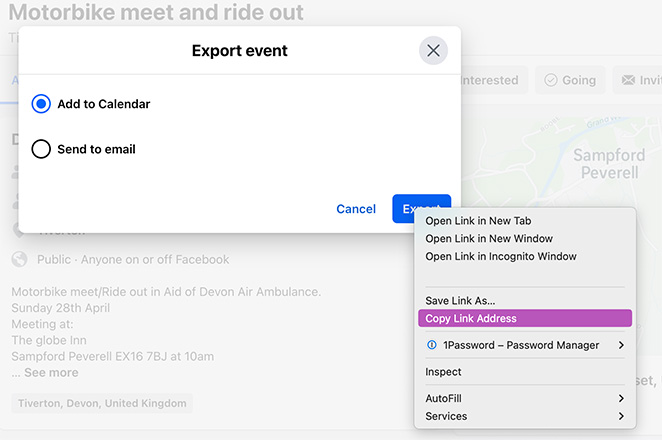
Cole este URL iCal no seu plugin de calendário WordPress ou em qualquer ferramenta que suporte feeds externos. Isso permite que você sincronize seus eventos do Facebook com seu calendário de eventos WordPress automaticamente.
Isso sincronizará automaticamente seus eventos do Facebook com o calendário do seu site.
O que fazer se seus eventos do Facebook não forem exibidos
Se você está tendo problemas para exibir eventos, estas quatro verificações corrigem os problemas mais comuns.
- Verifique suas configurações de privacidade do Facebook. O evento ou a página devem estar definidos como públicos. Eventos privados e páginas restritas não serão exibidos em incorporações externas.
- Desative bloqueadores de anúncios ou plugins de segurança. Alguns plugins de segurança e de cookies bloqueiam scripts externos do Facebook. Tente carregar a página em uma janela anônima para testar.
- Use o código iFrame, não o SDK do JavaScript. Ao usar o método de incorporação manual, sempre selecione a guia iFrame. A versão do SDK do JavaScript é menos confiável entre navegadores.
- Mude para um plugin se nada disso funcionar. O Plugin de Página do Facebook tem tido suporte inconsistente para eventos desde 2016. SeedProd ou Smash Balloon lhe darão um resultado mais confiável.
Perguntas Frequentes sobre Incorporação de Eventos do Facebook
Por que meus eventos do Facebook não aparecem no meu site WordPress?
As razões mais comuns são configurações de privacidade (o evento ou a página devem ser públicos), bloqueadores de anúncios ou plugins de segurança bloqueando scripts do Facebook, ou o uso da incorporação do SDK do JavaScript em vez da versão iFrame. Se a incorporação manual ainda não funcionar, a guia de eventos do Plugin de Página do Facebook tem tido suporte inconsistente desde 2016. Mude para SeedProd ou Smash Balloon para um resultado mais confiável.
Posso incorporar eventos do Facebook sem um plugin?
Sim. Use a ferramenta Plugin de Página do Facebook para gerar um código de incorporação iFrame, em seguida, cole-o em um bloco de HTML Personalizado no WordPress. Você não terá controle de design ou atualizações automáticas, e os resultados variam por conta. Para uma incorporação mais confiável, SeedProd ou Smash Balloon são melhores opções.
A incorporação de eventos do Facebook deixa meu site lento?
Pode deixar, dependendo do método. A incorporação manual carrega JavaScript externo e conteúdo iFrame do Facebook, o que aumenta o peso da página. Plugins como SeedProd e Smash Balloon são construídos para minimizar essa carga. Se a velocidade do site for uma prioridade, use o bloco Facebook Page do SeedProd, que carregou em 556ms nos meus testes com apenas 16 requisições HTTP.
Posso incorporar eventos de grupos do Facebook no WordPress?
A maioria das ferramentas de incorporação suporta apenas eventos de páginas públicas, não eventos privados ou de grupos. Se você gerencia um Grupo do Facebook, o método de sincronização iCal é sua melhor opção. Você também pode listar manualmente os eventos do grupo em uma página do WordPress e vincular ao evento do Facebook para confirmações de presença.
Agora você sabe como incorporar seus eventos do Facebook diretamente no WordPress. Se você quer um feed completo de eventos, uma única guia ou uma sincronização de calendário, há um método aqui que se encaixa.
Quer fazer seus eventos converterem melhor? Tente criar uma página de destino de eventos com SeedProd em seguida.
Você também pode gostar dos seguintes guias para o seu site WordPress:
- Como Adicionar uma Página do Facebook ao WordPress
- Como Incorporar Vídeos do Facebook no WordPress
- Como Criar uma Landing Page de Facebook no WordPress
Obrigado por ler! Adoraríamos saber sua opinião, então sinta-se à vontade para participar da conversa no YouTube, X e Facebook para mais conselhos e conteúdo úteis para expandir seus negócios.



