
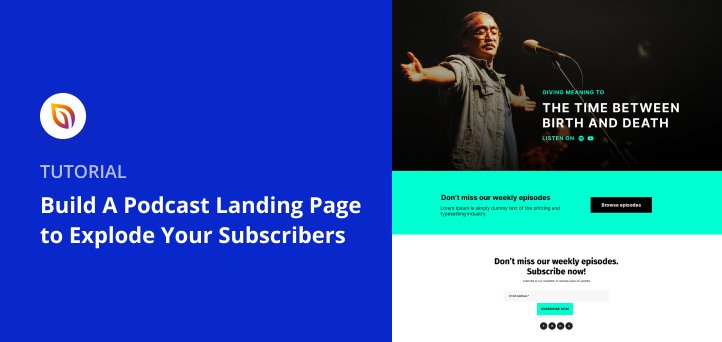

Resumindo: Como Criar uma Página de Destino para Podcast no WordPress
Uma página de destino para podcast dá ao seu programa um lar dedicado onde os ouvintes podem assinar no Spotify, Apple Podcasts ou por e-mail, tudo em um só lugar. Veja como criar uma com o SeedProd em menos de uma hora.
- Instale o SeedProd e insira sua chave de licença em SeedProd » Configurações
- Adicione uma nova página de destino e escolha um modelo de podcast na biblioteca
- Personalize seu design com seu logotipo, links de episódios, depoimentos e CTAs
- Conecte seu serviço de e-mail na aba Conectar para coletar cadastros de assinantes
- Visualize no celular, depois clique em Publicar para tornar sua página ativa
Você lança um novo episódio e o compartilha em todos os lugares: Spotify, Instagram, Twitter. Três dias depois, você não tem ideia de quem ouviu ou como alcançá-los novamente.
Uma página de destino para podcast resolve isso. Ela dá ao seu programa um lar central onde os ouvintes podem assinar, entrar na sua lista de e-mail e conferir os episódios.
Eu já criei essas páginas com o SeedProd muitas vezes, e este guia mostra como.
- O Que é uma Página de Destino para Podcast?
- Por Que Preciso de uma Página de Destino para Podcast?
- Exemplos de Páginas de Destino para Podcasts
- Como Criar uma Página de Destino para Podcast no WordPress
- Perguntas Frequentes sobre Páginas de Destino para Podcast
O Que é uma Página de Destino para Podcast?
Uma página de destino para podcast é uma única página da web projetada para aumentar sua lista de assinantes no Spotify, Apple Podcasts e por e-mail, tudo em um só lugar.
Ao contrário de um site completo de podcast, esta página tem um objetivo claro: persuadir os visitantes a agir. A maioria dos criadores a usa para aumentar sua lista de e-mail ou impulsionar assinaturas no Apple Podcasts ou Spotify.
Você pode tornar a página mais atraente com incentivos, como:
- Um desconto em produtos da marca
- Entrada em um concurso online
- Guias ou checklists gratuitos
- Uma menção no seu próximo programa
Mantenha o foco em uma única ação por página para obter os melhores resultados.
Página de Destino para Podcast vs. Site de Podcast
Muitos podcasters se perguntam se precisam de um site completo ou se uma única página de destino será suficiente. Aqui está uma comparação rápida para ajudar você a decidir.
| Página de Destino para Podcast | Site de Podcast | |
|---|---|---|
| Propósito | Objetivo único: aumentar assinantes ou lista de e-mails | Múltiplos objetivos: arquivo de episódios, página sobre, notas do programa |
| Melhor para | Novos programas focados no crescimento de assinantes | Programas estabelecidos com públicos fiéis |
| Tempo de configuração | Menos de uma hora com SeedProd | Várias horas ou dias |
| Quando começar | Desde o primeiro dia | Assim que você tiver ouvintes consistentes |
Para a maioria dos podcasters que estão começando, uma página de destino focada fará mais pelo seu número de assinantes do que um site completo jamais fará.
O que Incluir na Sua Página de Destino para Podcast
Uma página de destino de podcast forte deve destacar seu programa, construir confiança e oferecer aos visitantes uma maneira clara de assinar.
As páginas mais eficazes geralmente incluem:
- Título — Chame a atenção rapidamente e mostre o valor do seu podcast.
- Descrição — Compartilhe detalhes suficientes para despertar o interesse sem sobrecarregar os visitantes.
- Últimos Episódios — Dê às pessoas uma amostra do que elas ouvirão se assinarem.
- Botão de Assinatura — Adicione um link claro de call-to-action para plataformas como Spotify ou Apple Podcasts.
- Prova Social — Use avaliações, classificações ou depoimentos para construir credibilidade.
- Formulário de Newsletter — Colete e-mails para manter os ouvintes atualizados sobre novos episódios e ofertas.
- Botões de Mídia Social — Incentive os seguidores a se conectarem com você em outras plataformas.
Mantenha esses elementos focados em um objetivo: aumentar sua audiência de podcast.
Por Que Preciso de uma Página de Destino para Podcast?
A maioria dos podcasters compartilha novos episódios no Spotify ou Apple Podcasts e segue em frente. O problema é que você não tem como entrar em contato com esses ouvintes se a plataforma mudar seu algoritmo ou remover seu programa da pesquisa.
Uma página de inscrição de podcast resolve isso. Quando um ouvinte entra na sua lista de e-mail através da sua página de destino, você é dono desse relacionamento. Quando você é dono da sua lista de e-mail, uma atualização de plataforma ou mudança de algoritmo não te desconecta do seu público.
Você também obtém um URL único para compartilhar em todos os lugares, desde menções em episódios até biografias em redes sociais, e uma página em seu próprio domínio que os motores de busca podem realmente indexar. Um link do Spotify não pode fazer nada disso.
Exemplos de Páginas de Destino para Podcasts
Observar como programas estabelecidos lidam com a página de destino do site do podcast é uma maneira rápida de descobrir o que funciona para o seu formato. Aqui estão três exemplos de diferentes tipos de podcasts, para que você possa encontrar o mais próximo do seu próprio programa.
Huberman Lab
Visite: hubermanlab.com
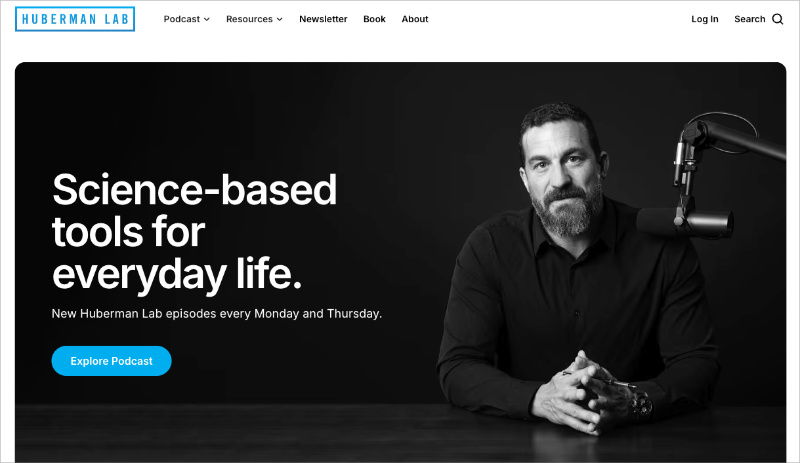
A página do Huberman Lab coloca a captura de e-mail em destaque, com links de inscrição da plataforma diretamente ao lado. É um forte exemplo de como um podcast com muito conteúdo pode manter o CTA de inscrição central sem enterrá-lo sob o conteúdo do episódio.
Darknet Diaries
Visite: darknetdiaries.com
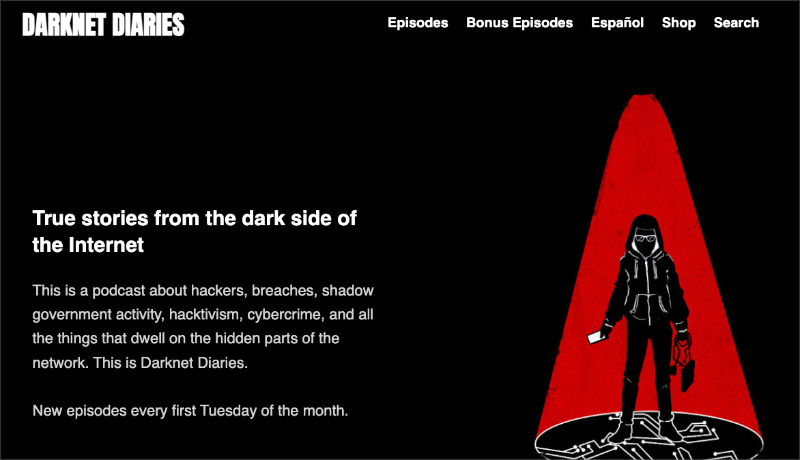
Darknet Diaries é consistentemente citado como uma das páginas de destino de podcast mais limpas da indústria. Ele lidera com forte identidade de marca, um CTA minimalista e prévias de episódios que deixam o programa falar por si, em vez de depender de um formulário de inscrição insistente.
Crime Junkie
Visite: crimejunkiepodcast.com
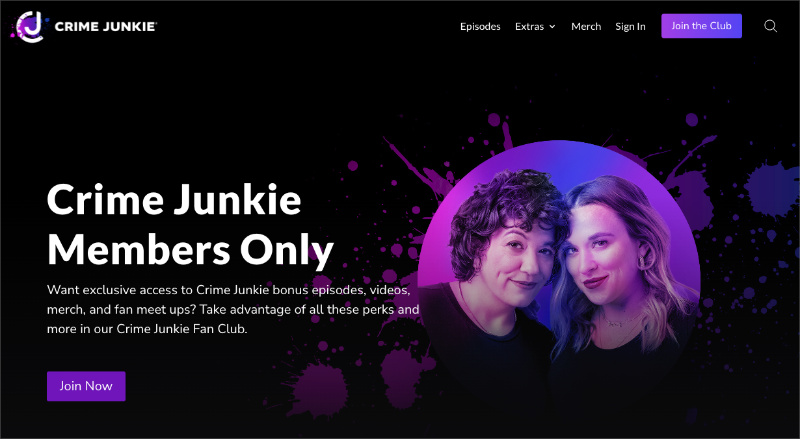
Crime Junkie mantém a página limpa e focada, com opções claras de inscrição e sem bagunça. É um bom modelo se você quiser mostrar aos visitantes onde ouvir sem sobrecarregá-los com conteúdo.
Como Criar uma Página de Destino para Podcast no WordPress
Para este tutorial passo a passo, usaremos o SeedProd para criar uma página de destino.

SeedProd é um construtor de sites de arrastar e soltar para WordPress, com tudo o que você precisa para criar uma página de destino de podcast de alta conversão em menos de uma hora. Você pode escolher entre centenas de modelos responsivos e personalizá-los no editor visual, sem necessidade de codificação.
Você também pode aumentar seus leads e conversões com elementos de página de destino direcionados, como:
- Formulários de optin
- Widgets de sorteio
- Formulários de contato
- Depoimentos
- Incorporações de mídia social
- Tabelas de preços
Você pode conectar sua página ao seu serviço de marketing por e-mail com integrações como GetResponse, Mailchimp e Constant Contact.
SeedProd também funciona com qualquer tema do WordPress, então você não enfrentará problemas de compatibilidade ou lentidão no carregamento.
Com tudo isso em mente, aqui estão os passos para criar sua página de destino de podcast com SeedProd no WordPress.
1. Instalar e Ativar o SeedProd
O primeiro passo é obter o SeedProd e baixar o plugin para o seu computador. Clique aqui para começar com o SeedProd.
Observação: SeedProd oferece uma versão gratuita onde você pode criar uma página de destino gratuita. No entanto, neste guia, usaremos o SeedProd Pro para blocos e integrações avançados.
Após baixar o SeedProd, instale e ative-o em seu site WordPress. Se precisar de ajuda, confira este guia para instalar um plugin do WordPress.
Com o plugin ativado, navegue até SeedProd » Configurações no seu painel do WordPress e insira sua chave de licença do SeedProd. Você pode encontrar a chave de licença no painel da sua conta no site do SeedProd.

Em seguida, acesse SeedProd » Páginas para ter uma visão geral do painel de landing pages do SeedProd.

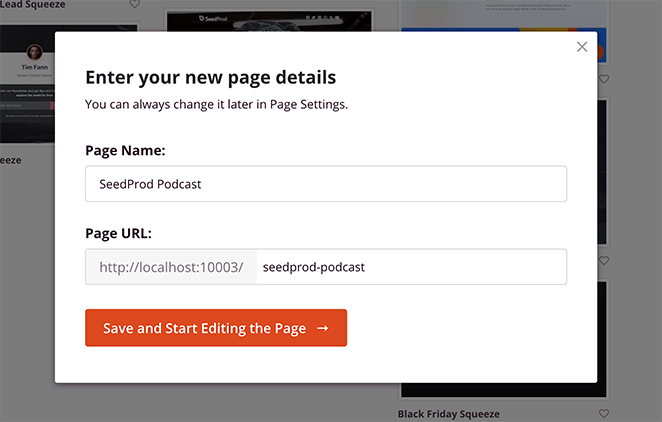
Após escolher seu modelo, um pop-up aparece onde você pode inserir o nome e a URL da sua landing page. A partir daí, clique no botão Salvar e Começar a Editar a Página para ativar seu design no editor visual do SeedProd.
- Ativar o modo "Em breve" para exibir uma mensagem de em construção ao lançar um novo site.
- Ativar o modo de manutenção quando estiver fazendo alterações e realizando atualizações em seu site.
- Ativar uma página 404 personalizada para redirecionar os visitantes após encontrarem uma página ou link quebrado.
- Ativar uma página de login personalizada do WordPress para substituir a tela de login padrão do WordPress.
Isso pode parecer muito no início, mas caso precise desses recursos, o SeedProd os tem integrados. Como resultado, você não precisará instalar nenhum plugin do WordPress adicional.
Abaixo da área de modos de página está a seção que precisamos para criar sua página de podcast. Clique no botão Adicionar Nova Landing Page para começar.

2. Crie uma Nova Landing Page
Após clicar no botão Adicionar Nova Landing Page, você verá a biblioteca de modelos de landing page do SeedProd. Esses designs são 100% responsivos para dispositivos móveis, portanto, eles se adaptarão perfeitamente a qualquer dispositivo ou tamanho de tela.

Clique em qualquer uma das abas para filtrar os designs por objetivo. Ou digite uma palavra ou frase na caixa de pesquisa para encontrar o que você procura.
Depois de encontrar um design que se assemelhe ao que você precisa, passe o mouse sobre ele e clique no ícone de marca de seleção para ativá-lo.
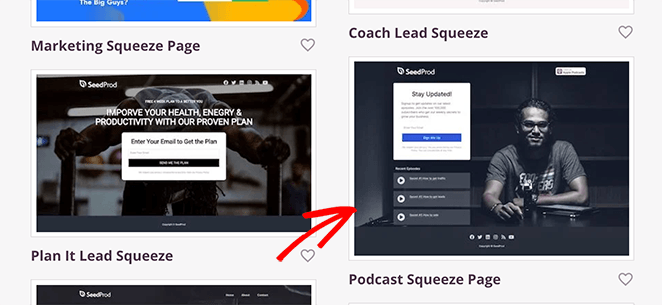
Para este guia, escolhemos o modelo Página de Captura de Podcast.
Após escolher seu modelo, um pop-up aparece onde você pode inserir o nome e a URL da sua página de destino. A partir daí, clique no botão Salvar e Começar a Editar a Página para iniciar seu design no editor visual do SeedProd.
3. Personalize o Design da Sua Landing Page
O editor de arrastar e soltar do SeedProd tem 2 colunas, tornando-o fácil de navegar e usar.
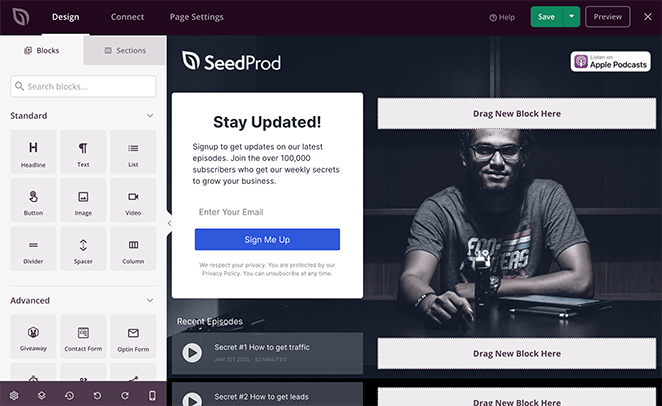
No lado esquerdo estão os blocos e colunas para criar e personalizar a estrutura da sua página. À direita está uma pré-visualização ao vivo que mostra as alterações que você faz em tempo real.
Por causa desse layout, você pode ver exatamente como sua página ficará sem alternar entre seu painel do WordPress e a parte frontal do seu site.
Agora que você sabe onde tudo está, vamos começar a personalizar sua página de podcast, começando pela área do cabeçalho.
Como Personalizo o Cabeçalho do Meu Podcast?
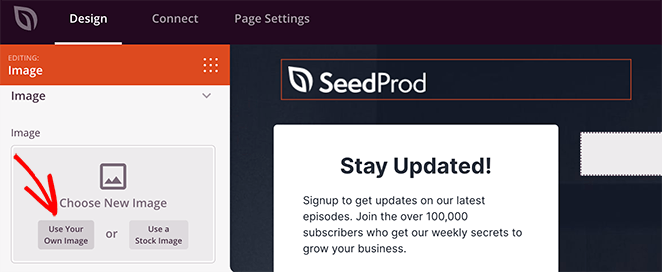
Primeiro, substitua o logotipo padrão pelo logotipo personalizado do seu podcast. Clique nele na sua pré-visualização ao vivo para que ele mostre uma borda laranja.
Assim que você clicar nesse elemento, o painel de configurações de imagem se abre à esquerda. Exclua o logotipo existente clicando no ícone da lixeira.
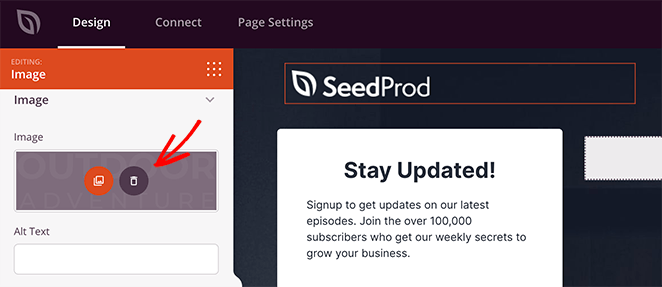
Faça o upload de um novo logotipo clicando no botão Usar Sua Própria Imagem. Isso permite que você escolha um logotipo do seu computador ou da sua biblioteca de mídia do WordPress.
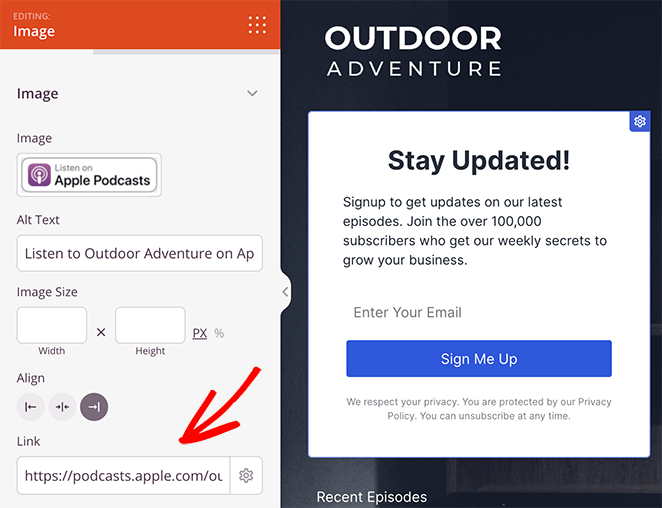
A partir daí, você pode ajustar as configurações adicionando texto alternativo à imagem, alterando o tamanho e o alinhamento da imagem, ou adicionando um link de imagem personalizado.
Por exemplo, você pode clicar na imagem Ouvir no Apple Podcasts e inserir sua URL do Apple Podcast para que os usuários possam assinar e ouvir o podcast.
Como Adiciono uma Seção Sobre?
Agora, vamos contar aos seus visitantes mais sobre o seu podcast. Uma das maneiras mais fáceis de fazer isso é usar uma das seções de landing page prontas do SeedProd.
Seções são uma coleção de blocos pré-estilizados que você pode adicionar à sua página com um único clique. Dessa forma, você não precisará começar do zero para adicionar mais informações ao seu design.
Para encontrá-las, clique na aba Seções no painel esquerdo.
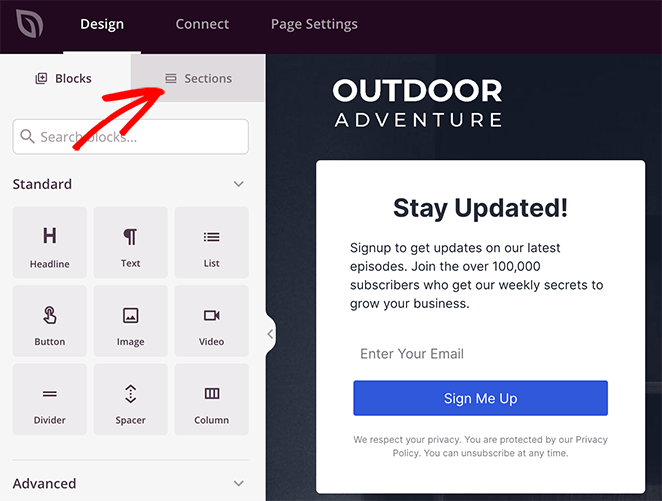
Na tela seguinte, clique no título Hero para mostrar uma seleção de designs de Hero pré-fabricados.
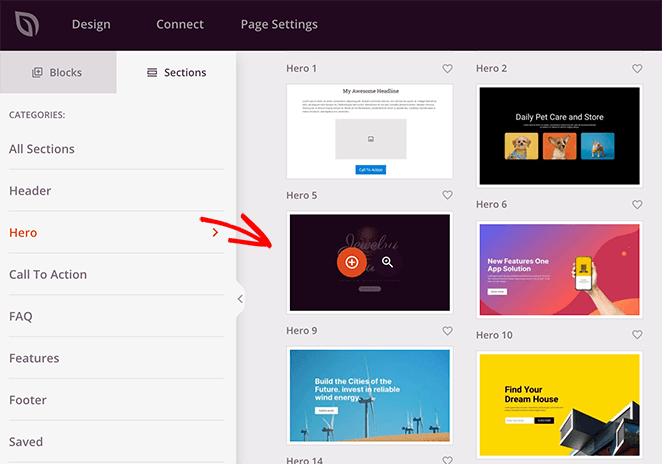
Passe o mouse sobre um design que você goste e clique no ícone de mais.
Por padrão, uma seção é adicionada ao final da sua página. Para movê-la rapidamente, clique no ícone de Navegação de Layout na barra de ferramentas inferior.
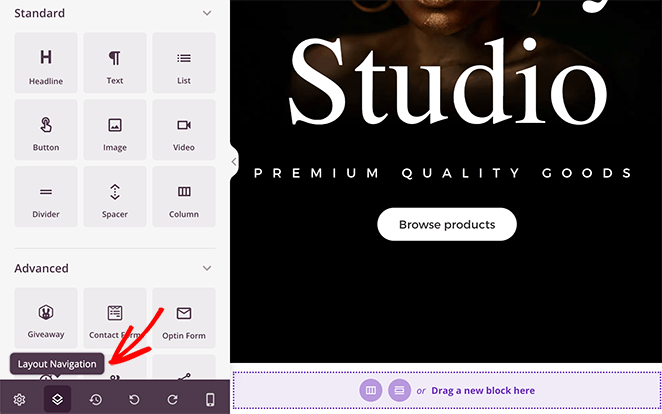
Isso abre um painel onde você pode encontrar rapidamente diferentes seções em sua página e reorganizá-las sem rolar por todo o seu design.
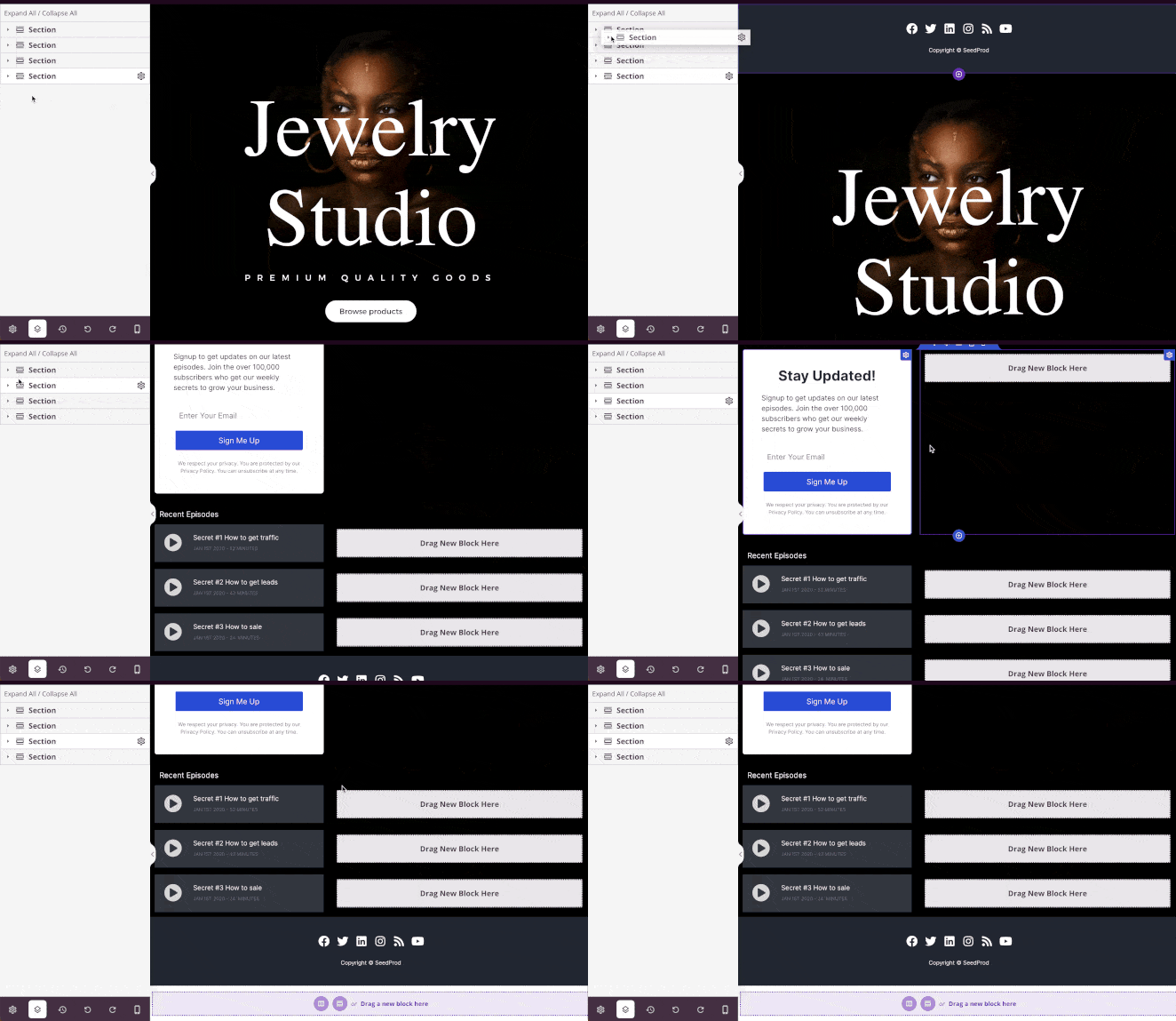
Por exemplo, usamos essa opção para mover a seção Hero para baixo do cabeçalho da nossa landing page.
Você pode personalizar a seção hero da mesma forma que fizemos anteriormente, escolhendo uma imagem diferente e alterando o título e a descrição.
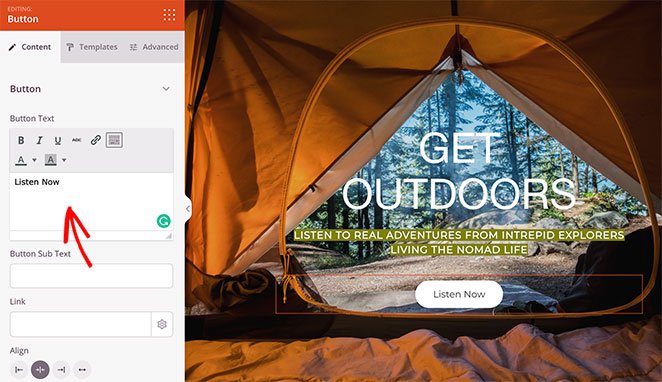
Este também é um excelente lugar para adicionar um botão de call-to-action para assinar seu podcast. Como a seção que escolhemos tem um botão de CTA integrado ao design, você pode personalizá-lo com seu próprio texto e um link para o seu host de podcast.
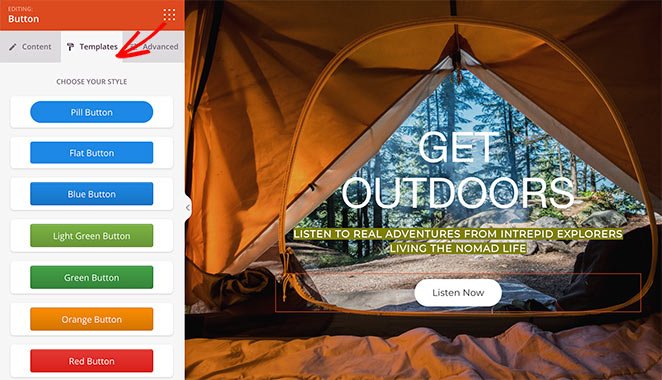
Você também pode alterar o estilo do botão clicando na aba Modelos. Aqui você pode escolher entre vários designs de CTA pré-fabricados, poupando o trabalho de personalizá-los você mesmo.
Como Adiciono Meus Episódios de Podcast à Página?
Agora mostraremos como adicionar seus episódios de podcast mais recentes à sua landing page. A maneira mais fácil é usar uma das caixas de imagem do SeedProd.
Este modelo tem esse bloco integrado ao design. Clique na imagem para adicionar o URL do seu episódio e insira um título personalizado.
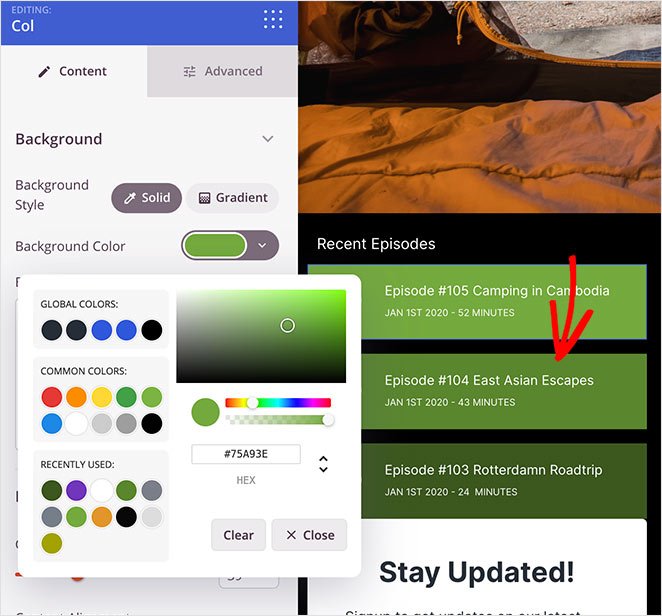
Em seguida, nas configurações da coluna, você pode personalizar as cores para adicionar mais interesse à sua página.
Uma coisa que descobri que faz uma diferença real: adicionar um clipe de áudio incorporado. Visitantes que podem ouvir de 2 a 4 minutos do seu programa antes de assinar são muito mais propensos a seguir em frente.
Você pode incorporar um episódio de amostra usando o widget de incorporação do Spotify ou Apple Podcasts. No SeedProd, arraste um bloco HTML para sua página e cole o código de incorporação diretamente. Leva cerca de dois minutos para configurar e dá aos novos visitantes a chance de experimentar seu programa antes de se comprometerem.
Como Adiciono Prova Social a uma Página de Destino para Podcast?
Prova social ajuda muito a convencer seu público a clicar no botão de assinar. Com os blocos e seções de depoimentos do SeedProd, é fácil incluí-los em sua página de podcast.
Antes de mostrarmos como fazer isso, vamos abrir espaço excluindo o formulário de inscrição para newsletter.
Lembre-se: sua landing page deve focar em um objetivo, então remover o formulário de inscrição ajuda a concentrar a atenção das pessoas.
Para remover a seção de newsletter, passe o mouse sobre toda a coluna. Em seguida, clique no ícone de lixeira para excluí-la do seu design.
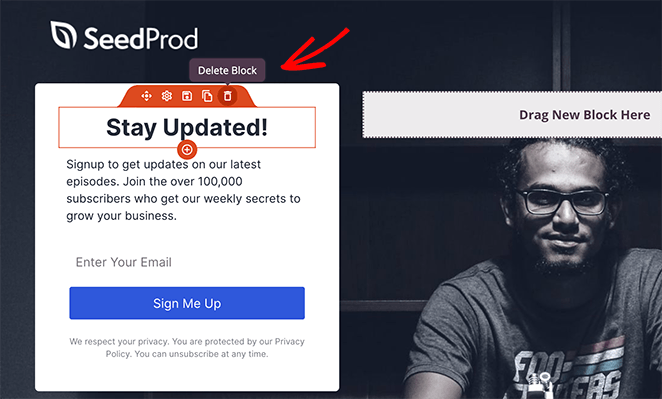
No lugar da seção, escolha uma seção de depoimentos pré-fabricada da biblioteca de seções do SeedProd. Clique na aba Seções, selecione o título Depoimentos e escolha um design que você goste.
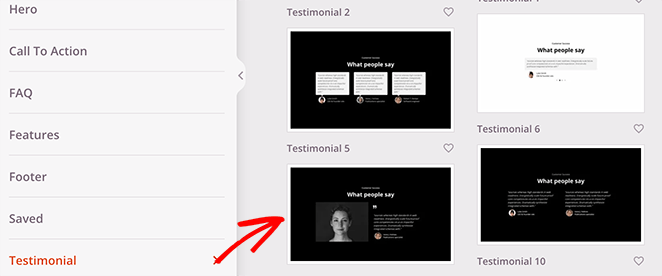
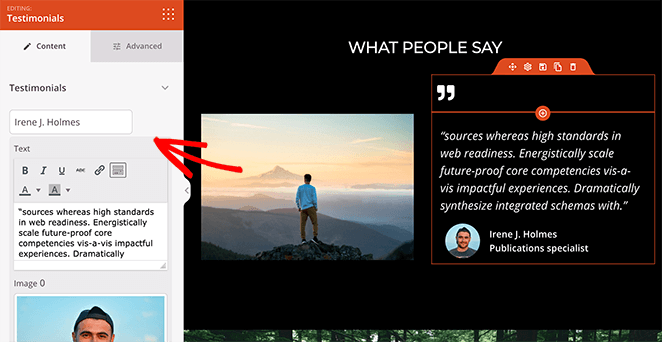
Assim como a seção Hero, reorganize esta seção para que ela fique antes do rodapé da sua página de destino. Em seguida, clique em diferentes áreas da seção para adicionar seu conteúdo.
Por exemplo, você pode clicar na área de depoimentos e adicionar várias avaliações com imagens. Você pode até transformá-la em um carrossel de depoimentos deslizante para acomodar mais avaliações em um espaço pequeno.
Devo Adicionar Mais de um CTA?
Até agora, há muito conteúdo em sua página, mas não custa nada lembrar aos visitantes por que eles vieram em primeiro lugar. Adicionar mais de um CTA em sua página de destino é uma ótima maneira de persuadir os usuários a agir em diferentes pontos do processo de decisão.
Usaremos outra seção do SeedProd para adicionar um CTA final à nossa página de destino do podcast. Desta vez, escolha uma seção Call To Action e personalize-a para destacar diferentes plataformas sociais e de podcast.
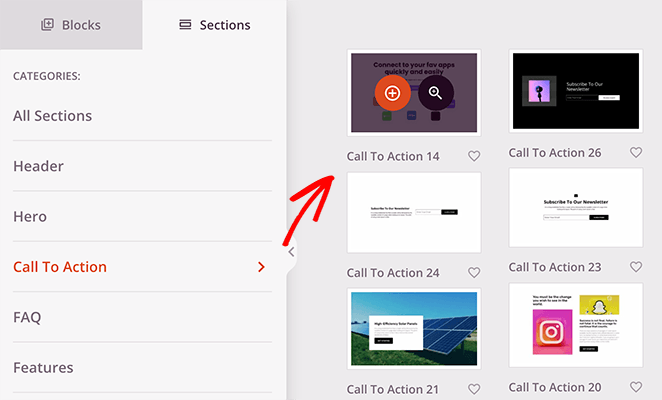
Em nosso exemplo, removemos a imagem padrão da seção e personalizamos o botão para corresponder ao outro botão de CTA.
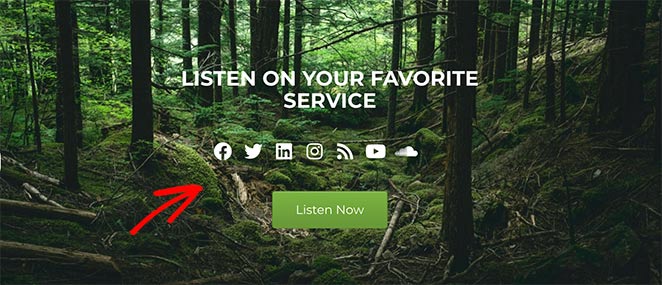
Em seguida, pegamos o bloco de ícones sociais do rodapé da página de destino e o adicionamos à área de CTA. Dessa forma, os visitantes podem conferir as diferentes plataformas de mídia social do seu podcast.
Agora, tudo o que resta é personalizar sua área de rodapé para que ela corresponda ao resto da sua página.
Em nossa página, simplesmente mudamos a cor de fundo. Mas você pode usar esta área para adicionar detalhes de contato, selos de confiança social ou notícias relevantes.
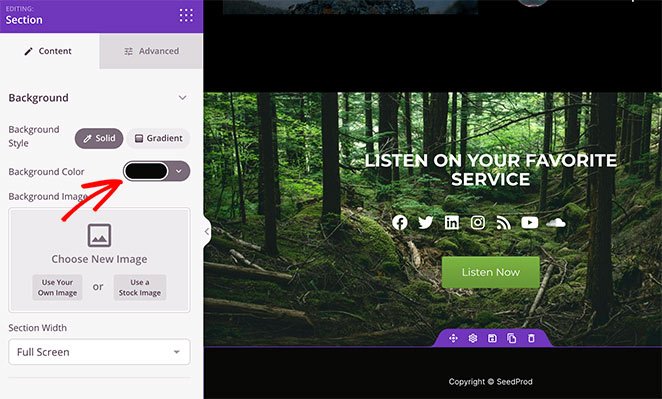
4. Configure as Configurações da Sua Página
Após finalizar o design da sua página de podcast, é hora de configurar algumas configurações. Primeiro, se o seu objetivo é aumentar sua lista de e-mails, conecte-se ao seu provedor de e-mail.
Clique na aba Conectar no topo do seu construtor de páginas e escolha entre muitos serviços populares de marketing por e-mail disponíveis.

Para conectar sua lista, escolha seu serviço de e-mail preferido, clique em Conectar e siga as instruções. Para instruções específicas sobre a integração de cada serviço de marketing por e-mail, consulte nossa documentação de integração de e-mail.
Após conectar sua lista de e-mails, clique na aba Configurações da Página no topo da sua tela.

Nesta página, você pode editar suas configurações Gerais, conectar um plugin de SEO e Analytics e até mesmo configurar códigos de rastreamento personalizados.
A seção Domínio Personalizado permite que você conecte sua página de podcast a qualquer nome de domínio que desejar.
Isso é ótimo se você gerencia vários sites, mas não quer instalar o WordPress em cada domínio. Em vez disso, você pode apontar sua página de destino para um domínio diferente facilmente.
5. Publique Sua Página de Destino para Podcast no WordPress
Antes de publicar sua página, teste-a em diferentes tamanhos de tela para garantir que ela seja exibida corretamente. Você pode visualizar seu site em dispositivos móveis com o SeedProd facilmente.
Clique na aba Design e selecione o ícone de celular na parte inferior da sua tela.
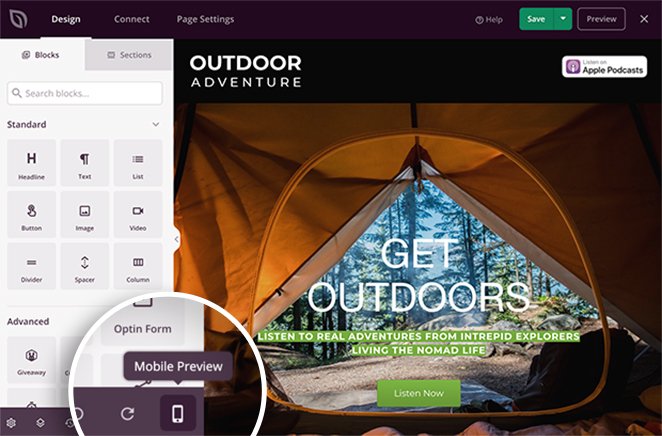
Isso exibe uma prévia móvel da sua página. Se algo não parecer correto, clique em qualquer lugar da sua prévia para ajustar o design.
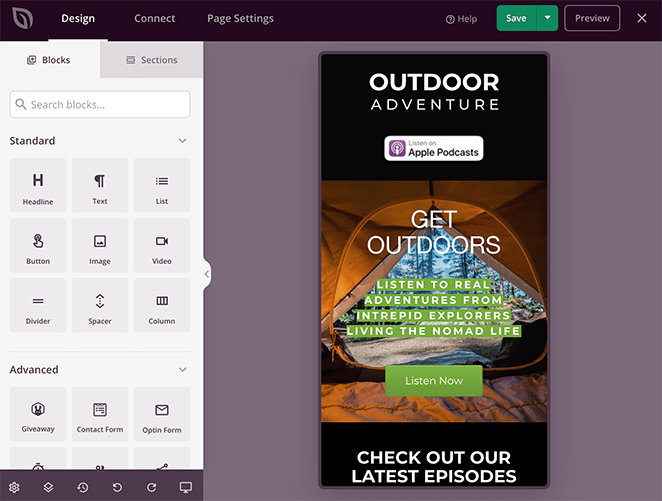
Agora vamos publicar seu design. Clique na seta suspensa ao lado do botão Salvar e clique em Publicar.
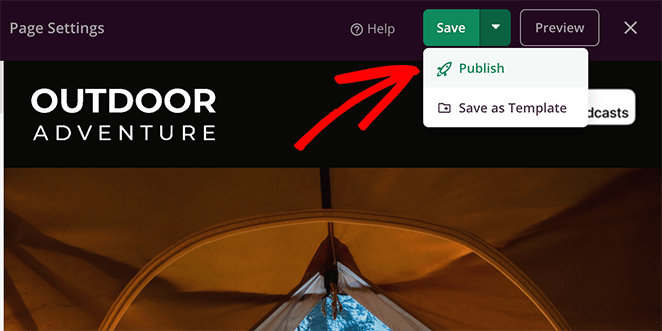
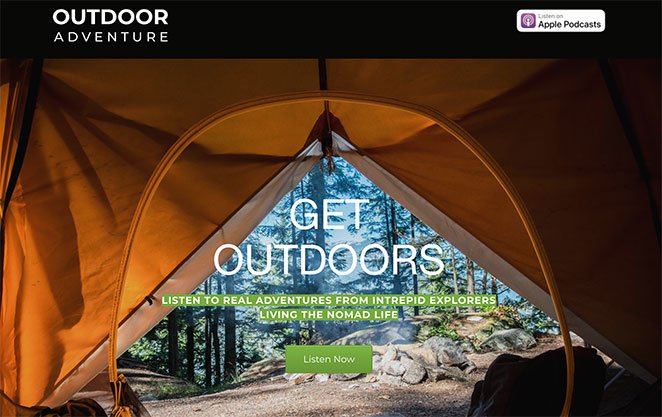
Você pode então clicar no botão Ver Página Publicada para ver como ficou. Ótimo trabalho, agora você tem uma página de destino de podcast com design personalizado.
Perguntas Frequentes sobre Páginas de Destino para Podcast
O que uma página de destino de podcast deve incluir?
Uma página de destino de podcast funciona melhor com um título forte, uma breve descrição do programa, links para Spotify e Apple Podcasts, um formulário de opt-in por e-mail, depoimentos ou avaliações de ouvintes e pelo menos um episódio de amostra incorporado. Mantenha tudo focado em uma única ação, seja ela assinar, inscrever-se na sua lista de e-mail ou ambos. O objetivo é dar aos visitantes o suficiente para entender o programa e agir. Você pode aprender mais sobre cada elemento na seção O que Incluir acima.
Preciso de um site de podcast ou apenas de uma página de destino?
Para a maioria dos podcasters, uma página de opt-in de podcast focada fará mais pelo crescimento de assinantes do que um site completo, especialmente no início. Uma página de destino tem uma função: converter visitantes em assinantes. Um site completo de podcast faz sentido quando você tem um público fiel e precisa de um arquivo de episódios, notas do programa ou um blog. Comece com uma página de destino e, em seguida, expanda quando tiver construído um público que valha a pena servir com mais conteúdo.
Como consigo mais assinantes a partir da minha página de destino de podcast?
O maior diferencial é um episódio de amostra incorporado diretamente na página. Visitantes que ouvem de 2 a 4 minutos do seu programa antes de assinar são muito mais propensos a concluir do que aqueles que apenas leem sobre ele. Além disso, mantenha a página focada em uma chamada para ação, use depoimentos reais de ouvintes para prova social e ofereça um incentivo como um guia gratuito ou um episódio exclusivo para inscrições por e-mail. Para mais informações sobre aumentar as conversões da página de destino, consulte nosso guia dedicado.
O SeedProd tem um modelo de página de destino de podcast?
Sim. O SeedProd inclui um modelo de Página de Captura para Podcast projetado especificamente para podcasters. Ele vem com seções pré-construídas para seu logotipo, links de assinatura de plataforma, prévias de episódios, uma área de depoimentos e uma CTA. Você pode personalizar todos os elementos no editor de arrastar e soltar sem tocar em código. A configuração completa geralmente leva menos de uma hora. Obtenha o SeedProd para acessar a biblioteca completa de modelos.
Agora você sabe como criar uma página de destino de podcast no WordPress. Experimente com o SeedProd e veja a rapidez com que seus números de assinantes começam a subir.
Obtenha o SeedProd Agora para começar com um modelo de podcast e publicar sua página em menos de uma hora.
Enquanto você está aqui, você também pode gostar deste guia sobre como tornar um site para desktop compatível com dispositivos móveis.
Obrigado por ler! Adoraríamos saber sua opinião, então sinta-se à vontade para participar da conversa no YouTube, X e Facebook para mais conselhos e conteúdo úteis para expandir seus negócios.



