

Resumindo: Como Adicionar um Calendário ao WordPress
Adicionar um calendário de eventos ao WordPress é um processo de 4 etapas usando o plugin Sugar Calendar. Veja o que você fará:
- Instale o Sugar Calendar – Baixe e ative o plugin no painel do WordPress.
- Crie um calendário – Vá em Calendário > Calendário e adicione um novo calendário com um nome e cor.
- Adicione seus eventos – Mude para a aba Eventos e adicione detalhes do evento, datas e configurações de recorrência.
- Incorpore com um shortcode – Cole [sc_events_calendar] em um bloco de Shortcode em qualquer página e publique.
- Crie uma página de evento personalizada – Use o editor de arrastar e soltar do SeedProd para criar uma página de evento com seu calendário incorporado.
Se você administra um estúdio de yoga, uma organização sem fins lucrativos ou um negócio local, provavelmente já gastou mais tempo enviando atualizações de eventos por e-mail do que gostaria. Um calendário de eventos em seu site WordPress significa que os visitantes veem sua programação no momento em que acessam a página.
Eu configurei calendários de eventos no WordPress para clientes e em meus próprios sites, e o processo é mais simples do que a maioria dos guias faz parecer. Se você está gerenciando a agenda de uma escola ou um calendário de eventos da comunidade, este guia o ajudará em toda a configuração.
Você pode adicionar um calendário ao WordPress em cerca de 10 minutos: instale o plugin Sugar Calendar, crie um calendário, adicione seus eventos e incorpore-o em qualquer página com o shortcode [sc_events_calendar].
Por que Adicionar um Calendário de Eventos ao Seu Site WordPress?
Ao adicionar um calendário ao seu site WordPress, você pode informar aos visitantes sobre eventos únicos e recorrentes, como webinars, conferências, chamadas de coaching, retiros virtuais e muito mais. Com a ajuda de um calendário de eventos, você pode promover os detalhes do evento e persuadir mais pessoas a se inscreverem e comparecerem.
Como Escolher um Plugin de Calendário para WordPress
Existem dezenas de plugins de calendário para WordPress disponíveis. Antes de escolher um, considere três coisas: as visualizações de calendário que ele suporta (mês, semana, lista), se a versão gratuita atende às suas necessidades e quanto ele adiciona ao tempo de carregamento do seu site.
A opção mais instalada é The Events Calendar, com mais de 800.000 instalações ativas. É uma escolha sólida se você precisa de bilhetagem ou envio de eventos da comunidade.
Por que Recomendo o Sugar Calendar para WordPress
Eu recomendo o Sugar Calendar para sites onde o desempenho é importante. Ele funciona de forma otimizada e mantém suas páginas rápidas. Em meus testes, o Sugar Calendar adiciona uma sobrecarga mínima ao banco de dados em comparação com plugins de eventos mais pesados.
A versão gratuita lida com a criação básica de calendário e exibição de eventos. A versão Pro adiciona sincronização com o Google Agenda, eventos recorrentes e bilhetagem por meio de add-ons.
Com isso em mente, veja como configurar o Sugar Calendar em seu site.
Como Criar um Calendário de Eventos no WordPress com Sugar Calendar
Existem várias maneiras de adicionar um calendário de eventos ao seu site WordPress. Para este tutorial, usaremos um plugin do WordPress chamado Sugar Calendar.
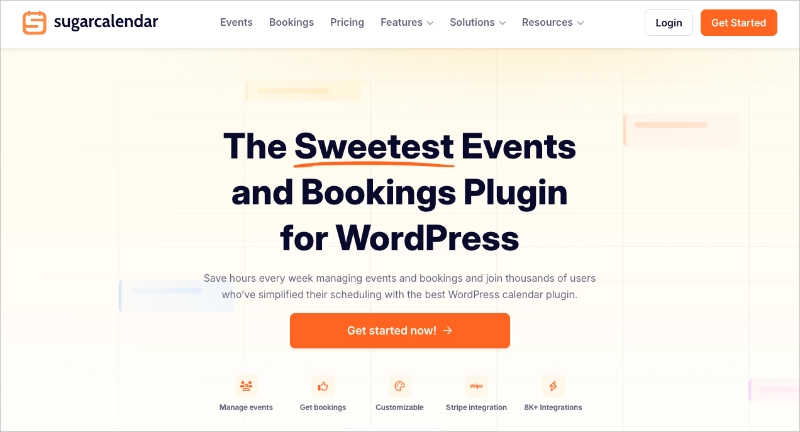
Sugar Calendar é o melhor plugin de calendário de eventos do WordPress. É a maneira mais fácil de adicionar novos calendários ao seu site e tem tudo o que você precisa para personalizar seus calendários, definir horários de início e término de eventos personalizados, sincronizar com o Google Agenda e muito mais.
Este plugin de calendário para WordPress tem uma interface simples e minimalista, é leve, rápido e não afetará o desempenho do seu site. Você pode saber mais sobre os recursos no site do Sugar Calendar.
Que tal mergulharmos no tutorial? Basta seguir os passos abaixo para começar.
- Como Instalar o Sugar Calendar no WordPress?
- Como Criar um Novo Calendário no Sugar Calendar?
- Como Adicionar Eventos ao Meu Calendário do WordPress?
- Como Exibir Meu Calendário em uma Página do WordPress?
- O Que Fazer Se o Meu Calendário Não Estiver Sendo Exibido
- Como Criar uma Página de Eventos Personalizada no WordPress
- FAQ de Calendário do WordPress
Como Instalar o Sugar Calendar no WordPress?
O primeiro passo é instalar o plugin Sugar Calendar no seu site WordPress.
Para este guia, usaremos a versão Pro do Sugar Calendar porque ela fornece acesso a todos os add-ons Pro. No entanto, você sempre pode experimentar a versão gratuita para entender como funciona.
Após se inscrever no plugin, baixe-o para o seu computador e, em seguida, envie-o para o seu site WordPress. Se você nunca fez isso antes, pode seguir este guia sobre como instalar e ativar um plugin do WordPress.
Assim que o plugin estiver ativo em seu site, navegue até a página Calendário » Configurações no seu painel do WordPress e cole sua chave de licença do plugin.
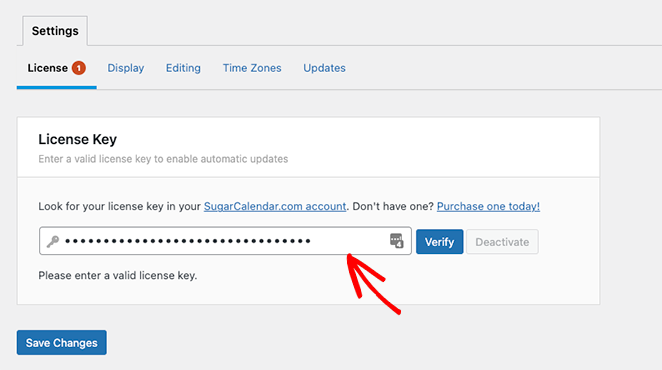
Agora clique no botão Verificar Chave e selecione Salvar Alterações. O Sugar Calendar agora está ativo em seu site.
Como Criar um Novo Calendário no Sugar Calendar?
Para criar seu primeiro calendário de eventos, vá para Calendário » Calendário no seu painel do WordPress. Certifique-se de selecionar a aba Calendário e, em seguida, clique no botão Adicionar Calendário.
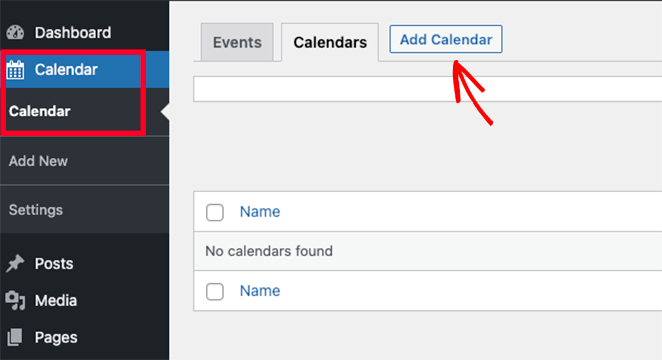
Após clicar no botão Adicionar Calendário, você deverá ver um pop-up com vários campos para preencher.
O Sugar Calendar permite que você tenha vários calendários em seu site, mas você só pode exibir uma única visualização de calendário para os visitantes por vez. Em vez disso, os usuários podem alternar entre os calendários no front-end do seu site escolhendo um em um menu suspenso.
Com isso em mente, dê um nome ao seu calendário que ajude os usuários a reconhecê-lo.
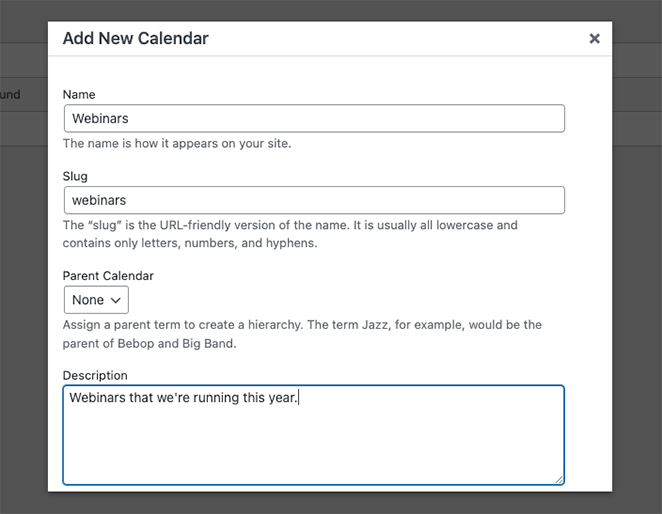
A partir daí, insira o slug do URL do seu calendário e, se precisar, você pode escolher um calendário pai.
Isso funciona como as páginas no WordPress, onde o filho aparece abaixo do pai no seu painel do WordPress. É uma ótima maneira de organizar seus calendários, especialmente se você tiver muitos.
Em seguida, você pode dar uma descrição ao seu calendário. A descrição pode aparecer ao lado do seu calendário em seu site, mas isso depende do seu tema do WordPress.
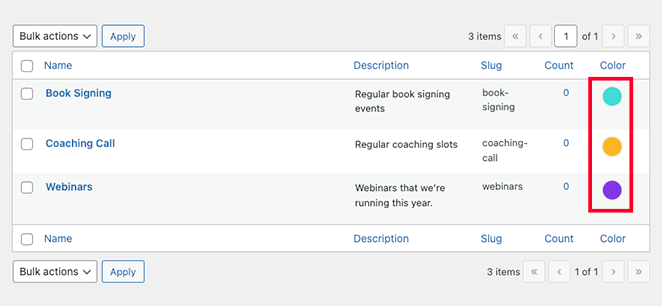
Finalmente, você pode escolher uma cor para representar seu calendário no painel do WordPress. Esta é outra boa maneira de diferenciar seus calendários.
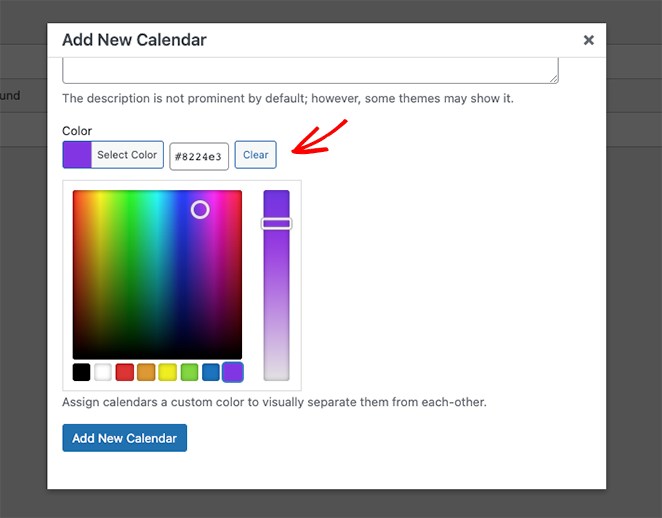
Quando estiver satisfeito com os detalhes do seu calendário, clique no botão Adicionar Novo Calendário.
Você pode repetir esta etapa para adicionar quantos calendários desejar ao seu site. Assim que estiverem configurados, você poderá começar a adicionar eventos.
Como Adicionar Eventos ao Meu Calendário do WordPress?
Para adicionar um evento ao seu calendário, mude para a aba Eventos e clique no botão Adicionar Evento.
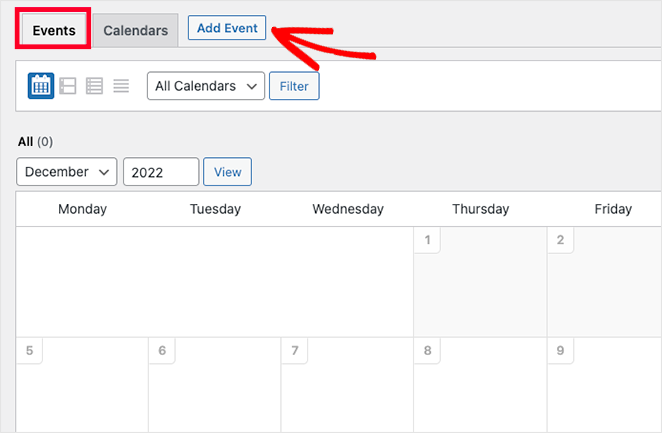
Na próxima tela, você pode inserir as informações sobre seu evento, incluindo sua duração e detalhes. Primeiro, dê um nome ao seu evento.
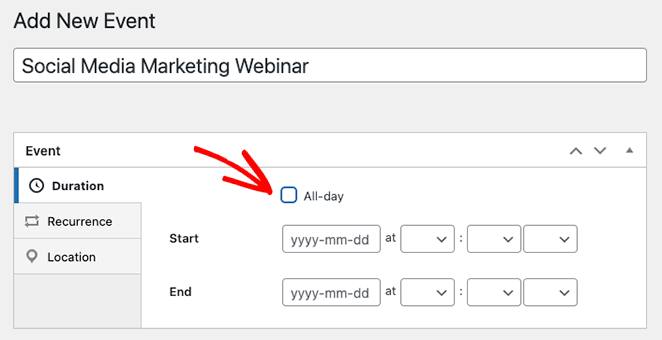
Depois, insira os horários e datas de início e fim. Se você estiver realizando um evento de dia inteiro, pode clicar na caixa de seleção Dia Inteiro.
As configurações padrão do Sugar Calendar criam todos os eventos como eventos únicos por padrão. No entanto, se você tiver um evento recorrente, como um webinar mensal, pode alterar as configurações na aba Recorrência.
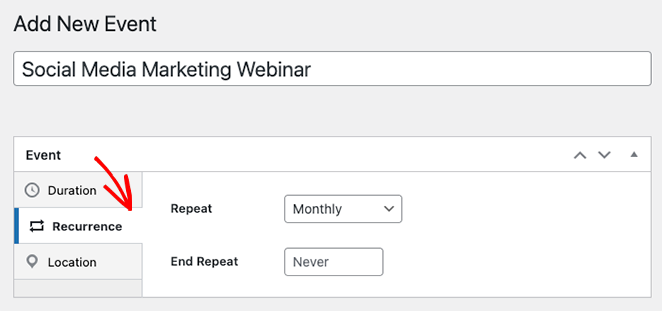
No mesmo painel, você pode selecionar quando deseja que o evento repetido termine. Por exemplo, isso é útil se você planeja realizar webinars apenas até o final do ano.
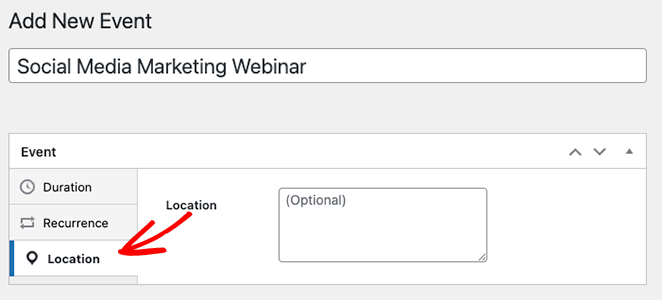
O Sugar Calendar também inclui funcionalidades para eventos presenciais, permitindo que você defina o local do evento. Você pode fazer isso clicando na aba Locais e inserindo os detalhes do local do evento.
Em seguida, role para baixo até a seção Detalhes e insira informações sobre o evento. O editor se parece com o editor clássico do WordPress, então adicionar imagens, vídeos, texto e outros conteúdos é fácil.
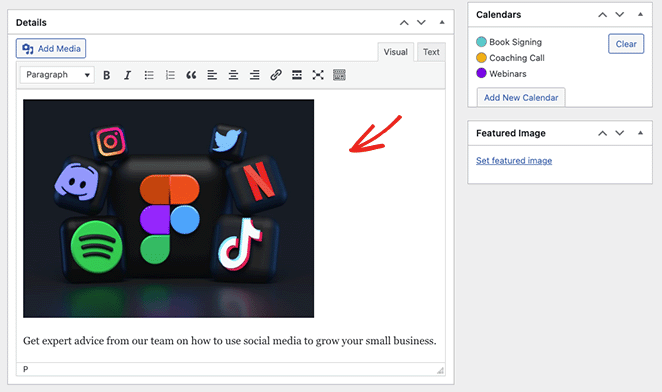
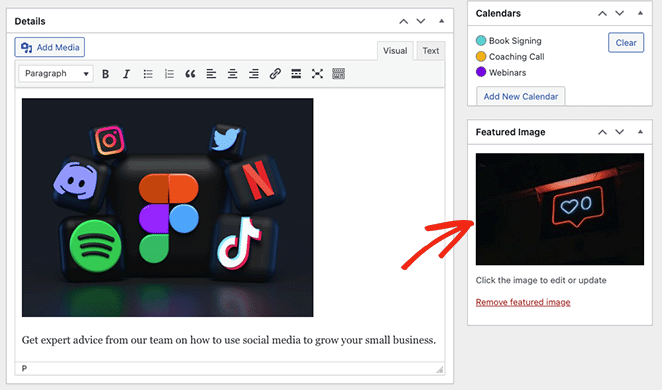
Além disso, você pode anexar uma imagem destacada ao evento clicando na opção Definir Imagem Destacada e carregando ou escolhendo uma imagem da sua biblioteca de mídia.
A seção Calendários é onde você pode ver uma lista dos calendários individuais que você criou. Clicar no botão de rádio ao lado do nome do calendário garantirá que seu evento seja exibido nesse calendário específico.
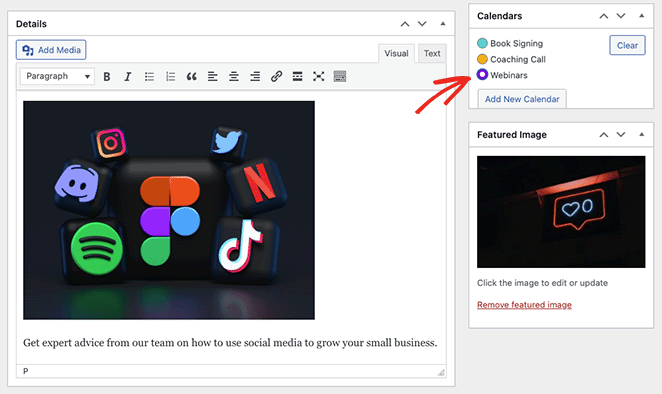
Você pode até adicionar mais calendários a partir deste painel clicando no botão Adicionar Novo Calendário .
Depois de terminar de adicionar os detalhes do seu evento, clique no botão Publicar. Agora você pode repetir esta etapa para adicionar mais eventos.
Como Exibir Meu Calendário em uma Página do WordPress?
Você pode exibir seu calendário no WordPress adicionando seu shortcode a uma postagem ou página. Mostraremos como adicionar o calendário de eventos a uma página, mas o processo é semelhante para qualquer outra área.
Primeiro, vá para Páginas » Adicionar Nova no painel de administração do WordPress. Se você quiser adicionar seu calendário a uma página existente, clique em ‘Editar’ sob o nome da página em Páginas » Todas as Páginas.
Em seguida, dê um título à sua página e selecione quaisquer categorias e tags que você deseja usar.
A partir daí, clique no ícone ‘+’ para criar um novo bloco e digite ‘Shortcode’. Quando o bloco de shortcode aparecer, clique nele para adicioná-lo à sua página.
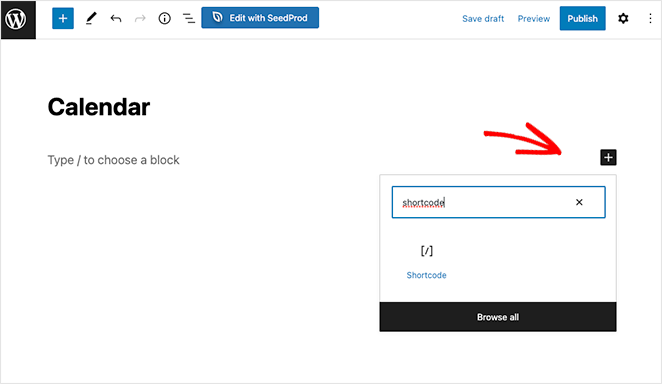
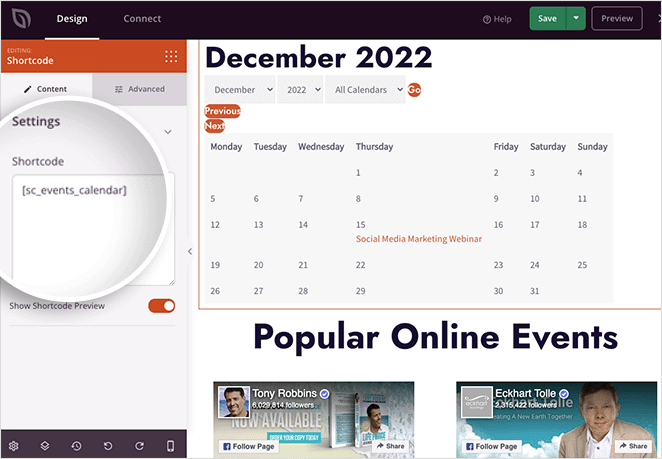
Agora, copie o shortcode [sc_events_calendar] para o bloco de shortcode e clique no botão Publicar para tornar sua página ativa.
Ao visitar sua página em seu site, você verá seu calendário em ação.
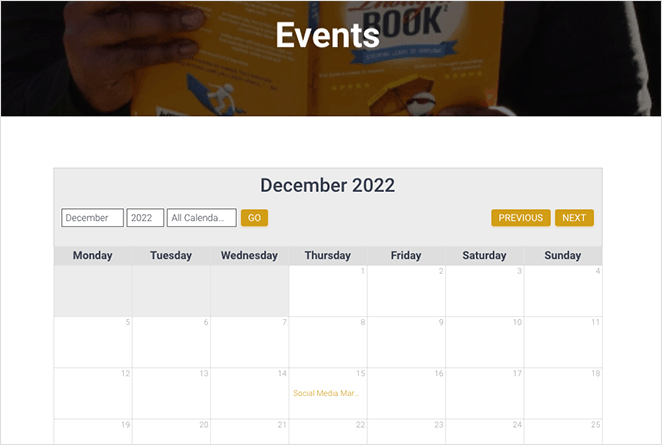
Se você quiser ver mais informações sobre um evento, clique nele e você abrirá a página de detalhes do evento. Esta página conterá as informações que você inseriu anteriormente, incluindo data, hora, local e muito mais.

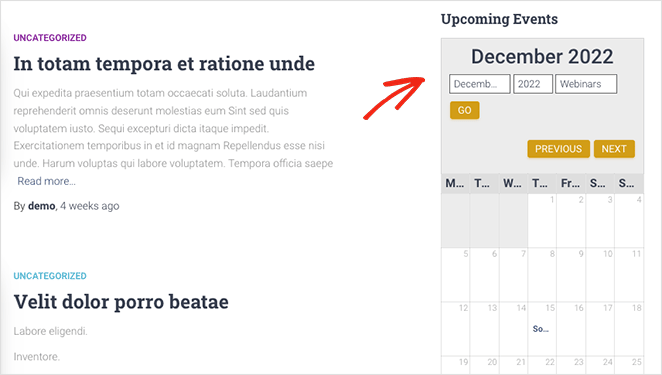
Além de adicionar calendários a posts e páginas, você pode usar o widget Sugar Calendar para exibir calendários em áreas prontas para widgets do seu tema WordPress.
O widget permite definir o calendário padrão, que os usuários podem selecionar no menu suspenso. Assim, você tem mais controle sobre quais eventos os visitantes veem.
Para adicionar o widget à sua barra lateral, vá para Aparência » Widgets. A partir daí, clique no botão '+' e digite Sugar Calendar.
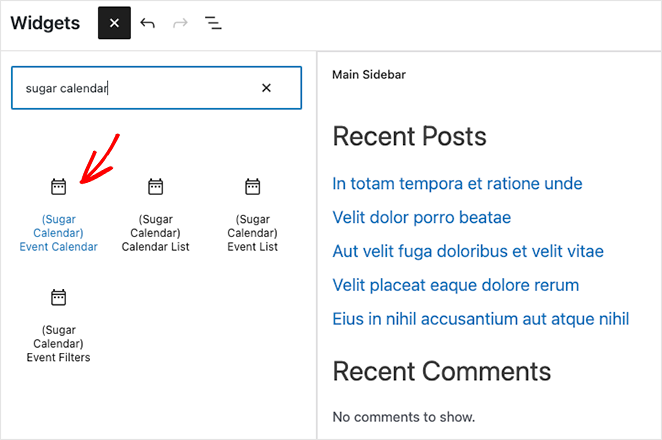
Nesta tela, escolha o widget Calendário de Eventos e, em seguida, arraste e solte-o em sua barra lateral.
Uma vez que o widget esteja em sua barra lateral, você pode configurar as opções de exibição. Por exemplo, você pode inserir um título de widget personalizado, alterar o tamanho do calendário e escolher qual calendário exibir no menu suspenso.
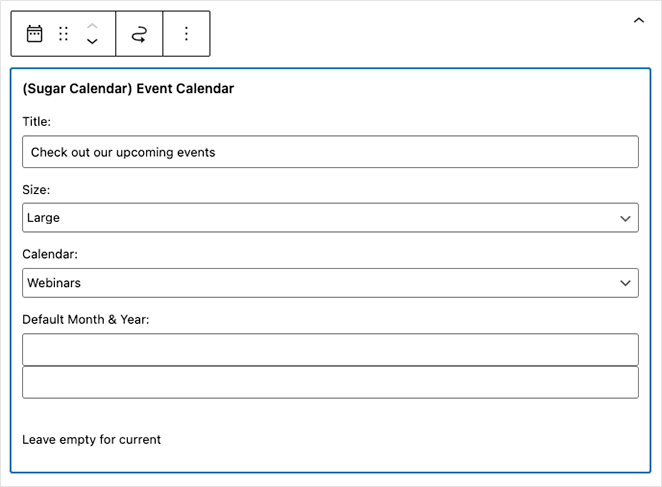
O Sugar Calendar exibirá o mês atual por padrão quando a página carregar, mas você pode exibir um mês diferente digitando uma nova data no campo Mês e Ano Padrão.
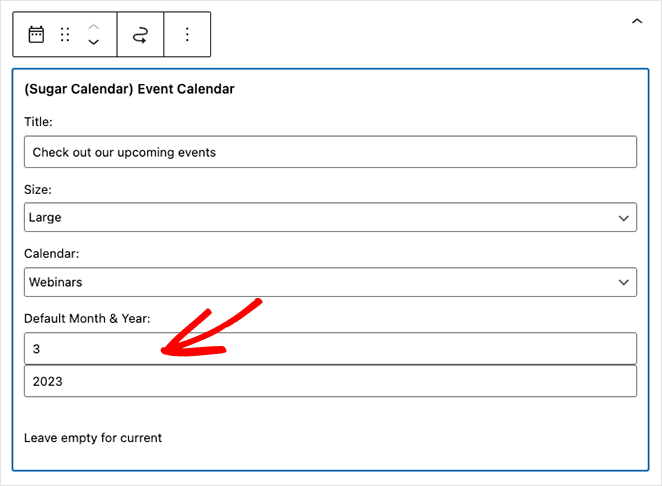
Quando estiver satisfeito com suas configurações, clique no botão Atualizar e o calendário aparecerá em seu site.
O Que Fazer Se o Meu Calendário Não Estiver Sendo Exibido
Se você publicou a página, mas o calendário não está aparecendo, a correção mais comum é ativar a Visualização de Mês. Vá para Calendário > Configurações > Exibição e certifique-se de que a Visualização de Mês esteja marcada.
Segundo, confirme se seu shortcode está em um bloco Shortcode, não em um bloco de parágrafo regular. Shortcodes não são renderizados em blocos de parágrafo.
Terceiro, se você estiver usando um tema altamente personalizado, pode haver um conflito de plugin. Tente mudar temporariamente para um tema WordPress padrão para descartar essa possibilidade.
Como Criar uma Página de Eventos Personalizada no WordPress
Incorporar o shortcode [sc_events_calendar] em uma página WordPress padrão funciona bem para exibição básica. Mas se você quiser uma página de evento totalmente projetada com um layout personalizado, cronômetro regressivo ou formulário de opt-in ao lado do seu calendário, o SeedProd oferece um editor de arrastar e soltar para construir essa página visualmente.
SeedProd é um construtor de sites de arrastar e soltar para WordPress. Você pode projetar qualquer página a partir de um modelo, adicionar seu shortcode Sugar Calendar em um bloco Shortcode e publicar uma página de evento personalizada sem tocar em nenhum código.

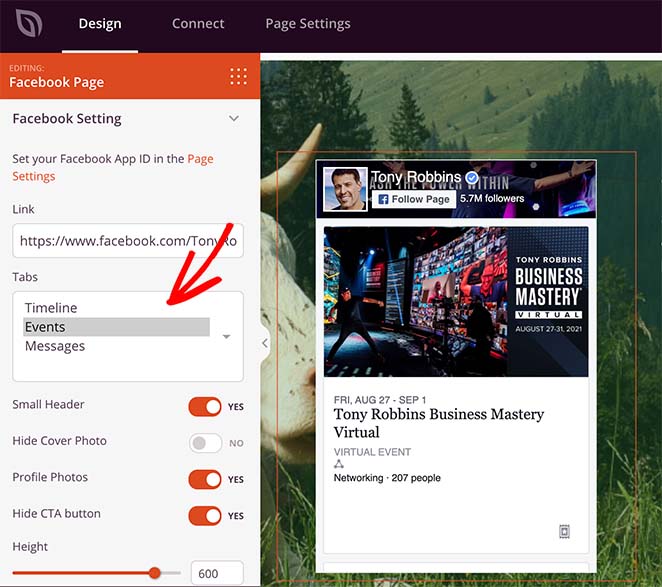
Por exemplo, o SeedProd também oferece poderosos blocos de incorporação do Facebook que permitem extrair dados de eventos do Facebook de sua página comercial e exibi-los em seu site WordPress.
Você também pode usar o bloco de shortcode do SeedProd para exibir seu calendário de eventos do WordPress em qualquer página personalizada. Dessa forma, você pode criar uma página de destino de evento totalmente personalizável com calendários de várias fontes.
Para obter ajuda na exibição de eventos do Facebook, você pode seguir este guia sobre como incorporar eventos do Facebook no WordPress.
- Escolha entre centenas de modelos pré-fabricados
- Crie temas personalizados do WordPress do zero sem conhecimento de HTML ou CSS
- Crie páginas de destino de alta conversão para sua pequena empresa para promover seu evento
SeedProd é leve e não vai deixar seu site lento. Ele funciona com All in One SEO, MonsterInsights e o plugin de formulário de contato WPForms.
Você pode experimentar o SeedProd usando o plugin gratuito do WordPress.org. Em seguida, quando você se familiarizar com o funcionamento, poderá fazer o upgrade para o plugin premium, onde poderá aproveitar os blocos, seções e modelos Pro do SeedProd.
FAQ de Calendário do WordPress
Como adiciono um calendário a uma página da web?
Instale um plugin de calendário WordPress como o Sugar Calendar, crie um calendário, adicione seus eventos, em seguida, cole o shortcode [sc_events_calendar] em um bloco de Shortcode em qualquer página. Clique em Publicar e seu calendário será exibido automaticamente. Você não precisa escrever nenhum código.
O Sugar Calendar é gratuito?
Sim, o Sugar Calendar tem uma versão gratuita disponível no repositório de plugins do WordPress. A versão gratuita cobre a criação básica de calendário e a exibição de eventos. A versão Pro adiciona recursos como sincronização com o Google Agenda, eventos recorrentes, ingressos para eventos e opções adicionais de exibição.
Posso sincronizar o Google Agenda com o WordPress?
Sim, o Sugar Calendar Pro inclui a sincronização com o Google Agenda por meio de um add-on. Uma vez conectado, os eventos que você cria no Google Agenda aparecem automaticamente em seu calendário WordPress. Este recurso está disponível com a versão Pro, não com a versão gratuita.
Qual é o melhor plugin de calendário para WordPress?
Para a maioria dos sites WordPress, o Sugar Calendar é a melhor escolha porque é leve e não vai deixar seu site lento. Se você precisa de recursos extensos de gerenciamento de eventos, como ingressos e submissões da comunidade, o The Events Calendar, com mais de 800.000 instalações ativas, vale a pena considerar. Ambos têm versões gratuitas para começar.
Como exibo eventos recorrentes em um calendário WordPress?
No Sugar Calendar, abra seu evento e clique na aba Recorrência. Você pode configurar eventos para repetir diariamente, semanalmente, mensalmente ou anualmente, e escolher uma data de término para a recorrência. Uma vez salvo, o evento recorrente aparece em seu calendário em todas as datas agendadas.
Agora você tem um calendário de eventos WordPress totalmente funcional. Os visitantes podem ver seus próximos eventos, clicar para obter detalhes e se manter atualizados sem que você envie lembretes manuais.
Se você quiser combinar seu calendário com uma página de destino de evento personalizada, comece com o SeedProd gratuitamente.
Obrigado por ler! Adoraríamos saber sua opinião, então sinta-se à vontade para participar da conversa no YouTube, X e Facebook para mais conselhos e conteúdo úteis para expandir seus negócios.



