

Resumindo: Como Criar uma Página 404 Personalizada no WordPress
Uma página 404 aparece quando um visitante acessa um URL ausente ou quebrado. Um modelo de erro 404 personalizado o mantém no seu site em vez de enviá-lo embora para sempre.
- O que é uma página 404: A página de página não encontrada que seu servidor exibe quando um URL não existe. Sem personalização, é um beco sem saída.
- Por que personalizá-la: Uma página de erro com sua marca reduz a taxa de rejeição, protege sua reputação e pode gerar leads em vez de perder visitantes.
- O método do plugin: SeedProd é um construtor de sites de arrastar e soltar para WordPress com modelos de página 404 que você pode personalizar sem tocar em nenhum código.
- Etapas principais: Instale o SeedProd, escolha um modelo de erro 404, personalize seu design no construtor visual e, em seguida, ative-o no painel do SeedProd.
- Ângulo de ímã de leads: Adicione CTAs, vitrines de produtos, pop-ups de saída ou um formulário de inscrição por e-mail para transformar a página de link quebrado em uma oportunidade de conversão.
- Monitore erros: Use o verificador de links quebrados do AIOSEO ou o plugin Redirection para encontrar e corrigir os links quebrados que causam 404s em primeiro lugar.
Se você já acessou uma página 404, sabe o quão frustrante isso pode ser. Eu costumava pensar que elas eram apenas becos sem saída, mas agora as uso para manter as pessoas no meu site e guiá-las de volta para algo útil.
Neste guia, mostrarei como criar uma página 404 personalizada no WordPress que não seja apenas funcional, mas útil. Você aprenderá a projetar uma que se ajuste à sua marca, aponte as pessoas na direção certa e possa até ajudá-lo a coletar leads.
Sumário
- O Que É uma Página de Erro 404?
- Quais São os Benefícios de uma Página 404 Personalizada no WordPress?
- Como Criar uma Página 404 no WordPress
- Maneiras de Transformar sua Página 404 do WordPress em um Ímã de Leads
- Perguntas frequentes sobre páginas 404 personalizadas
O Que É uma Página de Erro 404?
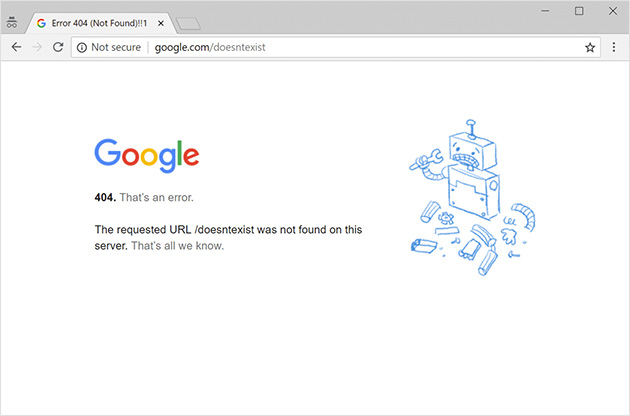
Uma página de erro 404 é a página ausente que seu servidor retorna quando um visitante solicita um URL que não existe. O código de status HTTP 404 é a maneira da web de dizer “Eu procurei, e esta página não está aqui.”
Seu site pode acionar esta página de erro personalizada quando a conexão de um usuário estiver quebrada, um domínio não existir mais, alguém digitar o URL errado ou você alterar um permalink sem configurar um redirecionamento.
Quais São os Benefícios de uma Página 404 Personalizada no WordPress?
Uma página de link quebrado é um momento em que você pode perder um visitante permanentemente ou redirecioná-lo para um local útil. Veja o que está em jogo quando você deixa a página de erro padrão no lugar:
- Orçamento de rastreamento e SEO: Uma alta taxa de 404 pode prejudicar seu orçamento de rastreamento e a experiência do usuário, o que afeta as classificações ao longo do tempo.
- Crescimento Mais Lento: Você pode perder um cliente em potencial que acessou seu site para fazer uma compra. A perda de clientes em potencial significa menos conversões, o que, por sua vez, significa um crescimento lento.
- Imagem de marca ruim: Ao oferecer uma experiência ruim ao usuário para os visitantes, você está afetando a imagem da sua marca. Quando isso acontece, as pessoas param de confiar na sua marca e evitam comprar de você.
Normalmente, se as pessoas tiverem uma boa experiência com seu site, elas vão querer voltar. Mas uma página de erro 404 padrão não oferece muito.
Você pode evitar perder leads e clientes potenciais projetando um modelo de erro 404 personalizado que ajude os visitantes a encontrar o que precisam. É uma maneira eficaz de reter visitantes e manter a reputação da sua marca.
Como Criar uma Página 404 no WordPress
Existem algumas maneiras de criar uma página 404 personalizada no WordPress. Você pode editar o arquivo 404.php diretamente no diretório do seu tema, mas isso exige familiaridade com PHP e arquivos de tema. Para a maioria dos proprietários de sites, um plugin é mais rápido e não corre o risco de quebrar seu tema.
O plugin que usarei para este guia é o SeedProd, o melhor construtor de sites de arrastar e soltar para WordPress. SeedProd é um construtor de sites de arrastar e soltar para WordPress com mais de 1 milhão de instalações ativas. Você obtém um editor visual onde cada alteração é mostrada ao vivo, e os modelos de página 404 estão prontos para serem personalizados sem tocar em uma linha de código.

Com o SeedProd, você pode projetar uma página 404 personalizada com uma mensagem, uma imagem e um CTA para incentivar os visitantes a permanecerem em seu site. Siga as etapas abaixo para criar a sua sem código ou CSS.
Passo 1. Instale e Ative o SeedProd
Primeiro, acesse o site do SeedProd e baixe o plugin. Embora exista uma versão gratuita do SeedProd, você precisará do plugin premium porque ele permite substituir o modelo de erro 404 integrado do seu tema.
Se precisar de ajuda com isso, consulte nossa documentação sobre instalação e ativação do SeedProd. Ela cobre a instalação do plugin e a ativação da sua chave de licença.
Etapa 2. Escolha um Modelo de Página 404
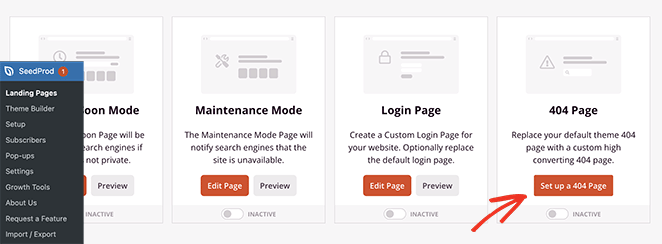
Após ativar o plugin, navegue até SeedProd » Landing Pages no seu painel do WordPress. Em seguida, na seção 'Página 404', clique no botão 'Configurar uma página 404'.
Na próxima tela, você pode escolher um modelo de página 404 pré-pronto. O SeedProd filtrará automaticamente os modelos para mostrar todos os designs de página 404 disponíveis.
Você pode clicar na lupa para visualizar um design ou clicar no ícone de marca de seleção para escolher um modelo específico.
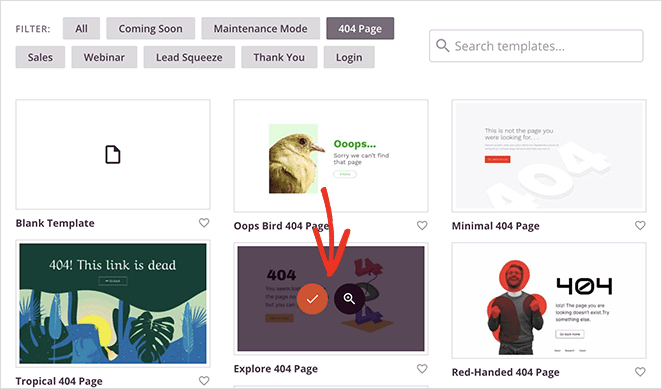
Estamos usando o modelo de página 404 'Fist Bump', mas você pode escolher qualquer design ou criar modelos do zero.
Etapa 3. Personalize sua Página 404 do WordPress
Após escolher seu modelo, você verá o construtor de páginas de arrastar e soltar onde poderá personalizar sua página 404. No lado esquerdo, você verá blocos e seções que pode adicionar ao seu design. À direita, há uma prévia ao vivo da sua página.
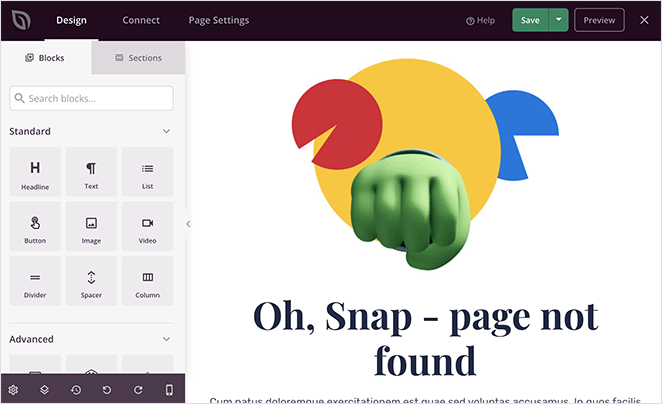
A maioria dos modelos 404 do SeedProd já possui vários blocos do WordPress formando o núcleo do design. Para personalizá-los, clique para destacar um bloco em seu layout e faça alterações usando as configurações no painel esquerdo.
Para adicionar novos blocos ao seu design, encontre o bloco no menu esquerdo e arraste-o para sua página.
Quando os visitantes chegarem à sua página 404, eles podem precisar de ajuda para entender como chegaram lá e o que fazer a seguir. É uma boa ideia adicionar um texto explicando que o que eles procuram não pode ser encontrado e sugerindo várias ações a serem tomadas em seguida.
Como nosso modelo já possui um bloco de Título e um bloco de Texto, clique neles para atualizar o conteúdo com sua mensagem personalizada.
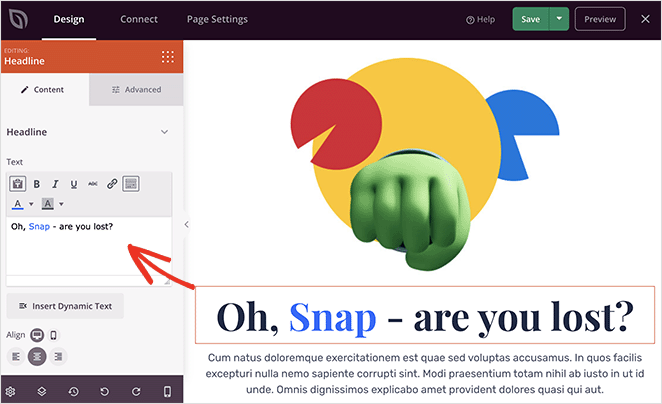
Na imagem a seguir, adicionamos uma mensagem que sugere visitar o blog ou usar a caixa de pesquisa para encontrar algo mais específico.
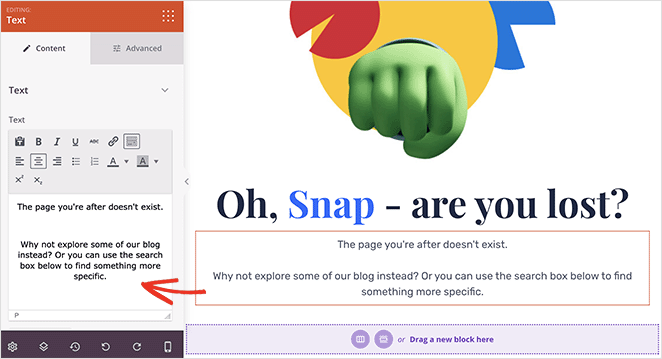
Agora, vamos ver como adicionar um botão para visitar o blog e uma barra de pesquisa. Primeiro, encontre o bloco de Coluna no painel esquerdo e arraste-o para o seu layout.
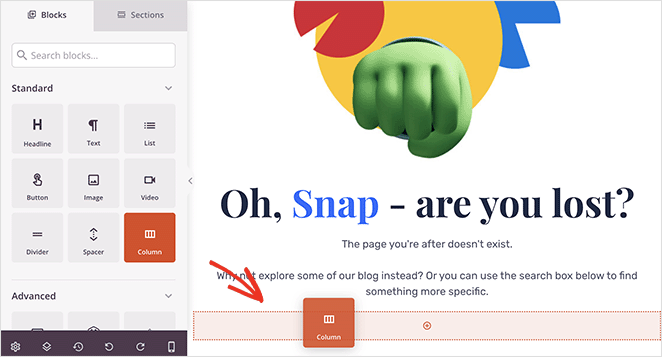
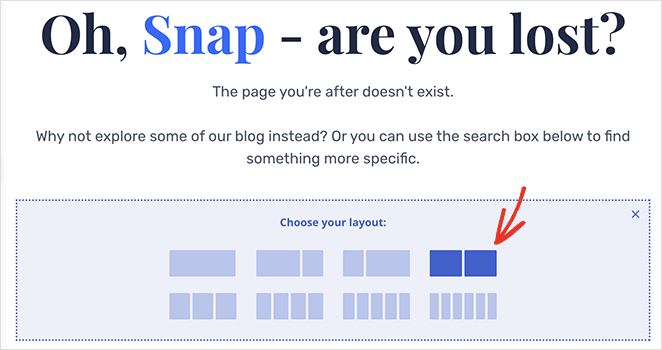
Escolha a opção de layout de 2 colunas. É aqui que você colocará novos elementos lado a lado na página.
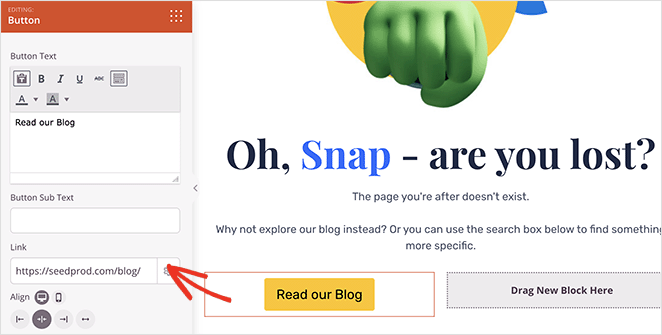
Arraste o bloco de Botão para sua primeira coluna. Nas configurações do bloco, você pode alterar o texto do botão e adicionar o URL da sua página de blog.
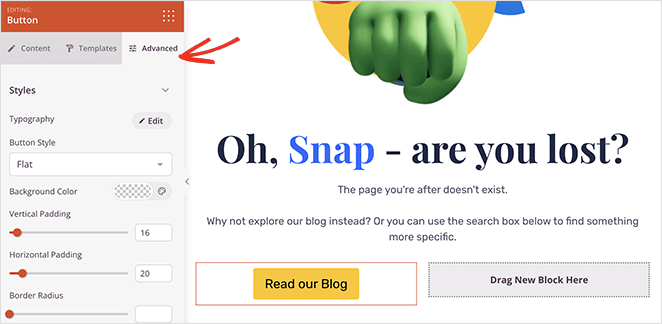
Clique na guia Avançado para alterar mais configurações, incluindo a cor do botão, estilo, espaçamento e muito mais.
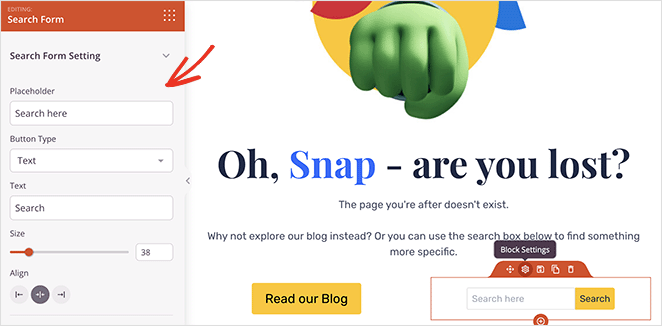
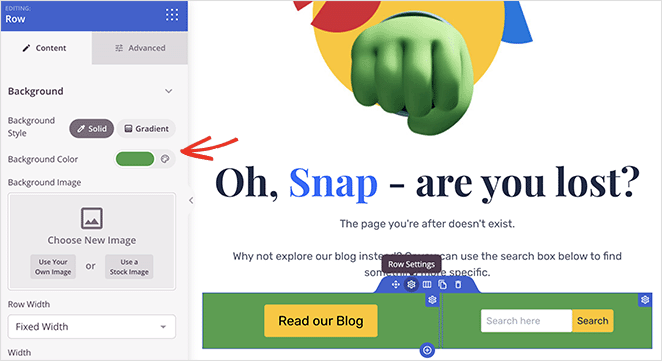
Para adicionar uma caixa de pesquisa na segunda coluna, procure o bloco Formulário de Pesquisa e siga o mesmo processo. Você pode até alterar a cor de fundo da linha para fazer seus itens de ação se destacarem.
Aqui estão algumas outras maneiras de melhorar o conteúdo da sua página 404:
- Use MonsterInsights e o bloco Shortcode do SeedProd para exibir posts populares em sua página 404 automaticamente.
- Exiba produtos populares do WooCommerce para impulsionar as vendas do eCommerce. Se você tem uma loja WooCommerce, o modelo 404 do SeedProd permite adicionar recomendações de produtos diretamente na sua página de erro, para que um visitante que acesse um URL de produto inexistente possa ver itens relacionados em vez disso.
- Use o bloco de Formulário de Contato para coletar feedback de visitantes da página 404.
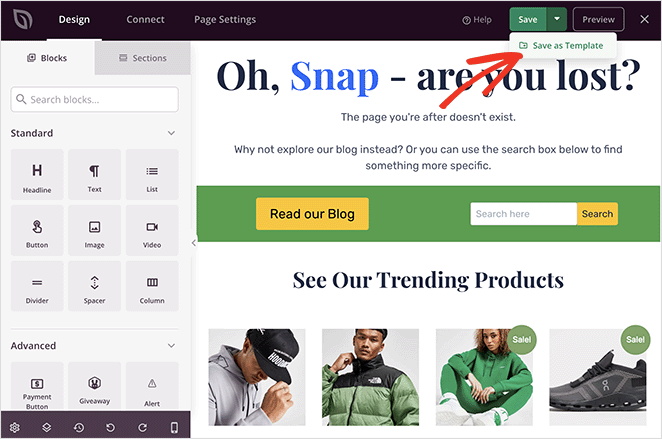
Quando estiver satisfeito com a aparência da sua nova página, clique no botão Salvar no canto superior direito e, no menu suspenso, selecione a opção ‘Salvar como Modelo’.
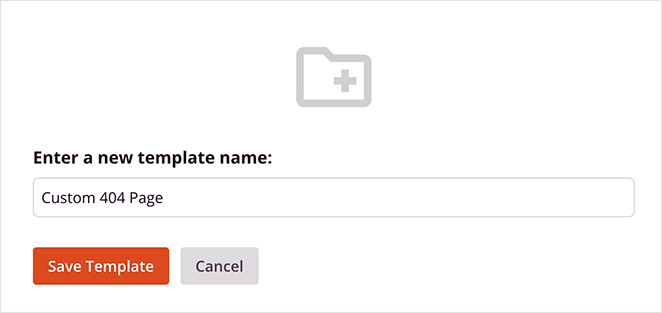
Dê um nome ao seu modelo de página 404 personalizado, clique no botão Salvar Modelo e retorne ao editor.
Etapa 4. Ative sua página 404 do WordPress
Com o design da sua página 404 personalizada no lugar, clique no ícone X no editor para retornar ao seu painel de administração do WordPress. Você verá um pop-up perguntando se deseja ativar a página imediatamente. Prossiga e clique no botão ‘Sim, Ativar’.

Após clicar neste botão, você voltará ao painel da página inicial e verá que o Modo de Página 404 está ativo.
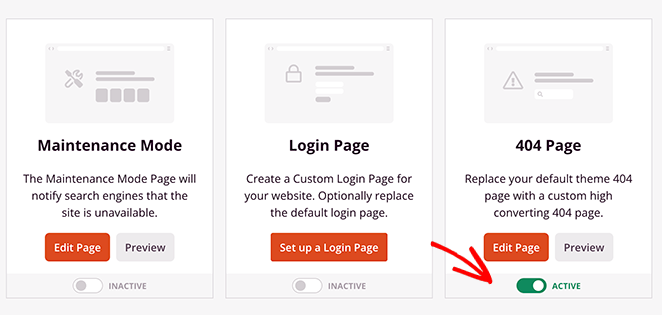
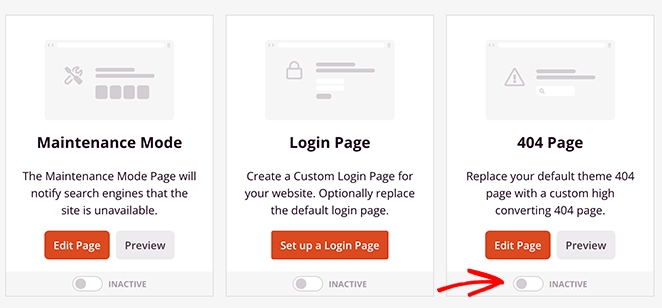
Se você quiser desativar sua página 404 personalizada, mude o seletor para a posição inativo.
Uma observação rápida: as páginas 404 personalizadas do SeedProd ainda retornam o código de status HTTP 404 correto. Você não está enviando acidentalmente uma resposta 200 OK, o que é importante para os rastreadores de SEO.
Para testar sua nova página, navegue até seudominio.com/esta-pagina-nao-existe no seu navegador. Sua página 404 personalizada deve aparecer em vez da mensagem de erro padrão do WordPress.
Aqui está uma visualização final do nosso modelo de erro 404 personalizado do WordPress:

Maneiras de Transformar sua Página 404 do WordPress em um Ímã de Leads
Alguns desenvolvedores dizem para manter a simplicidade: coloque sua marca em um 404 e siga em frente. Isso funciona bem se seu único objetivo for reconhecer o erro. Mas se você administra um site comercial, um 404 é um risco real de saída, e você pode fazer muito mais do que apenas reconhecê-lo.
A diferença entre uma página genérica de não encontrado e uma otimizada não é apenas a experiência do usuário. É se você recupera um cliente potencial ou o perde permanentemente. Veja como fazer a sua funcionar.
1. Exiba seu produto
Uma das maneiras mais eficazes de fazer sua página de erro 404 gerar mais leads é exibir seus produtos. Em vez de dizer aos seus visitantes que a página que eles procuram não existe, use-a para mostrar o que você oferece.
Adicione imagens de alta qualidade dos seus produtos e crie links para elas.
A Steve Madden usa essa técnica para converter sua página de erro 404 em um design que impulsiona ativamente as conversões.

Usando essa técnica, você pode incentivar os visitantes a explorar mais seu site, mesmo que não consigam encontrar exatamente o que vieram procurar.
2. Escreva conteúdo útil para os visitantes
Sua página ausente é uma oportunidade de comunicação. Escreva uma mensagem de erro clara e humana que diga aos visitantes o que aconteceu e o que eles podem fazer a seguir. Mantenha-a breve e amigável.
Inclua links de navegação com texto âncora descritivo apontando para suas páginas mais úteis: sua página inicial, blog ou categoria de produto. Um formulário de pesquisa é ainda melhor, pois permite que os visitantes procurem exatamente o que queriam sem sair do seu site.
3. Adicione informações sobre sua empresa
Outra forma eficaz de transformar sua página 404 é adicionar as informações do seu negócio. Seus visitantes podem cair em um erro 404, mas você não quer perdê-los com uma mensagem decepcionante. Adicionar as informações do seu negócio é uma excelente maneira de reacender o interesse deles.
A marca de moda Myntra usa essa técnica de forma eficaz:
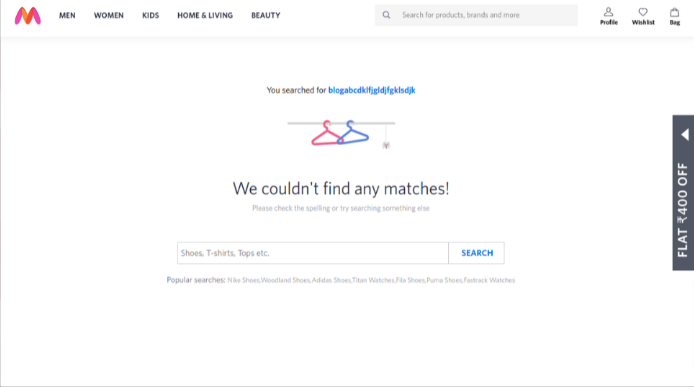
Além de exibir a mensagem de erro, também ajuda os usuários a explorar diferentes seções do site. Como visitante, você pode conferir a coleção em categorias definidas na barra de menu, visitar seu perfil ou pesquisar produtos. Ele até exibe uma barra de descontos, então, em vez de um beco sem saída, os visitantes podem conferir a coleção.
4. Adicione Botões de CTA Relevantes
Adicionar botões de call-to-action (CTA) relevantes à sua página 404 é uma maneira inteligente de pedir aos clientes que entrem em contato e resolvam seus problemas. Pode ser um botão de suporte ao cliente, um formulário de contato, um botão de consulta, um botão de chamada ou qualquer coisa que possa ser útil.
Seus visitantes podem usar esses botões para registrar uma reclamação, fazer perguntas, seguir você nas redes sociais ou fazer qualquer coisa para tornar a situação menos frustrante.
5. Adicione Pop-ups de Intenção de Saída
Pop-ups de intenção de saída são outra maneira eficaz de evitar que os visitantes tenham uma experiência ruim em seu site. Crie um pop-up de saída que apareça na tela dos seus visitantes pouco antes de eles saírem.
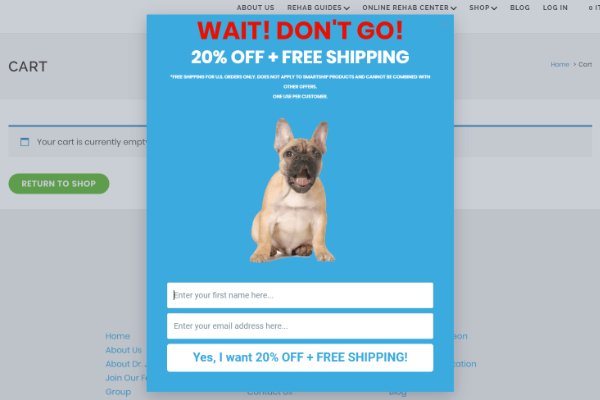
Use-o para exibir códigos de desconto, oferecer preços ou anunciar novidades. As pessoas adoram descontos e ofertas, portanto, exibi-los em pop-ups de saída pode reengajar visitantes, gerar leads e impulsionar vendas.
6. Torne-a interessante
Cair em uma página de erro 404 já é frustrante o suficiente. É ainda pior se a página for sem graça. Transforme a experiência em algo mais memorável usando o humor para fazer os visitantes sorrirem.

Outra maneira de tornar sua página 404 agradável é adicionar um jogo na tela. É uma maneira inteligente de chamar a atenção e manter os usuários em seu site por mais tempo.
Perguntas frequentes sobre páginas 404 personalizadas
Posso criar uma página 404 no WordPress sem um plugin?
Sim. Você pode personalizar sua página 404 editando o arquivo de modelo 404.php em seu diretório de tema. Isso requer familiaridade com PHP e a estrutura de arquivos do tema, e quaisquer atualizações em seu tema podem substituir suas alterações.
Para a maioria dos proprietários de sites, um plugin como o SeedProd é o melhor caminho. Você obtém um editor visual, modelos pré-fabricados e nenhum risco de quebrar seu tema.
Uma página 404 personalizada ainda retorna um código de status HTTP 404 no WordPress?
Sim. Quando você usa o SeedProd para criar uma página 404 personalizada, o WordPress ainda serve o código de status HTTP 404 correto para navegadores e rastreadores de mecanismos de pesquisa. Seu design personalizado substitui apenas o layout visual, não a resposta do servidor.
Isso é importante para SEO: uma página que retorna 200 OK em vez de 404 pode confundir os rastreadores e levar a erros soft-404 no Google Search Console.
Como encontro e rastreio erros 404 no meu site WordPress?
O Google Search Console mostra erros 404 em Cobertura » Não encontrado. Você também pode usar o verificador de links quebrados integrado do AIOSEO ou instalar o plugin Redirection (gratuito, mais de 2 milhões de instalações ativas) para monitorar todos os URLs quebrados e gerenciar redirecionamentos de um só lugar.
Uma página 404 personalizada lida com erros de forma graciosa, mas a solução real para links quebrados conhecidos é um redirecionamento 301. Use o plugin Redirection para enviar URLs quebrados para a página correta e removê-los da sua contagem de 404. Eu verifico meu relatório de 404 no Google Search Console mais ou menos uma vez por mês e redireciono qualquer coisa que ainda receba tráfego.
O que devo colocar em uma página 404?
Uma boa página 404 personalizada inclui uma mensagem de erro clara e amigável, links para suas páginas mais úteis (página inicial, blog ou categorias de produtos) e um formulário de pesquisa para que os visitantes possam encontrar o que procuravam. Sua marca e logotipo devem estar visíveis para que eles saibam que ainda estão em seu site.
Para sites de negócios, considere adicionar um ímã de leads, um botão de CTA ou um produto em destaque. Uma distinção entre 404 e redirecionamento que vale a pena saber: se o conteúdo foi movido permanentemente, um redirecionamento 301 é melhor do que depender da sua página 404. Reserve a 404 para páginas verdadeiramente ausentes.
Erros 404 prejudicam meu SEO?
Um ou dois erros 404 não prejudicarão suas classificações de pesquisa. Eles são uma parte normal da execução de um site. Mas uma alta taxa de 404 pode prejudicar seu orçamento de rastreamento e a experiência do usuário, o que afeta as classificações ao longo do tempo.
Se os mecanismos de pesquisa continuarem encontrando páginas ausentes, isso pode diminuir o rastreamento e a indexação do seu bom conteúdo. A melhor abordagem é uma correção em duas partes: uma página 404 personalizada bem projetada como fallback e uma auditoria regular para redirecionar links quebrados conhecidos para que eles parem de aparecer como 404s.
Comece Sua Página 404 Personalizada
Uma página 404 personalizada é uma daquelas coisas que leva menos de uma hora para configurar e compensa toda vez que alguém encontra um link quebrado em seu site. Você viu como criar uma com SeedProd, como adicionar elementos de geração de leads e como monitorar os erros que causam 404s em primeiro lugar.
Esse ângulo de "gera leads" desde o início deste guia é real, e agora você tem as ferramentas para torná-lo realidade. Comece com o SeedProd Hoje e transforme sua página de "página não encontrada" em algo que realmente funcione para o seu negócio.
Antes de ir, você também pode gostar deste guia sobre como criar um tema WordPress do zero sem instalar um tema filho.
Obrigado por ler! Adoraríamos saber sua opinião, então sinta-se à vontade para participar da conversa no YouTube, X e Facebook para mais conselhos e conteúdo úteis para expandir seus negócios.


