


TL;DR: Como Adicionar uma Barra de Pesquisa ao WordPress
Você pode adicionar uma barra de pesquisa ao WordPress sem código de quatro maneiras. Escolha a que melhor se adapta ao controle que você precisa.
- Bloco de Pesquisa: Adicione o bloco de Pesquisa do WordPress, gratuito e integrado, a qualquer página ou postagem em segundos.
- Widget de Pesquisa: Insira o Widget de Pesquisa em uma barra lateral ou rodapé através de Aparência » Widgets.
- SeedProd: Coloque uma barra de pesquisa estilizada em qualquer lugar, incluindo um cabeçalho personalizado ou um modelo de resultados de pesquisa, com um bloco de arrastar e soltar.
- SearchWP: Use um plugin de pesquisa dedicado quando quiser resultados ao vivo e maior relevância do que o padrão.
Quando comecei a usar o WordPress, fiquei frustrado com o recurso básico de pesquisa. Muitas vezes, ele retornava resultados irrelevantes ou perdia completamente alguns conteúdos.
Ao gerenciar meus próprios sites WordPress, agora sei que um bom recurso de pesquisa ajuda os visitantes a encontrar o que procuram e os mantém no seu site por mais tempo. Isso os deixa mais felizes e com maior probabilidade de retornar.
É por isso que, neste guia, mostrarei como adicionar uma barra de pesquisa ao WordPress. Ao final, você terá um recurso de pesquisa que seus visitantes realmente querem usar e que atende melhor ao seu site.
Por que Adicionar uma Barra de Pesquisa ao WordPress?
Uma barra de pesquisa oferece aos visitantes uma maneira rápida de encontrar o que vieram buscar. Quando as pessoas podem pesquisar em vez de clicar em abas, elas são mais propensas a permanecer e explorar.
Isso também compensa em conversões. Visitantes que usam a pesquisa no site têm 1,8% mais chances de converter do que visitantes que não usam pesquisa, o que torna a barra de pesquisa um fator real na transformação de visitantes em assinantes e clientes.

Quando os visitantes encontram o que precisam rapidamente, eles tendem a permanecer engajados por mais tempo, o que pode apoiar seu SEO ao longo do tempo. Uma boa barra de pesquisa também informa o que seu público deseja.
Ao analisar o que as pessoas pesquisam, você pode moldar seu conteúdo em torno da demanda real. Se a pesquisa padrão continuar decepcionando você, um plugin de pesquisa dedicado para WordPress pode preencher as lacunas.
Onde Você Deve Colocar uma Barra de Pesquisa?
Antes de adicionar qualquer coisa, decida onde a barra de pesquisa trará mais benefícios. A colocação muda a frequência com que as pessoas realmente a usam.
- Cabeçalho: O local mais visível. Uma barra de pesquisa aqui aparece em todas as páginas, sendo a melhor escolha para sites com muito conteúdo e lojas.
- Barra Lateral: Útil como acesso secundário em blogs e páginas de arquivo, onde os leitores frequentemente procuram posts relacionados.
- Rodapé: Uma opção de fallback de baixa pressão para visitantes que rolam até o final procurando uma maneira de se aprofundar.
Nos sites que construí, o cabeçalho ganha quase sempre para um blog ou loja movimentada. Eu reservo a barra lateral e o rodapé para sites onde a pesquisa é um "bom ter" em vez da principal forma de navegação das pessoas.
Como Adicionar uma Barra de Pesquisa ao WordPress: 4 Maneiras
A pesquisa padrão do WordPress funciona para sites simples, mas é limitada. Ela ignora tags, categorias e campos personalizados, não ordena os resultados por relevância e não fornece um registro do que as pessoas pesquisam.
Veja como escolher entre os quatro métodos:
- Bloco ou widget de Pesquisa: Gratuito e integrado. Melhor quando você só precisa de uma caixa de pesquisa funcional rapidamente.
- SeedProd: Ideal quando você deseja controle de design e posicionamento que as ferramentas padrão não alcançam, como um cabeçalho personalizado ou um modelo de resultados de pesquisa.
- SearchWP: Ideal quando a qualidade da pesquisa é o problema e você deseja resultados ao vivo e melhor relevância.
Começarei com o método gratuito mais simples e avançarei para aqueles que me dão mais controle.
- Método 1. Adicionar o Bloco de Pesquisa do WordPress (Grátis, Sem Plugin)
- Método 2. Adicionar um Widget de Pesquisa no WordPress
- Método 3. Adicionar uma Barra de Pesquisa Personalizada ao WordPress com SeedProd
- Método 4. Adicionar Pesquisa no Site ao WordPress com um Plugin de Pesquisa
- Perguntas Frequentes Sobre Como Adicionar uma Barra de Pesquisa ao WordPress
Método 1. Adicionar o Bloco de Pesquisa do WordPress (Grátis, Sem Plugin)
O WordPress inclui um Bloco de Pesquisa gratuito, então você pode adicionar uma barra de pesquisa sem um plugin. Este é o caminho mais rápido e é a resposta que a maioria das pessoas procura quando quer pesquisa em uma única página ou postagem.
Abra a página ou postagem onde você deseja a barra de pesquisa no editor de blocos. Clique no ícone +, digite “Pesquisar” e selecione o bloco Pesquisar.
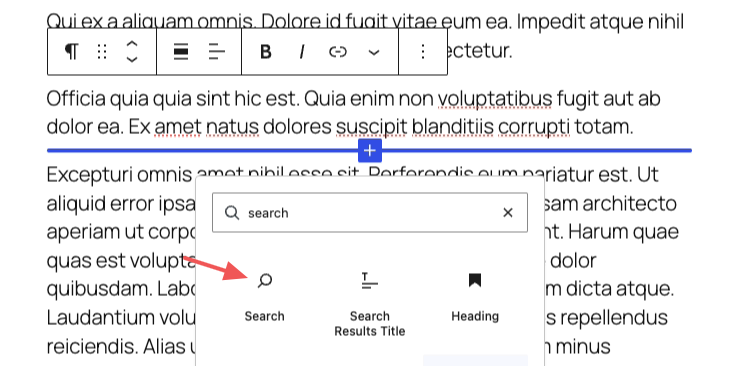
O bloco insere um campo de pesquisa e um botão diretamente no seu conteúdo. Você pode editar o rótulo do botão, alternar o botão para um ícone e ajustar a largura na barra de ferramentas e no painel de configurações do bloco.
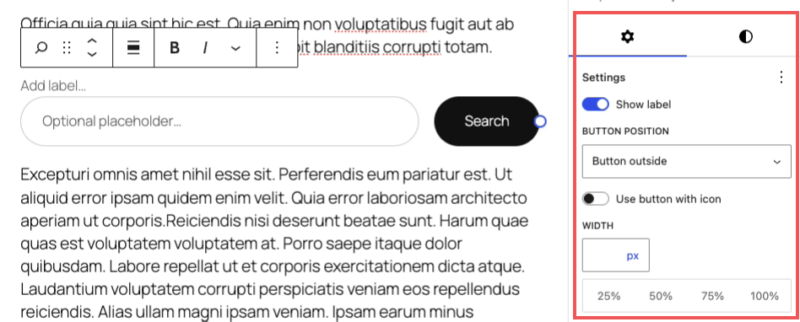
Se você usa um tema de blocos, também pode adicionar o Bloco de Pesquisa ao cabeçalho de todo o seu site. Vá para Aparência » Editor, abra o modelo do seu cabeçalho e insira o Bloco de Pesquisa da mesma forma. Ele será exibido em todas as páginas.
Quando quero uma caixa de pesquisa rápida em uma landing page e não preciso de nenhum estilo, é isso que eu uso primeiro. Leva cerca de um minuto.
Método 2. Adicionar um Widget de Pesquisa no WordPress
Se o seu tema usa áreas de widget clássicas, o widget de Pesquisa é a maneira integrada de adicionar uma barra de pesquisa a uma barra lateral ou rodapé. É gratuito e leva alguns cliques.
No seu painel do WordPress, vá para Aparência » Widgets. Encontre o bloco Pesquisar no painel de widgets e adicione-o a uma área de widget, como sua barra lateral ou rodapé.
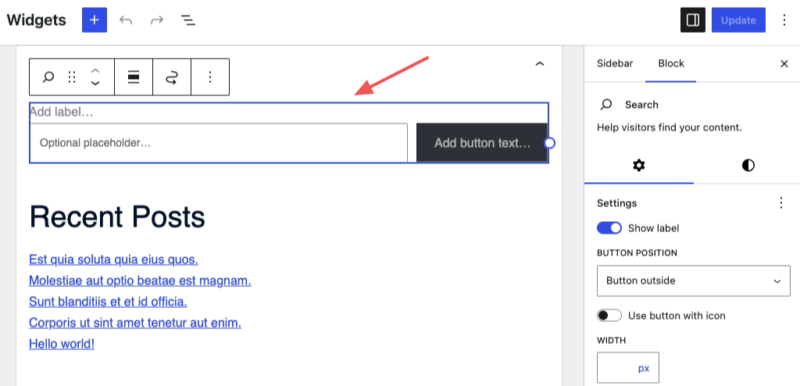
Salve suas alterações e visite seu site para confirmar que a caixa de pesquisa aparece onde você a colocou. Nos sites mais antigos de clientes em que trabalhei que ainda usam temas clássicos, este é o caminho que uso porque o método de cabeçalho do editor de blocos não está disponível.
Método 3. Adicionar uma Barra de Pesquisa Personalizada ao WordPress com SeedProd
O bloco e o widget de Pesquisa gratuitos adicionam uma caixa de pesquisa ao seu site, mas não oferecem muito controle sobre a aparência ou o posicionamento. É aí que entra o SeedProd.

SeedProd é um construtor de sites de arrastar e soltar que permite colocar uma barra de pesquisa estilizada em quase qualquer lugar do seu site sem tocar em código. Isso inclui locais que a maioria dos métodos gratuitos não alcança, como um cabeçalho personalizado, um modelo de resultados de pesquisa ou suas páginas WooCommerce.
Eu uso o SeedProd nos meus próprios sites, então este é o método que conheço melhor. Você pode adicionar a barra de pesquisa a uma página, ao seu cabeçalho ou a uma barra lateral, e ela fica consistente em todos os lugares.
SeedProd tem uma versão gratuita e vários planos premium. Usarei o SeedProd Pro aqui porque o bloco Formulário de Pesquisa e o Construtor de Temas fazem parte dos planos pagos. Escolha seu plano e baixe o plugin para começar.
Após baixá-lo, siga estas etapas para instalar o plugin SeedProd em seu site WordPress.
Com o SeedProd ativado, decida onde você deseja a barra de pesquisa. Você pode adicioná-la a uma página independente, a um tema personalizado, ao cabeçalho ou à barra lateral.
O construtor de páginas de destino é ideal para páginas independentes criadas para aumentar leads e conversões.

O Theme Builder é ideal para criar um tema WordPress personalizado sem a necessidade de contratar um desenvolvedor.
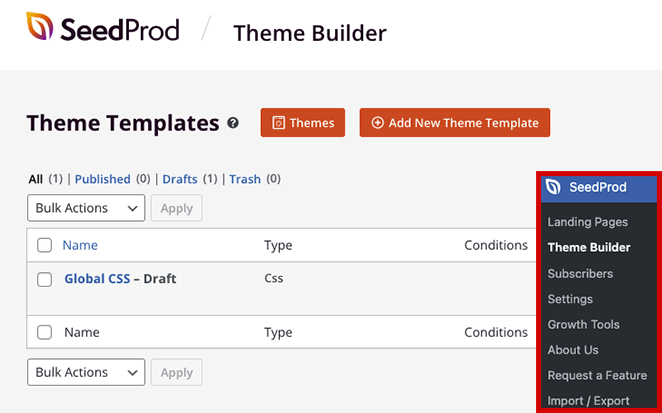
Para encontrar essas opções, vá em SeedProd no seu painel do WordPress e escolha Theme Builder ou Landing Pages. A partir daí, selecione um modelo de página de destino pré-fabricado ou um kit completo de site e comece a personalizar.
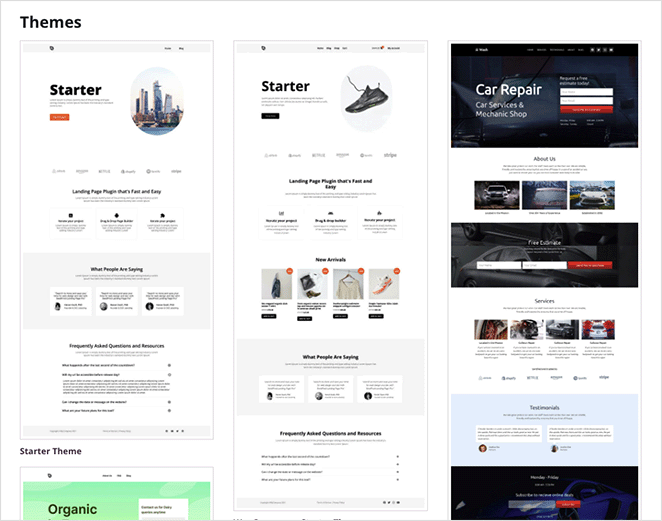
Precisa de todas as etapas? Aqui está um guia sobre como criar um tema WordPress personalizado e como criar uma página de destino no WordPress.
Como Adicionar uma Caixa de Pesquisa a uma Página do WordPress?
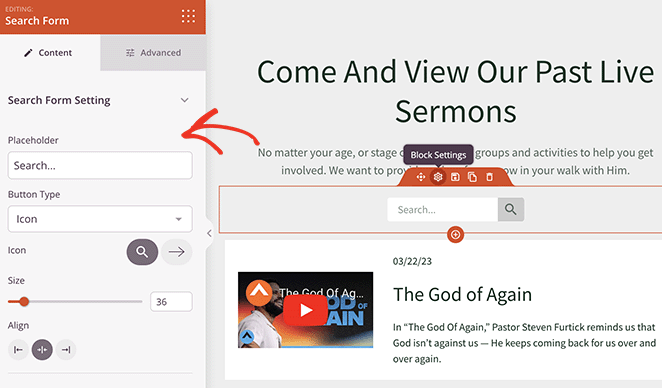
Dentro do construtor do SeedProd, você encontrará um painel à esquerda com blocos para adicionar à sua página. Role para baixo até o bloco Search Form.
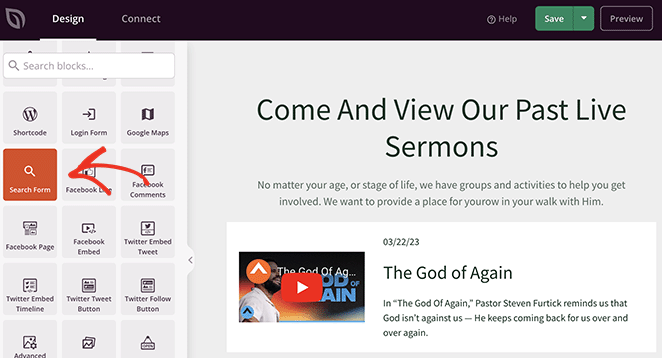
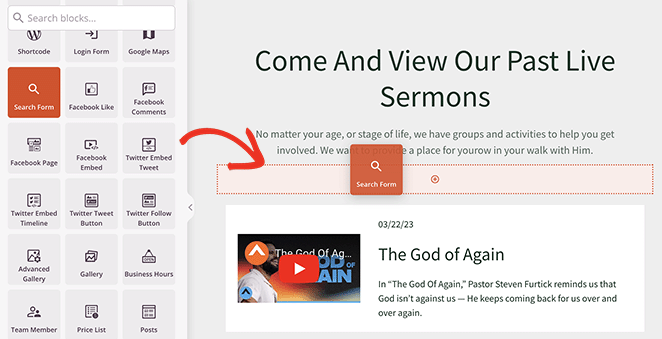
Arraste e solte o bloco onde você deseja que a barra de pesquisa apareça em sua página.
Nas configurações do bloco de pesquisa, você pode personalizar sua aparência, tamanho e ícone de pesquisa. Você também pode adicionar texto de espaço reservado como 'Pesquisar aqui...' para orientar seus visitantes.
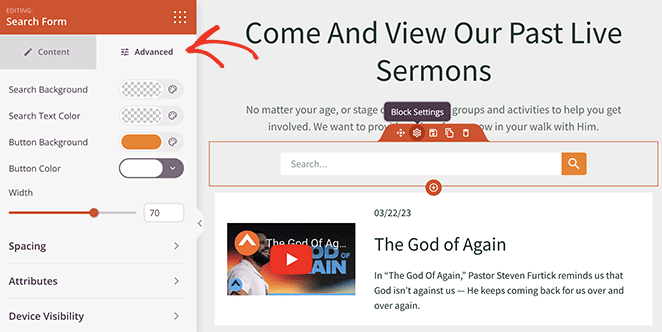
A aba 'Avançado' oferece mais controle. Você pode alterar as cores do botão e da caixa para combinar com seu tema, ajustar o espaçamento, controlar a visibilidade do dispositivo e adicionar animações.
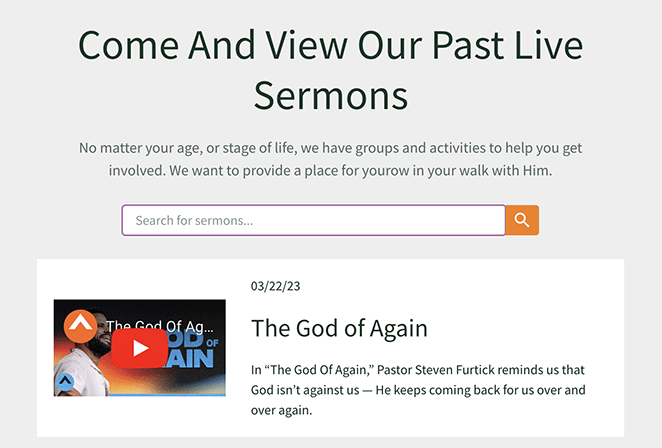
Quando estiver satisfeito com suas alterações, clique no botão Salvar e Publicar, depois visite sua página para ver a nova barra de pesquisa.
Como Adicionar uma Barra de Pesquisa ao Cabeçalho do WordPress?
Uma barra de pesquisa no cabeçalho é a opção mais acessível porque aparece em todas as páginas. Com o SeedProd, você a adiciona através do Theme Builder.
O Theme Builder permite personalizar partes do seu site, incluindo o cabeçalho, rodapé, barra lateral e arquivos. Se você ainda não configurou seu tema, siga estas etapas para personalizar seu cabeçalho do WordPress primeiro.
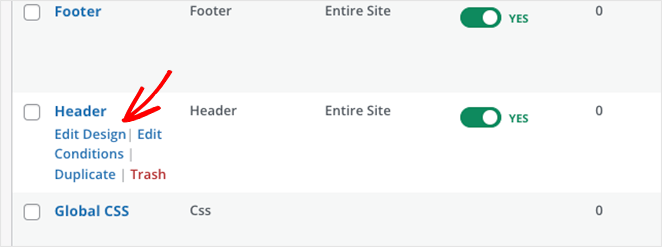
Assim que estiver editando o cabeçalho, você verá a interface do construtor do SeedProd. Encontre o bloco Search Form no painel esquerdo e arraste-o para onde você o deseja no cabeçalho.
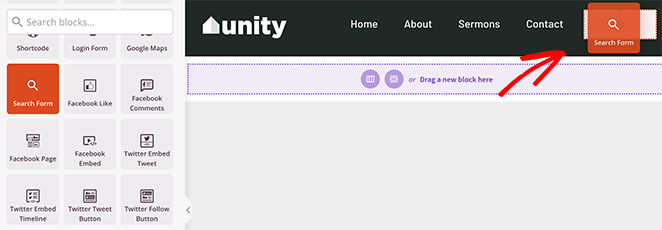
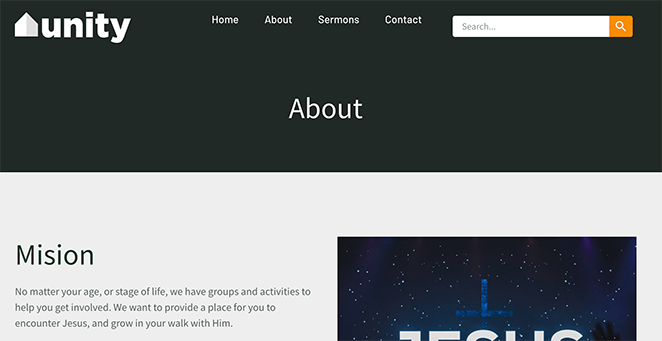
Ajuste a barra de pesquisa para se adequar ao design do seu cabeçalho. Na aba 'Avançado', você pode ajustar a estilização e definir como a barra aparece em diferentes dispositivos.
Depois de salvar suas alterações, visite seu site para ver a barra de pesquisa do cabeçalho em ação.
Como Adicionar um Widget de Pesquisa à Barra Lateral do WordPress?
A barra lateral é um bom local quando você deseja que a pesquisa seja acessível sem dominar a página. Com o SeedProd, adicioná-la à barra lateral funciona da mesma forma que o cabeçalho.
Vá ao seu painel do WordPress, clique em SeedProd e depois em Theme Builder. Clique no link “Edit Design” no seu modelo de barra lateral para abrir o construtor.
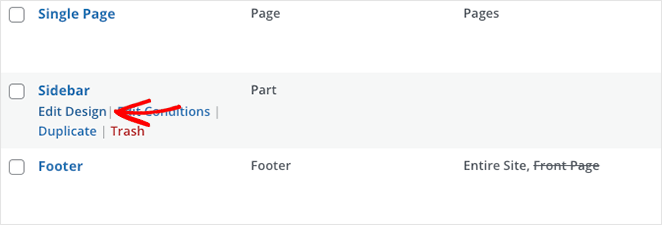
Se você ainda não tem este modelo, siga estas etapas para criar uma barra lateral personalizada no WordPress.
Assim que estiver no construtor da sua barra lateral, encontre o bloco Search no painel esquerdo e arraste-o para onde você o gostaria.
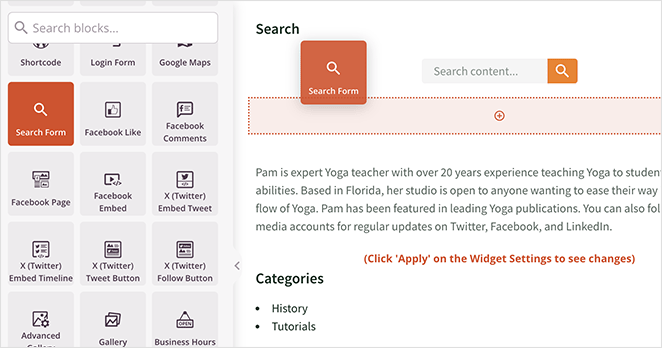
Personalize a aparência e clique no botão Salvar para aplicar suas alterações.

Como Alterar ou Editar o Texto da Barra de Pesquisa do WordPress?
Você pode alterar o texto de placeholder dentro do campo de pesquisa e o rótulo do botão de pesquisa. Esta é uma maneira rápida de fazer a barra parecer parte da sua marca.
Nas configurações do bloco SeedProd Search Form, edite o texto de placeholder para algo como ‘Pesquisar no blog…’ e altere o texto do botão de ‘Pesquisar’ para o que for mais adequado, como ‘Ir’ ou ‘Encontrar’.
Com o bloco gratuito Search, você pode editar o rótulo do botão nas configurações do bloco. O texto de placeholder no bloco nativo é fixo, a menos que seu tema ou um plugin permita que você o altere.
Método 4. Adicionar Pesquisa no Site ao WordPress com um Plugin de Pesquisa
Se o seu problema real é a qualidade da pesquisa, um plugin de pesquisa dedicado para WordPress como SearchWP é a melhor opção.

O SearchWP adiciona caixas de pesquisa com recursos avançados como pesquisa ao vivo com tecnologia Ajax e resultados de pesquisa personalizáveis.
A pesquisa Ajax ao vivo mostra os resultados em tempo real conforme os usuários digitam. Isso reduz o tempo de espera e faz com que toda a experiência de pesquisa pareça mais rápida.
Como Adicionar uma Barra de Pesquisa a um Menu do WordPress?
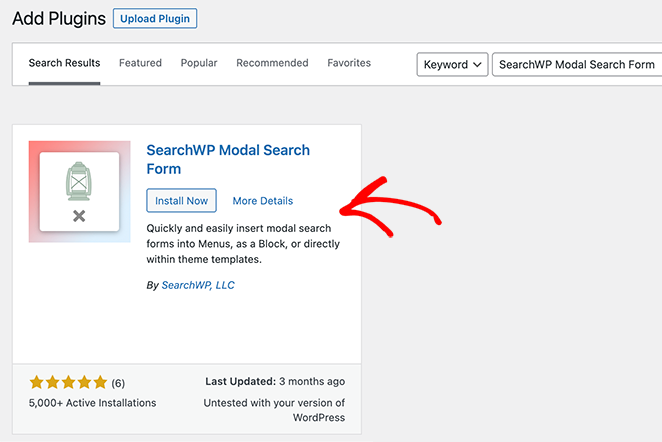
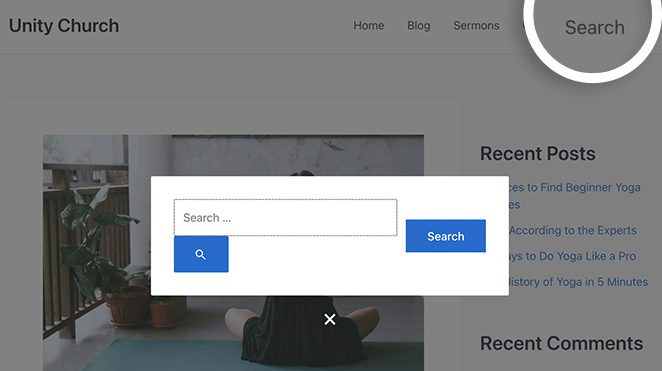
Primeiro, vá para o seu painel do WordPress, abra Plugins » Adicionar Novo e pesquise por ‘SearchWP Modal Search Form’. Instale e ative-o. Você também pode baixá-lo do WordPress.org e enviá-lo manualmente.
Após a ativação, vá para Aparência » Menus e selecione um menu para editar no menu suspenso.
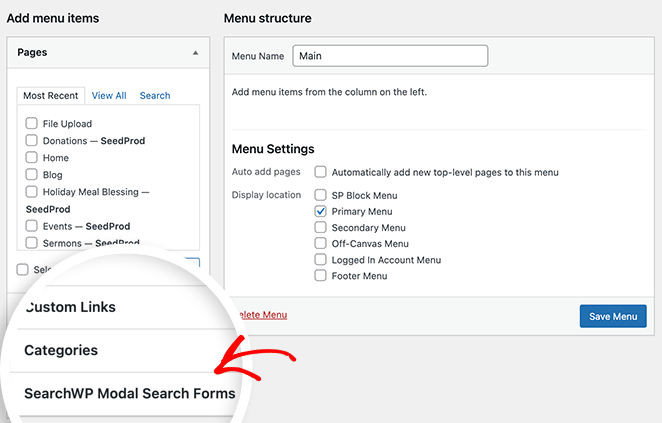
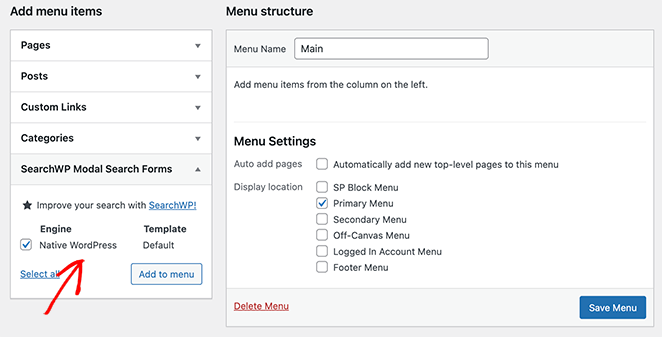
Encontre a caixa ‘SearchWP Modal Search Forms’ à esquerda e clique nela para expandir. Marque a opção ‘Native WordPress’ e clique em Adicionar ao menu.
Um item ‘Native WordPress’ aparece no seu menu. Clique nele para personalizar e altere o rótulo para ‘Pesquisar’ para maior clareza.
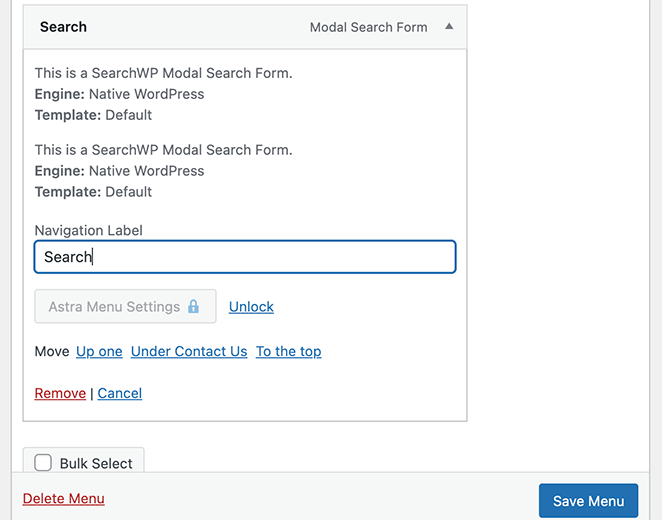
Clique em Salvar Alterações e visite seu site para ver a pesquisa do menu em ação.
Como Adicionar Pesquisa ao Vivo com Tecnologia Ajax?
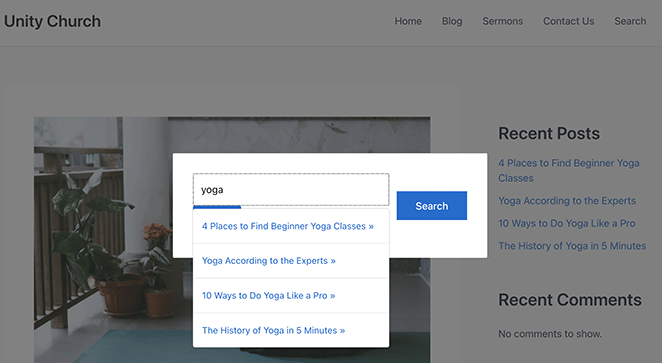
Para uma experiência mais interativa, você pode adicionar resultados ao vivo com Ajax. Isso exibe resultados relevantes conforme os usuários digitam, semelhante a como o Google funciona.
Instale e ative o plugin ‘SearchWP Live Ajax Search‘. Ele funciona com o SearchWP Modal Search Form e não possui configurações para configurar.
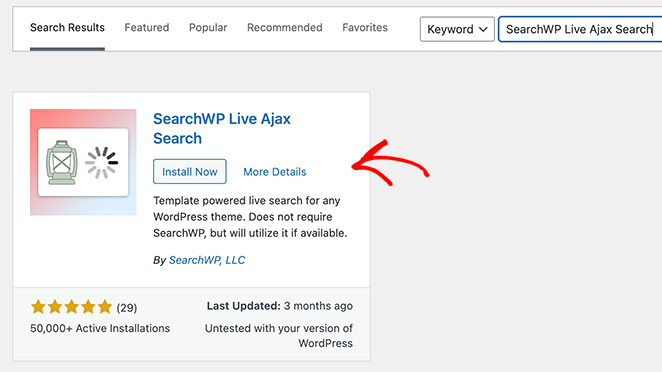
Após ativado, o plugin adiciona pesquisa ao vivo a todos os seus formulários. Visite seu formulário de pesquisa no front-end e digite uma consulta para vê-lo funcionar.
Como Personalizar os Resultados da Pesquisa do WordPress?
Adicionar uma barra de pesquisa ao vivo ao seu menu do WordPress é um bom começo, mas o plugin premium SearchWP vai além. Ele permite personalizar os resultados da pesquisa e destacar itens promovidos como produtos.
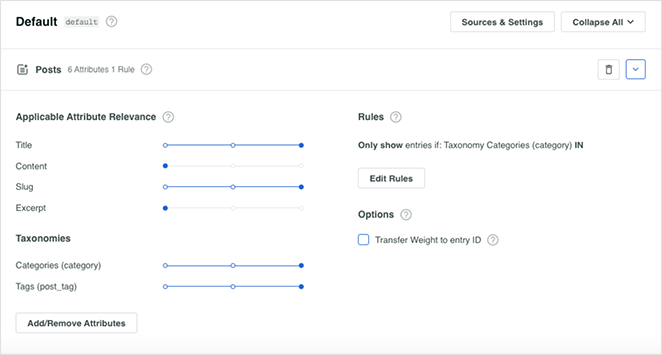
Para um guia completo, veja estas dicas sobre como melhorar a pesquisa do WordPress com SearchWP.
Perguntas Frequentes Sobre Como Adicionar uma Barra de Pesquisa ao WordPress
Como adicionar uma barra de pesquisa no WordPress sem um plugin?
O WordPress inclui um bloco gratuito de Pesquisa que você pode adicionar sem nenhum plugin. Abra uma página ou post no editor de blocos, clique no ícone +, digite “Pesquisar” e selecione o bloco Pesquisar.
Se você usa um tema de blocos, também pode adicionar o mesmo bloco ao seu cabeçalho em Aparência » Editor para que ele apareça em todas as páginas. Temas clássicos podem usar o widget de Pesquisa integrado.
Como adicionar uma barra de pesquisa ao meu menu do WordPress?
O menu nativo do WordPress não suporta uma caixa de pesquisa por si só, então você precisa de um plugin como o SearchWP Modal Search Form. Após instalá-lo, vá em Aparência » Menus, expanda a caixa SearchWP, marque ‘Native WordPress’ e clique em Adicionar ao menu.
Renomeie o item para ‘Pesquisar’, salve suas alterações e a opção de pesquisa aparecerá em sua navegação.
Como alterar ou editar o texto da barra de pesquisa do WordPress?
Com o SeedProd, abra as configurações do bloco Formulário de Pesquisa e edite o texto do placeholder e o rótulo do botão diretamente, por exemplo, ‘Pesquise no blog…’ e um botão que diga ‘Ir’.
Com o bloco gratuito Search, você pode editar o rótulo do botão nas configurações do bloco. O texto de placeholder no bloco nativo é fixo, a menos que seu tema ou um plugin permita que você o altere.
Por que a pesquisa padrão do WordPress retorna resultados ruins?
A pesquisa padrão do WordPress apenas corresponde a títulos e conteúdo de posts. Ela ignora tags, categorias e campos personalizados, e não ordena os resultados por relevância.
É por isso que pesquisas em sites maiores muitas vezes perdem a página certa. Um plugin como o SearchWP corrige isso indexando mais do seu conteúdo e classificando os resultados pela forma como eles correspondem.
Adicione Sua Barra de Pesquisa Hoje
Adicionar uma barra de pesquisa torna seu site mais fácil de usar e ajuda os visitantes a encontrar o que procuravam. O bloco e o widget gratuitos de Pesquisa cobrem o básico, enquanto SeedProd e SearchWP oferecem controle de design e melhores resultados.
Se você quer uma barra de pesquisa que combine com seu site e vá para qualquer lugar, incluindo um cabeçalho personalizado ou página WooCommerce, você pode construir uma com o SeedProd agora mesmo.
Se você está procurando por mais tutoriais fáceis do WordPress, confira estes guias:
- Como Adicionar um Slider de Fotos Antes e Depois ao WordPress
- Como Adicionar uma Caixa de Autor no WordPress
- Como Criar Contadores de N ilde{u}meros Animados no WordPress
- Como Criar Divisores de Se ilde{a} ilde{a}o Elegantes para WordPress
- Como Fazer Seu Blog Parecer um Site
- Como Criar Abas no WordPress para Conteúdo em Abas Deslumbrante
- Como Criar Animações de Texto no WordPress (Passos Fáceis)
Obrigado por ler! Adoraríamos ouvir suas opiniões, então sinta-se à vontade para participar da conversa no YouTube, X e Facebook para mais conselhos úteis e conteúdo para expandir seus negócios.



