

Minha primeira página de autor no WordPress era apenas uma lista simples de posts. Ela não dava aos visitantes nenhum motivo para saber mais sobre mim ou confiar no que eu tinha a dizer.
Uma página de autor no WordPress é como seu cartão de visitas online. Ela compartilha sua biografia, foto e os artigos que você escreveu em um só lugar.
Ao personalizá-la, você pode construir credibilidade, combinar com o estilo do seu site e melhorar o SEO. Neste guia, mostrarei como crio páginas de autor personalizadas no WordPress usando o SeedProd e outras ferramentas para que elas se destaquem e se conectem com os leitores.
- Como Criar uma Página de Autor Personalizada no WordPress
- Passo 1. Instale e Ative o SeedProd
- Passo 2. Escolha um Kit de Modelo de Tema SeedProd para o Design da Sua Página de Autor
- Passo 3. Crie um Novo Modelo de Página de Autor no WordPress
- Passo 4. Personalize o Layout, a Biografia e o Arquivo do Autor da Página
- Passo 5. Publique e Ative Sua Página de Autor Personalizada no WordPress
O Que é uma Página de Autor no WordPress?
Uma página de autor no WordPress é uma página de perfil dedicada para cada escritor do seu site. Geralmente inclui o nome do autor, foto, biografia e uma lista de seus posts publicados.
Por padrão, o WordPress cria automaticamente essas páginas quando você adiciona novos autores. No entanto, o design e o layout são básicos, e muitas vezes faltam detalhes extras que podem gerar confiança ou ajudar no SEO.
Diferença Entre Página de Autor e Caixa de Autor
Uma página de autor é uma página de perfil independente com seu próprio URL. Ela pode incluir informações detalhadas, links e um arquivo de todos os posts escritos por esse autor.
Uma caixa de autor é uma pequena seção que aparece no final ou no início de um post de blog. Geralmente mostra a foto, o nome e uma breve biografia do autor, mas não fornece um arquivo completo de seu trabalho.
| Recurso | Página de Autor | Caixa do Autor |
|---|---|---|
| Localização | Página independente | Dentro de posts individuais |
| Conteúdo | Biografia completa, foto, informações de contato, lista de posts | Biografia curta, foto, informações breves |
| Benefícios de SEO | Pode ranquear nas buscas, suporta E-E-A-T | Limitado, suporta contexto on-page |
| Personalização | Altamente personalizável com construtores como SeedProd | Limitado às opções do tema ou plugin |
Por Que Personalizar Sua Página de Autor no WordPress?
Uma página de autor personalizada torna seu site mais profissional e ajuda os visitantes a se conectarem com seus escritores. Também apoia o SEO ao melhorar como o Google entende e classifica seu conteúdo.
Páginas de autor personalizadas podem:
- Exibir especialidade — Liste qualificações, experiência e publicações anteriores para provar as habilidades do autor.
- Construa autoridade — Link para blogs pessoais, perfis de mídia social e prêmios que reforcem a credibilidade.
- Aumente a confiança — Inclua uma biografia detalhada, foto de perfil e quaisquer divulgações relevantes.
- Melhore o SEO da página de autor do WordPress — Adicione dados estruturados, títulos otimizados e links internos para impulsionar as classificações.
- Gere mais engajamento — Exiba posts recentes e artigos populares do autor para manter os leitores explorando seu site.
Quando os leitores podem ver quem está por trás do conteúdo, eles são mais propensos a confiar nele e compartilhá-lo. Isso pode levar a um maior engajamento, melhores taxas de cliques e maior visibilidade nos mecanismos de busca.
Como Criar uma Página de Autor Personalizada no WordPress
Uma página de autor personalizada permite que você controle exatamente como seu perfil aparece e quais informações ele inclui. Nesta seção, mostrarei as etapas que uso para projetar páginas de autor que pareçam profissionais, correspondam à identidade visual do meu site e melhorem o SEO.
Usaremos o SeedProd para criar sua página de autor personalizada. SeedProd é um construtor de sites WordPress com arrastar e soltar que permite projetar temas e layouts de página sem escrever código.

SeedProd é o melhor construtor de sites WordPress com arrastar e soltar. Ele permite criar temas e layouts de página personalizados do WordPress sem escrever código.
Com o construtor de temas do SeedProd, você pode criar páginas de autor exclusivas para cada escritor em seu site. Cada página pode destacar a experiência, especialização, autoridade e confiabilidade de um autor, o que pode ajudar a impulsionar suas classificações nos resultados de pesquisa.
Passo 1. Instale e Ative o SeedProd
Primeiro, você precisará instalar e ativar o plugin SeedProd Pro. Embora o SeedProd ofereça uma versão gratuita, você precisará da versão Pro para usar seu modelo de página de autor personalizado.
Para obter ajuda, consulte nossa documentação sobre como instalar o SeedProd Pro.
Passo 2. Escolha um Kit de Modelo de Tema SeedProd para o Design da Sua Página de Autor
Após ativar o SeedProd, navegue até SeedProd » Theme Builder e clique no botão Theme Template Kits.

Na tela seguinte, você verá uma biblioteca de kits de sites pré-fabricados.
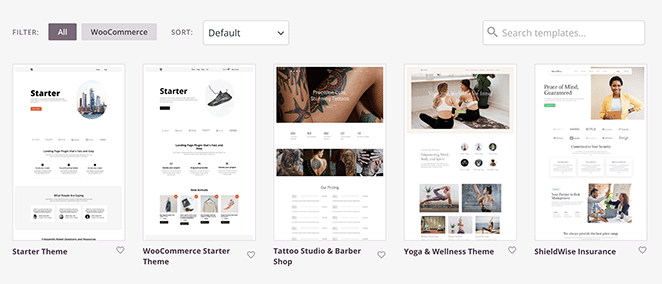
Cada kit tem tudo o que você precisa para configurar um site completo, incluindo uma página inicial, página sobre e página de contato. Dependendo do tipo de kit que você escolher, ele pode até ter páginas adicionais como uma página de blog, página de serviços, portfólio ou galeria.
Para escolher um tema de site, passe o mouse sobre ele e clique no ícone de marca de seleção.
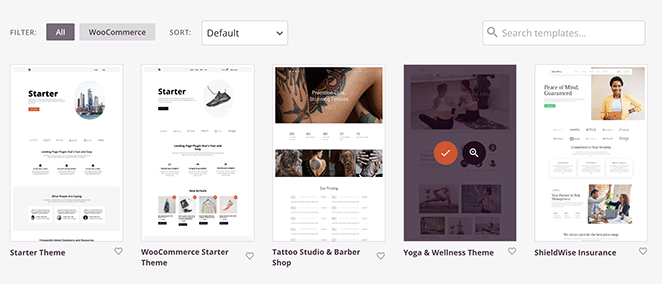
Após alguns segundos, o SeedProd exibirá os arquivos individuais do tema incluídos em seu design. Você pode clicar no link “Edit Design” nesses modelos para abri-los e personalizá-los no construtor de páginas com arrastar e soltar.

Para instruções completas sobre como personalizar seu tema, consulte nosso guia sobre como criar um tema WordPress personalizado usando o SeedProd.
Passo 3. Crie um Novo Modelo de Página de Autor no WordPress
Depois de personalizar seu novo tema para atender às necessidades do seu negócio, você estará pronto para criar uma página de autor personalizada. Você pode criar o mesmo layout personalizado para todos os autores em seu site ou, como mencionado anteriormente, criar uma página personalizada para cada autor.
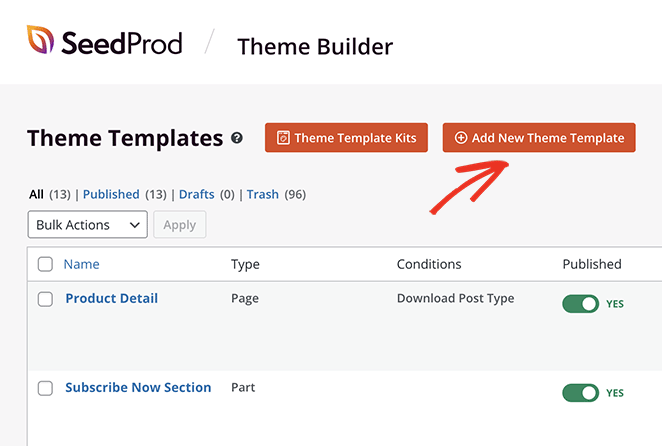
Primeiro, vá para SeedProd » Theme Builder no seu painel do WordPress e clique no botão Add New Theme Template .
No menu suspenso “Type”, selecione a opção Author Page .
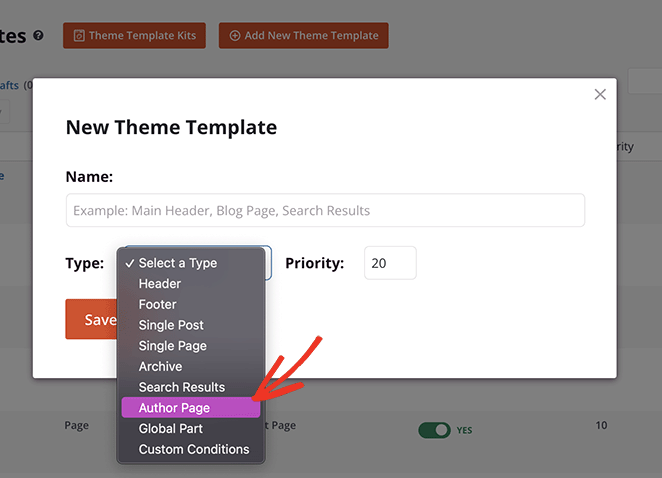
Se você deseja criar o mesmo layout para todos os autores em seu site, pode ignorar o campo em branco que aparece. No entanto, se você planeja personalizar a página para cada escritor, precisará inserir o ID de usuário desse autor neste campo.
Para encontrar um ID de usuário, basta navegar até Users » All Users e passar o mouse sobre o link Edit de um usuário específico. Isso mostrará um URL na parte inferior da sua página com o ID do usuário e um número logo após ele.
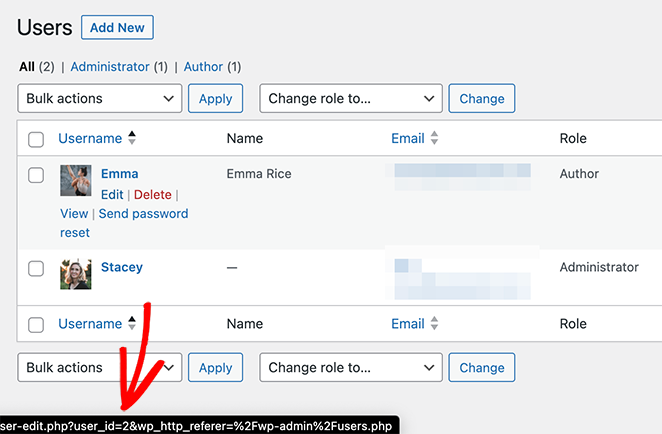
Neste exemplo, nosso ID de usuário é 2, então o adicionaremos ao campo em branco e clicaremos em Save .
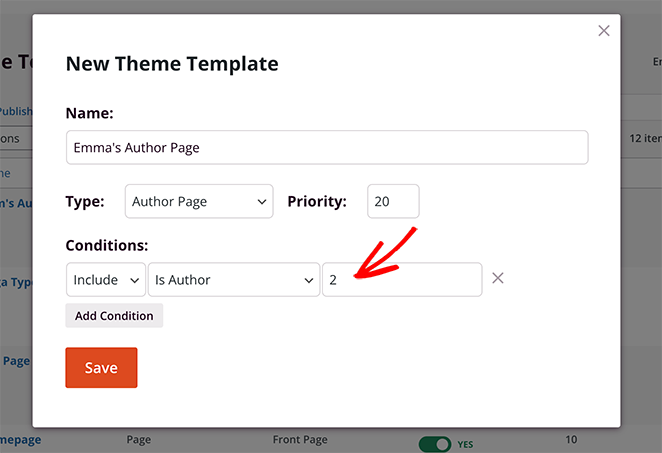
Após configurar seu modelo de página de autor, você pode começar a personalizá-lo. Para fazer isso, clique no link Edit Design .
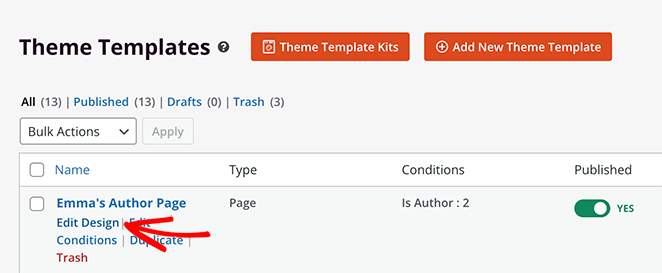
Passo 4. Personalize o Layout, a Biografia e o Arquivo do Autor da Página
Ao abrir o modelo, você verá blocos e seções à esquerda e uma prévia da página à direita. A prévia não mostrará nenhum conteúdo por enquanto, pois não adicionamos nenhum bloco.
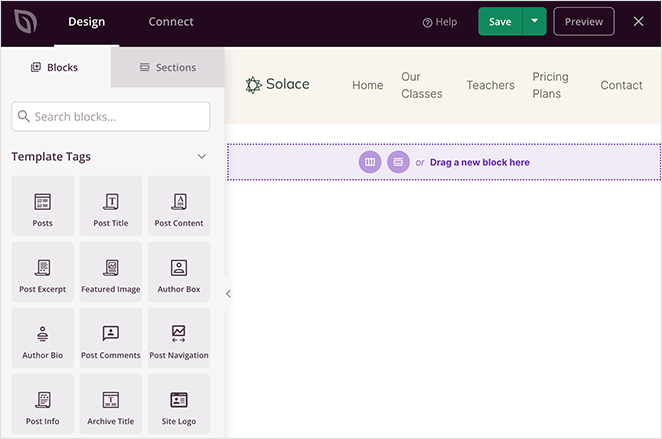
Vamos começar adicionando uma nova linha clicando no ícone de colunas.
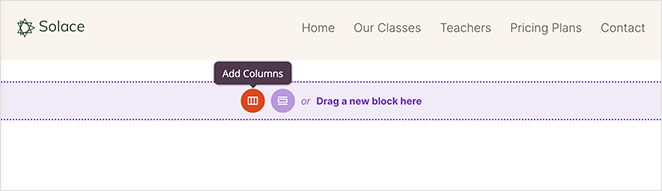
A partir daí, escolha o tipo de coluna que você deseja adicionar à sua página.
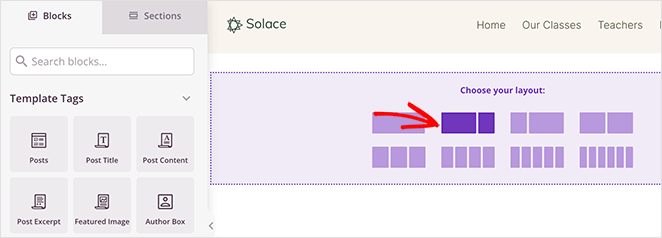
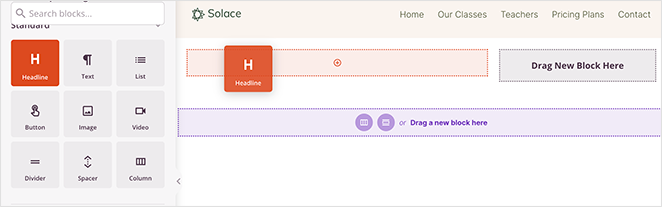
Agora você pode começar a adicionar conteúdo à página. Por exemplo, para mostrar um título de autor personalizado, arraste o bloco “Headline” para a nova linha.
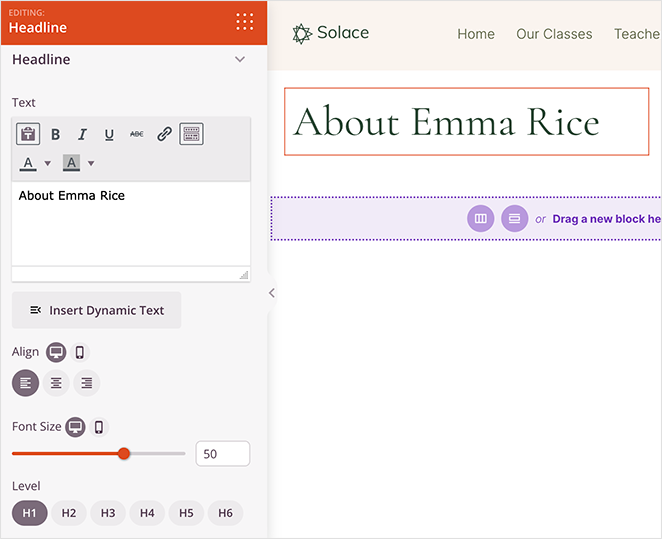
Para personalizar o conteúdo do título, basta clicar nele e digitar o nome do autor. No mesmo painel, você pode ajustar o tamanho, o alinhamento e o nível do cabeçalho com alguns cliques fáceis.
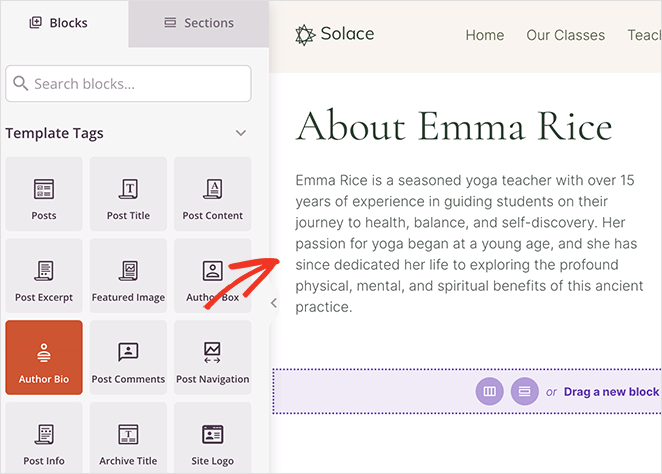
Agora vamos adicionar algumas informações sobre seu autor.
Você pode fazer isso arrastando o bloco “Author Bio” para a página. Ele puxará automaticamente as informações do perfil de usuário do WordPress do autor.
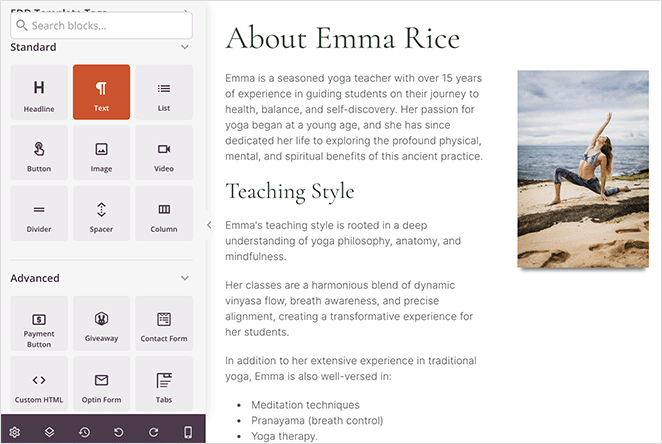
Alternativamente, você pode usar os blocos “Text” e “Image” para adicionar conteúdo mais extenso, o que é excelente para SEO.
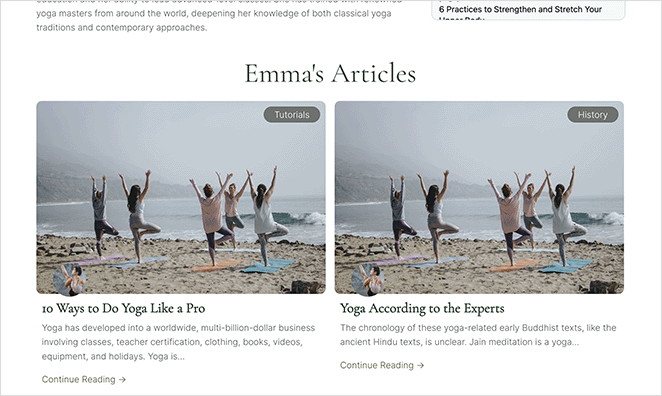
Uma parte essencial de qualquer página de autor é a capacidade de mostrar o trabalho de um escritor, também conhecido como arquivo do autor. Com o bloco “Posts” do SeedProd, você pode exibir uma grade de posts de qualquer autor.
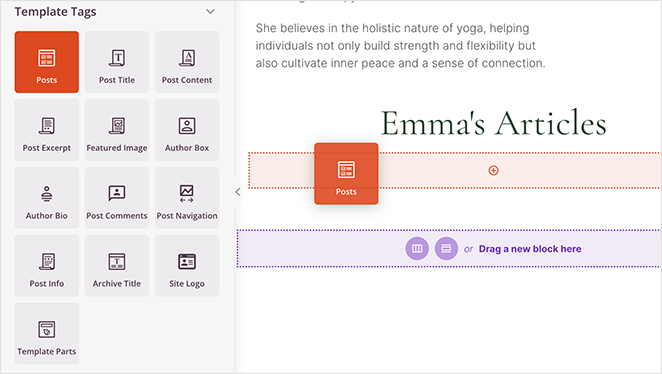
Após arrastá-lo para sua página, defina o “Query type” como Custom, ative o alternador “Query by Author” e escolha o autor relevante na caixa suspensa.
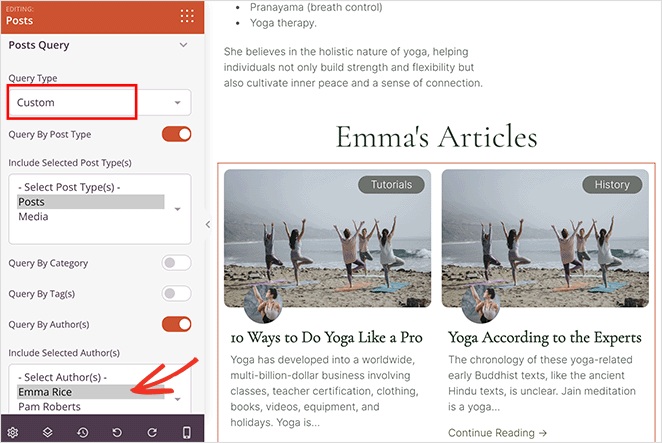
Esta configuração mostrará apenas posts desse autor específico na página.
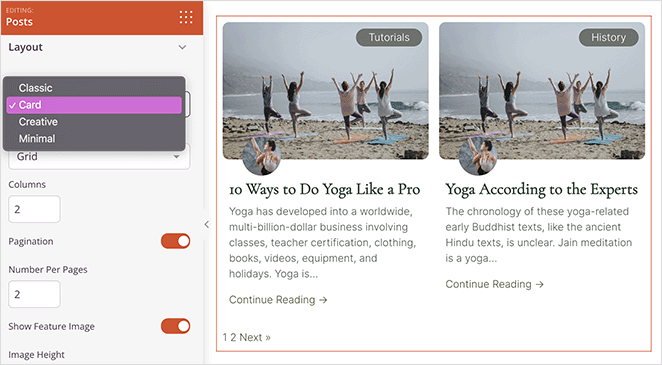
Depois de fazer isso, você pode personalizar o layout com uma skin diferente, mostrar ou ocultar a imagem em destaque e muito mais.
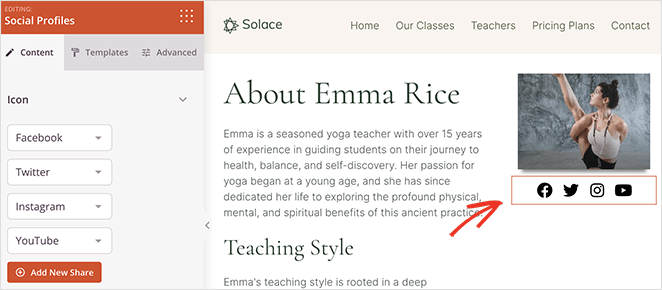
As mídias sociais são outra excelente maneira de demonstrar a expertise e a autoridade de um autor. Com o bloco “Social Profiles”, você pode mostrar ícones de mídia social que vinculam às contas de um escritor em várias redes sociais.
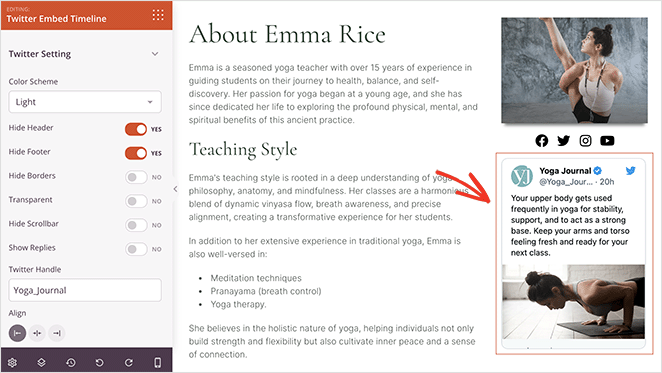
Você pode até arrastar e soltar blocos de incorporação de mídia social do SeedProd, como o bloco “Twitter Embed Timeline”, para exibir os tweets recentes de um autor.
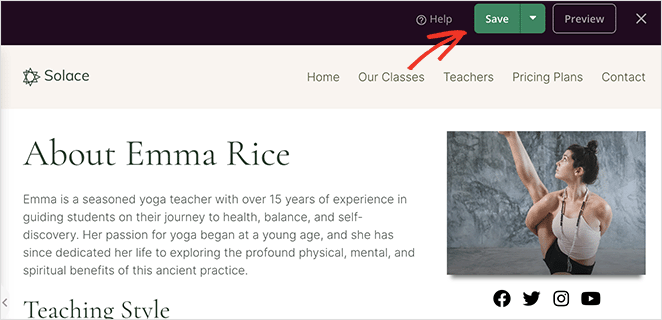
Quando estiver satisfeito com a aparência da sua página de autor personalizada, clique no botão Salvar no canto superior direito da tela e saia do construtor de páginas.
Passo 5. Publique e Ative Sua Página de Autor Personalizada no WordPress
Para publicar sua página de autor, você precisará ativar seu tema personalizado do SeedProd. Você pode fazer isso acessando SeedProd » Theme Builder e encontrando a opção “Enable SeedProd Theme”.

Clique nesta opção até que ela esteja na posição “Yes” e o SeedProd publicará seu tema do WordPress.
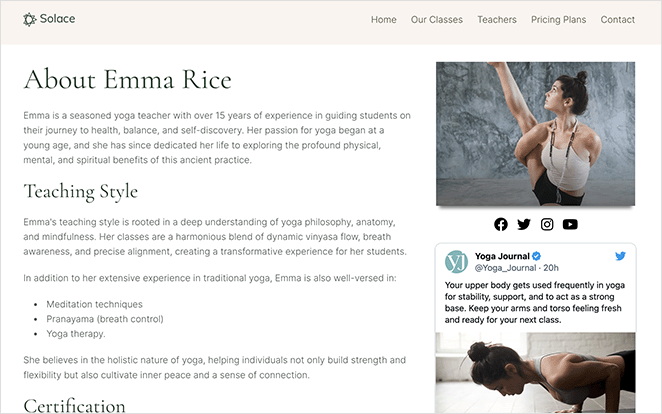
Agora você pode visitar sua página de autor personalizada no WordPress para ver como ela fica.
Melhor Plugin Gratuito de Página de Autor para WordPress: WP User Manager
Outra maneira de adicionar uma página de perfil de autor personalizada é com um plugin gratuito como o WP User Manager. É simples de configurar e vem com recursos de perfil integrados, embora não seja tão personalizável quanto o SeedProd.
Como Configurar uma Página de Perfil de Autor Personalizada no WP User Manager
Primeiro, instale e ative o plugin gratuito WP User Manager. Se precisar de ajuda, você pode seguir este guia sobre como instalar um plugin do WordPress.
Após ativar o plugin, navegue até User » Settings no seu painel do WordPress. Ao visitar as configurações “General”, você verá que o plugin cria automaticamente diferentes páginas para um login personalizado, registro de usuário personalizado, recuperação de senha, conta e páginas de perfil.
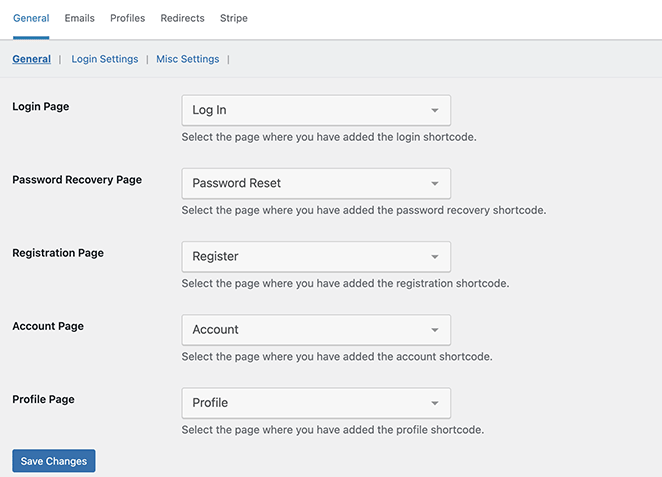
Agora clique na aba Profiles para personalizar as configurações do perfil do usuário.
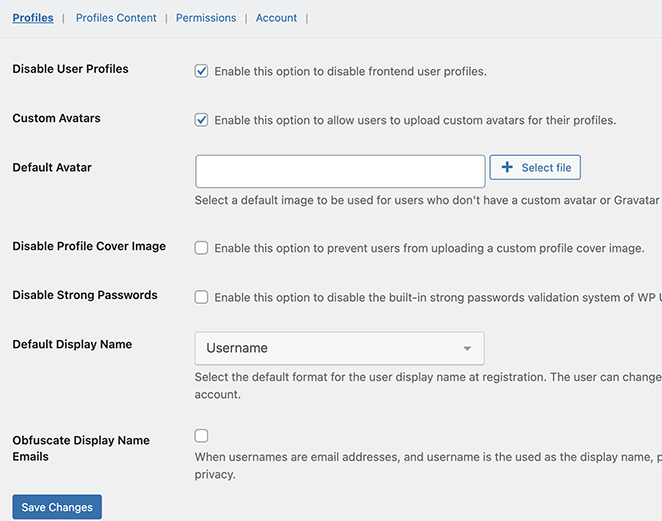
Aqui você também pode permitir que os usuários enviem fotos de perfil personalizadas ou escolham uma foto de perfil padrão para todos os usuários. Você pode desativar vários recursos, como imagens de capa e perfis de usuário no front-end.
Na aba Profiles Content, você pode habilitar a exibição de posts e comentários enviados pelo usuário nas páginas de perfil.
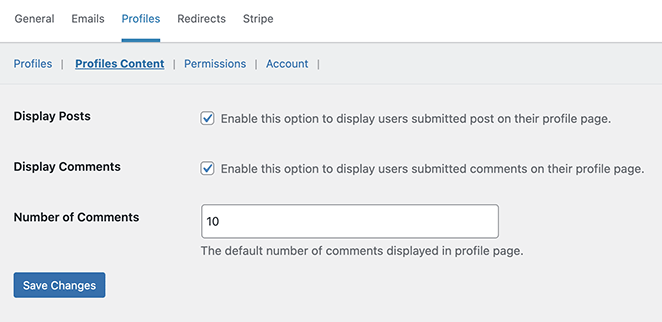
Revise cuidadosamente as outras configurações até ficar satisfeito com a configuração do plugin.
Suas páginas de perfil de autor personalizadas estão quase prontas. Agora precisamos permitir que os usuários encontrem suas páginas de perfil em seu site.
Para fazer isso, vá para Appearance » Widgets e adicione o widget “Login Form” a uma barra lateral.
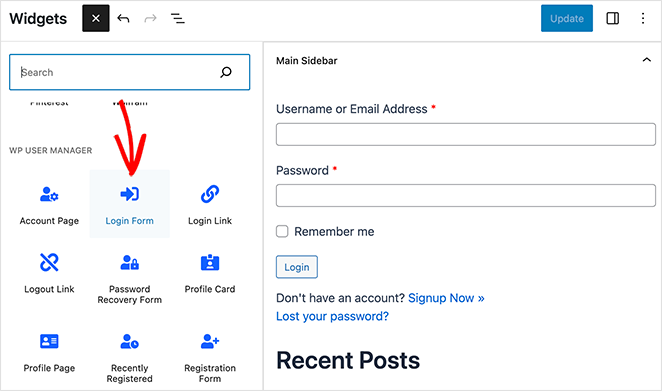
Após atualizar sua barra lateral, você pode visitar seu site para ver a página de perfil do autor em ação.
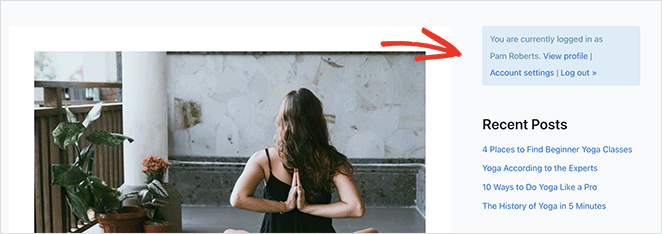
Como um usuário logado, você verá suas próprias informações no widget da barra lateral. Clicar no link “View Profile” o levará à sua página de perfil de autor.
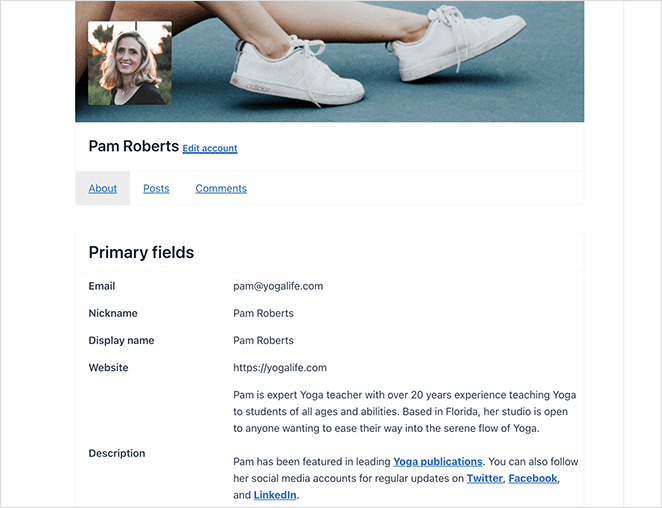
Na sua página de perfil, a aba “About” exibirá seu nome, e-mail, site e descrição do perfil.
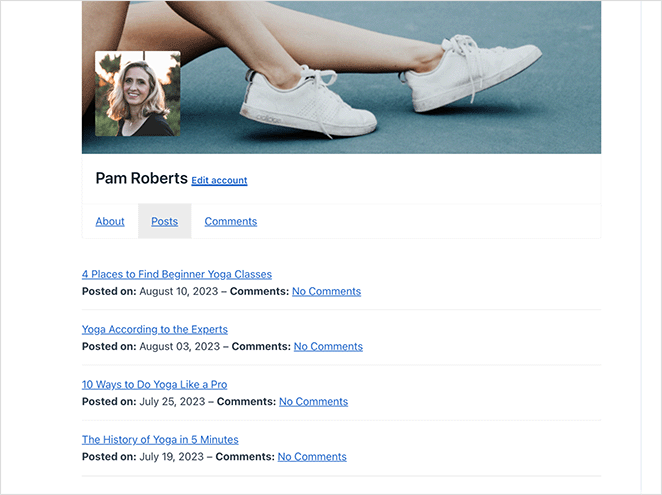
Em seguida, na aba “Posts”, você verá o arquivo do autor com seu conteúdo publicado e comentários.
Melhores Práticas para Páginas de Autor de Alto Impacto no WordPress
Uma página de autor de alta qualidade pode aumentar sua credibilidade e melhorar seu SEO. Veja como destacar a sua:
- Envie uma foto de rosto em alta resolução que tenha pelo menos 400×400 pixels para que fique nítida em todos os dispositivos.
- Escreva uma biografia de 150 a 300 palavras que explique sua função, principais especialidades e quais tópicos você aborda no site.
- Inclua uma seção “Artigos em Destaque” mostrando de 3 a 6 de seus melhores ou mais populares posts.
- Adicione links para perfis profissionais como LinkedIn, sites relevantes do setor ou contas verificadas de mídia social.
- Use o bloco de autor ou o bloco de posts para exibir automaticamente seus artigos mais recentes.
- Ative o schema de autor em seu plugin de SEO para que o Google possa conectar seu perfil ao seu conteúdo.
- Combine o layout com o estilo da sua marca usando a paleta de cores, tipografia e espaçamento do seu site.
Perguntas Frequentes Sobre Páginas de Autor do WordPress
Crie uma Página de Autor Personalizada no WordPress Hoje Mesmo
Esperamos que este guia tenha ajudado você a aprender como criar uma página de autor personalizada no WordPress. Com o SeedProd, você pode adaptar cada parte de um modelo de autor para cada escritor.
É rápido, fácil para iniciantes e não requer nenhuma experiência em codificação. Então, mergulhe e crie páginas de autor otimizadas para SEO com o SeedProd hoje mesmo.
Você também pode gostar dos seguintes guias do WordPress:
- Como Adicionar uma Caixa de Autor no WordPress (Sem Plugin)
- Como Criar um Blog com Vários Autores no WordPress
- Como Criar um Site de Autor no WordPress Sem Saber Programar
- 8 Plugins de Biografia de Autor do WordPress Comparados
- Os 11 plugins do WordPress que instalo em todos os sites que construo
- Como Adicionar uma Barra Lateral Personalizada no WordPress (Sem Código)
Obrigado por ler! Adoraríamos saber sua opinião, então sinta-se à vontade para participar da conversa no YouTube, X e Facebook para mais conselhos e conteúdo úteis para expandir seus negócios.



