



Quer adicionar ícones de mídias sociais ao seu site WordPress? Com as ferramentas certas, você pode colocar botões de seguir no seu cabeçalho, rodapé, barra lateral ou páginas de destino, mesmo para plataformas mais novas como Threads, Mastodon ou Bluesky.
Este guia mostra três métodos fáceis, incluindo minha maneira favorita com SeedProd, para que os visitantes possam encontrá-lo e segui-lo onde quer que você esteja ativo online.
Por que Adicionar Ícones de Mídias Sociais ao Seu Site WordPress?
Ícones de mídias sociais facilitam para os visitantes seguirem você em outras plataformas. Com as pessoas passando uma média de 2 horas e 21 minutos por dia em mídias sociais, adicionar ícones ajuda você a alcançá-las onde elas já estão ativas.
Além disso, ícones de mídias sociais são pequenos, permitindo que você os exiba em muitas partes do seu site, incluindo:
- Menus do WordPress
- Cabeçalhos do WordPress
- Rodapés do WordPress
- Áreas de widgets do WordPress
- Páginas/posts do WordPress
- Produtos WooCommerce
Aqui está uma captura de tela de como o WPBeginner exibe links de mídias sociais em sua barra lateral do WordPress.
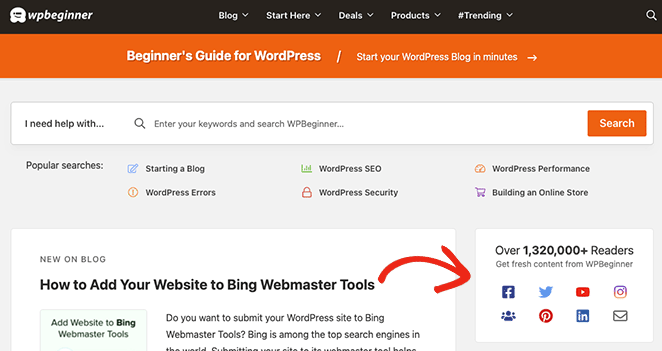
Ao adicionar ícones de mídias sociais ao seu site, é útil lembrar que botões de seguir em mídias sociais são diferentes de botões de compartilhamento social ou ícones de compartilhamento social. Em vez de pedir aos usuários para compartilhar conteúdo, eles incentivam os visitantes a seguir seus perfis de mídias sociais.
Como Adicionar Ícones de Mídias Sociais ao WordPress: 3 Métodos
Eu uso o SeedProd neste site, então essa é minha escolha. Mas o método certo depende da sua configuração:
| Sua configuração | Melhor método |
|---|---|
| Tema de blocos (Twenty Twenty-Four, Kadence, Blocksy) | Método 2: Bloco de Ícones Sociais do WordPress |
| Tema clássico (Astra, GeneratePress, Divi, OceanWP) | Método 3: Widgets |
| Deseja marcas de ícones personalizadas ou posicionamento em página de destino | Método 1: SeedProd |
1. Adicionando Ícones de Mídias Sociais ao WordPress com SeedProd
A maneira mais fácil de adicionar ícones personalizados em qualquer lugar do seu site é com o SeedProd.

SeedProd é um construtor de WordPress com arrastar e soltar que permite projetar cabeçalhos, rodapés, barras laterais e páginas de destino sem tocar em código. Seu bloco de Perfis Sociais facilita a adição e personalização de ícones para qualquer rede, incluindo plataformas mais novas como Threads, Mastodon ou Bluesky.
Passo 1. Instale e Ative o SeedProd
Primeiro, visite a página de preços do SeedProd, escolha seu plano e crie sua conta. Para este guia, estamos usando o SeedProd Pro por seus recursos avançados.
Em seguida, faça login no painel da sua conta e visite a aba Downloads. A partir daí, você pode baixar o arquivo zip do plugin e copiar sua chave de licença.

Agora vá para sua área de administração do WordPress e carregue o plugin SeedProd. Se precisar de ajuda com esta etapa, siga este guia sobre como instalar e ativar um plugin do WordPress.
Depois de ativar o plugin, vá para SeedProd » Configurações e cole a chave de licença que você copiou anteriormente. Clique no botão Verificar Chave para salvar as configurações e, em seguida, passe para a próxima etapa.

Passo 2. Crie um Tema WordPress ou Página de Destino
A próxima etapa é criar uma página de destino ou um design de tema do WordPress; no entanto, isso dependerá de qual licença do SeedProd você escolheu na Etapa 1.
Usuários Basic e Plus podem criar páginas de destino com o SeedProd, enquanto usuários Plus e Elite podem criar páginas de destino e temas do WordPress com este plugin.
Siga as etapas nestes tutoriais para criar seu design do SeedProd:
Após criar uma página de destino ou um tema do WordPress, passe para a Etapa 3 para adicionar seus ícones personalizados de mídia social do WordPress.
Etapa 3. Adicione Seus Ícones de Mídias Sociais Personalizados ao WordPress
O SeedProd permite que você adicione ícones personalizados de mídia social em qualquer lugar do WordPress com seu poderoso e fácil Theme Builder. Após escolher seu Website Kit, basta abrir cada parte do tema e adicionar o bloco de Perfis Sociais.
Adicionando Ícones de Mídia Social ao Cabeçalho do WordPress
Vamos começar adicionando ícones de perfis sociais ao seu menu do WordPress. Para fazer isso, vá para SeedProd » Theme Builder, passe o mouse sobre seu modelo de Cabeçalho e clique no botão Editar Design.
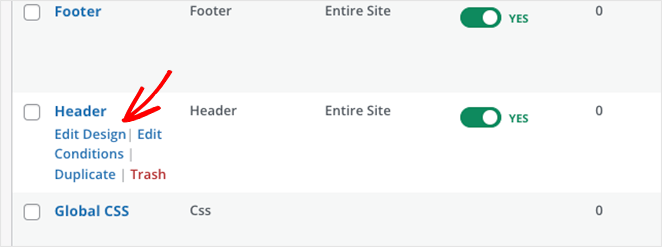
Na tela seguinte, você verá um layout de 2 colunas como este:
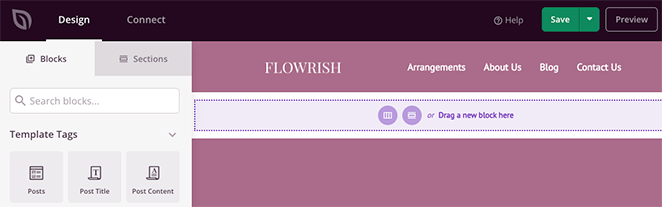
Por padrão, o modelo que estamos usando tem um cabeçalho de 2 colunas com um logotipo e menu de navegação. Para adicionar seus ícones de perfil social, você precisará alterá-lo para uma seção de 3 colunas.
Primeiro, passe o mouse sobre a seção do cabeçalho até que ela tenha um contorno roxo e, em seguida, clique no ícone de duplicar seção.
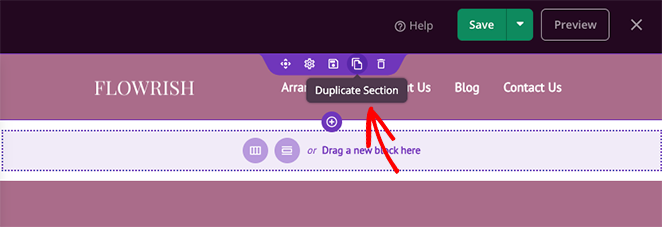
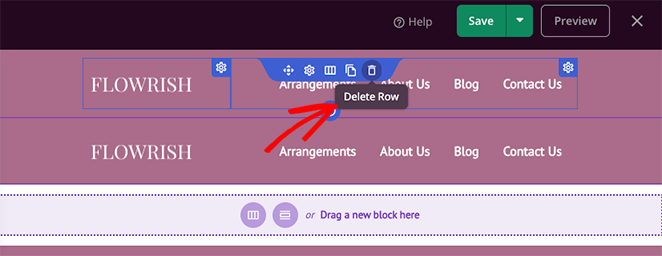
Agora, na nova seção, passe o mouse sobre o conteúdo até que ele tenha uma borda azul e, em seguida, clique no ícone da Lixeira para removê-lo.
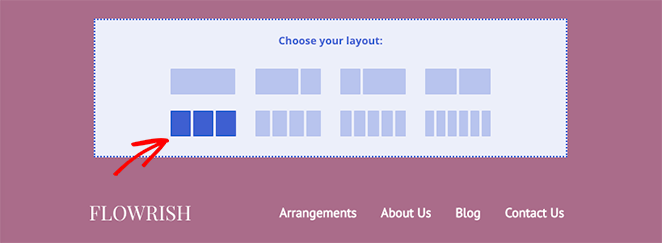
Depois disso, clique na opção de layout de 3 colunas para adicioná-la à sua nova seção.
Em seguida, mova os elementos da seção antiga para sua nova seção arrastando e soltando.
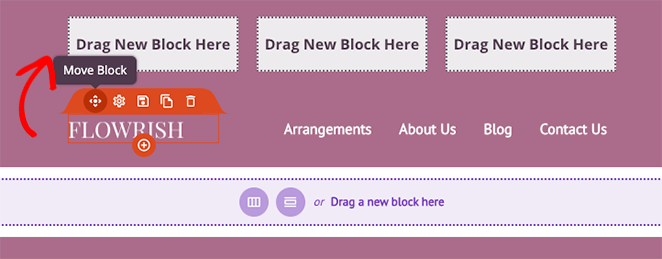
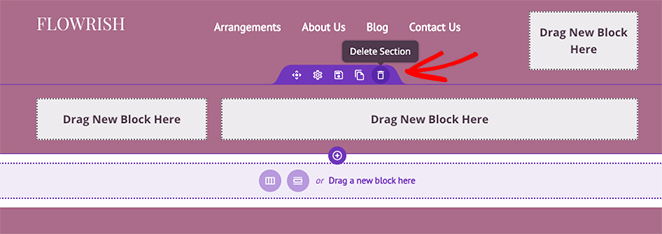
Quando terminar, você deverá ter 1 coluna vazia sobrando onde poderá adicionar os ícones do seu perfil social. Antes de fazer isso, passe o mouse mais uma vez sobre sua seção antiga e clique no ícone de lixeira para excluí-la.
Para adicionar seus perfis sociais personalizados ao seu cabeçalho, encontre o bloco Perfis Sociais na barra lateral esquerda e arraste-o para sua coluna vazia. Agora você pode clicar no bloco para ver suas opções de personalização.
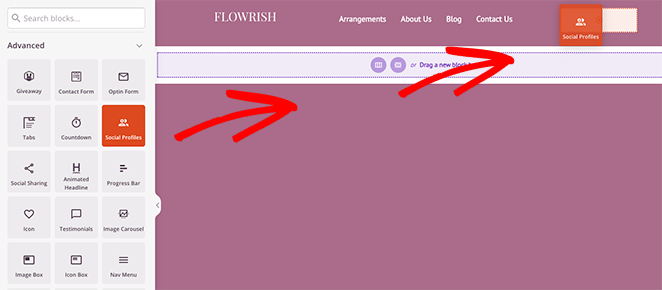
Por padrão, o bloco Perfis Sociais exibirá ícones para Facebook, Instagram, Twitter e YouTube. Você pode alterar os ícones clicando em cada um e escolhendo uma rede social no menu suspenso.
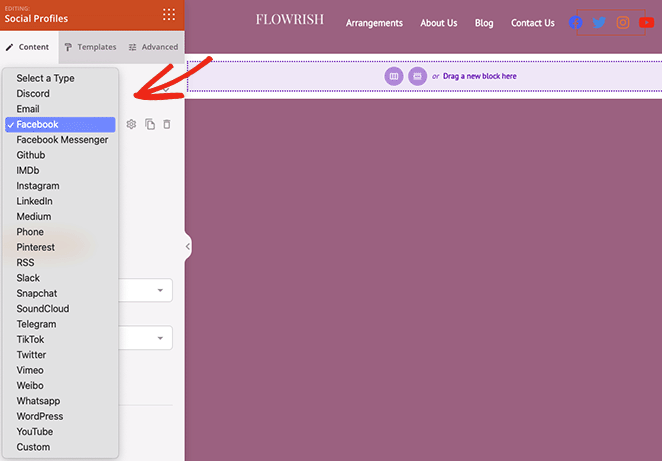
As plataformas que você pode escolher incluem:
- Discord
- Facebook Messenger
- GitHub
- IMDB
- Média
- Telefone
- RSS
- Slack
- Snapchat
- SoundCloud
- Telegram
- TikTok
- Vimeo
- WordPress
- YouTube
- Personalizado
Para adicionar um botão de perfil de mídia social personalizado, clique na opção Personalizado e no ícone de engrenagem para abrir as configurações.
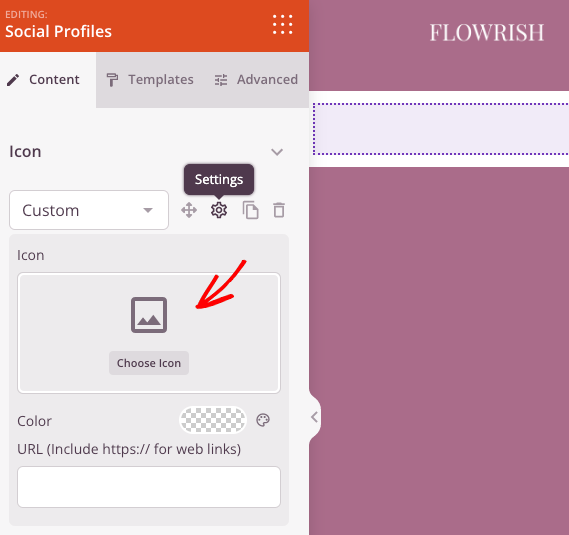
Em seguida, clique na opção Escolher Ícone e pesquise por um ícone diferente usando o Font Awesome que se adapte às suas necessidades de mídia social. Por exemplo, você pode adicionar ícones sociais personalizados para Spotify, Skype, Tumblr, Behance, Airbnb, Audible, Playstation e muitos outros.
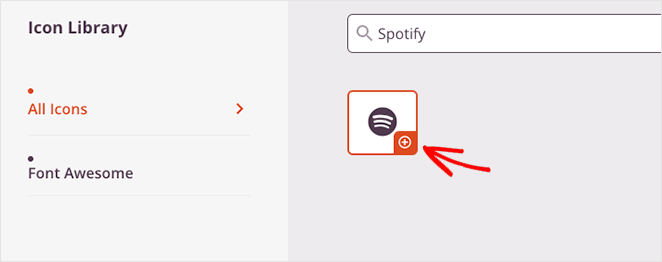
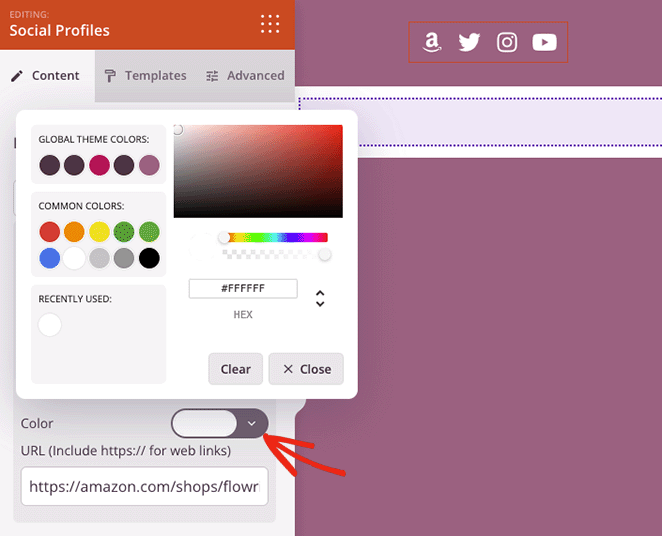
Após escolher seu ícone de perfil social personalizado, você pode alterar a cor do ícone e adicionar seu link personalizado.
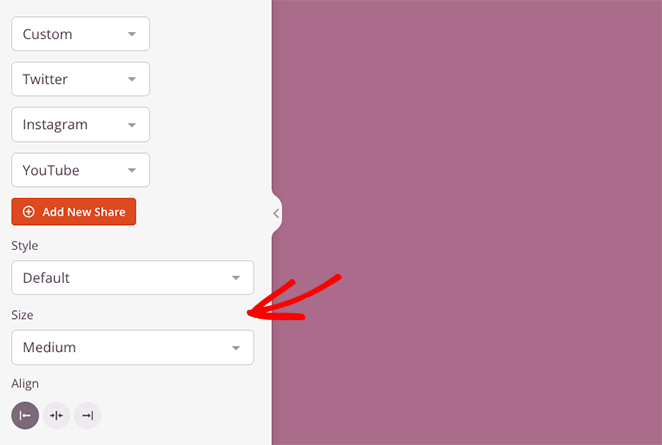
Mais abaixo no painel de configurações, há opções para alterar o estilo, tamanho e alinhamento do seu ícone.
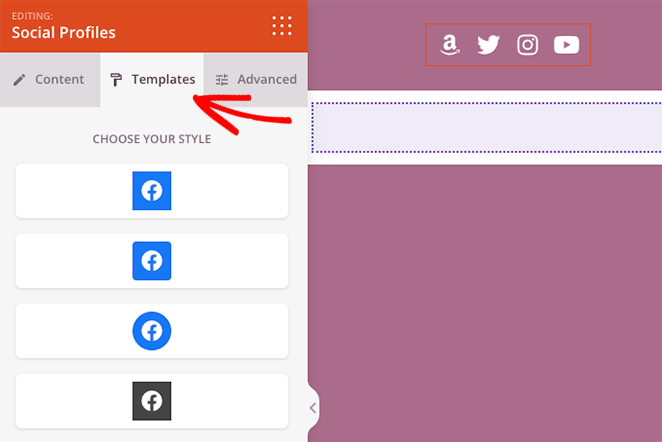
Na aba Modelos, você pode adicionar um estilo personalizado aos seus ícones com 1 clique.
A aba Avançado oferece configurações para personalizar estilos de ícones em um nível granular. Por exemplo, você pode alterar a cor de fundo do ícone, tamanho, espaço, sombra, margem e preenchimento.
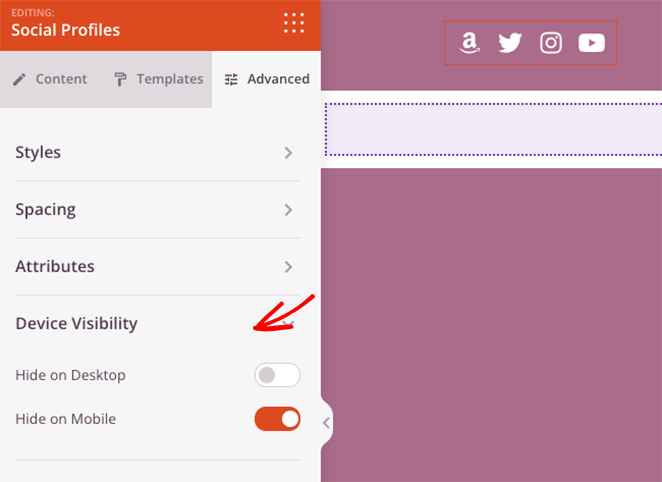
Você também pode mostrar ou ocultar seus ícones de perfil social em dispositivos móveis ou desktop, o que é uma ótima maneira de otimizar a experiência mobile para visitantes que usam smartphone ou tablet.
Antes de salvar suas alterações, passe o mouse sobre seu bloco de Perfis Sociais e clique no ícone Salvar. Isso permitirá que você o reutilize em outras áreas do seu site sem adicionar manualmente cada link social e ícone personalizado novamente.
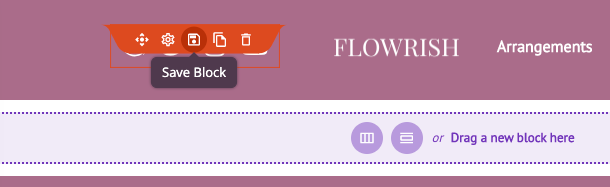
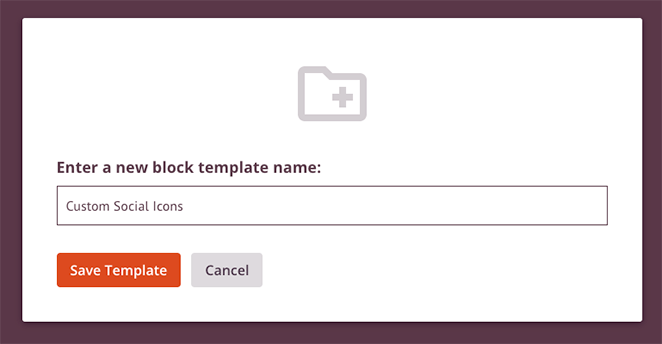
Portanto, na janela pop-up, dê um nome ao seu bloco, como "Ícones Sociais Personalizados", e salve.
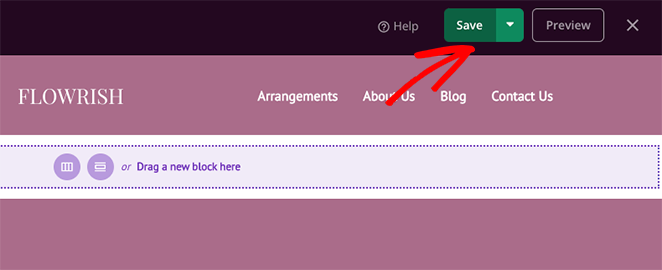
Quando estiver satisfeito com seus ícones de mídia social do WordPress, clique no botão Salvar no canto superior direito da sua tela.
Agora, vamos adicionar seus ícones de mídia social ao rodapé do seu site.
Adicionando Ícones de Mídia Social ao Rodapé do WordPress
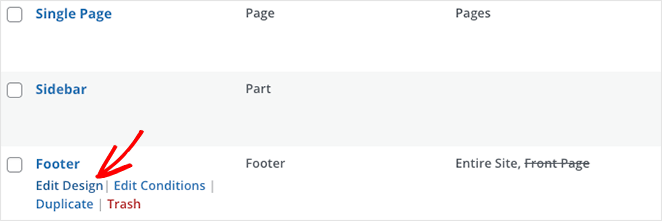
Para adicionar ícones sociais ao seu rodapé, vá para o painel do construtor de temas SeedProd, passe o mouse sobre o modelo de Rodapé e clique no link Editar Design .
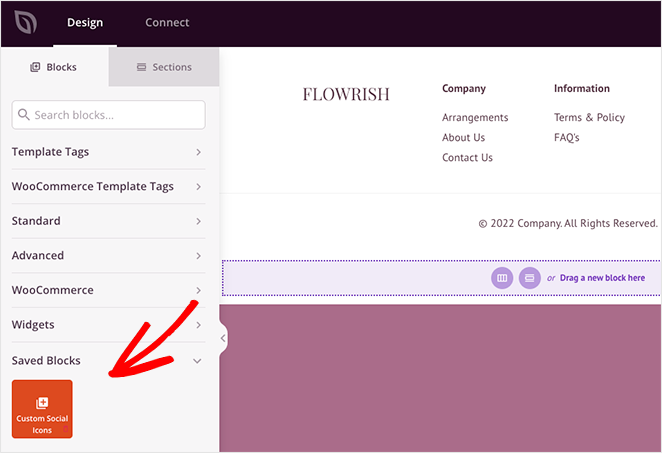
Em seguida, abra o cabeçalho Blocos Salvos na barra lateral esquerda e arraste o bloco de ícones sociais personalizados que você salvou na última etapa para uma coluna na área do seu rodapé.
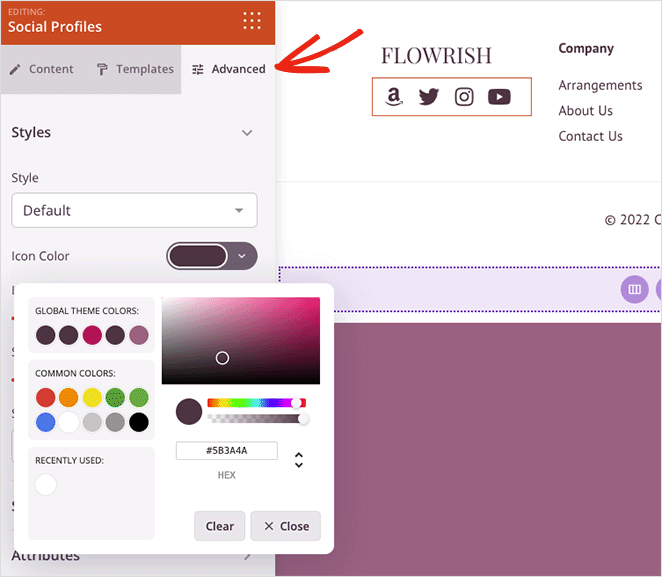
Se o seu rodapé do WordPress tiver uma cor de fundo semelhante à dos seus ícones, você pode clicar na guia Avançado e escolher uma nova cor para os ícones com o seletor de cores.
Quando tudo parecer adequado, clique no botão Salvar para armazenar suas alterações.
Adicionando Ícones de Mídia Social à Barra Lateral do WordPress
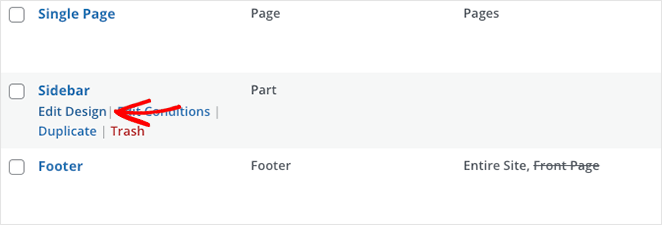
Para adicionar ícones sociais personalizados à sua barra lateral do WordPress, volte ao painel do construtor de temas, passe o mouse sobre o modelo de Barra Lateral e clique no link Editar Design .
Agora repita as instruções da etapa anterior e clique no botão Salvar quando terminar.
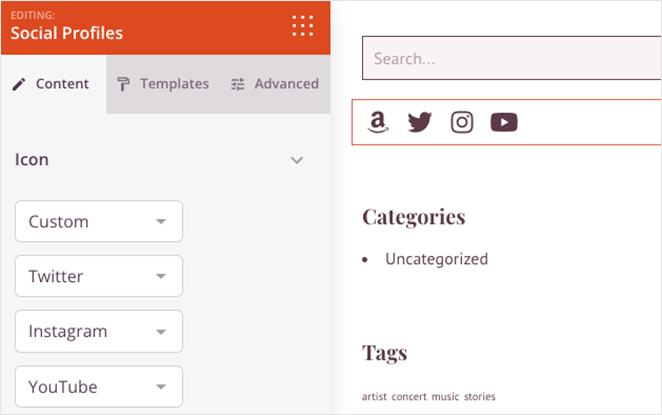
Você também pode repetir este processo para qualquer página do seu site, incluindo suas páginas de destino e páginas de conteúdo, como suas páginas sobre, serviços e contato.
Etapa 4. Publique Suas Alterações
O último passo é publicar seu novo tema do WordPress para que os visitantes do seu site possam ver seus novos ícones de perfil de mídia social. Para fazer isso, vá para o painel do Construtor de Temas e ative o controle deslizante Ativar Tema SeedProd para a posição "Sim".

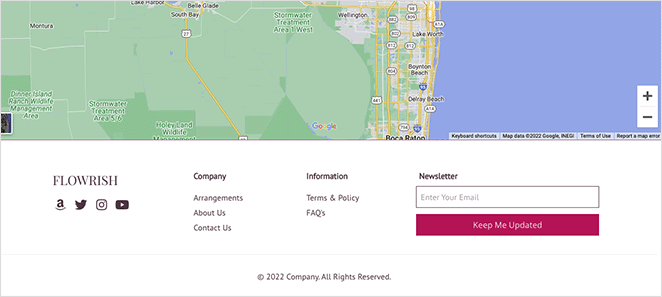
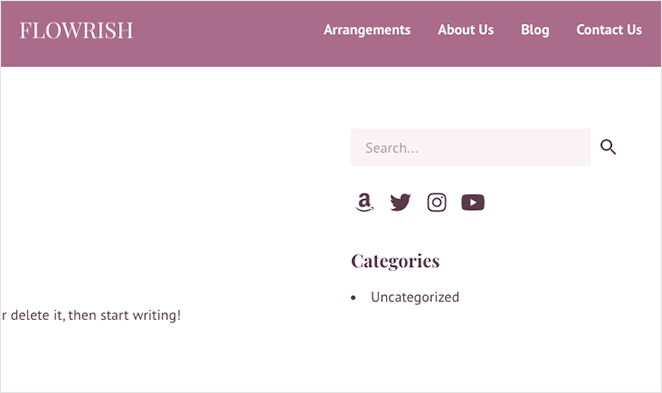
Agora você pode dar uma olhada nas suas alterações. Aqui estão alguns exemplos deste tutorial:
Cabeçalho

Rodapé
Barra lateral
2. Usando o Bloco de Ícones Sociais Integrado do WordPress
Se você estiver executando o WordPress 5.4 ou mais recente, já terá acesso ao bloco de Ícones Sociais. É a maneira gratuita mais rápida de adicionar ícones e funciona melhor com temas de blocos.
Primeiro, vá para Aparência » Editor para abrir o Editor do Site, ou abra qualquer página ou post onde você queira ícones.
Clique no botão +, procure por "Ícones Sociais" e insira o bloco.
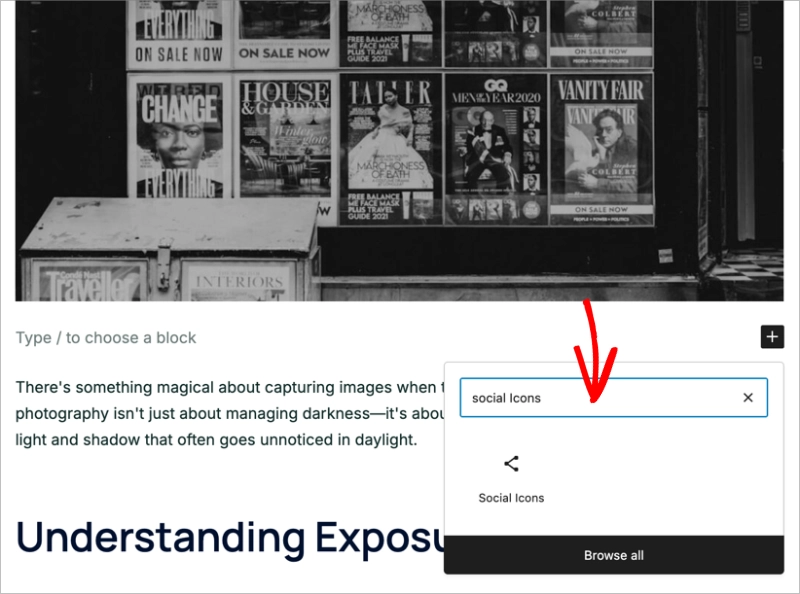
Clique em + Adicionar ícone dentro do bloco. Você verá uma lista de redes integradas como Facebook, Instagram, LinkedIn e X (Twitter). Selecione os que você precisa.
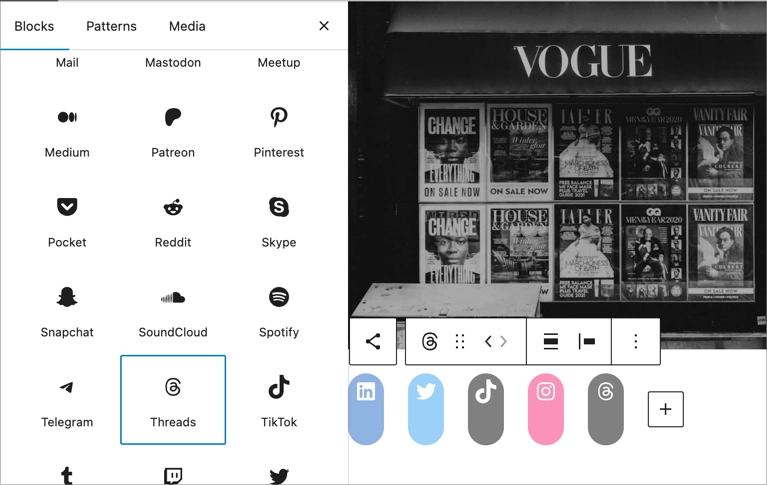
Cada ícone tem um campo para a URL do seu perfil. Cole seu link e ele será conectado instantaneamente.
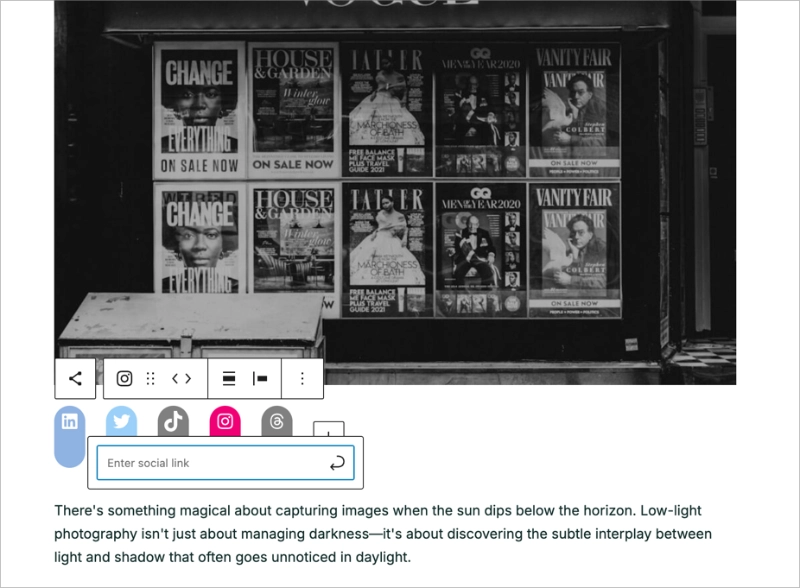
Para adicionar ícones ao seu cabeçalho ou rodapé, vá para Aparência » Editor e selecione a seção Cabeçalho ou Rodapé de um modelo.
Clique em +, procure por “Ícones Sociais” e adicione o bloco onde desejar.
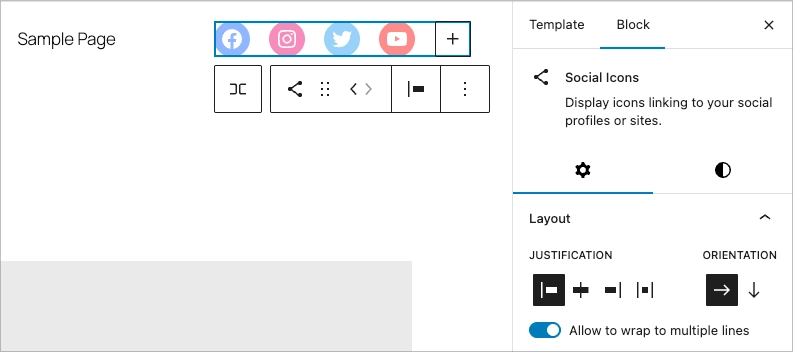
Se você não vir Aparência » Editor, você está usando um tema clássico. Use o Método 3 abaixo.
O bloco nativo cobre as principais redes. Para posicionamento em landing page ou branding personalizado avançado, o SeedProd oferece mais controle.
3. Adicionando Ícones de Mídias Sociais a um Tema Clássico do WordPress
Temas clássicos não têm um Editor de Site, mas as áreas de widgets funcionam bem para barras laterais e rodapés.
Vá para Aparência » Widgets. Clique em + em qualquer área de widget, procure por “Ícones Sociais” e adicione o bloco.
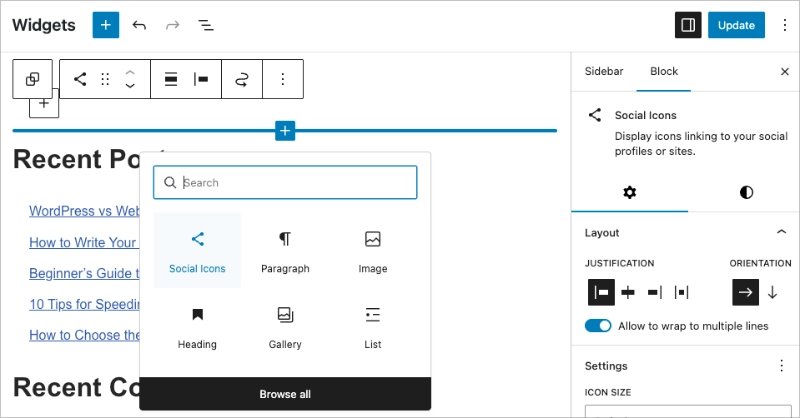
Clique em + Adicionar ícone, selecione cada rede e cole o URL do seu perfil. Clique em Atualizar para salvar.
Uma observação: widgets posicionam ícones em áreas de barra lateral e rodapé. Para posicionamento no cabeçalho em um tema clássico, o Theme Builder do SeedProd cuida disso através do seu editor de arrastar e soltar.
Perguntas Frequentes sobre Como Adicionar Ícones de Mídias Sociais ao WordPress
Espero que este artigo tenha ajudado você a aprender como adicionar ícones de mídia social ao seu site WordPress.
Você também pode gostar destes outros guias úteis do nosso blog:
- Como Criar uma Página Moderna de "Em Construção" no WordPress
- Como Promover seu Blog (Guia para Iniciantes)
- Como Incorporar Eventos do Facebook no WordPress
Obrigado por ler! Adoraríamos saber sua opinião, então sinta-se à vontade para participar da conversa no YouTube, X e Facebook para mais conselhos e conteúdo úteis para expandir seus negócios.



