



TL;DR: Como Adicionar Font Awesome ao WordPress
Existem três maneiras de incluí-lo, e a correta depende se você quer ícones dentro de seus posts ou dentro do design do seu site.
- O plugin oficial: gratuito, e ele adiciona um bloco Ícone Font Awesome ao editor. O caminho mais fácil para ícones dentro de posts e páginas.
- Shortcodes:
[icon name="rocket"]ainda funciona, e é o caminho que a própria documentação do plugin aponta para usuários do editor clássico. - SeedProd: 2.420 ícones integrados, para cabeçalhos, rodapés, menus e landing pages, sem código.
- Código manual: carregue a folha de estilos você mesmo, mas apenas se você se sentir confortável com os arquivos do tema.
- Vale a pena saber: os blocos Ícone e Caixa de Ícone do SeedProd estão em todos os planos pagos, então você não precisa do tier Pro para eles.
Você carrega um ícone social como PNG, ele fica bom no seu laptop, e então você abre o site no seu celular e as bordas ficaram suaves. Mude a cor da sua marca seis meses depois e você está de volta a um editor de imagens, reexportando todo o conjunto.
Font Awesome resolve ambos os problemas, porque seus ícones são formas vetoriais que você reestiliza com um seletor de cores em vez de um aplicativo gráfico.
Existem três maneiras de incluí-lo no WordPress, e eu as tive na ordem errada nesta página por muito tempo. O plugin oficial gratuito é o caminho mais fácil para a maioria das pessoas, então é por onde começarei.
Métodos para Adicionar Font Awesome ao WordPress:
- O que é Font Awesome e Por Que Usá-lo?
- 1. Adicionar Font Awesome Com o Plugin Oficial
- 2. Adicionar Font Awesome em Qualquer Lugar do Seu Design Com SeedProd
- 3. Adicionar Font Awesome Manualmente Com Código
- Qual Método Você Deve Usar?
- Perguntas Frequentes Sobre Adicionar Font Awesome ao WordPress
O que é Font Awesome e Por Que Usá-lo?
Font Awesome é uma biblioteca de ícones, então em vez de fazer upload de uma imagem para cada seta, símbolo de telefone e logotipo de mídia social, você escolhe um de uma lista e o insere na sua página.
Os ícones são vetores em vez de imagens, então eles permanecem nítidos em qualquer tamanho e você os estiliza da maneira que estiliza o texto.
Eles também são muito mais leves do que os PNGs que substituem, o que ajuda se você estiver trabalhando em tornar seu site WordPress mais rápido.
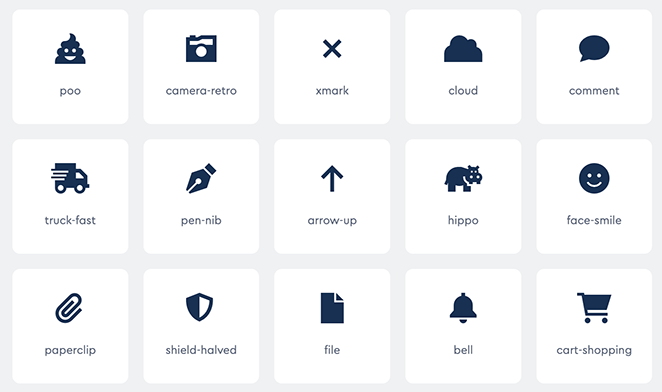
Quantos ícones você obtém depende do caminho que você segue, e os números são citados de forma imprecisa, então aqui está um que posso realmente apontar. Abri o SeedProd 6.20.9 no meu próprio site de teste e contei a biblioteca de ícones que ele vem com: 2.420 ícones, do Font Awesome Free 6.6.0.
Eles também são renderizados de forma consistente em navegadores e dispositivos modernos, e você pode alterar cor, tamanho e alinhamento sem tocar em um arquivo de imagem. Essa última parte é a verdadeira vitória, porque é a diferença entre uma alteração de cor levar dez segundos e levar uma tarde.
Em seguida, vamos adicioná-lo ao seu site.
1. Adicionar Font Awesome Com o Plugin Oficial (Mais Fácil)
Se você quer apenas ícones dentro de seus posts e páginas, comece aqui. O plugin oficial Font Awesome é gratuito, é desenvolvido pela equipe do Font Awesome e evita que você mesmo gerencie as folhas de estilo.
Eu verificaria se ele ainda está sendo mantido antes de instalar qualquer plugin de ícone, porque muitos são abandonados. Quando olhei sua listagem no WordPress.org, ele estava na versão 5.2.1, atualizado em agosto de 2026 e testado contra o WordPress 7.1, que é o mais atualizado que as listagens de plugins podem ser.
Instale-o em Plugins › Adicionar Novo da maneira que você faria com qualquer outro plugin, e então ative-o. Se você nunca fez isso antes, há um guia para iniciantes sobre como instalar um plugin do WordPress que o orienta.
Adicionar um Ícone Com o Bloco Font Awesome
Uma vez que o plugin esteja ativo, abra qualquer post ou página e adicione o bloco Ícone Font Awesome.
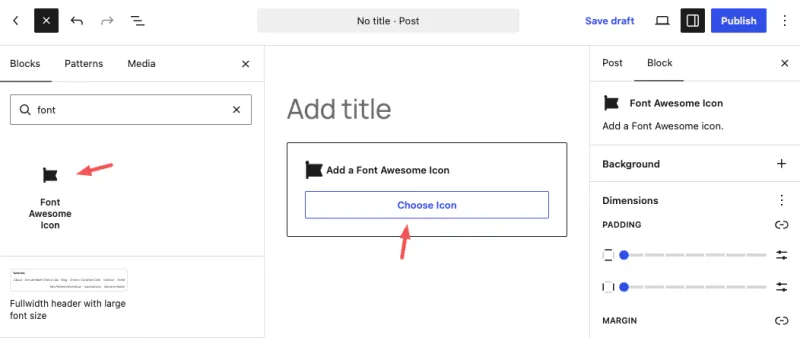
Clique em Escolher Ícone e o Seletor de Ícones será aberto.
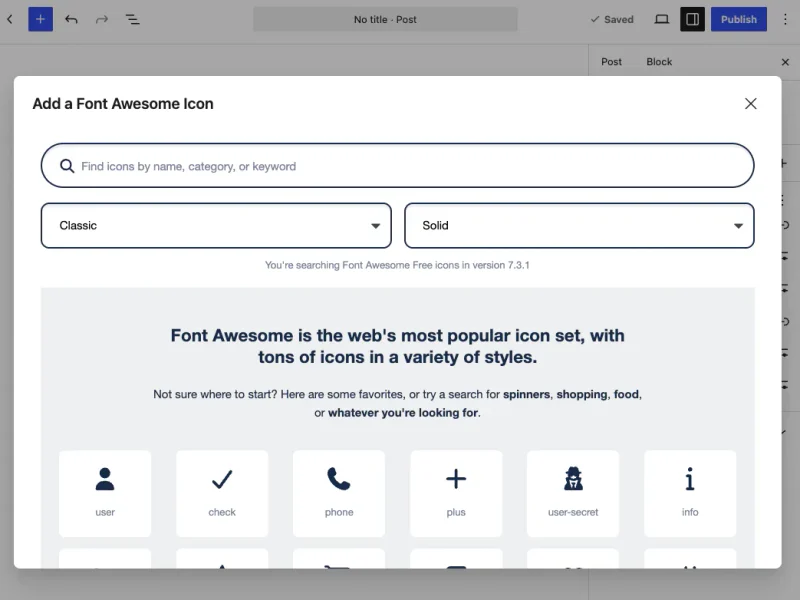
A partir daí, você pode pesquisar por nome do ícone, por categoria ou por palavra-chave, e alternar a Família e o Estilo com os menus suspensos se quiser uma versão mais leve ou mais pesada da mesma forma. Clique no ícone que você deseja e ele será inserido no seu conteúdo.
Se você preferir colocar um ícone no meio de uma frase em vez de em sua própria linha, destaque o texto e escolha Font Awesome na barra de ferramentas de formatação. Isso abre o mesmo Seletor de Ícones, e requer o WordPress 6.3 ou mais recente.
Adicionar Ícones Font Awesome Com um Shortcode
Esta página costumava ensinar o shortcode como a principal forma de entrada, colado em um bloco Shortcode. Esse era o conselho errado para qualquer pessoa no editor de blocos, e o bloco acima é o que você quer em vez disso.
Os shortcodes ainda funcionam e são o que a própria documentação do plugin indica se você estiver no editor clássico. Adicione o nome do ícone que você deseja:
[icon name="rocket"]Troque "rocket" pelo que você precisar e omita o prefixo fa- do nome. Sem estilo especificado, você obterá a versão Classic Solid do ícone.
Para solicitar um peso específico, adicione um prefixo:
[icon name="rocket" prefix="fa-sharp fa-light"]Para encontrar o nome de um ícone, navegue pela galeria em fontawesome.com/icons e clique no que você deseja.
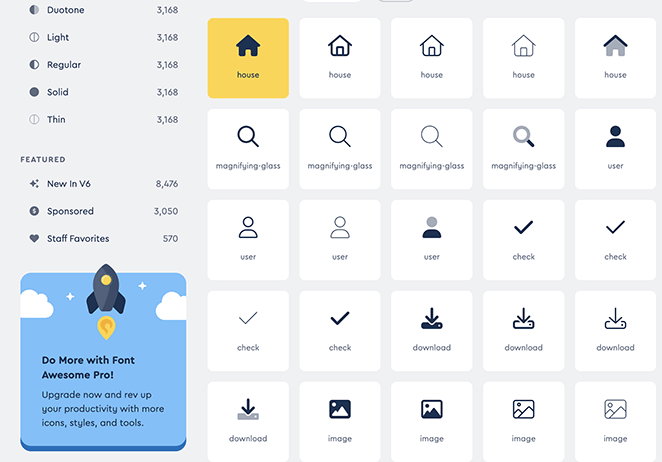
Copie o nome, cole-o no seu shortcode e publique.
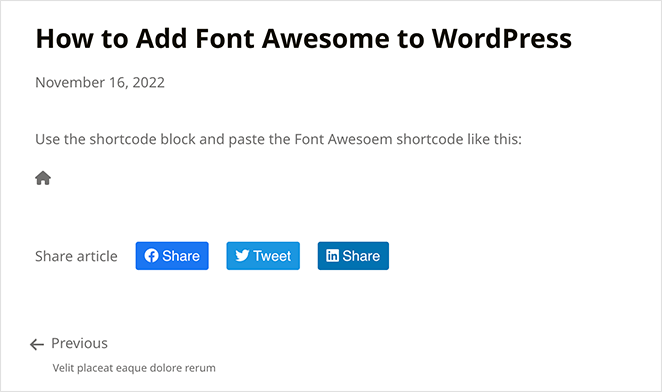
Verifique qual fonte o plugin está usando: sua opção de CDN serve apenas ícones da versão 5, portanto, se você quiser os conjuntos mais recentes, precisará apontar o plugin para um Kit Font Awesome em vez disso.
Este método tem um limite real. Ele insere ícones no seu conteúdo, o que funciona bem até que você queira um no cabeçalho do seu site, em um menu ou em uma página de destino que você mesmo projetou. Para isso, você precisa de algo que edite o design em vez da postagem.
2. Adicionar Font Awesome em Qualquer Lugar do Seu Design Com SeedProd
SeedProd é um construtor de sites de arrastar e soltar para WordPress, então você projeta páginas e modelos visualmente em vez de editar arquivos de tema. Eu crio com ele no meu próprio site, e os ícones são uma das coisas que ele torna genuinamente rápidas.

A razão para usá-lo aqui é o posicionamento. Como você está editando o design, pode colocar um ícone Font Awesome em um cabeçalho, rodapé, barra lateral ou em uma página de destino, e nada disso precisa de classes HTML ou CSS.
Veja como eu os adiciono.
Passo 1. Instale e Ative o SeedProd
Instale e ative o SeedProd no seu site. Existe uma versão gratuita, e os blocos Ícone e Caixa de Ícone que uso abaixo estão disponíveis em todos os planos pagos, então o Basic atende se for onde você começa.
Após ativar, você será levado à tela de licença. Cole sua chave de licença e clique em Verificar Chave. Você pode acessá-la a qualquer momento em SeedProd › Configurações › Chave de Licença.

Sua chave fica na sua conta no site SeedProd, na seção Downloads.
Etapa 2. Nomeie sua página e escolha um modelo
Vá para SeedProd › Páginas de Destino e clique em Adicionar Nova Página de Destino.

Primeiro, nomeie sua página. O SeedProd cria um URL a partir do nome enquanto você digita, e você pode alterá-lo mais tarde nas configurações da página.
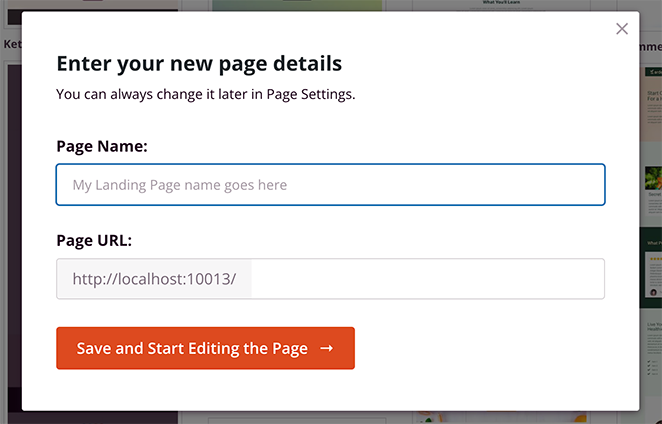
Em seguida, clique em Próximo: Escolher Modelo e selecione um design para começar.

Qualquer modelo pode ser personalizado de cima a baixo, então escolha o que for mais próximo do que você procura em vez de se angustiar com isso. Há uma opção em Branco se você preferir começar do zero.
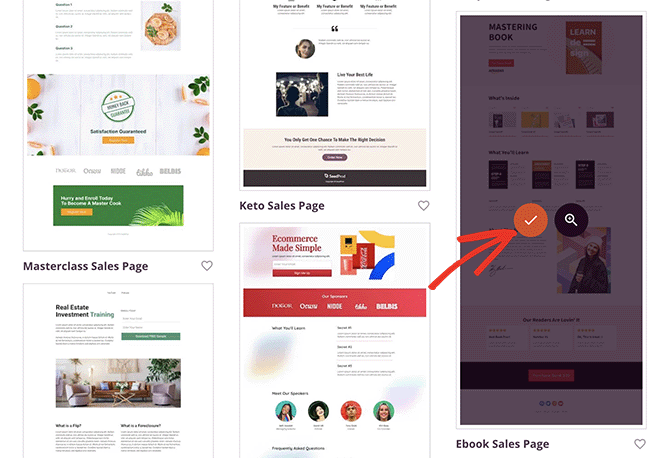
O SeedProd então abre a página no editor visual.
Quer ícones no seu tema, não apenas em uma página? O mesmo construtor pode criar um tema WordPress personalizado, que é onde você colocaria um ícone em um cabeçalho ou rodapé que todas as páginas compartilham.
Passo 3. Adicionar Ícones Font Awesome
O editor mostra uma pré-visualização ao vivo da sua página à direita, com blocos e configurações à esquerda.
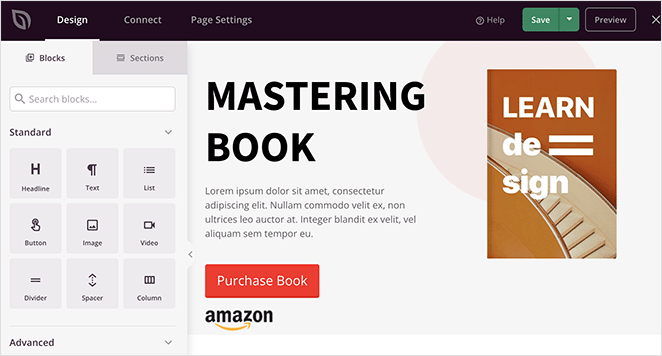
Clique em qualquer bloco já presente na página e suas configurações serão abertas nessa barra lateral esquerda, onde você pode alterar conteúdo, cores, fundos e fontes.
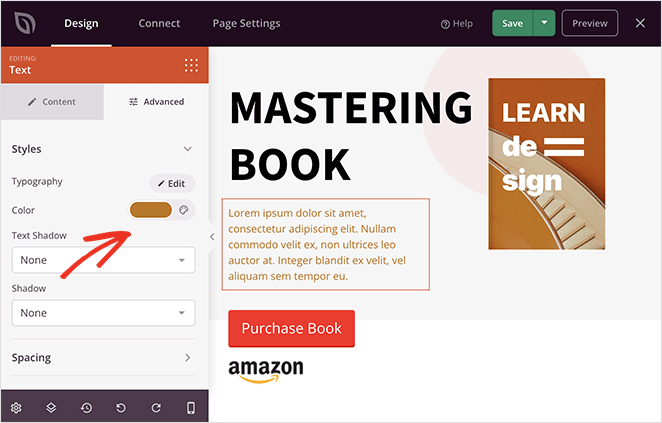
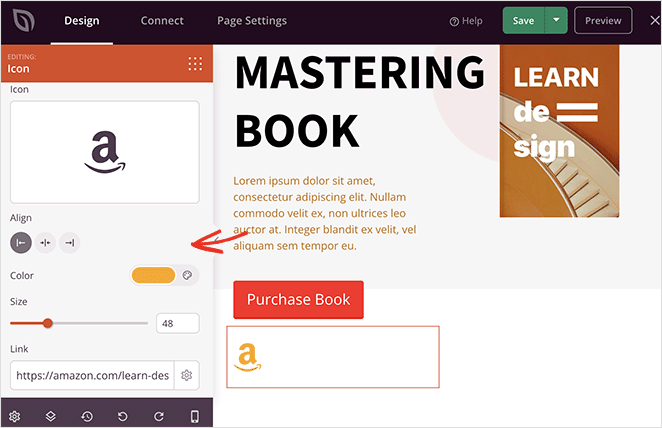
Para adicionar um ícone, encontre o bloco Ícone em Design e arraste-o para o seu layout.
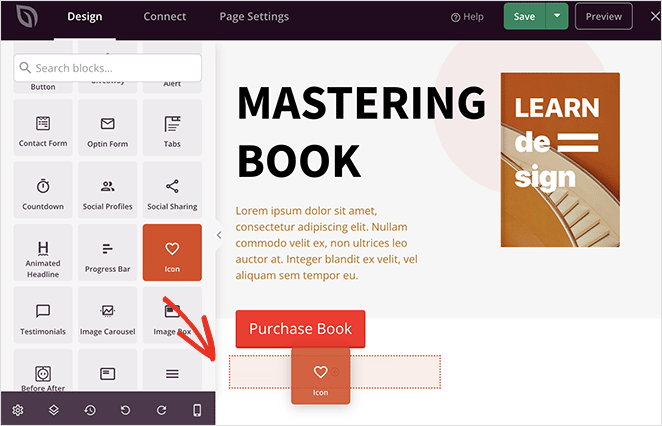
Ele é inserido com uma seta por padrão. Com o bloco selecionado, clique no botão Biblioteca de Ícones no painel de configurações para trocá-lo.
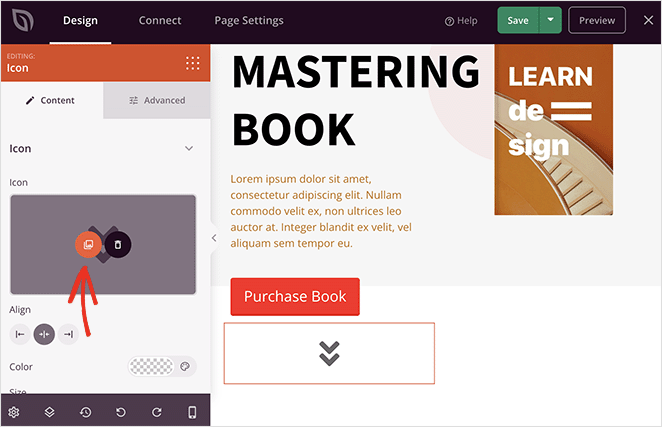
Isso abre o seletor com todos os 2.420 ícones. Role a página ou digite o que você procura na caixa de pesquisa, o que é mais rápido assim que você souber aproximadamente o nome do ícone.
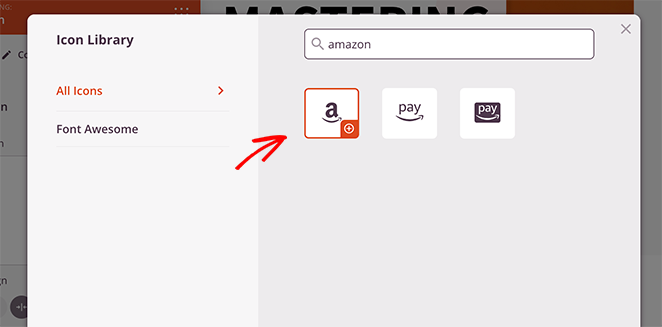
Clique nele e ele aparecerá no seu layout. Você pode então definir sua cor, tamanho, alinhamento e link.
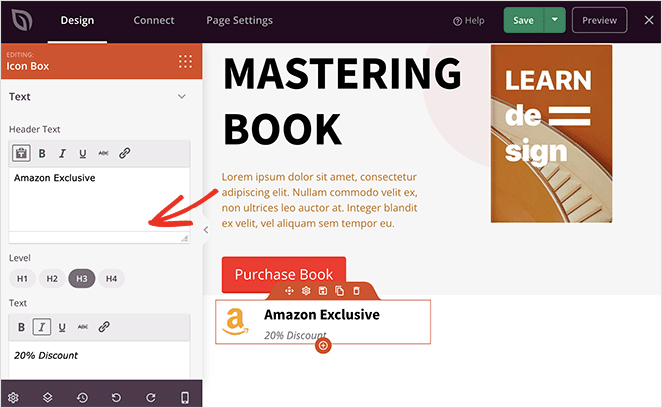
Se você quiser que o ícone carregue um título e uma linha de texto com ele, use o bloco Caixa de Ícone em vez disso. Ele se comporta da mesma forma, com espaço para a cópia extra. Eu uso este em seções de recursos, onde um ícone simples não diz o suficiente por si só.
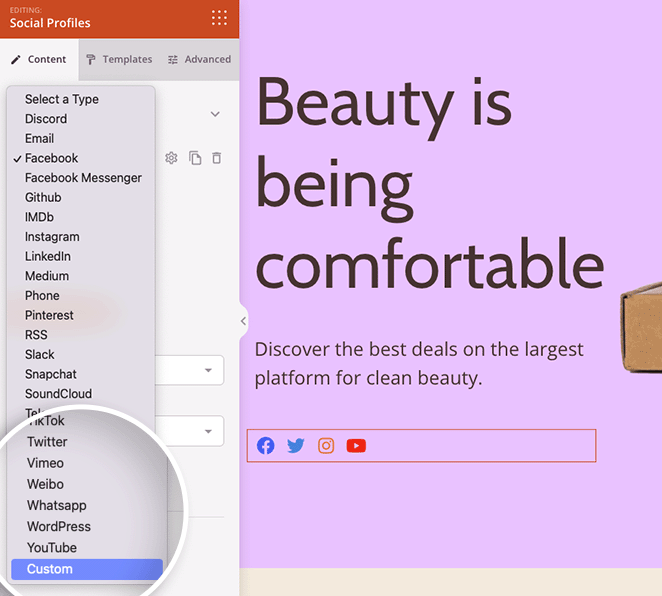
Outros dois blocos usam o mesmo conjunto de ícones, e vale a pena conhecê-los porque eles evitam que você coloque ícones manualmente.
O bloco Perfis Sociais lida com ícones personalizados de mídias sociais como um conjunto, então você não está arrastando um ícone por rede.
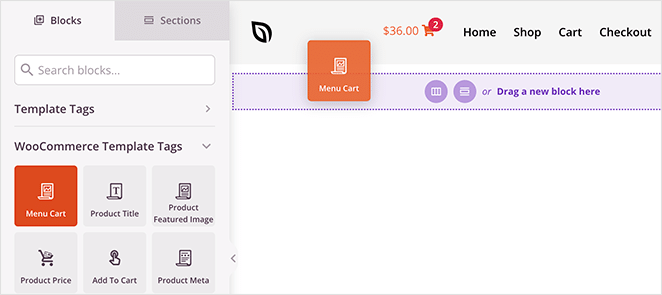
E se você administra uma loja, o bloco Carrinho do Menu coloca um ícone de carrinho de compras no seu menu.
Etapa 4. Publique Suas Alterações
Clique em Salvar e depois em Publicar para colocar a página no ar.
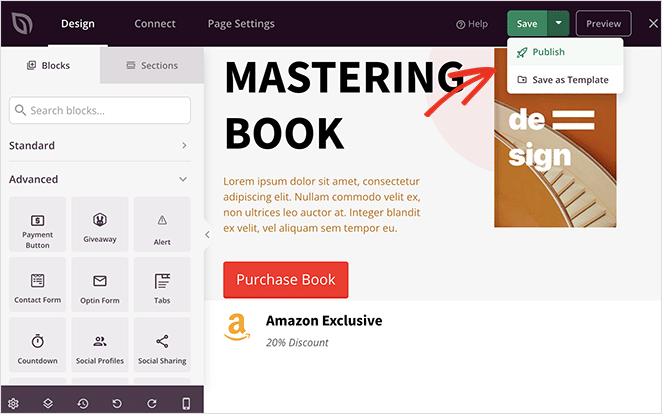
Visite a página e verifique os ícones em alguns tamanhos de tela antes de seguir em frente.

3. Adicionar Font Awesome Manualmente Com Código
Você também pode carregar o Font Awesome você mesmo e pular o plugin inteiramente. Eu só faria isso se você se sentisse confortável editando arquivos de tema, porque um erro de digitação aqui derruba o site inteiro em vez de apenas quebrar um ícone.
O trecho abaixo carrega a folha de estilos de uma CDN. Ele pertence ao functions.php de um tema filho, nunca ao tema pai, ou a próxima atualização do tema o apagará.
function my_theme_font_awesome() {
    wp_enqueue_style(
        'font-awesome',
        'https://cdnjs.cloudflare.com/ajax/libs/font-awesome/6.6.0/css/all.min.css',
        array(),
        '6.6.0'
    );
}
add_action( 'wp_enqueue_scripts', 'my_theme_font_awesome' );
Com isso no lugar, você escreve ícones como HTML onde quer que possa adicionar HTML:
<i class="fa-solid fa-rocket"></i>Sinceramente, porém, eu não edito mais o functions.php para isso. Eu mantenho trechos como este no WPCode, porque o código então sobrevive a uma troca de tema e eu posso desativá-lo sem abrir um editor de arquivos.
Faça backup antes de tocar em um arquivo de tema: se você não conseguir acessar seu painel após salvar, precisará de FTP ou do gerenciador de arquivos do seu host para desfazer isso.
Qual Método Você Deve Usar?
A questão que realmente separa esses três é onde você quer que o ícone apareça, não quão fácil cada um é de configurar.
| Método | Onde os ícones podem ir | Precisa de código? | Custo |
|---|---|---|---|
| Plugin oficial do Font Awesome | Dentro de posts e páginas, inclusive no meio de uma frase | Não | Grátis |
| SeedProd | Em qualquer lugar do design: cabeçalhos, rodapés, menus, páginas de destino | Não | Ícone e Caixa de Ícone em qualquer plano pago |
| Código manual | Em qualquer lugar onde você possa escrever HTML | Sim | Grátis |
Para a maioria das pessoas que escrevem posts, o plugin oficial é a resposta certa e eu pararia por aí. É gratuito, é mantido pelas pessoas que fazem os ícones, e o Seletor de Ícones é mais rápido do que procurar um nome de classe.
Onde ele falha é em qualquer coisa fora do seu conteúdo. Se o ícone precisa ficar em um cabeçalho, um rodapé, um menu ou uma página que você montou, o SeedProd é o que eu uso, porque estou editando o design naquele momento em vez do post.
A rota manual vale a pena em um caso: você quer uma versão específica do Font Awesome fixada e prefere não adicionar um plugin para isso. Caso contrário, você assume um trabalho de manutenção sem ganho real.
Perguntas Frequentes Sobre Adicionar Font Awesome ao WordPress
O Font Awesome é gratuito para usar em um site WordPress?
Sim, o conjunto gratuito cobre a maioria dos sites, e é o que tanto o plugin oficial quanto o SeedProd oferecem a você. O Font Awesome vende uma assinatura Pro para a biblioteca de ícones maior e estilos extras, mas você não precisa dela para colocar ícones em uma página.
Por que meus ícones do Font Awesome aparecem como quadrados vazios?
Geralmente, a folha de estilos não está sendo carregada, ou duas versões diferentes do Font Awesome estão sendo carregadas e entrando em conflito, o que acontece quando seu tema inclui uma e um plugin inclui outra. O plugin oficial tem um scanner de conflitos integrado que encontra as outras cópias para você.
O Font Awesome deixa meu site lento?
Ele adiciona uma solicitação de folha de estilos, então a resposta honesta é um pouco, mas muito menos do que os arquivos de imagem que ele substitui. A versão que pode prejudicar é carregar toda a biblioteca duas vezes, que é o mesmo problema de conflito acima.
Posso colocar um ícone do Font Awesome no meu menu do WordPress?
Não através da tela padrão Aparência e Menus, que aceita apenas texto simples. Você teria que construir o menu em uma ferramenta que suporte ícones, como os modelos de cabeçalho do SeedProd, ou adicionar a marcação do ícone manualmente depois que o Font Awesome estiver carregando.
Como altero o tamanho e a cor de um ícone?
No SeedProd, você define ambos no painel de configurações do bloco com um controle deslizante e um seletor de cores. Em HTML, você o estiliza como texto ou usa as próprias classes de dimensionamento do Font Awesome, como fa-2x.
Preciso do SeedProd Pro para os Blocos de Ícones?
Não. A documentação do SeedProd lista tanto o bloco de Ícone quanto o bloco de Caixa de Ícone como disponíveis em todos os seus planos de licença, então o Básico os inclui. Esta página costumava dizer que você precisava do Pro para a Caixa de Ícone, o que estava errado.
Pronto para adicionar ícones ao seu site WordPress?
Escolha com base em onde o ícone precisa ficar. Posts e páginas, use o plugin oficial e você termina em cerca de dois minutos.
Se for seu cabeçalho, rodapé ou uma página que você projetou, é para isso que servem os blocos de Ícone e Caixa de Ícone do SeedProd, e eles estão em todos os planos pagos em vez de bloqueados no nível superior.
De qualquer forma, trocar uma cor depois leva um clique em vez de uma reexportação, que é o motivo pelo qual parei de usar arquivos de imagem para isso.
Em seguida, você pode querer editar um menu no WordPress para organizar sua navegação, ou dar uma olhada nos melhores temas do WordPress se você ainda estiver escolhendo um design.
Obrigado por ler! Adoraríamos saber sua opinião, então sinta-se à vontade para participar da conversa no YouTube, X e Facebook para mais conselhos e conteúdo úteis para expandir seus negócios.



