

Aquele momento em que você clica em ‘publicar’ em um novo produto é uma ótima sensação. Você preparou algo novo para seu público e está pronto para compartilhá-lo.
O próximo passo é garantir que ele seja visto. Um novo produto escondido na décima página da sua loja não ajuda ninguém.
Um espaço dedicado para novidades ajuda os clientes recorrentes a navegar pelo estoque mais recente sem ter que vasculhar todo o resto. Descobri que as ferramentas integradas do WooCommerce cobrem a maior parte do que você precisa e, para uma página com design personalizado, o SeedProd torna isso simples.
Vou mostrar duas maneiras de exibir novos produtos no WooCommerce agora mesmo. Escolha a que se adapta à configuração da sua loja.
Resumo: Como Exibir Novos Produtos no WooCommerce
Existem duas maneiras de exibir novos produtos em sua loja WooCommerce, desde uma página totalmente personalizada até um bloco integrado.
- Criar uma Página de Novos Produtos com SeedProd – Crie uma página de novidades personalizada com sua marca, filtros e CTAs usando o editor visual do SeedProd.
- Usar o Bloco ou Shortcode de Coleção de Produtos do WooCommerce – Adicione uma grade de produtos recentes em qualquer página, postagem ou área de widget existente sem plugins extras.
2 Maneiras de Exibir Novos Produtos no WooCommerce
Aqui estão três métodos, começando pelo mais personalizável e terminando pelo mais rápido.
Primeiro, você aprenderá como criar uma página dedicada de novos produtos com o SeedProd, um construtor de sites WordPress de arrastar e soltar usado por mais de 1 milhão de sites. Em seguida, você aprenderá como usar o bloco e os shortcodes integrados de Coleção de Produtos do WooCommerce para adicionar uma seção de novidades em qualquer lugar da sua loja.
Vamos lá!
Método 1: Usar o SeedProd para Criar uma Página de Novos Produtos no WooCommerce
O primeiro método usa o SeedProd para criar uma página dedicada de novos produtos para sua loja WooCommerce.

Com o SeedProd, você pode criar uma página dedicada de novidades do WooCommerce, criar páginas de destino de alta conversão para produtos individuais e até mesmo criar uma página de "Em Breve" do WooCommerce antes do lançamento de um produto. Ele inclui vários blocos do WooCommerce que permitem importar produtos e personalizar como eles são exibidos.
Você também pode usar o SeedProd para criar uma loja WooCommerce inteira sem código.
1. Instalar o Plugin SeedProd
O primeiro passo é instalar o plugin SeedProd.
Para obter ajuda com isso, consulte este guia passo a passo sobre como instalar um plugin no WordPress.
Observação: Existe uma versão gratuita do SeedProd, mas você precisará do plano Elite para os recursos avançados do WooCommerce.
Após ativar o plugin, vá para SeedProd » Configurações e insira sua chave de licença. Você a encontrará na área da sua conta no site do SeedProd.

2. Escolher um Modelo para sua Página de Novos Produtos
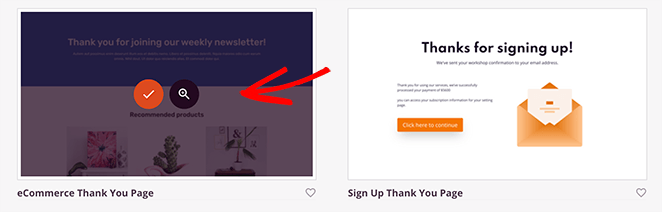
Vá para SeedProd » Modelos. Escolha entre centenas de modelos de página de destino pré-fabricados como ponto de partida, em seguida, filtre por categoria para encontrar um que se ajuste à sua loja.

Quando encontrar o modelo desejado, passe o mouse sobre ele e clique no ícone de visto. Para este guia, estou usando o modelo Página de Agradecimento de E-commerce.
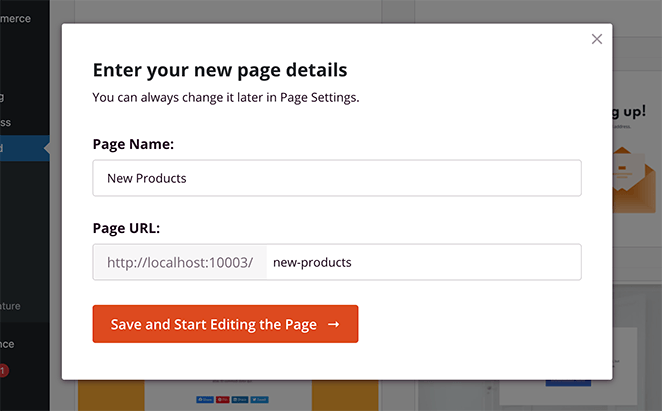
Dê um nome à sua página e clique em Salvar e Começar a Editar a Página.
3. Arraste o Bloco de Produtos Recentes
Seu modelo abre no editor visual do SeedProd. Você verá blocos e seções à esquerda para arrastar para sua página e uma prévia ao vivo à direita.
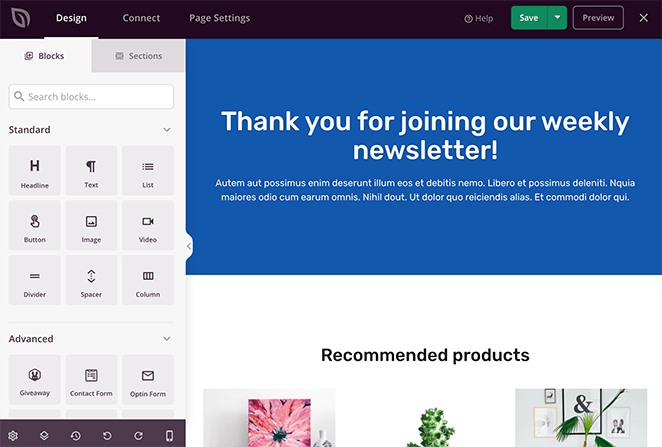
No painel esquerdo, role até a seção WooCommerce. Encontre o bloco Produtos Recentes e arraste-o para sua página.
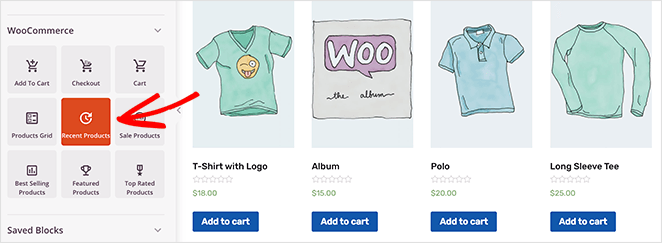
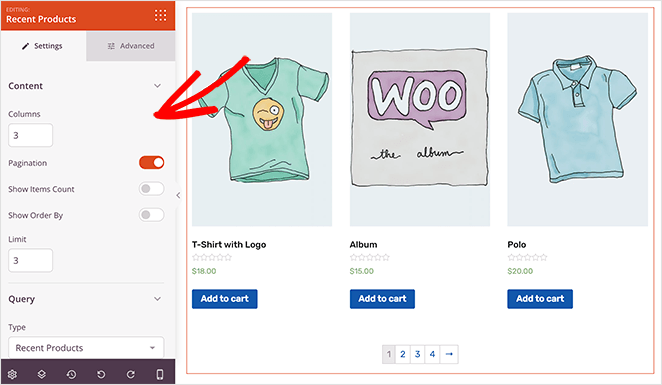
Clique no bloco para abrir suas configurações. No painel de configurações, você pode:
- Escolher o número de colunas de produtos
- Ativar a paginação de produtos
- Mostrar contagens de itens para gerenciamento de estoque
- Adicionar um menu suspenso de filtro
- Limitar o número de produtos exibidos
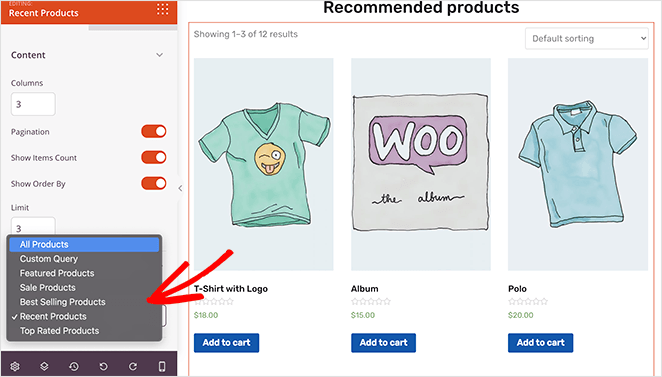
Você também pode alterar o tipo de consulta de produtos recentes para em destaque, promoção, mais vendidos, mais bem avaliados ou uma consulta personalizada.
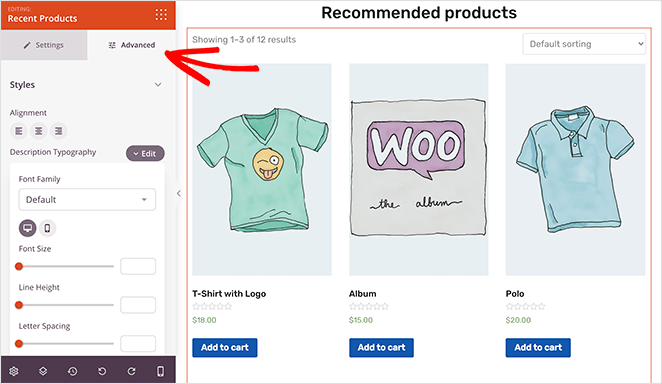
A aba Avançado oferece ainda mais controle, incluindo tipografia da descrição do produto, fonte do preço, cor do selo de promoção, estilos de botão e espaçamento.
Depois de terminar de adicionar seus produtos, clique em Salvar.
4. Personalize o Design e o Layout da Página
Após adicionar os produtos, personalize a página para combinar com sua marca. Comece removendo o conteúdo de demonstração: passe o mouse sobre qualquer bloco e clique no ícone da lixeira para excluí-lo.
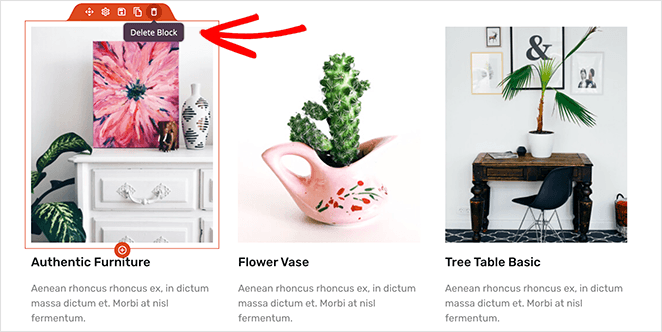
Clique em qualquer bloco de título ou texto para editá-lo diretamente. Você também pode adicionar uma imagem de fundo a qualquer seção clicando na seção, escolhendo um estilo de fundo e selecionando uma foto da sua biblioteca de mídia ou da biblioteca gratuita de fotos de banco.
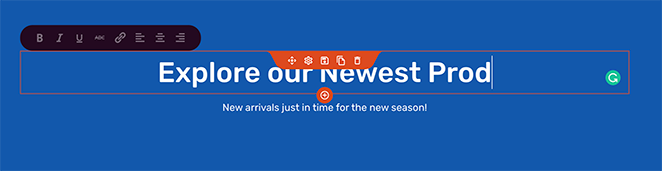
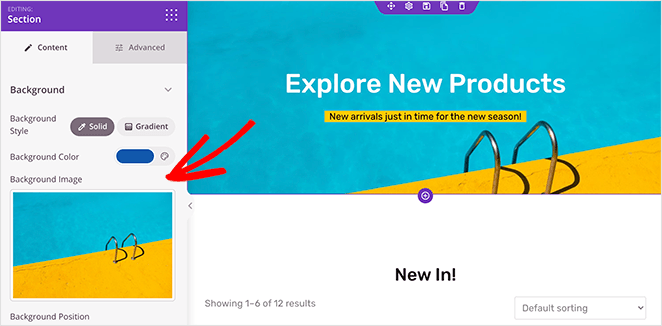
Quando estiver satisfeito com o design, clique em Salvar.
5. Visualize e Publique Sua Nova Página de Produtos
Antes de publicar, verifique a visualização mobile. Clique no ícone de celular na barra de navegação inferior e ajuste seu layout para telas menores, como reduzir colunas de produtos ou tornar os botões mais fáceis de tocar.
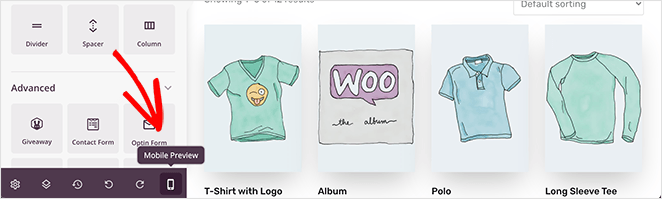
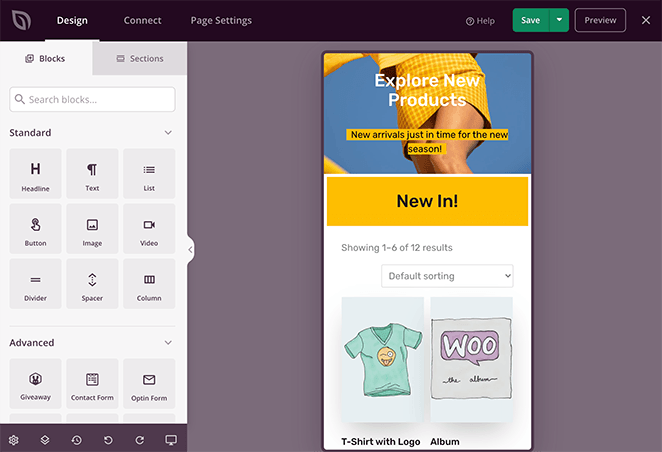
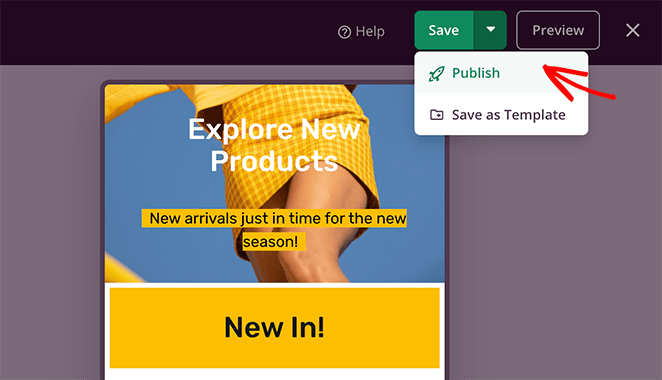
Quando sua página estiver com uma boa aparência no celular, clique na seta suspensa ao lado do botão Salvar e clique em Publicar.
Sua página de novidades está no ar. A partir daqui, você pode adicioná-la ao seu menu de navegação do WordPress para que os visitantes possam navegar facilmente por seus produtos mais recentes.
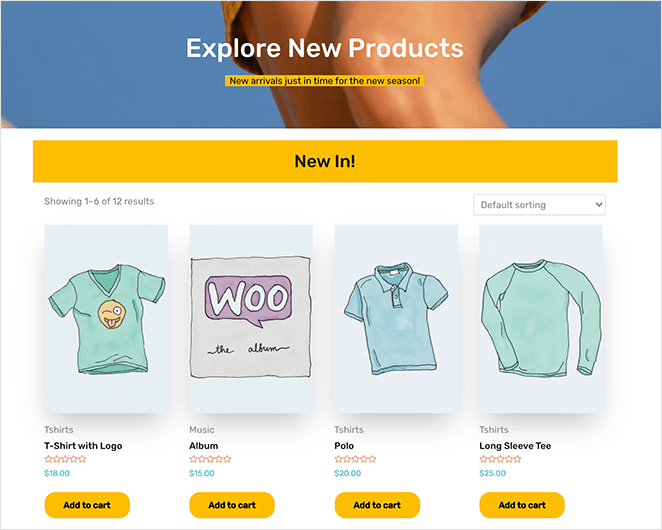
Com o SeedProd, você pode continuar personalizando para melhorar as conversões, incluindo adicionar descrições curtas de produtos, exibir produtos variáveis, alterar a cor do seu botão de CTA, exibir o carrinho de compras e adicionar títulos animados.
Método 2: Mostrar Novos Produtos no WooCommerce Sem um Plugin
Se você deseja exibir novos produtos em suas páginas existentes do WooCommerce ou posts do WordPress, não precisa de um plugin separado. O WooCommerce inclui um bloco de Coleção de Produtos e shortcodes integrados que você pode usar para adicionar uma seção de novidades em qualquer lugar da sua loja online.
Use o Bloco de Coleção de Produtos no Gutenberg
Versões mais recentes do WooCommerce (8.0 e superior) usam o bloco Coleção de Produtos. O WooCommerce introduziu este bloco para substituir os blocos legados mais antigos, incluindo “Produtos Mais Recentes”, por uma opção mais flexível. Se você estiver executando uma versão mais antiga, procure por “Produtos Mais Recentes” em vez disso.
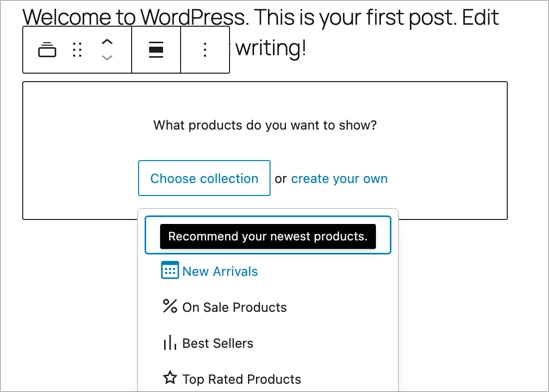
Para adicioná-lo, edite qualquer post ou página em sua loja e clique no ícone +. Procure por Coleção de Produtos e clique para adicioná-lo.
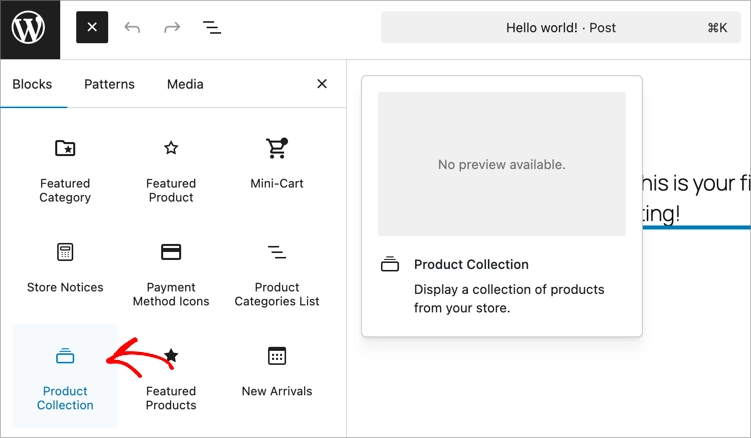
Dentro do bloco, clique em Escolher Coleção e selecione a opção Novidades.
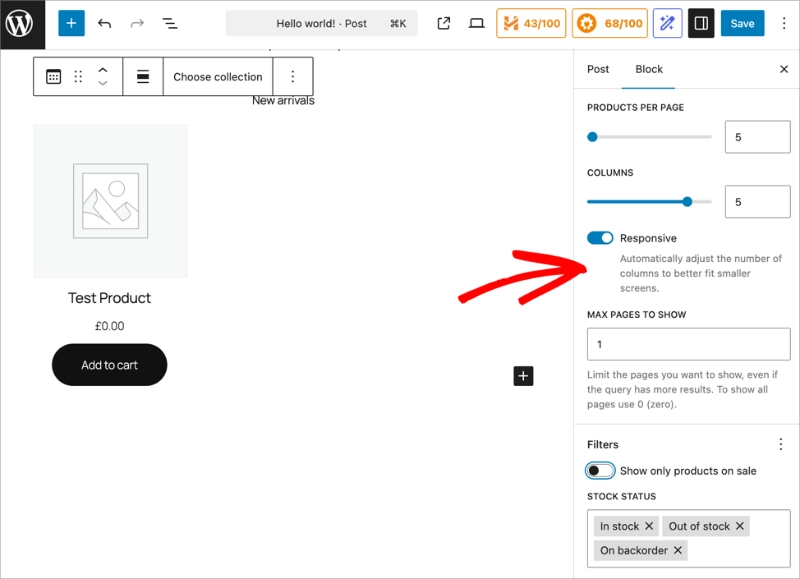
Nas opções do bloco à direita, você escolhe o número de produtos a serem exibidos por página, define a contagem de colunas, filtra produtos em promoção, status de estoque e muito mais.
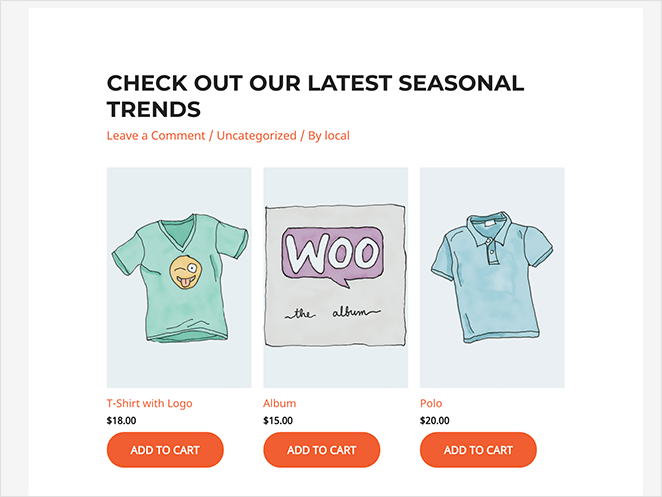
Quando estiver satisfeito com a aparência de tudo, clique em Atualizar ou Publicar.
Adicionar Novos Produtos com um Shortcode do WooCommerce
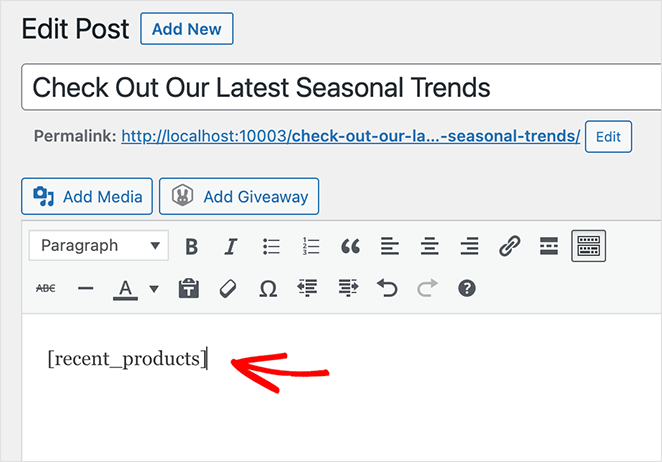
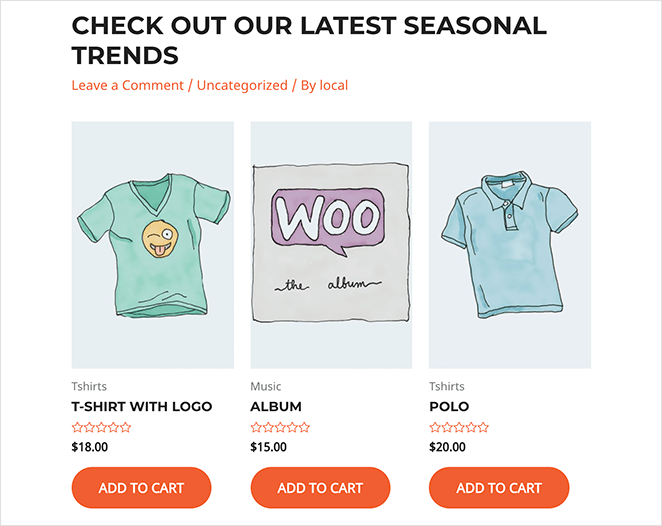
Se você estiver usando o editor clássico do WordPress, use o shortcode [recent_products]. Cole-o em qualquer página, post ou widget para exibir uma grade de produtos publicados recentemente.
Você pode controlar o número de produtos e colunas com parâmetros: [recent_products limit="4" columns="4"].
Atualize ou publique a página, e seus visitantes verão seus produtos mais recentes destacados lá.
Mostrar Novos Produtos na Sua Barra Lateral com um Shortcode
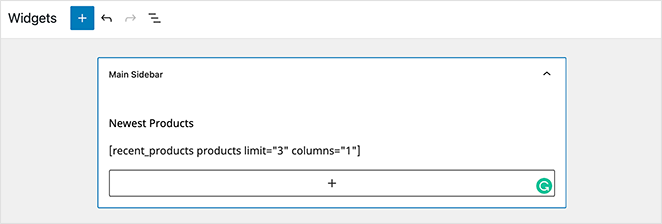
Você pode usar o mesmo shortcode para mostrar novos produtos na barra lateral do WordPress.
Vá para Aparência » Widgets, adicione um novo bloco de parágrafo, cole o shortcode [recent_products] e clique em Salvar.
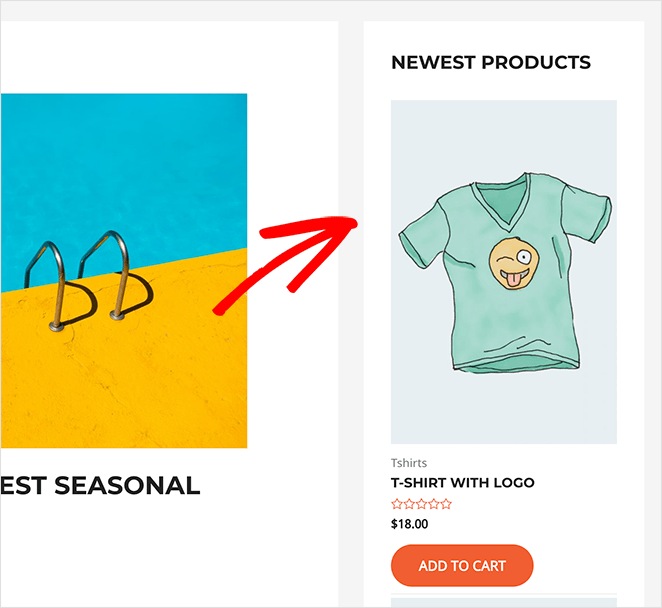
Visualize sua loja e seus novos produtos aparecerão na barra lateral em todas as páginas.
Perguntas Frequentes
Como mostro apenas produtos novos no WooCommerce?
Para uma página dedicada de novidades, use o bloco Produtos Recentes do SeedProd. Para uma seção em uma página existente, use o bloco Coleção de Produtos (WooCommerce 8+) ou o shortcode [recent_products]. Ambos os métodos permitem que você controle exatamente onde os novos produtos aparecem sem mexer no layout principal da sua loja.
Qual é o shortcode para novos produtos no WooCommerce?
O shortcode do WooCommerce para exibir novos produtos é [recent_products]. Adicione limit="4" para controlar quantos produtos mostrar e columns="2" para definir o layout da grade. Você também pode adicionar orderby="date" para tornar a ordenação por data explícita.
Posso adicionar uma página de “Novidades” ao WooCommerce?
Sim. Com o SeedProd, você pode criar uma página totalmente personalizada de “Novidades” usando o bloco Produtos Recentes e, em seguida, adicionar a página ao seu menu de navegação. É uma ótima maneira de aumentar a visibilidade do seu estoque mais recente sem poluir sua página principal da loja.
Como mostro novos produtos do WooCommerce na minha barra lateral?
Cole o shortcode [recent_products] em um widget da barra lateral. Vá para Aparência » Widgets, adicione um bloco de parágrafo e insira o shortcode. Seus produtos mais recentes aparecerão na barra lateral em toda a sua loja.
Por quanto tempo os produtos ficam como “novos” no WooCommerce?
O WooCommerce não tem um temporizador integrado para rótulos de "novos". O shortcode [recent_products] e o bloco Product Collection buscam produtos ordenados por data de publicação, então produtos mais antigos naturalmente saem de exibição à medida que você adiciona novos. Se precisar controlar quais produtos aparecem como "novos", ajuste o parâmetro limit ou use uma categoria de produto especificamente para novidades.
Qual Método Você Deve Usar?
Se você quer controle total sobre design e layout, o SeedProd é a melhor opção. Você pode criar uma página de novos produtos WooCommerce completamente personalizada, adicionar elementos de conversão como CTAs e filtros de produtos, e estilizar tudo visualmente sem mexer em código.
Se você precisa de uma seção rápida em uma página ou barra lateral existente, o bloco Product Collection ou o shortcode [recent_products] funcionam bem sem plugins extras.
Quer continuar melhorando sua loja WooCommerce? Confira estes tutoriais a seguir:
- Como Proteger Seu Site WooCommerce
- Como Ocultar Produtos Fora de Estoque no WooCommerce
- Personalize a Aba "Informações Adicionais" no WooCommerce
- Como Corrigir o Erro de Carrinho de Compras do WooCommerce Não Funciona
- Como personalizar facilmente sua página de loja WooCommerce
- Como Adicionar uma Galeria de Imagens de Produto no WooCommerce
- Como Adicionar Avaliações por Estrelas aos Produtos WooCommerce
- Como Exibir Produtos em Destaque do WooCommerce (+ Produtos Relacionados)
Se você gostou deste artigo, por favor, siga-nos no YouTube, Twitter e Facebook para mais conteúdo útil para fazer seu negócio crescer.



