



Resumo: Carrinho do WooCommerce Não Funcionando
A maioria dos problemas do carrinho se resume a uma página mal configurada, um conflito de plugin ou um problema de cache. Comece com as verificações mais rápidas primeiro:
- Confirme se os itens estão realmente no carrinho – um carrinho vazio não mostrará o botão "ver carrinho"
- Verifique se sua página de carrinho está atribuída – vá para WooCommerce » Configurações » Avançado e verifique o menu suspenso Página do Carrinho
- Desative os plugins um por um – um conflito de plugin é uma das causas mais comuns
- Mude para Storefront ou um tema padrão – descarta conflitos de tema imediatamente
- Limpe seu cache e redefina os links permanentes – se a página estiver atribuída, mas ainda em branco, o cache desatualizado é frequentemente o culpado
Eu já vi o problema do carrinho do WooCommerce não funcionar atrapalhar os proprietários de lojas mais do que você esperaria. Quando os compradores não conseguem ver seus carrinhos, eles geralmente desistem e vão embora.
Aqui estão 11 correções para você experimentar, começando com as verificações mais rápidas.
Neste Guia:
- Como Corrigir o Carrinho do WooCommerce Não Funcionando (11 Soluções Comprovadas)
- 1. Confirme se os Itens Estão Sendo Adicionados ao Carrinho
- 2. Verifique se Faltam Detalhes nos Produtos
- 3. Atualize o WooCommerce para a Versão Mais Recente
- 4. Desative/Reative os Plugins do WordPress
- 5. Altere o Tema do Seu WooCommerce
- 6. Verifique as Configurações da Página do Carrinho do WooCommerce
- 7. Corrija Redirecionamentos do Carrinho do WooCommerce para a Página Inicial
- 8. Redefina Seus Links Permanentes
- 9. Limpe os Dados do Plugin de Cache
- 10. Verifique Erros de Personalização/Código
- 11. Contate Seu Provedor para Problemas do Lado do Servidor
- Mais Maneiras de Personalizar o WooCommerce
Como Corrigir o Carrinho do WooCommerce Não Funcionando (11 Soluções Comprovadas)
Estas etapas ajudarão você a corrigir problemas no carrinho do WooCommerce que impedem os clientes de concluir suas compras.
1. Confirme se os Itens Estão Sendo Adicionados ao Carrinho
O primeiro passo para resolver o problema de "ver carrinho não funcionando" é verificar se os itens estão sendo adicionados ao carrinho corretamente. Isso parece simples, mas o problema do carrinho vazio é frequentemente negligenciado.
O WooCommerce cria automaticamente uma página dedicada para o carrinho de compras, que exibe os itens que um cliente seleciona. No entanto, se houver um problema com ela, o botão "ver carrinho" pode não funcionar porque, tecnicamente, está vazio.
Para verificar isso, visite seu site WooCommerce como um cliente e adicione um item ao carrinho. Em seguida, clique no botão ou link "ver carrinho".
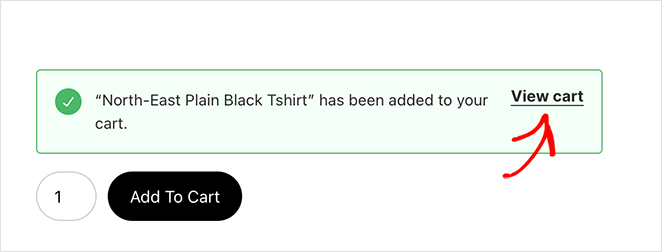
Se o item estiver no carrinho, pode não haver problema nesta etapa.
2. Verifique se Faltam Detalhes nos Produtos
Às vezes, o botão "ver carrinho" não aparecer é um sintoma de informações de produto ausentes que impedem o WooCommerce de gerar o link do carrinho. Isso pode ser uma categoria de produto, preço ou SKU (Unidade de Manutenção de Estoque) ausente.
Para verificar isso, acesse Produtos » Todos os Produtos no painel do WordPress e clique no título de um produto para abrir o editor.
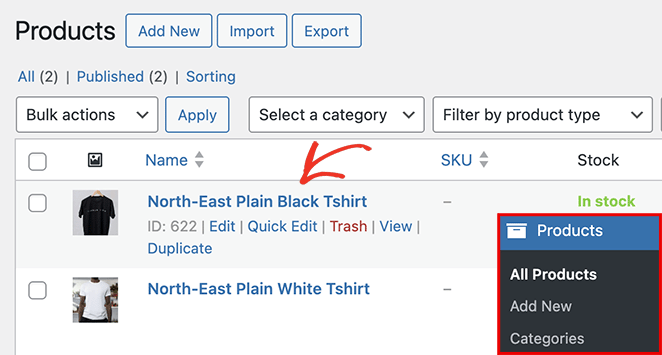
Nesta tela, verifique se todos os campos necessários estão preenchidos, incluindo:
- Nome do produto
- Descrição do produto
- Categoria do produto
- Imagem do produto
- Preço normal e preço promocional
- SKU
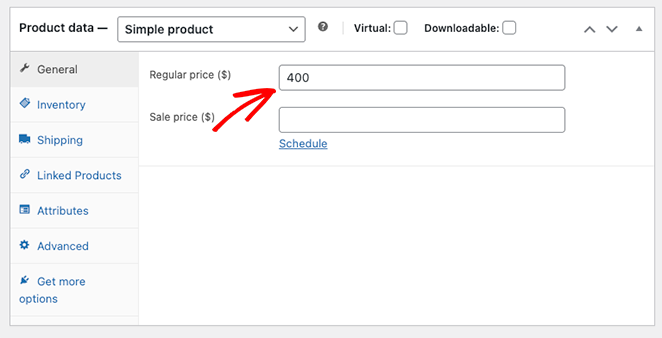
Se encontrar algum detalhe faltando, preencha-o e clique em ‘Atualizar’ no canto superior direito da tela.
Depois de preencher os detalhes que faltam em todos os seus produtos, tente novamente para ver se a opção ‘ver carrinho’ funciona em sua loja WooCommerce.
3. Atualize o WooCommerce para a Versão Mais Recente
Uma solução potencial para o problema de o WooCommerce não estar exibindo o carrinho envolve garantir que seu plugin WooCommerce esteja atualizado. Versões desatualizadas podem ser a causa de seus problemas, portanto, verifique a sua.
Os desenvolvedores lançam atualizações com frequência para corrigir bugs e criar melhorias. Se você estiver usando uma versão antiga do WooCommerce, poderá enfrentar um problema já resolvido em versões mais recentes.
Para verificar se o seu plugin WooCommerce está atualizado, clique em Plugins » Plugins Instalados no seu painel do WordPress e procure pelo plugin WooCommerce.
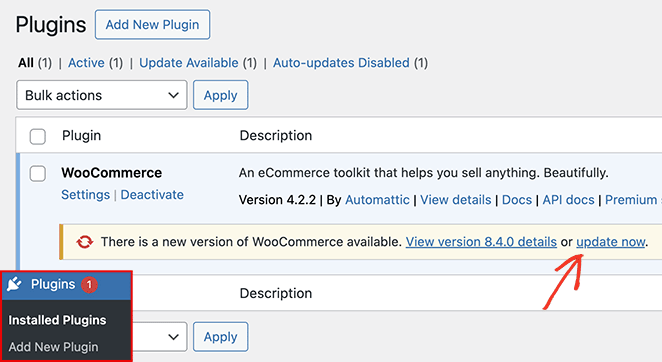
Se uma atualização estiver disponível, você deverá ver um link rotulado como ‘Atualizar agora’. Clique nele para instalar a versão mais recente do WooCommerce.
4. Desative/Reative os Plugins do WordPress
Os Plugins do WordPress em seu site podem, às vezes, causar problemas de compatibilidade com o plugin WooCommerce. Para identificar conflitos de plugins, faça um teste simples desativando seus plugins um por um.
Navegue até Plugins » Plugins Instalados e clique na caixa de seleção de cada plugin. Em seguida, selecione a opção ‘Desativar’ no menu suspenso ‘Ações em massa’ e clique em Aplicar.
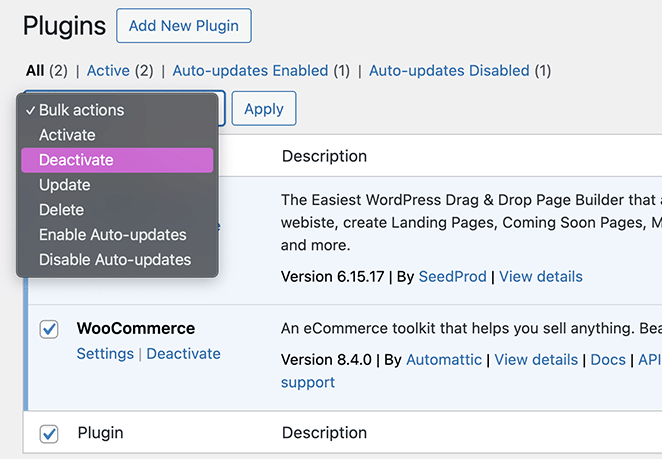
Após desativar seus plugins, verifique se o botão ‘Ver Carrinho’ funciona. Se o botão funcionar, reative cada plugin individualmente até encontrar aquele que está causando o problema.
5. Altere o Tema do Seu WooCommerce
Conflitos de tema do WooCommerce também podem levar ao problema de o botão ‘ver carrinho’ não funcionar. Nem todos os temas do WordPress e templates funcionam bem juntos, e o WooCommerce não é exceção.
Para verificar se o seu tema está causando problemas, mude para um tema padrão do WordPress ou para o Storefront, o tema oficial do WooCommerce.
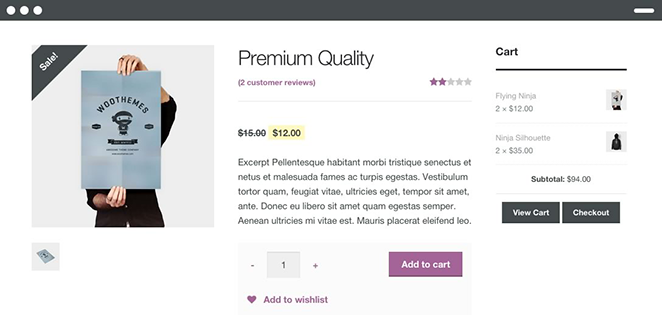
Após trocar de tema, tente visualizar seu carrinho WooCommerce novamente. Se o problema for resolvido, fica claro que seu tema estava causando o conflito.
Nesse caso, você pode precisar atualizar seu tema ou entrar em contato com o desenvolvedor do tema para informá-lo sobre o problema.
Outra maneira de resolver isso é criando seu próprio tema do WordPress.
Se o conflito de tema continuar voltando, ou se você preferir não solucionar um tema de terceiros, o plano Elite do SeedProd permite que você crie uma página de carrinho, checkout e loja WooCommerce totalmente personalizada usando o editor de arrastar e soltar.
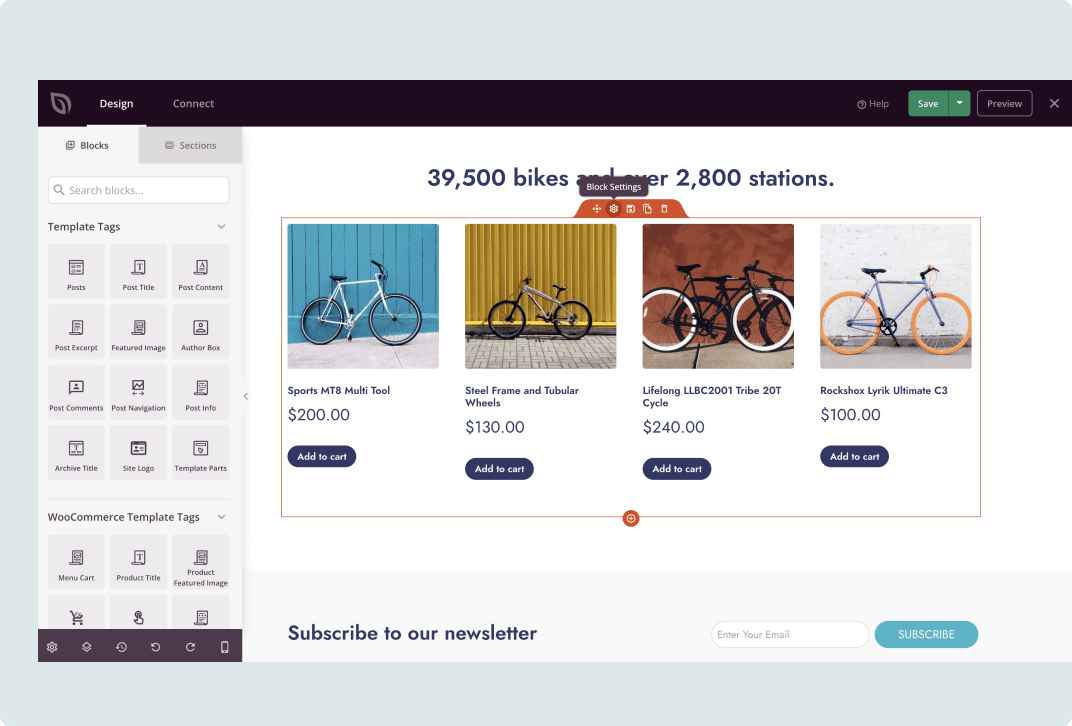
Você projeta as páginas. O WooCommerce cuida do comércio. Sem problemas de compatibilidade de tema.
6. Verifique as Configurações da Página do Carrinho do WooCommerce
Mesmo um pequeno erro nas configurações da sua página de carrinho pode causar problemas com sua loja online. Se o seu site não tiver uma página de carrinho dedicada ou se suas configurações estiverem desalinhadas, você provavelmente enfrentará problemas com o botão ‘ver carrinho’.
Se nenhuma página for definida, os visitantes podem ser direcionados para uma página 404 ou experimentar um erro na página de carrinho do WooCommerce ao tentar visualizar o carrinho.
Para verificar as configurações da sua página de carrinho, vá para WooCommerce » Configurações no menu de administração do WordPress e clique na aba ‘Avançado’.
Aqui, você verá várias configurações de página, incluindo ‘Página de Carrinho’. Clique no menu suspenso para garantir que a página de carrinho do seu site esteja selecionada.
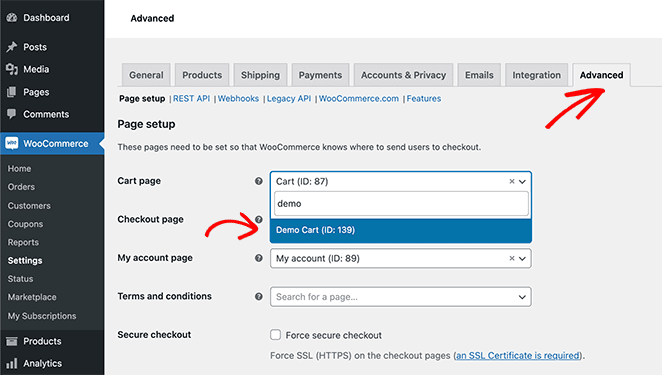
Se você não tiver uma página de carrinho dedicada, precisará criar uma.
Para fazer isso, vá para Páginas » Adicionar Nova e nomeie-a ‘Carrinho’. Alternativamente, siga este guia para criar uma página de carrinho de compras personalizada com o SeedProd.
Em seguida, retorne à página de configurações do WooCommerce e selecione sua nova página no menu suspenso.
Finalmente, salve as alterações e verifique se o botão ‘ver carrinho’ funciona.
Se a página de carrinho estiver atribuída, mas ainda aparecer em branco, abra-a no editor e verifique se ela contém o bloco Carrinho do WooCommerce (se estiver usando o editor de blocos) ou o shortcode [woocommerce_cart] (se estiver usando o editor clássico).
Uma página sem o bloco de carrinho é exibida em branco, mesmo quando corretamente atribuída nas configurações do WooCommerce.
7. Corrija Redirecionamentos do Carrinho do WooCommerce para a Página Inicial
Se adicionar um item o direcionar para a página inicial em vez da página de carrinho, uma regra de redirecionamento pode estar substituindo a página de carrinho atribuída.
Primeiro, confirme se a página de carrinho está definida em WooCommerce » Configurações » Avançado. Se estiver atribuída corretamente, verifique as regras de redirecionamento em plugins de segurança como Wordfence ou no plugin Redirection, que podem estar interceptando o URL do carrinho.
Desative esses plugins um por um para identificar o culpado. Se nenhum plugin for a causa, verifique o functions.php do seu tema em busca de qualquer código de redirecionamento personalizado.
8. Redefina Seus Links Permanentes
Permalinks são cruciais, pois definem o endereço online das suas páginas e posts. Se o seu carrinho do WooCommerce não estiver atualizando após adicionar itens, pode ser devido a um problema de cache ou conflito de permalinks.
Para redefini-los, vá para Configurações » Permalinks no seu painel do WordPress. Na aba ‘Configurações de Permalinks’, role para baixo e clique na opção ‘Simples’.
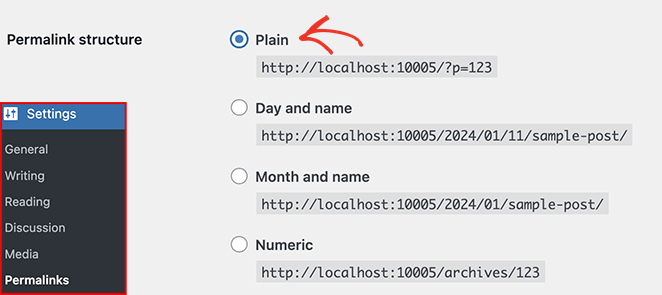
Agora clique no botão ‘Salvar alterações’ na parte inferior da página.
Após salvar, reverta para suas configurações de permalink anteriores, reselecionando suas opções iniciais e clicando em ‘Salvar alterações’ mais uma vez.
9. Limpe os Dados do Plugin de Cache
Outra causa para o ‘ver carrinho’ do WooCommerce não funcionar pode ser o cache do seu site.
O cache ajuda a acelerar seu site WordPress armazenando cópias das suas páginas e servindo-as aos seus visitantes. Às vezes, isso pode criar inconsistências entre as versões em cache e as versões ao vivo do seu site.
Uma solução para combater isso é limpar o cache do seu site.
Na sua página de Plugins Instalados no WordPress, localize seu plugin de cache. Em seguida, clique na opção ‘limpar cache’ nas configurações do plugin.
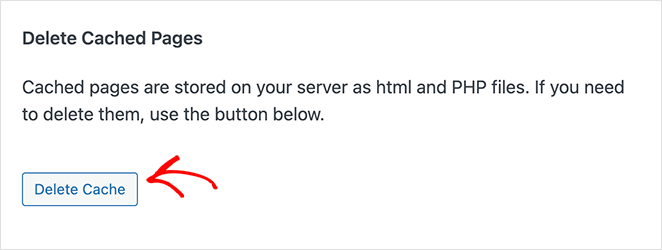
Dependendo do plugin que você está usando, o nome da opção também pode ser ‘Excluir cache’ ou ‘Esvaziar cache.’
Limpar seu cache pode resolver o problema imediatamente, oferecendo aos usuários uma versão limpa e atualizada do seu site.
10. Verifique Erros de Personalização/Código
Às vezes, a causa do botão ‘adicionar ao carrinho’ não funcionar se deve a trechos de código personalizados e shortcodes. Se você modificou seu tema WooCommerce ou adicionou funções personalizadas ao seu arquivo functions.php, as alterações podem entrar em conflito com seu carrinho.
Para resolver esses problemas, procure por trechos de código personalizados no seu site WordPress. Em seguida, faça backup do seu site e remova os trechos um por um.
Após remover cada trecho, verifique se o botão ‘adicionar ao carrinho’ funciona. Se funcionar, você encontrou o culpado.
Se você encontrar um trecho de código problemático, considere contratar um desenvolvedor profissional para inspecionar e corrigir o problema. Corrigi-lo sozinho sem a expertise necessária pode causar mais danos do que benefícios.
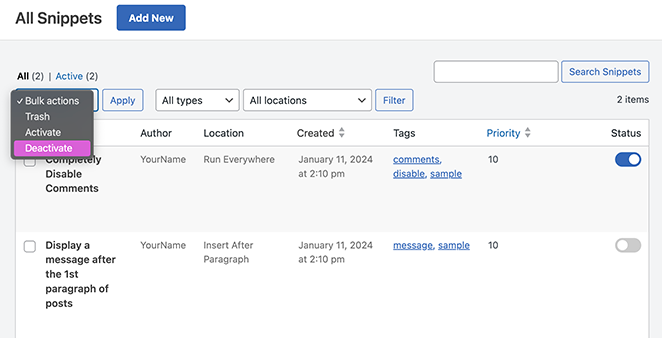
Alternativamente, você pode adicionar código ao seu site usando um plugin de trechos de código como o WPCode. Ele permite ativar e desativar trechos individualmente, facilitando a solução de problemas.
11. Contate Seu Provedor para Problemas do Lado do Servidor
Se você tentou os passos anteriores e o problema do botão ‘adicionar ao carrinho’ do WooCommerce não funcionar persiste, pode ser do lado do servidor. Nesse caso, é hora de envolver seu provedor de hospedagem.
Gargalos no servidor ou problemas com sua empresa de hospedagem de sites podem causar interrupções no WooCommerce e no desempenho da sua página.
Entre em contato com seu provedor de serviço de hospedagem e diga a eles o máximo possível sobre seu problema. Isso os ajuda a depurar o problema e encontrar a solução perfeita.
Algumas coisas específicas para mencionar incluem:
- A mensagem de erro exata que você vê, se houver.
- Quando o problema começou.
- Os passos de solução de problemas que você já tomou.
- Se o problema é constante ou intermitente.
A maioria dos provedores de hospedagem tem um forte suporte ao cliente que trabalhará com você para resolver o problema.
No entanto, se eles não puderem ajudar, considere mudar para um provedor diferente que ofereça melhor compatibilidade e suporte ao WooCommerce. Aqui estão alguns dos nossos provedores de hospedagem WordPress recomendados.
Mais Maneiras de Personalizar o WooCommerce
Corrigir o erro de ‘adicionar ao carrinho’ não funcionar é apenas uma das muitas maneiras de ajustar sua loja. Para mais personalizações do WooCommerce, consulte os seguintes guias:
- Como Personalizar a Aba Informações Adicionais do WooCommerce
- Como personalizar sua página de carrinho do WooCommerce
- Como personalizar facilmente sua página de loja WooCommerce
- Como Adicionar uma Galeria de Imagens de Produto no WooCommerce
- Como Adicionar Avaliação por Estrelas às Páginas de Produto do WooCommerce
- Como Exibir Categorias e Tags de Produtos no WooCommerce
- Como Obter e Exibir Descrições de Produtos no WooCommerce
- Como Exibir Produtos em Destaque no WooCommerce
- Como Ocultar Produtos Fora de Estoque no WooCommerce
Perguntas Frequentes Sobre o Carrinho do WooCommerce Não Funcionando
Aqui estão algumas perguntas e respostas comuns sobre o problema do carrinho do WooCommerce não funcionar.
Por que o botão ‘continuar para o checkout’ está faltando no meu carrinho?
Um botão de checkout ausente geralmente é causado pela falta de gateways de pagamento. Certifique-se de que pelo menos um esteja ativo e configurado corretamente nas suas configurações do WooCommerce. O botão também pode estar indisponível se o frete for exigido, mas não configurado, ou se você tiver um valor mínimo de pedido definido e o valor do carrinho estiver abaixo desse limite.
Por que recebo uma página em branco quando tento visualizar meu carrinho?
Se você vir uma página em branco ao visualizar o carrinho, tente atualizar ou usar um navegador diferente. Extensões do navegador também podem interferir, então tente desativá-las. Se a página do carrinho estiver atribuída nas configurações do WooCommerce, mas ainda estiver em branco, abra a página em seu editor e confirme se ela contém o bloco Carrinho do WooCommerce ou o shortcode [woocommerce_cart].
Por que meu carrinho do WooCommerce continua se esvaziando depois que adiciono itens?
Isso geralmente se resume a cookies ou cache. Seu navegador pode ter os cookies desativados, ou um plugin de cache não está excluindo a página /cart/ de ser armazenada em cache. Uma incompatibilidade SSL/HTTPS também pode causar perda de sessão, o que esvazia o carrinho após cada carregamento de página. Tente limpar seu cache, alternar para uma janela de navegador anônima e confirmar se o URL da sua loja usa https consistentemente.
Em seguida, Como Corrigir o Abandono de Carrinho de Compras
Percorra essas correções de cima para baixo, e a maioria dos problemas de carrinho são resolvidos nas primeiras etapas.
Se você estiver pronto para assumir o controle total de sua loja WooCommerce, o plano Elite da SeedProd inclui modelos personalizados de carrinho, checkout e página de produto criados com o editor de arrastar e soltar.
Para uma visão mais ampla, confira meu guia sobre como corrigir o abandono de carrinho de compras.
Obrigado por ler! Adoraríamos saber sua opinião, então sinta-se à vontade para participar da conversa no YouTube, X e Facebook para mais conselhos e conteúdo úteis para expandir seus negócios.



