

O WooCommerce armazena descrições de produtos em dois campos: a descrição completa do produto e a descrição curta. Você pode adicionar ou recuperar ambos através do painel do WordPress, com PHP usando $product->get_description(), ou personalizando o layout da sua loja com um construtor de páginas como o SeedProd.
Neste guia, mostrarei como obter e exibir descrições de produtos no WooCommerce, incluindo como:
- Escrever e adicionar descrições de produtos do WooCommerce da maneira certa
- Usar a descrição curta do WooCommerce na sua página de loja
- Personalizar páginas de produtos com SeedProd, sem necessidade de código
Por que as Descrições de Produtos do WooCommerce São Importantes?
Os compradores visitam sua loja online por vários motivos:
- Pesquisando o que você tem a oferecer
- Procurando um produto específico
- Comparando você com alternativas
- Olhando vitrines
Se os visitantes acharem difícil obter as informações de que precisam, eles sairão do seu site antes de comprar. No entanto, se você oferecer aos compradores descrições de produtos exclusivas e detalhadas, eles poderão encontrar rapidamente o que procuram.
As descrições de produtos do WooCommerce também atraem potenciais clientes para clicar e saber mais sobre seus produtos.
Por exemplo, se os usuários virem uma descrição curta do produto em sua página de loja, eles podem clicar para ler a descrição completa. A partir daí, eles podem:
- Ver o preço
- Ver imagens do produto
- Explorar especificações do produto
- Ler avaliações e classificações
Essas informações podem persuadir os usuários a comprar o produto ali mesmo.
Sua próxima pergunta provavelmente será: “como adicionar descrições de produtos no WooCommerce?”. Continue lendo para descobrir.
Como Obter Descrições de Produtos do WooCommerce com PHP
O WooCommerce fornece dois métodos PHP para recuperar descrições de produtos programaticamente: get_description() para a descrição completa e get_short_description() para a descrição curta. Você os usará em modelos personalizados, funções de tema filho ou hooks.
Aqui está o código completo para recuperar ambas as descrições para qualquer produto:
// Get the WooCommerce product object
$product = wc_get_product( $product_id );

// Get the full product description
$description = $product->get_description();

// Get the short product description
$short_description = $product->get_short_description();
Ambos os métodos retornam strings HTML.
Por exemplo: <p>Seu texto de descrição.</p>.
O WooCommerce armazena descrições através do editor do WordPress. Exiba-as com echo $description diretamente nos modelos. Não use esc_html() aqui, pois isso imprimiria as tags HTML literalmente em vez de renderizá-las.
Se você estiver trabalhando dentro de um loop ou hook onde já tem o global $product, pode chamar esses métodos diretamente sem wc_get_product(). O padrão acima é para recuperar descrições fora do loop por ID do produto.
Como Adicionar uma Descrição de Produto do WooCommerce (Passo a Passo)
Para adicionar descrições de produtos no WordPress com WooCommerce, vá para WooCommerce » Produtos no seu painel do WordPress.
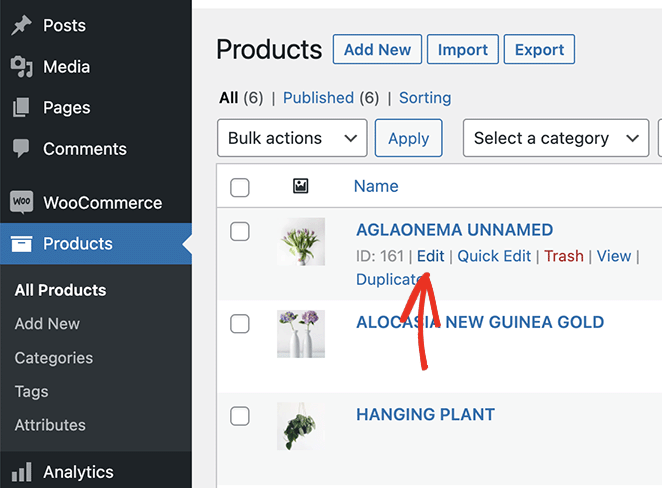
Em seguida, você pode adicionar um novo produto ou editar um produto existente.
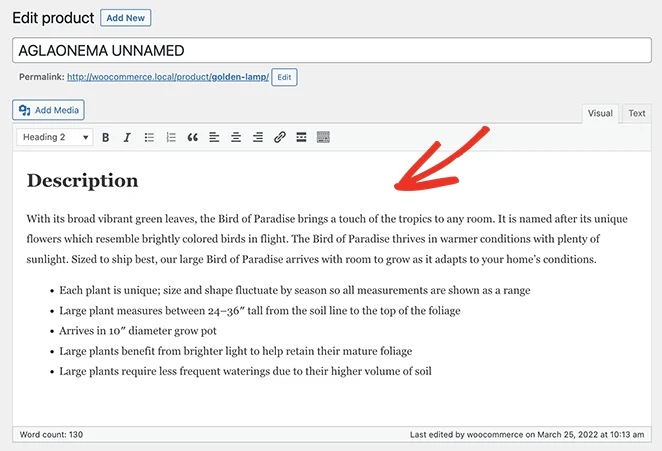
Você pode inserir uma descrição do produto no editor principal do WordPress. Isso será exibido como a descrição completa do produto em sua loja.
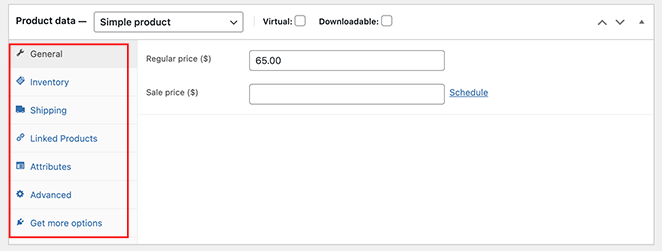
Em seguida, role para baixo e insira os detalhes do seu produto na seção Dados do produto, incluindo:
- Tipo de produto
- Preço normal e preço promocional
- Inventário
- Envio
- Produtos vinculados
- Atributos
- Avançado
Abaixo dessa seção está a Descrição curta do produto. Esta é uma versão mais curta da sua descrição completa do produto que você pode exibir para atrair usuários a clicar.
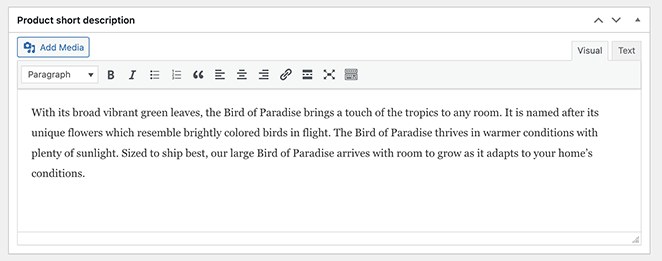
Não se esqueça de adicionar a categoria do produto e fazer upload de imagens para seus produtos. Você pode então clicar em Atualizar ou Publicar para tornar suas alterações visíveis.
Existe um Shortcode para Descrições de Produtos no WooCommerce?
O WooCommerce inclui um shortcode que permite exibir a descrição curta de um produto em qualquer lugar do seu site: [product_short_description id="SEU_ID_DO_PRODUTO"]. Substitua SEU_ID_DO_PRODUTO pelo ID numérico do produto, que você encontrará na URL ao editar o produto no wp-admin.
Por exemplo, para mostrar a descrição curta do produto de ID 42 dentro de uma página ou post: [product_short_description id="42"]. Isso gera o campo de descrição curta como HTML onde quer que você coloque o shortcode.
Uma coisa a saber: O WooCommerce não exibe descrições curtas ou completas na sua página da loja, páginas de categorias de produtos ou páginas de arquivo por padrão. O shortcode resolve isso para páginas individuais onde você o coloca manualmente. Para uma solução que funcione em todo o layout da sua loja sem colar shortcodes em todas as páginas, veja as seções abaixo.
Como Obter e Exibir Descrições de Produtos no WooCommerce com SeedProd
Adicionar descrições personalizadas de produtos ao WooCommerce é super fácil com SeedProd.

SeedProd é o melhor construtor de sites e plugin de landing page para WordPress. Ele permite criar temas personalizados para WordPress, sites WooCommerce e layouts de sites flexíveis sem código.
É fácil começar com mais de 180 modelos de landing page e mais de 25 temas de WordPress pré-fabricados. Você pode personalizar cada design no construtor visual de páginas de arrastar e soltar do SeedProd.
Personalizar sua loja online não leva tempo com os blocos e seções personalizáveis do SeedProd. Você pode exibir produtos WooCommerce facilmente com tags de modelo do WooCommerce e personalizá-los apontando e clicando.
Você pode até usar o SeedProd para criar sites de comércio eletrônico inteiros com páginas de produtos exclusivas, carrinhos de compras, checkout, arquivos e páginas de loja. O plugin é extremamente rápido e sem sobrecarga, garantindo que seu site funcione rapidamente para os visitantes.
Siga as etapas abaixo para obter descrições de produtos no WooCommerce e exibi-las com SeedProd.
Etapa 1. Instale o SeedProd Website Builder
Primeiro, baixe o arquivo do plugin SeedProd para o seu computador.
Observação: Existe uma versão gratuita do SeedProd, mas usaremos o plano Elite do SeedProd para os recursos do WooCommerce.
Em seguida, instale e ative o SeedProd em seu site WordPress. Você pode seguir este guia sobre como instalar um plugin do WordPress se precisar de ajuda.
Após instalar o SeedProd, vá para SeedProd » Configurações e insira sua chave de licença.

Você pode encontrar sua chave de licença acessando sua conta SeedProd e clicando na aba Downloads.

Agora, insira sua chave no campo de texto e clique no botão Verificar Chave .
Etapa 2. Crie um Tema WooCommerce Personalizado
Para usar os recursos WooCommerce do SeedProd, você precisará criar um novo tema WordPress com o SeedProd. Isso substituirá seu tema existente por um design personalizado, e é fácil de fazer, mesmo para iniciantes.
Para fazer isso, vá para SeedProd » Theme Builder e clique no botão Temas .

Em seguida, você verá a biblioteca de modelos de sites pré-fabricados do SeedProd. Quando encontrar um modelo que goste, passe o mouse sobre ele e clique no ícone de visto.
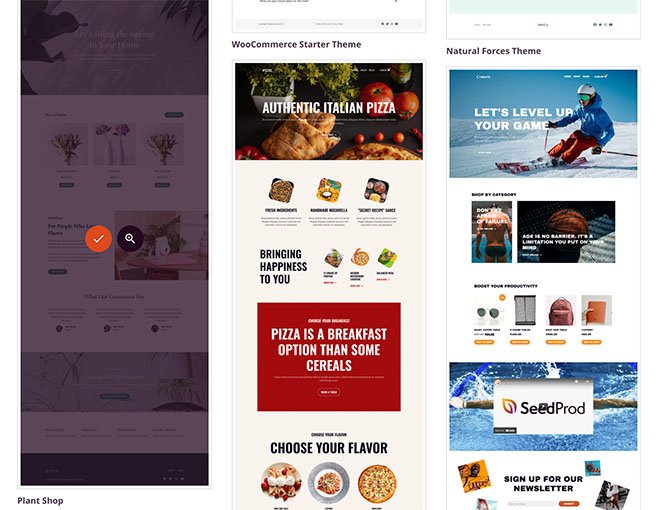
Após importar seu tema, o SeedProd disponibilizará todas as partes da demonstração do tema.

Observação: Referimo-nos a partes individuais de um tema como “modelos”.
Clicar em cada modelo o abrirá no editor de arrastar e soltar do SeedProd, onde você pode personalizar o conteúdo e o design.
O primeiro modelo que editaremos neste tutorial é a Página do Produto. Quando os visitantes clicarem em um produto em sua loja, eles verão a página do produto com os detalhes desse item.
Etapa 3. Edite o Modelo da Página do Produto
Para personalizar sua página de produto, passe o mouse sobre o modelo da Página do Produto e clique no link Editar Design .
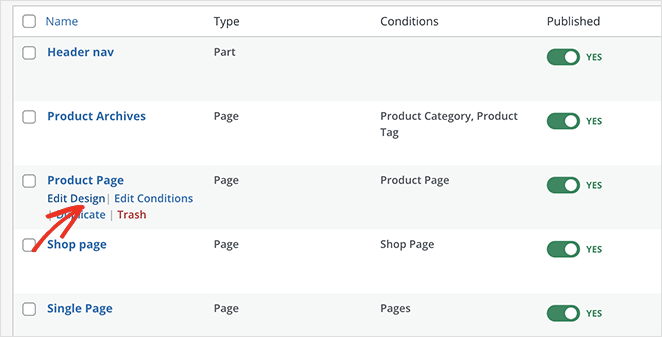
O modelo será aberto no editor visual de arrastar e soltar do SeedProd, onde você pode apontar e clicar para alterar o design e o layout.
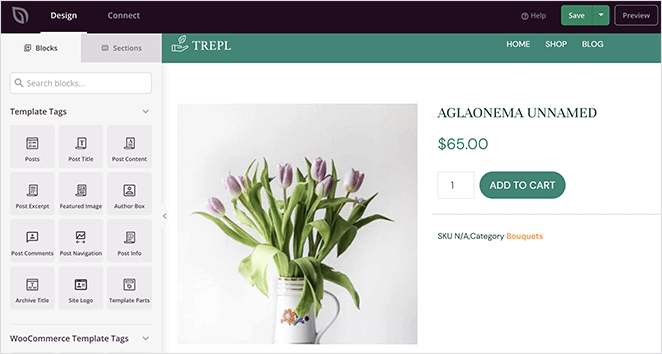
Primeiro, vamos ver como adicionar uma breve descrição do produto à sua página.
No lado esquerdo da tela, encontre a seção Tags de Modelo WooCommerce e arraste o bloco Descrição Curta para o seu design.
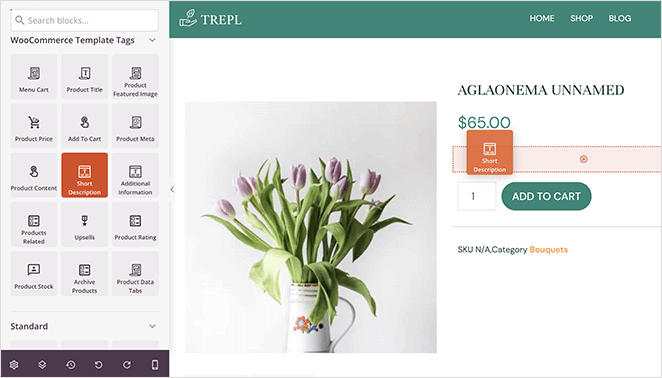
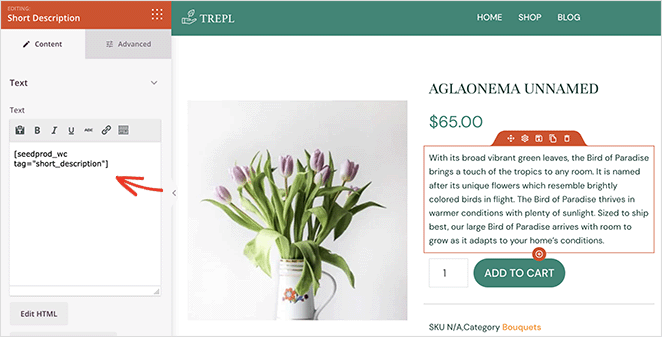
A saída do WooCommerce para este bloco é, por padrão, a tag de descrição curta, mas você pode personalizá-la para atender às necessidades da sua loja. Você também pode personalizar a aparência da descrição nas configurações do bloco.
Por exemplo, você pode alterar o alinhamento da descrição, o tamanho da fonte e inserir texto dinâmico.
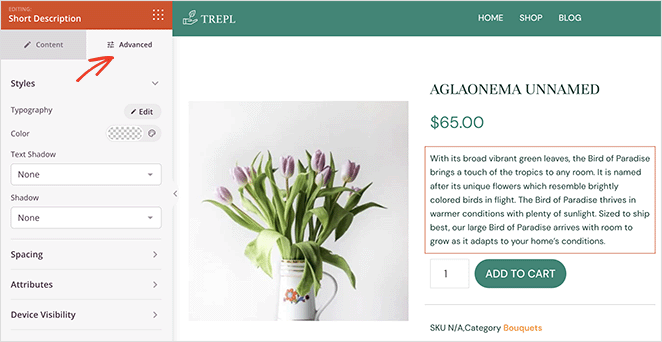
Na aba Avançado, você pode personalizar os estilos do bloco, incluindo cores, fontes, espaçamento, etc.
Você pode seguir etapas semelhantes para adicionar descrições longas às páginas de produtos. Simplesmente arraste o bloco Conteúdo do Produto do painel esquerdo e solte-o no lugar.
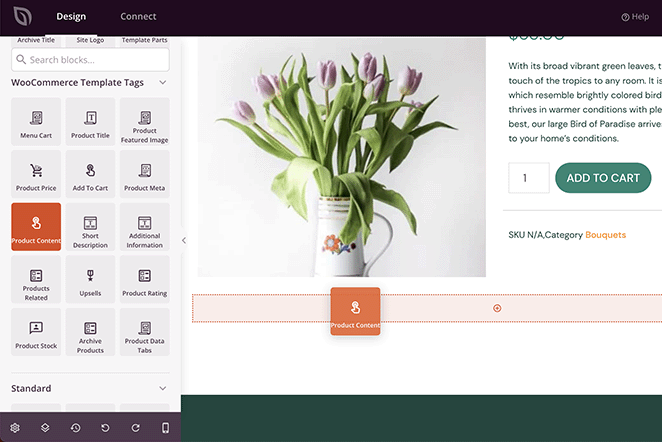
Como antes, você pode personalizar o conteúdo, o estilo e as cores com alguns cliques.
Observação: Você não verá uma prévia do bloco Conteúdo do Produto no editor ao vivo.
Etapa 4. Personalize o Restante do Seu Site WooCommerce
Após adicionar descrições de produtos à sua página, você pode continuar personalizando o restante da sua loja. Basta clicar no link Editar Design em qualquer modelo para alterar o conteúdo que ele exibe e como ele se parece.
Por exemplo, você pode:
- Personalize as páginas de categoria de produtos
- Exibir produtos em destaque
- Adicionar uma barra lateral personalizada do WordPress
Você terá uma loja WooCommerce completamente personalizada, pronta para converter visitantes em clientes quando terminar.
Etapa 5. Publique seu site WooCommerce
Quando estiver satisfeito com seu novo design, é hora de torná-lo ativo.
Para fazer isso, vá para a página SeedProd » Theme Builder e, no canto superior direito, clique no controle deslizante Ativar Tema SeedProd até que ele esteja na posição "ligado".

Agora você pode visualizar qualquer produto em seu site e ver as descrições curta e longa em ação.
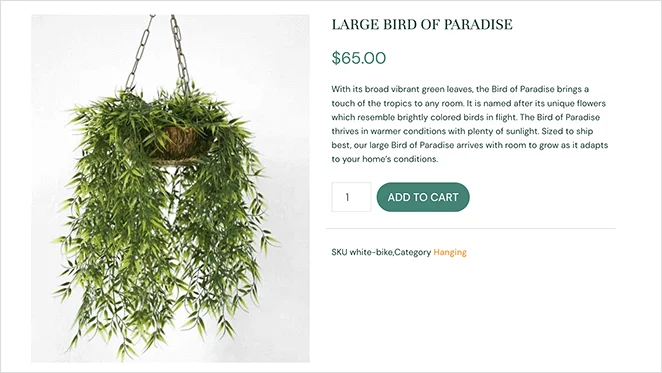
Veja como sua descrição curta ficará:
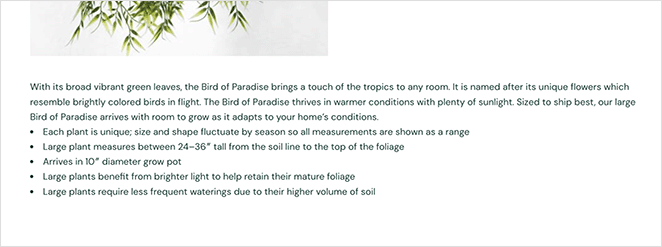
E veja como a descrição longa ficará, dependendo do seu layout:
Como Exibir Descrições de Produtos na Página da Loja WooCommerce
O WooCommerce não exibe descrições curtas ou completas na página da loja, páginas de categoria ou páginas de arquivo por padrão. Para exibir descrições nessas páginas, você tem três opções.
Opção 1: SeedProd (sem código)
Os modelos de arquivo de produto do SeedProd permitem personalizar suas páginas de loja e categoria no editor visual.
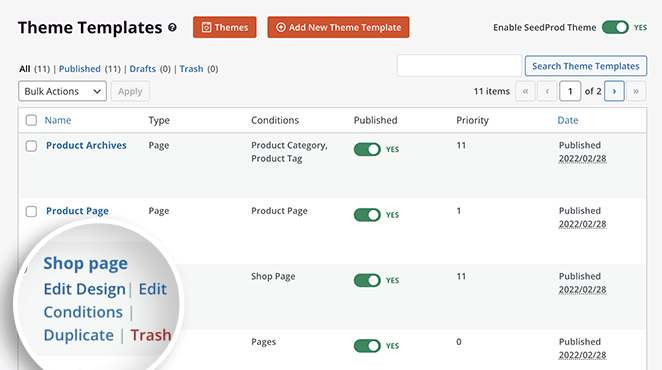
Adicione o bloco Descrição Curta ao seu modelo de página da loja e ele será exibido abaixo de cada produto na grade, sem necessidade de código.
Esta é a mesma abordagem abordada na seção SeedProd acima, aplicada aos modelos de página de arquivo em vez de páginas de produto individuais.
Opção 2: Plugin WooCommerce Product Description on Shop Page
O plugin WooCommerce Product Description on Shop Page é um plugin gratuito do WordPress que adiciona opções de exibição de descrição às configurações da sua página da loja. Instale-o, ative-o e configure qual tipo de descrição aparece na grade de produtos.
Opção 3: Gancho PHP (abordagem de desenvolvedor)
Se você prefere uma solução baseada em código, o trecho a seguir adiciona a descrição curta abaixo de cada título de produto na página da loja. Familiarize-se com como adicionar trechos de código ao WordPress antes de usar esta abordagem, ou use um plugin de trechos de código para adicioná-lo com segurança.
/**
 * SeedProd - Add short description to products listing on shop page (only)
 */
add_action( 'woocommerce_after_shop_loop_item_title', 'sp_wc_add_short_description' );
function sp_wc_add_short_description() {
    if( is_shop() ){
        global $product;
        ?>
        <div class="woocommerce-loop-product-description">
            <?php echo apply_filters( 'woocommerce_short_description', $product->get_short_description() ) ?>
        </div>
        <?php
    }
}
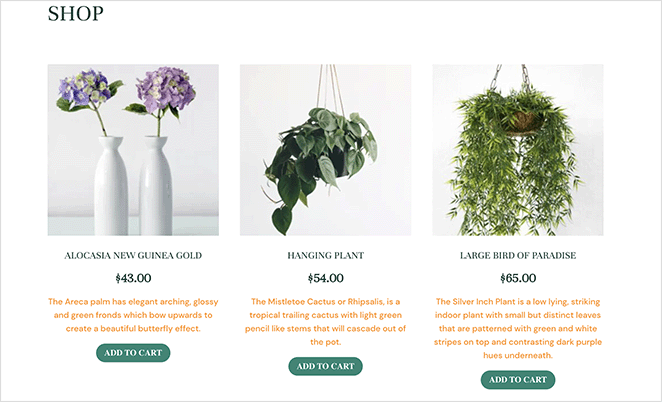
Ao visualizar sua página da loja WooCommerce, você verá as descrições dos produtos acima do botão adicionar ao carrinho.
Solução de problemas: Descrição do produto não exibida no WooCommerce
Se a descrição do seu produto não estiver aparecendo onde você espera, as causas mais comuns são:
- Usar o tipo de descrição errado (descrição completa vs. descrição curta são exibidas em locais diferentes)
- Um tema que substitui os arquivos de modelo padrão do WooCommerce,
- O comportamento padrão do WooCommerce (descrições curtas aparecem apenas em páginas de produto individuais, não em páginas de loja ou categoria prontas para uso).
Verifique qual descrição você preencheu no editor de produtos e compare-a com o local onde você espera vê-la.
Se você estiver usando um tema personalizado, verifique se ele inclui o gancho de ação woocommerce_short_description ou o contêiner .woocommerce-product-details__short-description no modelo de produto individual.
Mais Maneiras de Personalizar o WooCommerce
Existem muitas outras maneiras de personalizar como o WooCommerce exibe seus produtos. Para mais personalizações do WooCommerce, consulte os seguintes guias:
- Como Personalizar a Aba Informações Adicionais do WooCommerce
- Como personalizar sua página de carrinho do WooCommerce
- Como personalizar facilmente sua página de loja WooCommerce
- Como Adicionar Avaliação por Estrelas às Páginas de Produto do WooCommerce
- Como Exibir Categorias e Tags de Produtos no WooCommerce
- Como Corrigir o Erro de Carrinho de Compras do WooCommerce Não Funciona
- Como Ocultar Produtos Fora de Estoque no WooCommerce
Perguntas Frequentes sobre Descrições de Produtos no WooCommerce
Qual é a diferença entre a descrição de um produto WooCommerce e uma descrição curta?
O WooCommerce tem dois campos de descrição. A descrição completa do produto aparece na guia principal do editor, abaixo do título do produto, e é exibida em uma guia ou seção dedicada na página do produto individual. A descrição curta é um breve resumo inserido no campo Descrição curta do produto. Ela aparece abaixo do título do produto e acima do botão Adicionar ao carrinho por padrão. Nenhuma delas é exibida nas páginas da loja ou de categorias, a menos que você as adicione com um plugin, código ou um construtor de páginas como o SeedProd.
Como faço para exibir a descrição do produto na página da loja WooCommerce?
O WooCommerce não exibe descrições na página da loja por padrão. Você tem três opções: usar os modelos de arquivo de produto do SeedProd para adicionar um bloco de Descrição Curta ao layout da sua página da loja sem código, instalar o plugin WooCommerce Product Description on Shop Page ou adicionar um hook PHP usando a ação woocommerce_after_shop_loop_item_title com $product->get_short_description().
Por que a descrição do meu produto WooCommerce não está aparecendo?
As razões mais comuns são: você preencheu o campo de descrição errado (descrições completas vs. curtas aparecem em lugares diferentes), seu tema substitui os modelos padrão do WooCommerce, ou você está esperando que uma descrição apareça em uma página onde o WooCommerce não a exibe por padrão. Verifique qual campo você preencheu, confirme onde esse campo deveria ser exibido e verifique se seu tema não está suprimindo a saída.
Aí está!
Esperamos que este artigo tenha ajudado você a aprender como obter descrições de produtos no WooCommerce e exibi-las para seus clientes.
O SeedProd inclui tudo o que você precisa para personalizar qualquer parte do seu site WordPress e da sua loja WooCommerce. Você pode até usar o SeedProd para lançar sites de clientes como a Mustard Seed fez neste estudo de caso.
Obrigado por ler! Adoraríamos saber sua opinião, então sinta-se à vontade para participar da conversa no YouTube, X e Facebook para mais conselhos e conteúdo úteis para expandir seus negócios.



