


O WooCommerce impulsiona milhões de lojas online porque é flexível e fácil de usar. Mas, mesmo com uma ótima plataforma, existem pequenas coisas que podem te atrapalhar – como exibir produtos esgotados que os clientes não podem realmente comprar.
Eu já passei por isso. Um cliente clica em algo, fica animado… e depois descobre que está fora de estoque. Não causa uma boa impressão, certo? Neste guia, mostrarei como ocultar produtos fora de estoque no WooCommerce para criar uma experiência melhor e direcionar os clientes para itens que eles realmente podem comprar.
Sumário
Veja o que você aprenderá: como ocultar produtos esgotados usando as configurações integradas do WooCommerce, como ajustar a visibilidade do inventário para produtos individuais e como personalizar totalmente suas páginas do WooCommerce com o SeedProd para uma experiência de compra mais tranquila.
Se você está tentando ocultar produtos esgotados no WooCommerce inteiramente ou apenas limpar suas listagens de produtos, este guia mostra todos os métodos disponíveis.
Por que Ocultar Produtos Fora de Estoque?
Você pode se perguntar: “Ocultar produtos fora de estoque é realmente tão importante?” A resposta curta é sim – e não apenas pela aparência. De acordo com o Baymard Institute, a taxa média de abandono de carrinho online é superior a 70%, muitas vezes porque os compradores encontram problemas inesperados, como produtos indisponíveis.
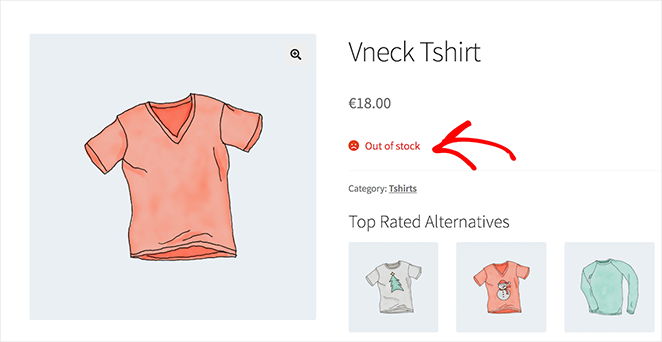
O WooCommerce impulsiona mais de 4,6 milhões de lojas ativas, portanto, pequenas melhorias como essa podem ter um grande impacto na forma como os clientes interagem com seu site. Em vez de ficarem frustrados tentando comprar algo indisponível, eles verão apenas o que está pronto para envio, o que ajuda a acelerar o caminho para a compra.
Isso também beneficia você.
A taxa de conversão média de e-commerce já é bastante baixa, pairando entre 1 e 4 por cento. Ao ocultar produtos fora de estoque, você pode se concentrar em gerenciar seu inventário disponível de forma mais eficaz, direcionando os clientes convertidos para produtos que eles realmente podem comprar. Você pode ver rapidamente o que precisa ser reabastecido e tomar decisões mais inteligentes sobre quais produtos priorizar.
Além disso, pense assim: Quando os clientes não são distraídos por itens indisponíveis, eles são mais propensos a encontrar e comprar algo que você tem em estoque. Isso significa clientes mais felizes, carrinhos abandonados com menos frequência e mais vendas para você.
Configurações de Catálogo do WooCommerce: Como Ocultar Itens Fora de Estoque
O WooCommerce vem com ferramentas integradas para gerenciar seu inventário, dando a você algum controle sobre como os produtos fora de estoque aparecem em sua loja. Este é um ótimo lugar para começar se você estiver procurando uma solução rápida e fácil.
Usando Opções Nativas do WooCommerce
Você pode ocultar produtos fora de estoque diretamente do seu painel do WordPress – sem a necessidade de plugins do WordPress adicionais. Veja como:
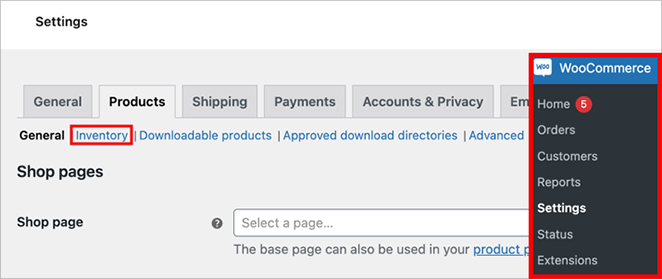
No seu painel do WordPress, vá para WooCommerce » Configurações e clique na aba “Produtos”. Na parte superior desta página, clique na opção “Inventário”.
Agora, procure pela caixa de seleção “Ocultar itens fora de estoque do catálogo” e clique no botão Salvar alterações.
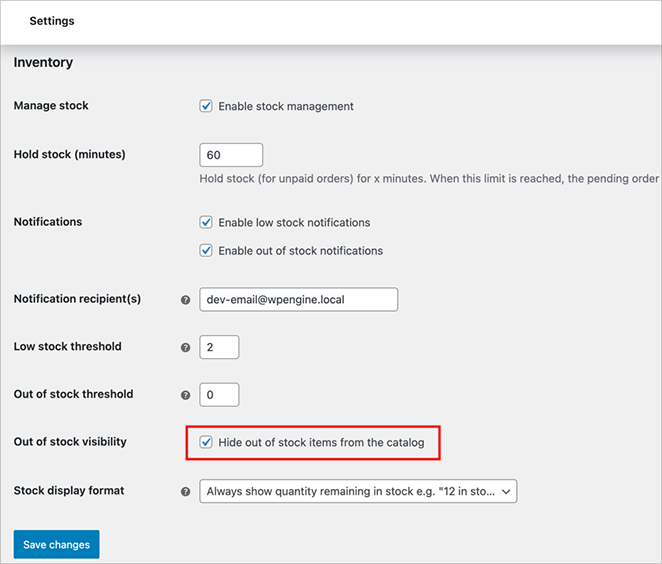
Quando você marca esta caixa, o WooCommerce ocultará automaticamente qualquer produto que não esteja mais em estoque.
Esta opção integrada é ótima por sua simplicidade – é a maneira mais fácil de ocultar itens fora de estoque sem plugins ou código extras. No entanto, é uma configuração para toda a loja, portanto, se você precisar de mais controle sobre quais produtos são ocultados ou como eles são exibidos, você vai querer explorar os outros métodos que cubro neste guia.
Dica: As configurações do catálogo do WooCommerce permitem ocultar todos os itens esgotados em toda a loja. É a maneira mais simples de organizar sua loja sem mexer no código.
Alterando as Configurações de Inventário de Produtos
O WooCommerce também permite ajustar as configurações de inventário para cada produto. Isso é útil se você quiser mais controle do que a opção global “ocultar fora de estoque”.
Para começar, vá para Produtos » Todos os Produtos no seu painel do WordPress e escolha o produto que deseja editar.
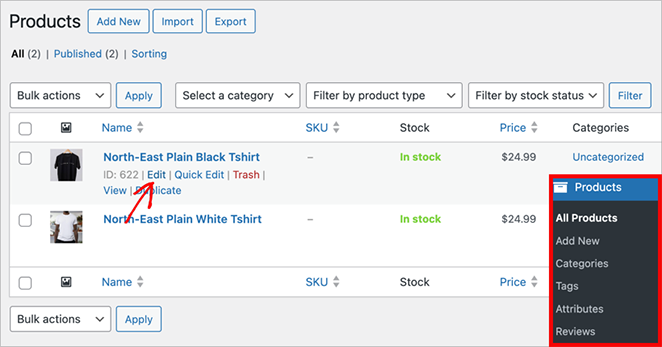
Na página de edição do produto, procure a seção “Dados do produto”. Você verá várias abas; clique na que está rotulada como Inventário.
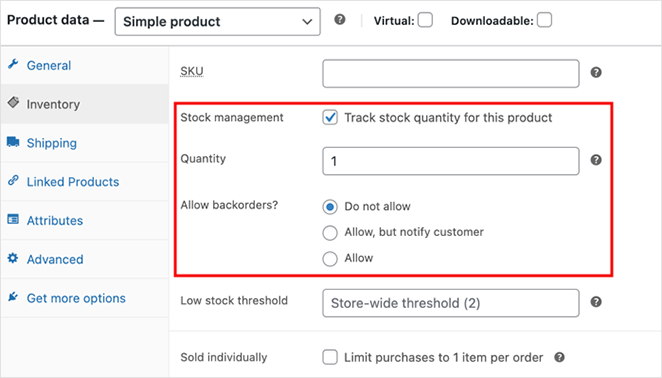
Aqui estão as configurações principais que você pode ajustar:
- Gerenciamento de estoque: Esta caixa de seleção é importante. Marque-a se você quiser rastrear o inventário deste produto específico. Deixe-a desmarcada se você não precisar rastrear os níveis de estoque.
- Quantidade: Se você estiver gerenciando o estoque, insira o número de itens que você tem disponíveis.
- Permitir encomendas: Decida se os clientes podem fazer pedidos mesmo que este item esteja fora de estoque. Você tem algumas opções aqui, como permitir todas as encomendas, permitir apenas se o item estiver marcado como “em estoque” ou não permitir encomendas.
- Limiar de estoque baixo: Receba notificações quando o estoque deste item cair abaixo de um determinado número.
- Status do estoque: Marque manualmente o produto como “em estoque”, “fora de estoque” ou “sob encomenda”.
Observação: Para ver as opções de “status do estoque”, você precisará desmarcar a caixa de seleção “Gerenciamento de estoque”.
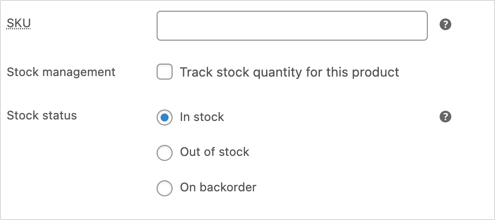
Você pode estar se perguntando: “Como essas configurações funcionam com a opção de ocultar globalmente?”
Mesmo que você tenha a opção global “Ocultar itens fora de estoque do catálogo” ativada, você pode substituí-la para produtos individuais.
Por exemplo, você pode ativá-la globalmente, mas permitir encomendas para um produto específico, garantindo que ele permaneça visível em sua loja. Isso significa que você pode personalizar quais produtos fora de estoque são ocultados e quais ainda podem aceitar pedidos.
Usando Plugins do WordPress para Aprimorar o WooCommerce
Embora as configurações integradas do WooCommerce sejam úteis, às vezes você precisa de mais recursos. É aí que entram os plugins do WooCommerce. Eles adicionam recursos e funcionalidades extras à sua loja, muitas vezes sem a necessidade de codificação.
Se precisar de mais flexibilidade, alguns plugins permitem controlar a visibilidade de produtos do WooCommerce com base nos níveis de estoque. Você pode decidir exatamente quais produtos permanecem visíveis e quais devem ser ocultados quando esgotados.
Muitas dessas ferramentas também ajudam no controle de estoque. Você pode automatizar atualizações de estoque, visualizar relatórios detalhados e ajustar como sua loja lida com produtos fora de estoque.
Controle de Estoque do WooCommerce com ATUM Inventory
Uma opção popular é o plugin ATUM Inventory Management for WooCommerce. É um plugin gratuito (com atualizações pagas disponíveis) que transforma os recursos básicos de inventário do WooCommerce em um poderoso sistema de gerenciamento.
Veja como começar com o ATUM:
No seu painel do WordPress, vá para Plugins » Adicionar Novo e pesquise por “ATUM Inventory Management for WooCommerce.”
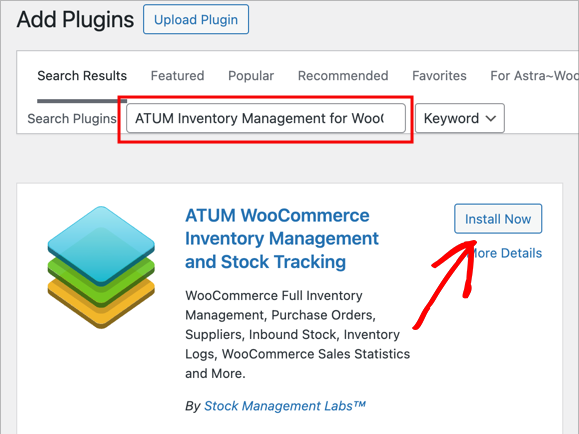
Clique em “Instalar agora” ao lado do plugin e, assim que terminar, clique em “Ativar.”
O ATUM tem muitos recursos interessantes, mas para este guia, vou me concentrar naqueles que ajudam a ocultar esses produtos fora de estoque.
Para começar, navegue até ATUM Inventory » Configurações e procure a seção relacionada à visibilidade do produto (a localização exata pode variar dependendo da sua versão do ATUM).
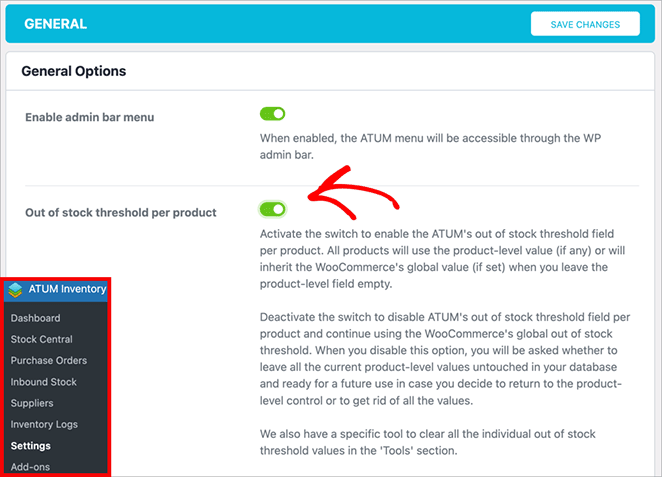
Na minha versão, esta é a opção “Limite de fora de estoque por produto” na aba de configurações Geral. Ative este controle para ocultar itens fora de estoque de suas listagens de produtos.
E não se esqueça de clicar em “Salvar alterações” antes de continuar.
Personalize Páginas do WooCommerce com SeedProd
Quer ainda mais controle sobre a aparência dos seus produtos? SeedProd é um poderoso construtor de páginas WordPress com arrastar e soltar que se integra ao WooCommerce, permitindo que você crie lojas online completamente personalizadas.

Para começar, você precisará do SeedProd Elite, que vem com suporte completo ao WooCommerce. Em seguida, siga estas instruções para instalar e ativar o plugin.
Com o SeedProd, você pode criar um tema WooCommerce personalizado do zero ou criar páginas WooCommerce individuais, como:
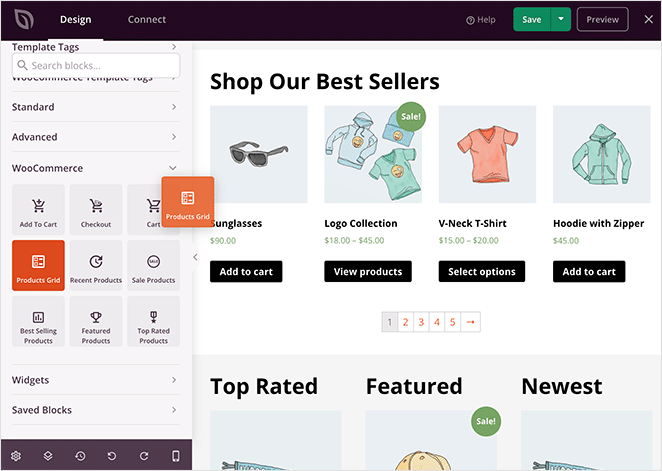
- Páginas de loja personalizadas com grades de produtos atraentes, botões de adicionar ao carrinho e elementos extras como vídeos, botões de mídia social ou contadores regressivos.
- Páginas de produto exclusivas que destacam os melhores recursos de cada item.
- Páginas de checkout simplificadas que facilitam a compra.
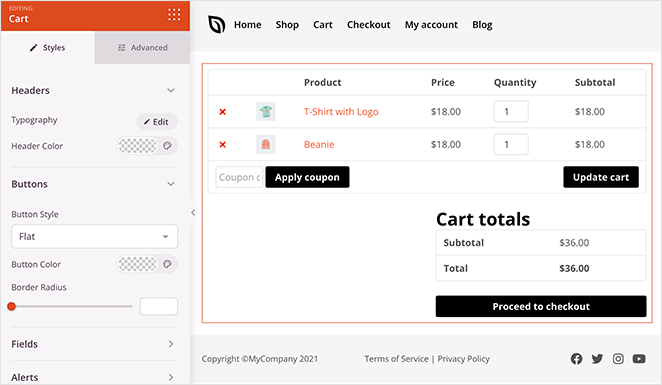
E se você estiver disposto, crie um tema WooCommerce completo para controle total do design. As tags de modelo WooCommerce integradas do SeedProd dão a você o poder de:
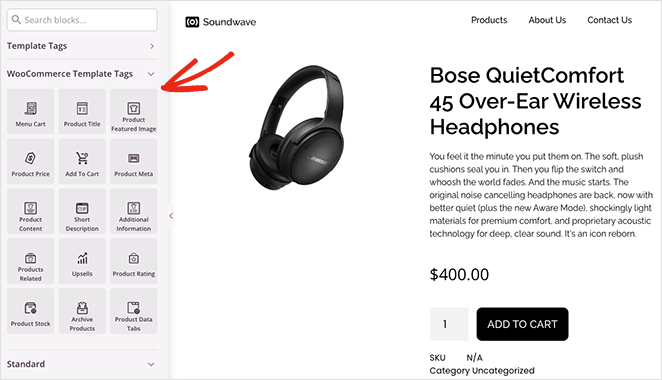
- Projetar uma página de loja WooCommerce única
- Renove suas páginas de categoria do WooCommerce
- Adicionar ícones de carrinho do WooCommerce ao seu menu
- Transformar a aparência de páginas de produtos individuais
- E muito mais.
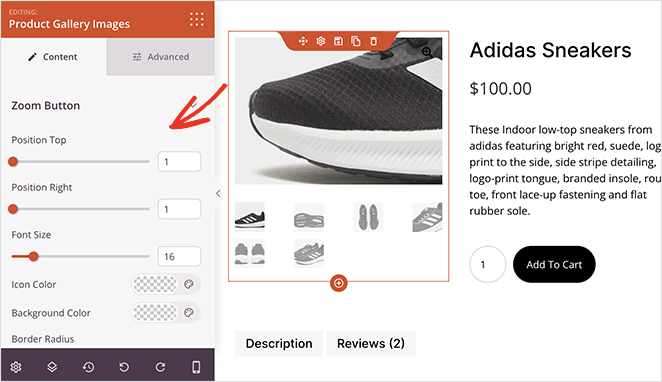
Basicamente, se você pode sonhar para sua loja WooCommerce, provavelmente pode construí-la com SeedProd. Você pode ver todos os detalhes neste guia sobre como configurar uma loja online no WordPress.
Maneiras Inteligentes de Gerenciar seu Estoque do WooCommerce
Quer gerenciar o inventário no WooCommerce com mais facilidade? Estas dicas ajudam você a se antecipar a problemas de estoque e a evitar decepcionar os clientes.
Monitore Seus Produtos
Conte seus produtos regularmente para garantir que seus registros estejam precisos. Use um sistema de rastreamento (o WooCommerce tem um integrado, ou experimente um plugin como o ATUM) para gerenciar seu inventário, especialmente se você também tiver uma loja física. Configure alertas para saber quando é hora de pedir mais de um produto antes que ele acabe.
Tome Decisões Baseadas em Dados
Sua loja WooCommerce coleta informações valiosas sobre suas vendas. Use esses dados de vendas para ver o que é popular e o que não é. Preste atenção à rapidez com que você vende itens e quanto estoque tem em mãos. Se você vende produtos com variações diferentes (como tamanhos ou cores), rastreie cada um cuidadosamente. Para produtos sazonais, analise suas vendas passadas para planejar com antecedência.
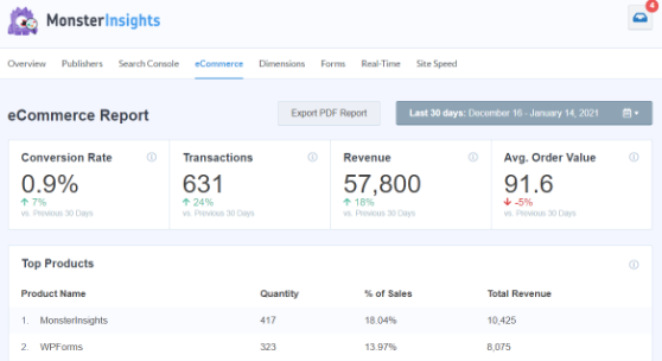
Você pode até rastrear as vendas de produtos no Google Analytics. Use um plugin como o MonsterInsights para facilitar o rastreamento dessas informações dentro do seu painel do WordPress.
Mantenha Seus Produtos em Movimento
Pense cuidadosamente se deve permitir encomendas (permitir que os clientes peçam itens fora de estoque). Se você vende online e em uma loja física, certifique-se absolutamente de que seus números de inventário correspondam entre os dois. Mantenha seus produtos organizados usando categorias e tags – isso facilita sua vida e ajuda os clientes a encontrar o que procuram.
Automatize Tarefas de Inventário
Libere seu tempo e reduza erros. Configure sua loja para reordenar produtos automaticamente, atualizar números de inventário e enviar notificações sobre eventos importantes. Isso permite que você se concentre em expandir seus negócios, não em se perder em planilhas.
Perguntas Frequentes Sobre Como Ocultar Produtos Fora de Estoque no WooCommerce
Aqui estão algumas perguntas comuns que os proprietários de lojas fazem ao gerenciar a visibilidade de produtos no WooCommerce.
Assuma o Controle da Sua Loja WooCommerce
Gerenciar o inventário do seu WooCommerce não precisa ser uma dor de cabeça. Usando as ferramentas e estratégias certas – como as que cobrimos neste guia – você pode manter sua loja funcionando sem problemas, evitar faltas de estoque frustrantes e manter seus clientes satisfeitos.
Você também pode achar os seguintes guias do WooCommerce úteis para gerenciar sua loja:
- Como Personalizar a Aba Informações Adicionais do WooCommerce
- Como personalizar sua página de carrinho do WooCommerce
- Como Adicionar Avaliação por Estrelas às Páginas de Produto do WooCommerce
- Como Exibir Produtos em Destaque do WooCommerce (+ Produtos Relacionados)
- Como Criar uma Página de Agradecimento Personalizada no WooCommerce
Pronto para assumir o controle total do design da sua loja e simplificar o gerenciamento de inventário? O poderoso construtor de páginas e a integração WooCommerce da SeedProd oferecem a flexibilidade para criar uma loja online bonita e de alta conversão que é um prazer gerenciar.
Obrigado por ler! Adoraríamos saber sua opinião, então sinta-se à vontade para participar da conversa no YouTube, X e Facebook para mais conselhos e conteúdo úteis para expandir seus negócios.



