

O Vimeo é conhecido por sua reprodução de alta qualidade, compressão mínima e opções de apresentação profissional. Se você deseja que seus vídeos fiquem nítidos e carreguem sem problemas em seu site WordPress, é uma escolha sólida.
Neste guia, mostrarei exatamente como fazer ambos para que seus vídeos fiquem nítidos e mantenham os visitantes assistindo.
Passos rápidos para incorporar vídeos do Vimeo no WordPress:
- Passo 1. Instale e Ative o SeedProd
- Passo 2. Crie um Layout de Página Personalizado para sua Incorporação do Vimeo
- Passo 3. Adicione o Bloco de Popup de Vídeo e Selecione o Vimeo como Fonte
- Passo 4. Personalize as Configurações do Player do Vimeo e as Opções do Lightbox
- Etapa 5. Publique sua página do WordPress com o Vimeo incorporado
É Possível Incorporar um Vídeo do Vimeo no WordPress?
Sim, é possível incorporar um vídeo do Vimeo no WordPress. Por padrão, o WordPress tem um recurso de incorporação automática que permite copiar e colar o URL do seu vídeo para exibi-lo em qualquer post ou página.
No entanto, como muitos dos recursos padrão do WordPress, ele tem opções de personalização limitadas. Você não pode editar facilmente as opções do player de vídeo, adicionar miniaturas personalizadas ou tornar o vídeo "fixo" enquanto os usuários rolam a página.
É aí que este guia pode ajudar.
Mostraremos como usar um plugin de construtor de páginas fácil para incorporar popups de vídeo do Vimeo em qualquer página do WordPress. E para completar, também compartilharemos os passos para usar o recurso de incorporação automática do WordPress em qualquer lugar do seu site.
Por Que Usar Vídeos do Vimeo no WordPress?
O Vimeo é conhecido por sua reprodução de alta qualidade, compressão mínima e opções de apresentação profissional. Se você deseja que seus vídeos tenham uma aparência nítida e carreguem sem problemas em seu site WordPress, é uma ótima opção.
Aqui estão alguns motivos pelos quais frequentemente recomendo incorporações do Vimeo em vez de outras plataformas:
- Melhor qualidade de vídeo: O Vimeo suporta taxas de bits e resolução mais altas sem adicionar anúncios que distraem.
- Branding personalizado: Altere as cores do player, remova o logotipo do Vimeo e adicione seus próprios chamados para ação.
- Controles de privacidade avançados: Limite a reprodução ao seu domínio ou proteja vídeos com senha.
- Tempos de carregamento mais rápidos: Descarrega o hospedagem de vídeo nos servidores do Vimeo, mantendo seu site leve.
- Controle criativo: Use miniaturas personalizadas, tempos de início e popups lightbox para uma experiência de visualização personalizada.
Quando incorporados no WordPress, os vídeos do Vimeo não apenas melhoram o apelo visual, mas também podem ajudar a manter os visitantes em seu site por mais tempo, o que é ótimo para engajamento e SEO.
Sumário
Como Incorporar um Vídeo do Vimeo no WordPress com um Lightbox Popup

Incorporar vídeos do Vimeo é fácil com o SeedProd, o melhor construtor de sites WordPress de arrastar e soltar. Com mais de 1 milhão de usuários, ele permite criar temas e layouts de página personalizados do WordPress sem escrever código.
Você pode começar com um modelo pré-fabricado e personalizar cada página com blocos de construção visuais para torná-la sua.
E popups de vídeo do Vimeo? Incorporá-los é sem esforço com o bloco Video Popup.
Basta arrastar, soltar, apontar e clicar para exibir pop-ups de lightbox do Vimeo em tela cheia em qualquer lugar que desejar, sem nenhum código de incorporação de vídeo à vista.
Siga o guia passo a passo abaixo para aprender como fazer isso.
Passo 1. Instale e Ative o SeedProd
Primeiro, você precisará instalar e ativar o plugin SeedProd.
Embora uma versão gratuita do SeedProd esteja disponível, recomendamos o uso do SeedProd Pro para acessar mais modelos e blocos, incluindo o bloco Video Popup.
Após escolher seu plano e baixar o plugin para o seu computador, siga estas instruções para instalar o SeedProd no seu site WordPress. Elas também mostrarão como ativar sua chave de licença do plugin.
Passo 2. Crie um Layout de Página Personalizado para sua Incorporação do Vimeo
Uma vez que o plugin esteja ativado, você pode usar o construtor de páginas de arrastar e soltar para criar layouts personalizados do WordPress.
Se você estiver procurando substituir seu tema do WordPress atual, pode usar o Theme Builder para criar um novo do zero.
Você pode construir todas as partes do seu site, incluindo um cabeçalho, rodapé, barra lateral personalizados, página inicial, página de blog e muito mais. Para aprender como criar um tema personalizado do WordPress, siga nosso guia.
Alternativamente, você pode construir páginas individuais com o Landing Page Builder, que é o que faremos para este guia.
No seu painel do WordPress, navegue até SeedProd » Landing Pages e clique no botão Adicionar Nova Landing Page.

Em seguida, navegue pelos modelos de landing page responsivos para encontrar um que corresponda ao tipo de página que você deseja criar. Para facilitar as coisas, clique nas abas na parte superior para filtrá-los por tipo de campanha.
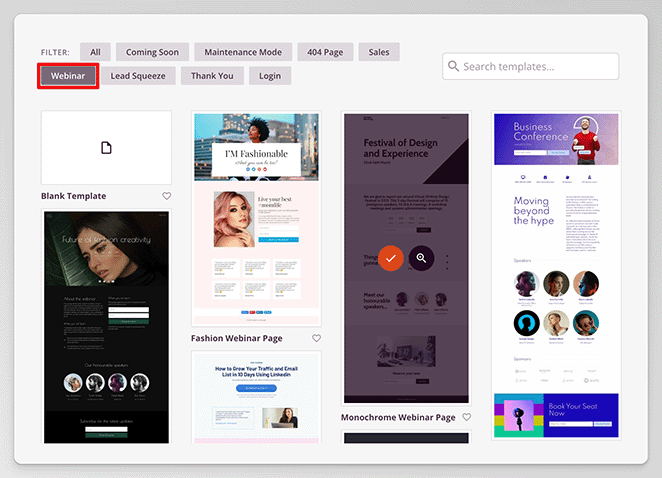
Depois de encontrar um, passe o mouse sobre o modelo e clique no ícone de marca de seleção para selecioná-lo.
Agora você verá uma janela para inserir o nome e URL da sua página. O SeedProd gerará automaticamente o URL, mas você pode alterá-lo clicando e digitando um novo.
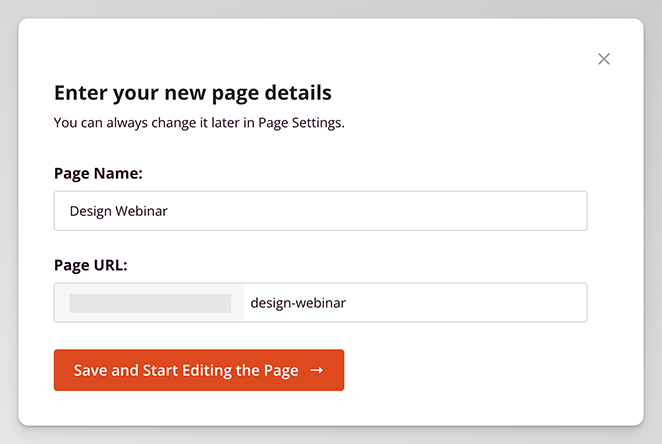
Clique no botão Salvar e Começar a Editar a Página quando estiver satisfeito com esses detalhes.
Passo 3. Adicione o Bloco de Popup de Vídeo e Selecione o Vimeo como Fonte
Seu modelo escolhido será aberto no editor de arrastar e soltar. Aqui, você verá uma prévia ao vivo da sua página à esquerda, blocos e seções à direita, e opções de desfazer, refazer e pré-visualizar na barra de ferramentas inferior.

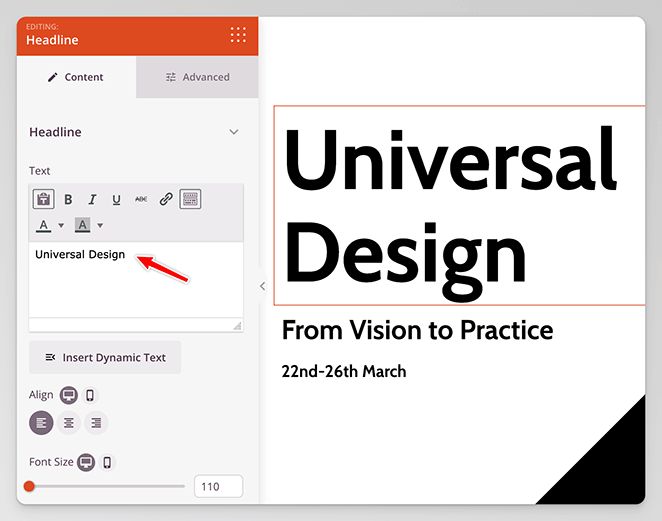
Você pode alterar qualquer parte do modelo clicando em um bloco na prévia ao vivo. Ao clicar, você verá as configurações do bloco na barra lateral esquerda, onde pode alterar o conteúdo, alinhamento, tamanho da fonte e muito mais.
Para adicionar novo conteúdo à página, escolha um bloco da barra lateral esquerda e arraste-o para a prévia. A partir daí, simplesmente personalize o conteúdo do bloco para atender às suas necessidades.
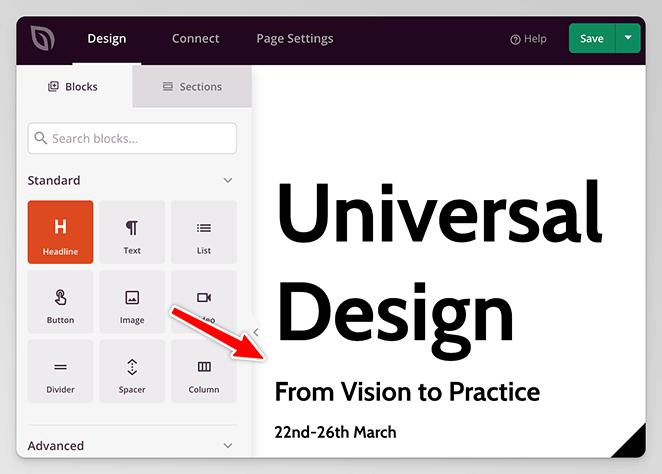
Você verá as alterações em tempo real conforme elas acontecem. Isso evita que você alterne entre o back-end e o front-end do seu site para ver como ele fica.
Vamos fazer isso adicionando o bloco Video Popup à página.
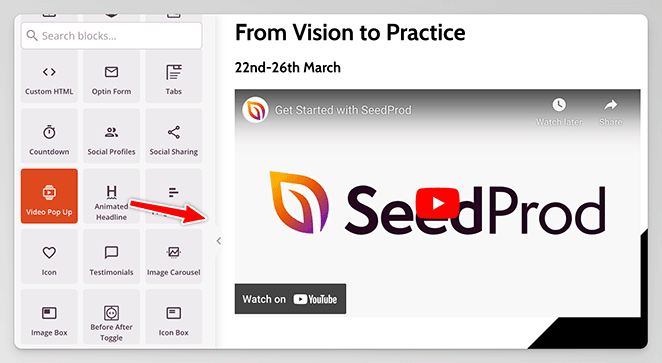
Por padrão, este bloco exibe um vídeo do YouTube. Você pode alterá-lo facilmente nas configurações do bloco clicando no menu suspenso "Fonte" e selecionando a opção Vimeo.
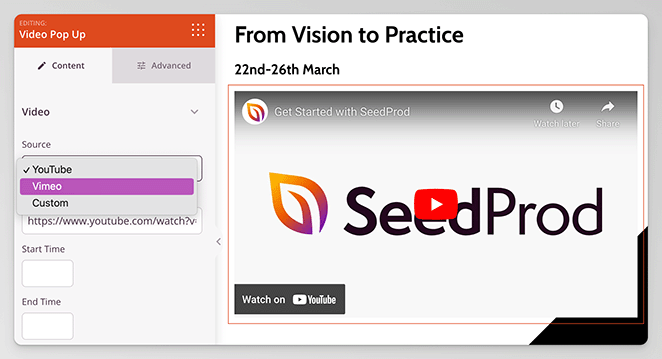
Observação: Este bloco também permite que você envie um arquivo de vídeo para o WordPress.
Passo 4. Personalize as Configurações do Player do Vimeo e as Opções do Lightbox
Agora, cole seu URL do Vimeo. Você pode definir um horário de início do vídeo em segundos, se desejar.
Abaixo dessa seção estão as configurações de vídeo, que permitem ativar ou desativar:
- Reprodução automática
- Silenciar
- Repetir
- Controles do player de vídeo
- Configurações de privacidade
- Título da introdução
- Retrato da introdução
- Linha de introdução
- Vídeo fixo
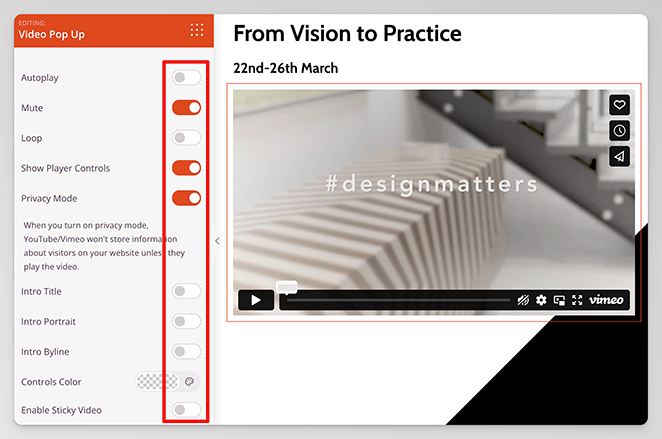
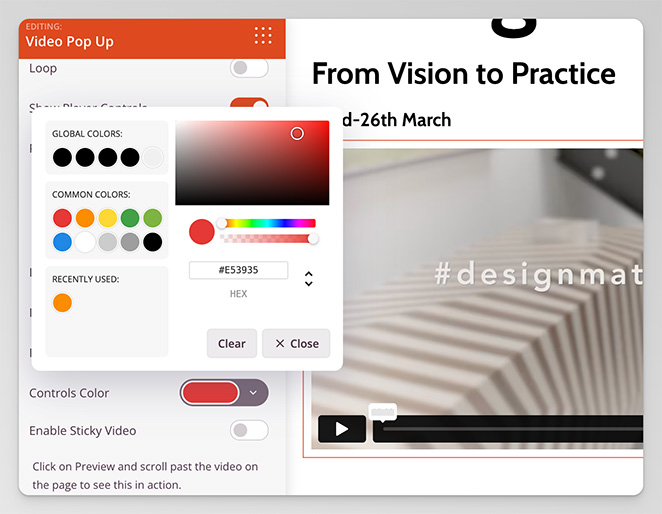
Você também pode alterar as cores dos controles do player do Vimeo escolhendo uma cor personalizada na paleta.
Agora, vamos abrir a aba "Image Overlay" (Sobreposição de Imagem). Ao ativar esta opção, você pode definir uma imagem de miniatura personalizada para o seu vídeo.
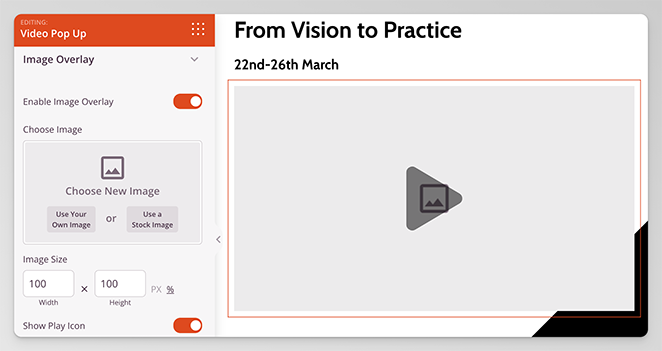
Simplesmente clique no botão "Use Your Own Image" (Use Sua Própria Imagem) e carregue uma miniatura do seu computador ou da biblioteca de mídia do WordPress.
Você pode fazer o mesmo para o ícone de reprodução de vídeo, selecionando um ícone personalizado e alterando seu tamanho, cor e opacidade.
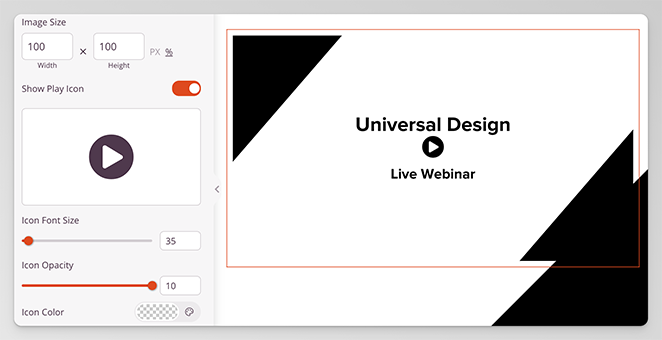
Por último, mas não menos importante, temos o controle deslizante "Enable Lightbox" (Ativar Lightbox). Ativar esta opção permite que os usuários assistam ao seu vídeo em um lightbox popup em tela cheia.
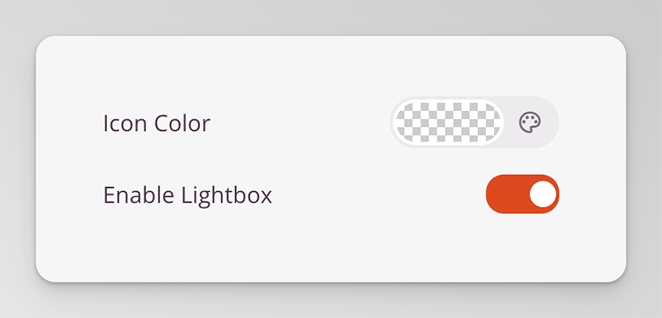
É uma excelente maneira de reduzir distrações e focar em engajar seu público.
Etapa 5. Publique sua página do WordPress com o Vimeo incorporado
Quando estiver satisfeito com as opções de incorporação do seu vídeo, clique em Salvar no canto superior direito da sua tela e, em seguida, selecione a opção Publicar.
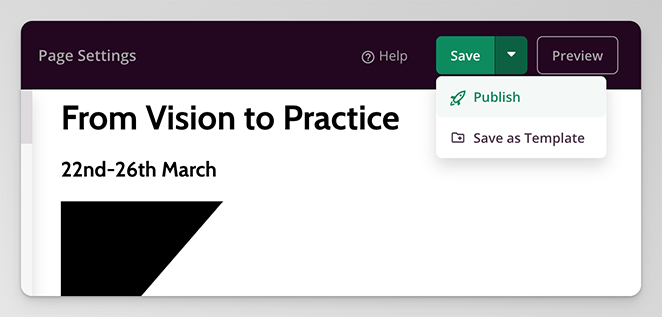
Agora, você pode visualizar a página e ver seu vídeo do Vimeo incorporado em ação.
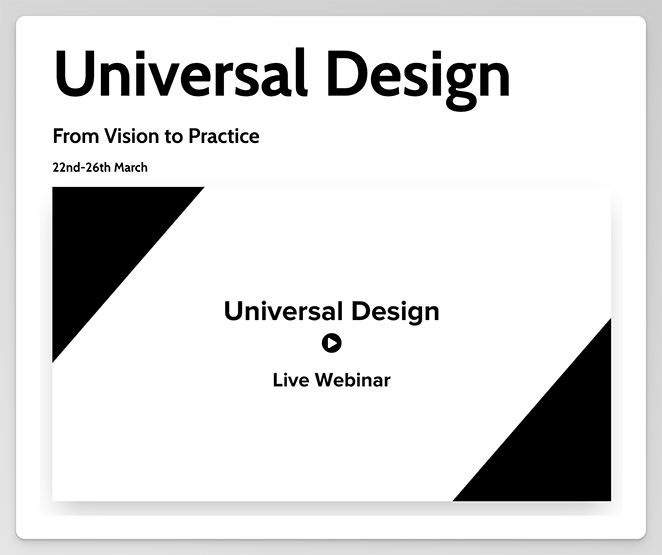
E se você clicar no vídeo, ele será aberto em um popup de vídeo.

Quer adicionar vídeos do Vimeo à barra lateral do seu WordPress? Veja este guia sobre como criar uma barra lateral personalizada no WordPress e siga os mesmos passos acima para adicionar o bloco "Video Popup" (Popup de Vídeo).
Para mais dicas de personalização e formatação, veja este guia sobre como criar uma landing page no WordPress.
Como incorporar um vídeo do Vimeo no WordPress sem plugins
Às vezes, você pode querer adicionar um vídeo simples e direto ao seu site, como em uma postagem de blog. Como a maioria dos construtores de páginas funciona apenas em páginas, usar o recurso de incorporação do WordPress é a opção mais simples.
Você pode fazer isso de 2 maneiras: com o recurso de incorporação automática ou usando os blocos de incorporação do WordPress.
Veja como usar o recurso de incorporação automática:
Método 1: Cole o URL do vídeo do Vimeo no editor do WordPress
Primeiro, crie ou edite uma postagem ou página do WordPress. Em seguida, cole o URL do seu vídeo do Vimeo no editor de conteúdo.
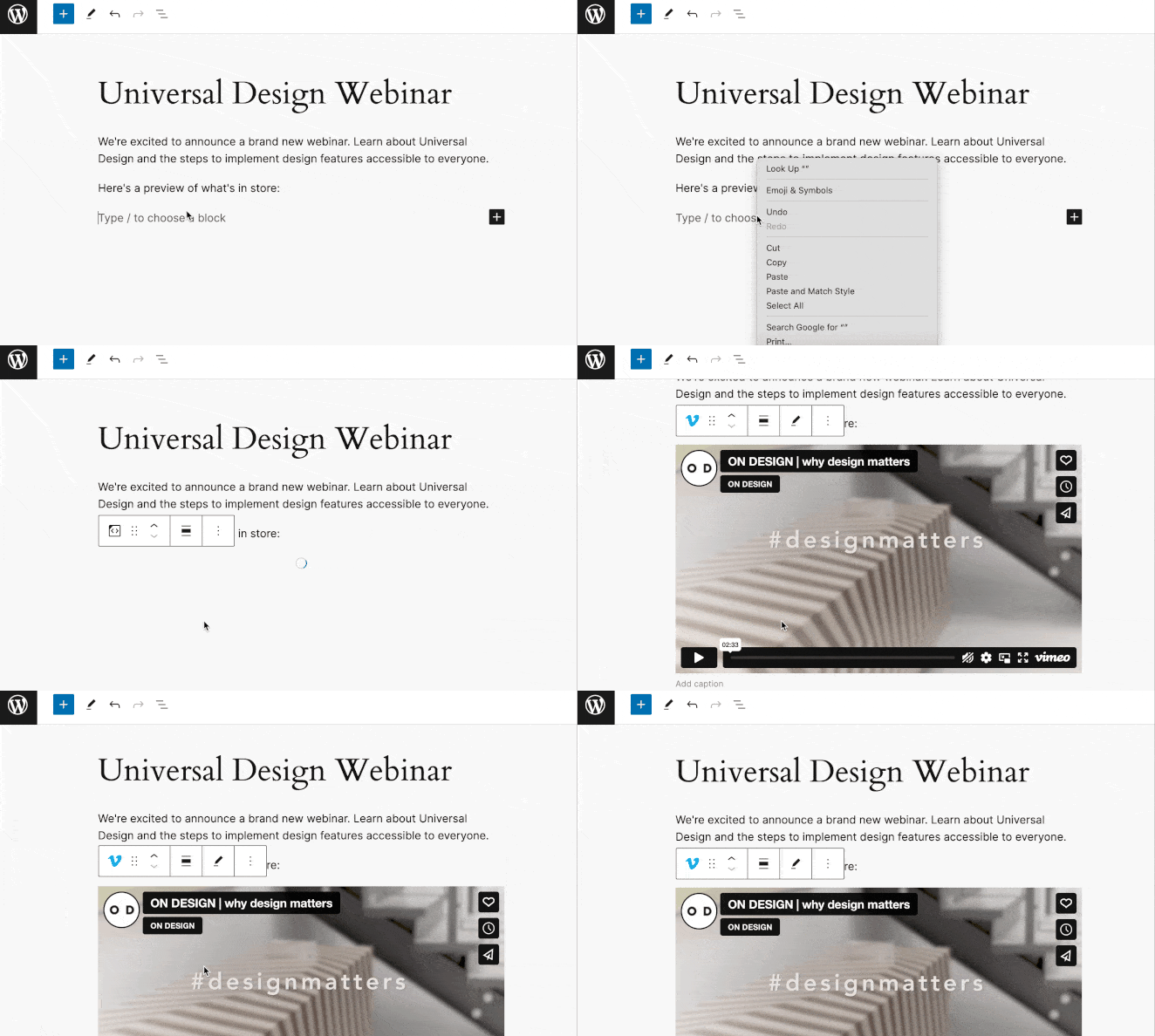
O WordPress incorporará e exibirá automaticamente o vídeo do Vimeo em alguns segundos.
Método 2: Use o Bloco de Incorporação do Vimeo no WordPress
Alternativamente, você pode clicar no ícone de mais para adicionar um novo bloco e clicar no bloco Incorporar Vimeo.
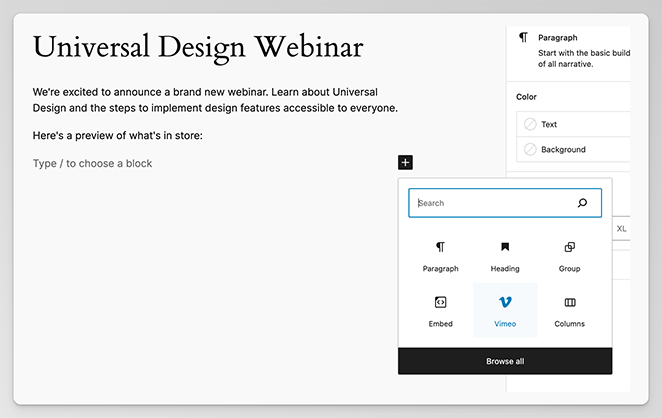
Em seguida, cole o link do seu vídeo e clique no botão Incorporar.
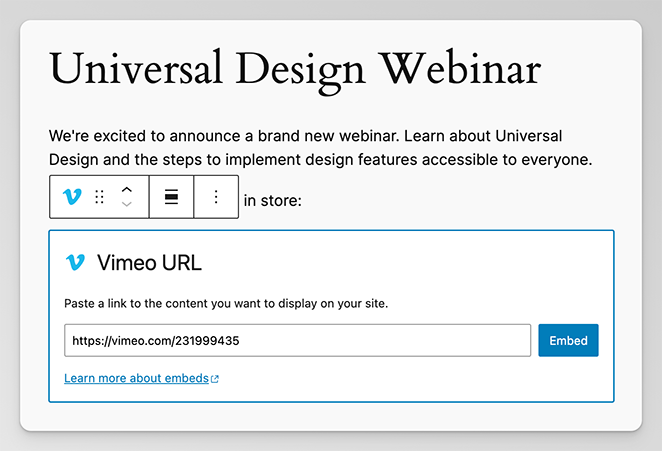
Após publicar a postagem ou página, você pode visualizá-la para ver suas alterações.

Incorporar Vídeos do Vimeo FAQs
Como faço para vincular a um vídeo do Vimeo?
Para vincular a um vídeo do Vimeo, clique no botão de compartilhamento e copie o URL do vídeo. Você pode então colar esse URL em seu site.
O que é um URL de vídeo incorporado?
Um URL de vídeo incorporado é um vídeo adicionado diretamente a um site em vez de um site de compartilhamento de vídeos de mídia social. Por exemplo, o URL do vídeo incorporado em seu site WordPress versus a origem em Vimeo.com.
Posso incorporar uma vitrine do Vimeo no WordPress?
Se você quiser exibir vídeos do Vimeo na barra lateral do seu WordPress, pode usar o bloco de incorporação do Vimeo do WordPress. Alternativamente, copie e cole o código de incorporação de vídeo em um bloco HTML.
Como incorporo um vídeo do Vimeo sem iFrame?
Para incorporar um vídeo do Vimeo sem iFrame, vá para a página da web do vídeo e clique no botão Compartilhar. Na caixa pop-up, clique no texto +mostrar opções, em seguida, role até o final e altere o tamanho para 'Responsivo'. Isso remove o iFrame do código HTML.
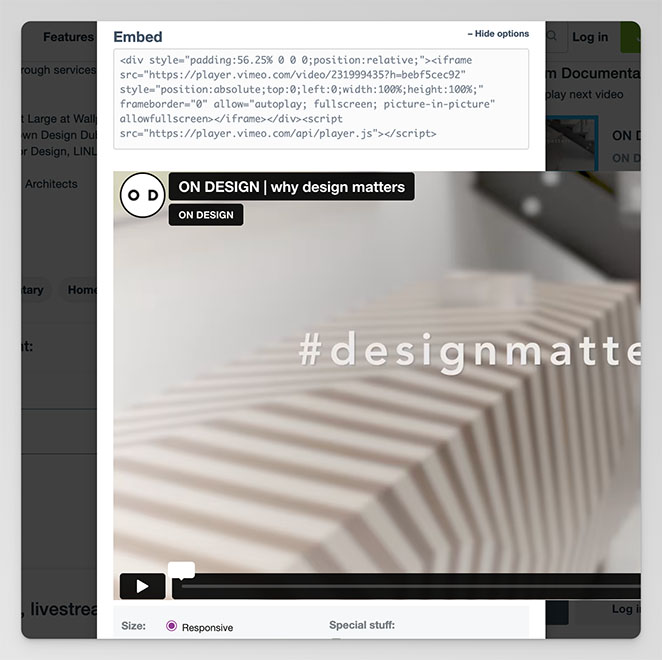
A partir daí, copie o código e cole-o em um widget HTML em seu site.
Incorpore Vídeos do Vimeo no WordPress Hoje
Esperamos que este guia tenha ajudado você a aprender como incorporar um vídeo do Vimeo no WordPress. Se você os estiver usando como uma mensagem de boas-vindas, uma introdução de webinar ou para promover o lançamento de um novo produto, as etapas deste guia cobrem tudo o que você precisa.
Para mais ajuda com vídeos, você também pode gostar dos seguintes tutoriais e vitrines:
- Como Incorporar Vídeos do YouTube no WordPress
- Como Vender Vídeos Online no WordPress
- 8 Melhores Plugins de Vídeo para WordPress
- Como Incorporar Vídeos do Facebook no WordPress
- Como Criar uma Landing Page de Vídeo no WordPress
Obrigado por ler! Adoraríamos saber sua opinião, então sinta-se à vontade para participar da conversa no YouTube, X e Facebook para mais conselhos e conteúdo úteis para expandir seus negócios.



