



Resumindo: Como Escurecer uma Imagem de Fundo no WordPress (Sem CSS)
Você pode escurecer uma imagem de fundo do WordPress usando uma sobreposição transparente, sem a necessidade de CSS. Aqui está o caminho mais rápido:
- Opção nativa – Use o bloco de Capa do editor de blocos do WordPress, que possui um controle deslizante de escurecimento integrado.
- Instale o SeedProd – Baixe e ative o plugin, em seguida, verifique sua chave de licença.
- Escolha um kit de tema – Selecione um kit de site e abra a página inicial no editor visual.
- Envie sua imagem – Clique em uma seção, exclua o fundo padrão e envie a sua.
- Ajuste a sobreposição – Arraste o controle deslizante de Escurecer Fundo para 40-60% de opacidade para melhor legibilidade do texto.
- Publique – Ative seu tema SeedProd e publique.
Você enviou uma imagem de fundo que adora, mas agora seu título está quase invisível contra ela. O texto está lá, mas os visitantes não conseguem lê-lo sem apertar os olhos. Esse é o problema que uma sobreposição de imagem de fundo resolve, e você não precisa tocar em uma única linha de CSS para corrigi-lo.
O WordPress tem uma maneira integrada de escurecer imagens de fundo e, se você quiser mais controle sobre seu design, o SeedProd adiciona um controle deslizante de sobreposição dedicado que funciona em seções, linhas e colunas. Neste guia, mostrarei ambas as opções para que você possa escolher o que se adapta à sua configuração.
Por que Escurecer uma Imagem de Fundo no WordPress?
Uma imagem de fundo do WordPress é qualquer imagem que fica atrás do seu conteúdo, seja um fundo de página inteira ou uma imagem atrás de uma seção específica, como um cabeçalho ou bloco principal.
Mas o problema é o contraste. Uma imagem de fundo vibrante ou complexa torna seu texto quase impossível de ler, e a baixa legibilidade do texto sobre imagens de fundo é uma das maneiras mais rápidas de perder visitantes.

Adicionar uma sobreposição de cor transparente escurece a imagem de fundo sem escondê-la, para que seu texto se destaque e os visitantes possam realmente interagir com seu conteúdo.

A Maneira Mais Fácil de Escurecer uma Imagem de Fundo no WordPress?
Para escurecer uma imagem de fundo no WordPress, a opção mais fácil é adicionar uma sobreposição de cor transparente. Isso cria contraste entre a imagem e seu conteúdo, para que tudo seja mais fácil de ler.
Uma nota rápida sobre terminologia: uma sobreposição é uma camada semitransparente colocada sobre sua imagem de fundo. É diferente de um filtro CSS (que aplica um efeito visual à própria imagem) e diferente de simplesmente diminuir a opacidade da imagem (que afeta toda a seção).
Uma sobreposição oferece o máximo de controle, e é a abordagem que tanto o editor de blocos do WordPress quanto o SeedProd usam.
Se você estiver usando o SeedProd, pode fazer isso em alguns passos rápidos:
- Clique na seção com sua imagem de fundo
- Abra o painel de configurações
- Use o controle deslizante Escurecer Fundo para ajustar o brilho
- (Opcional) Adicione uma sobreposição de cor para combinar com sua marca
Não é necessário CSS ou HTML. Você pode visualizar os resultados em tempo real e fazer seu conteúdo se destacar instantaneamente.
Por que o SeedProd é a Melhor Maneira de Escurecer Imagens de Fundo

SeedProd é a melhor maneira de escurecer imagens de fundo no WordPress porque não requer codificação. Ele vem com um construtor de sites de arrastar e soltar, permitindo que você clique e arraste para personalizar seu site.
Com seu recurso de sobreposição fácil, você pode escurecer uma imagem de fundo arrastando um controle deslizante simples. Você também pode criar uma sobreposição de cor e alterar a posição da sua imagem de fundo escolhendo uma opção em um menu suspenso.
Conclusão: O SeedProd facilita a personalização de qualquer parte do seu site WordPress sem código.
Como Escurecer uma Imagem de Fundo Usando o Editor de Blocos do WordPress
Se você estiver usando um tema WordPress padrão e precisar apenas escurecer uma seção, o editor de blocos nativo pode lidar com isso sem um plugin. A chave é o Bloco de Capa, que é construído especificamente para adicionar conteúdo sobre uma imagem de fundo.
Para usá-lo, abra uma página ou post no editor de blocos e adicione um Bloco de Capa.

Faça o upload da sua imagem e você verá um controle deslizante Sobreposição de imagem de fundo esmaecida aparecer nas configurações do bloco à direita. Arraste-o para ajustar a opacidade da sobreposição de fundo até que seu texto fique legível.
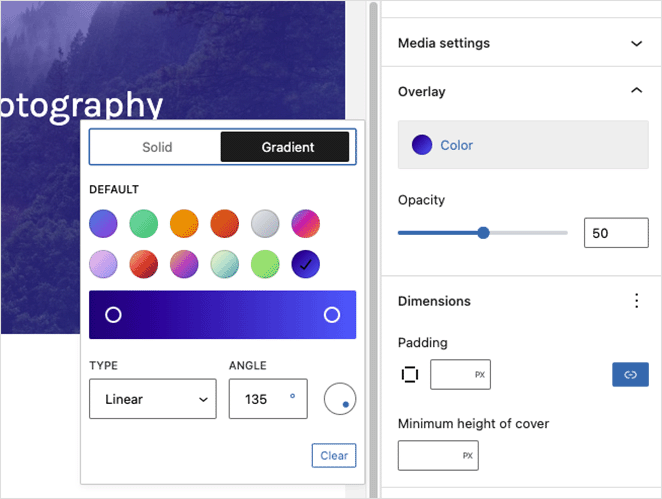
Isso funciona bem para seções de herói e blocos de conteúdo individuais onde você deseja uma imagem de fundo com texto por cima. O bloco de capa também permite que você escolha uma cor de sobreposição, para que você possa combinar sua marca enquanto mantém o texto legível.
Use o editor de blocos se você estiver em um tema WordPress padrão e precisar apenas escurecer uma seção. Use o SeedProd se quiser controle total do design, sobreposições de cores e a capacidade de aplicar ajustes de opacidade de imagem de fundo em todo o seu site sem mexer nos arquivos do tema.
Passos para Escurecer uma Imagem de Fundo no WordPress Sem Código
Siga estas etapas para escurecer uma imagem de fundo no WordPress sem código CSS ou HTML usando o SeedProd.
Tutorial em Vídeo
Etapa 1: Instale e Ative o Plugin SeedProd
Primeiro, você precisará visitar o site do SeedProd e escolher um nível de assinatura. Recomendamos o SeedProd Pro porque ele inclui recursos avançados de criação de temas.
Depois de escolher um plano e abrir sua conta, vá para a seção Downloads do seu painel de usuário e baixe o plugin para o seu computador. Enquanto estiver lá, copie sua chave de licença do plugin para usar mais tarde.

Em seguida, vá para o seu site WordPress e instale e ative o plugin SeedProd. Se você nunca fez isso antes, siga este guia sobre como instalar um plugin do WordPress.
Após ativar o SeedProd, vá para a página SeedProd » Configurações e cole sua chave de licença no campo relevante.

Assim que você clicar no botão Verificar Chave, você poderá acessar todos os recursos Pro do SeedProd.
Passo 2: Escolha um Kit de Site ou Modelo de Página de Destino
Para este guia, criaremos um tema WordPress personalizado. Navegue até SeedProd » Theme Builder na sua área de administração do WordPress e clique no botão Temas.
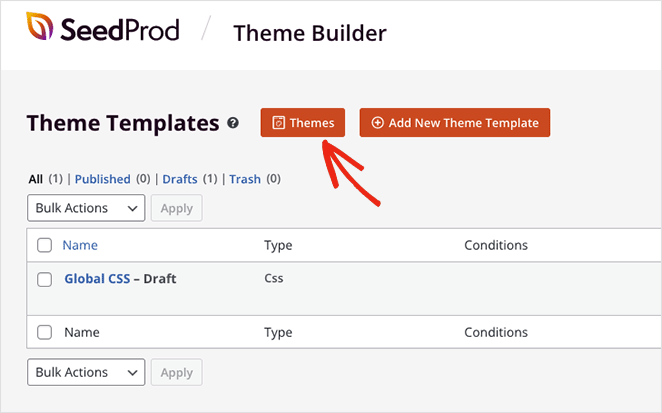
Na próxima tela, você verá uma galeria de kits de sites que você pode usar para criar um tema WordPress instantâneo.

Cada kit vem com todas as páginas e modelos de tema que seu site precisa. Você pode então personalizar cada página com o construtor de sites de arrastar e soltar do SeedProd.
Role pelas kits até encontrar um que se adapte ao seu negócio, em seguida, passe o mouse sobre a miniatura do kit e clique no ícone de checkmark.

Após importar o kit do site, você verá uma lista das partes que compõem seu novo tema WordPress. Para personalizar qualquer parte, clique no link Editar Design, e ele será aberto no editor visual onde você pode adicionar sua imagem de fundo personalizada.

Vamos começar editando o design da página inicial.
Passo 3: Adicione sua Imagem de Fundo ao WordPress
Ao abrir um modelo no editor visual do SeedProd, você verá um layout semelhante ao exemplo abaixo.

Existem blocos e seções para adicionar conteúdo à esquerda e uma visualização ao vivo do seu design à direita com os elementos usados no seu kit de site.
Você pode personalizar seu modelo facilmente clicando em qualquer elemento na visualização. Isso abrirá um painel com as configurações desse elemento e opções de personalização.

Você também pode arrastar um bloco da esquerda para sua página para adicionar mais conteúdo, como formulários de optin, ícones de mídia social, vídeos, imagens, botões e muito mais.

Adicionar uma imagem de fundo a qualquer seção é igualmente fácil. Clique na área que deseja editar e exclua a imagem de fundo padrão.

Você pode então fazer o upload de uma nova imagem do seu computador ou da biblioteca de mídia do WordPress.

Etapa 4: Adicione uma Sobreposição Transparente para Escurecer Sua Imagem de Fundo
Como você pode ver em nosso exemplo anterior, a imagem de fundo não contrasta o suficiente com o título, tornando-o difícil de ler.
Encontre o cabeçalho Escurecer Fundo nas configurações da seção e arraste o controle deslizante para a direita até que seu título se destaque.

Quanto você deve escurecer o fundo?
Para a maioria dos designs, 40-60% de opacidade na sobreposição de fundo oferece a melhor legibilidade do texto.
Abaixo de 40%, o contraste do texto ainda pode ser um problema. Acima de 70%, sua imagem de fundo se torna quase invisível, o que frustra o propósito de usá-la.
Se você estiver trabalhando com uma imagem de herói ou uma seção de largura total, mire em 50% como ponto de partida, e ajuste a partir daí.
Você também pode usar o mesmo painel para adicionar uma sobreposição de cor à sua imagem de fundo. Esta é uma ótima maneira de incorporar as cores da sua marca ao seu design, mantendo as coisas legíveis.
Para fazer isso, encontre o cabeçalho Cor de Sobreposição e clique no seletor de cores para escolher uma cor personalizada. Você pode clicar e arrastar para encontrar uma cor que funcione, ou usar as setas para inserir um valor hex, RGBA ou HSLA.

Você também pode:
- Ajustar a posição da imagem de fundo
- Alterar a cor de fundo de uma seção
- Usar um gradiente em vez de uma imagem

Por exemplo, clicar na seta suspensa permite que você posicione seu fundo das seguintes maneiras:
- Cobertura de Tela Inteira
- Cobertura de Tela Inteira – Fixa
- Contenção de Tela Inteira
- Contenção de Tela Inteira – Fixa
- 100% de Largura Superior
- 100% de Largura Inferior
- Repetir Fundo
- Repetir Horizontal Superior
- Repetir Horizontal Inferior
- Repetir Vertical Centralizado
- Posição Personalizada
A opção Posição Personalizada abre opções de personalização mais detalhadas.

Por exemplo, você pode alterar a posição X ou Y para mostrar uma porção específica da sua imagem. Você também pode alterar o tipo de anexo para fixo ou rolável, definir como a imagem se repete e alterar o tamanho do plano de fundo.
Como resultado, você pode adaptar cada área de suas imagens de fundo para obter o visual certo.
Posso Escurecer Imagens de Fundo em Outras Partes do WordPress?
Agora que você sabe como escurecer imagens de fundo com o SeedProd, pode usar a mesma abordagem em outras partes do seu design.
Por exemplo, você pode adicionar uma imagem de fundo a linhas e colunas e usar os controles de sobreposição de fundo do WordPress para escurecê-la, para que seu conteúdo se destaque. Isso é especialmente útil para imagens de herói, onde a legibilidade do texto sobre imagens de fundo é crítica.

Você pode até personalizar a barra lateral do seu blog com uma imagem de fundo, para que seja mais fácil de ver em comparação com seus posts de blog. Carregue sua imagem, ajuste suas configurações e você estará pronto para publicar.

Passo 5: Publique suas Alterações
Para que os visitantes do seu site vejam suas novas imagens de fundo, você precisará ativar seu tema personalizado do SeedProd. Vá para SeedProd » Theme Builder e mude a opção Enable SeedProd Theme para a posição “Yes”.

É isso! Agora você pode visualizar seu tema e ver suas sobreposições de fundo em ação.
Aqui está um exemplo da nossa nova imagem de fundo da página inicial:

Você também pode ver nossas imagens de fundo da seção “Sobre Nós” e da barra lateral abaixo:


Perguntas Frequentes sobre Como Escurecer Imagens de Fundo no WordPress
Preciso de um plugin para escurecer uma imagem de fundo no WordPress?
Nem sempre. O bloco Cover nativo do editor de blocos do WordPress inclui um controle deslizante de escurecimento integrado que você pode usar sem nenhum plugin. Se você deseja controle total sobre a opacidade da imagem de fundo em seções, linhas e colunas em todo o seu site, uma ferramenta como o SeedProd facilita muito.
Posso escurecer uma imagem de fundo no editor de blocos do WordPress sem um plugin?
Sim. Adicione um bloco Cover à sua página ou post e carregue sua imagem. Você verá um controle deslizante de sobreposição Dim background image nas configurações do bloco no lado direito do editor. Arraste-o para ajustar o quão escura a sobreposição aparece.
Qual cor de sobreposição funciona melhor para escurecer uma imagem de fundo do WordPress?
Sobreposições cinza escuro ou preto com 40-60% de opacidade funcionam melhor para a maioria dos designs. Essa faixa oferece contraste suficiente para texto legível, enquanto ainda mostra a imagem por baixo.
Se você quiser combinar com sua marca, pode usar uma sobreposição colorida. Apenas mantenha a opacidade na mesma faixa de 40-60% e teste em diferentes tamanhos de tela para garantir que o texto permaneça legível.
Posso escurecer apenas parte de uma imagem de fundo no WordPress?
O WordPress não suporta escurecimento seletivo em uma única imagem. No entanto, você pode aplicar sobreposições a seções, linhas ou colunas específicas no SeedProd, o que cria o efeito de escurecimento parcial visando apenas essas áreas.
Se sua imagem de fundo parece ótima, mas dificulta a leitura do seu texto, escurecê-la é uma solução rápida que pode transformar sua página.
Mostrei como escurecer uma imagem de fundo com o SeedProd usando o controle deslizante Dim Background e a cor de sobreposição opcional. Você pode usar isso para imagens de herói em tela cheia, fundos de seção ou até mesmo barras laterais, onde você quiser melhor contraste sem perder seu design.
A melhor parte é que você não precisa mexer com CSS ou arquivos de tema. Apenas arraste, ajuste e publique.
Quer mais maneiras de personalizar seu site sem tocar no código? Confira estes tutoriais a seguir:
- A Navegação de Landing Page Morreu: Eis o Porquê
- Como Criar Animações de Texto no WordPress (Passos Fáceis)
- Como Criar Divisores de Seção Elegantes para Sites WordPress
Obrigado por ler! Adoraríamos ouvir suas opiniões, então sinta-se à vontade para participar da conversa no YouTube, X e Facebook para mais conselhos úteis e conteúdo para expandir seus negócios.



