

Resumindo: Como Criar um Formulário Estilo Typeform no WordPress
O WPForms Pro replica a experiência de uma pergunta por vez do Typeform dentro do WordPress em cerca de 15 minutos. Seus dados de formulário ficam no seu banco de dados do WordPress, sem necessidade de assinatura mensal.
- Instale o WPForms Pro: Ative o plugin e verifique sua chave de licença em WPForms » Configurações.
- Ative o addon Formulários Conversacionais: Vá para WPForms » Addons e instale os addons Formulários Conversacionais e Pesquisas e Enquetes.
- Crie seu formulário de pesquisa: Crie um novo formulário a partir de um modelo usando o construtor de arrastar e soltar.
- Personalize as configurações do formulário: Ative o modo conversacional, defina um título, mensagem, link permanente, logotipo e esquema de cores.
- Publique e compartilhe: Visualize, salve e envie as pessoas para o link permanente exclusivo que o WPForms gera.
O plano gratuito do Typeform limita as respostas a 10 por mês e cobra extra apenas para remover a marca do Typeform. Esse é o verdadeiro motivo pelo qual as pessoas procuram uma alternativa ao Typeform para WordPress: a ferramenta funciona bem, mas o preço pune qualquer um que realmente a utilize.
Eu uso o WPForms para todos os formulários neste site, e seu addon Formulários Conversacionais replica a experiência de uma pergunta por vez sem a assinatura ou os dados hospedados no servidor de outra pessoa. Neste guia, mostrarei todo o processo de configuração.
Você terá um formulário conversacional totalmente personalizado que fica dentro do WordPress, com as respostas armazenadas em seu próprio banco de dados.
Passos rápidos para criar um Typeform no WordPress:
- Passo 1: Instale o WPForms para Criar um Formulário Estilo Typeform no WordPress
- Passo 2: Ative o Addon de Formulários Conversacionais do WPForms
- Passo 3: Crie um Novo Formulário de Pesquisa Conversacional como o Typeform
- Passo 4: Personalize as Configurações e o Design do Formulário Conversacional
- Passo 5: Salve e Publique seu Formulário Estilo Typeform no WordPress
- Perguntas Frequentes Sobre a Criação de um Formulário Estilo Typeform no WordPress
Qual é a Melhor Alternativa ao Typeform para WordPress?

A melhor alternativa ao Typeform para WordPress é o WPForms. O WPForms permite que você crie qualquer tipo de formulário do WordPress, incluindo formulários conversacionais estilo Typeform, usando um construtor visual de arrastar e soltar sem a necessidade de código.
O WPForms permite que você crie formulários diretamente no WordPress para que possa publicá-los sem sair do seu site. E os modelos de formulário prontos ajudam você a criar qualquer tipo de formulário com apenas alguns cliques.
Para este guia, você precisará do plano WPForms Pro, que inclui todos os recursos avançados que você precisa para criar um formulário como o Typeform. A versão gratuita não inclui formulários conversacionais. O WPForms Pro começa em R$ 199,50/ano, o que equivale a menos de R$ 17/mês sem os limites por resposta do Typeform.
Por que Usar o WPForms em Vez do Typeform?
Existem três razões concretas para criar formulários conversacionais com o WPForms em vez do Typeform, e todas as três se resumem à mesma coisa: propriedade.
- O plano gratuito do Typeform limita as respostas a 10/mês e cobra para remover a marca do Typeform. Para um site com tráfego real, você atingirá esse limite imediatamente.
- O WPForms armazena envios no seu banco de dados do WordPress. Nenhuma conta de terceiros detém seus dados. Nenhum risco de perder o acesso às suas respostas se você cancelar uma assinatura.
- O WPForms é uma taxa anual única, não um plano recorrente por resposta. Os planos pagos do Typeform começam em US$ 25/mês. O WPForms Pro é uma taxa anual fixa, independentemente de quantas respostas você coletar.
Há também a questão de como as duas abordagens funcionam. Ao incorporar o Typeform no WordPress, você está colando um código de incorporação da plataforma do Typeform em sua página. Os dados do seu formulário ficam nos servidores do Typeform, não nos seus.
Usar o WPForms é uma solução nativa do WordPress: o formulário é criado dentro do WordPress, as respostas vão para o seu banco de dados do WordPress e não há dependência de conta externa.
Se você precisa de uma opção totalmente gratuita, o WPForms Lite não inclui formulários conversacionais. O Fluent Forms tem um plano gratuito com formulários básicos de várias etapas se o custo for a restrição.
Criação de Formulários Web Estilo Typeform no WordPress
Criar um formulário semelhante ao Typeform é útil quando você deseja ter um tom mais amigável em suas pesquisas. Preencher um formulário como este é quase como ter uma conversa com um amigo, o que o mantém engajado e com maior probabilidade de concluí-lo.
Eles também são úteis quando você deseja criar formulários mais longos que geralmente entediam os usuários, como:
- Formulários de registro
- Formulários de candidatura de emprego
- Formulários de contato detalhados
- Pesquisas de múltipla escolha
- Formulários de pedido e muito mais.
- Formulários de upload de arquivos
E como você pode adicionar um toque criativo aos formulários do tipo conversacional, isso pode ajudar a reduzir o abandono de formulários.
Vamos aprender como criar um formulário do Typeform para WordPress.
Passo 1: Instale o WPForms para Criar um Formulário Estilo Typeform no WordPress
Para começar, adquira uma cópia do WPForms e instale e ative o plugin. Para obter ajuda sobre como instalar um plugin do WordPress, confira este guia passo a passo.
Após ativar o plugin, vá para WPForms » Configurações e adicione sua chave de licença.
Você pode encontrar sua chave de licença na sua área de conta do WPForms após fazer login.
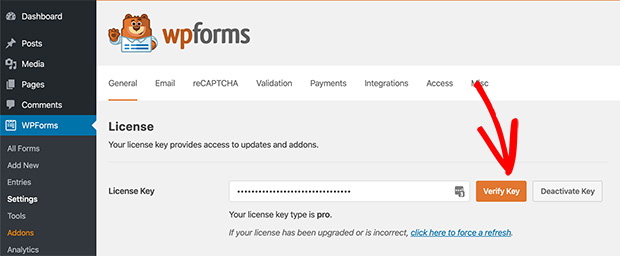
Adicione sua licença e clique no botão Verificar Chave.
Passo 2: Ative o Addon de Formulários Conversacionais do WPForms
Após verificar sua chave de licença, você precisará ativar o Complemento de Formulários Conversacionais para WPForms.
Para fazer isso, vá para WPForms » Complementos e localize a opção de formulários conversacionais. Em seguida, clique em Instalar Complemento.
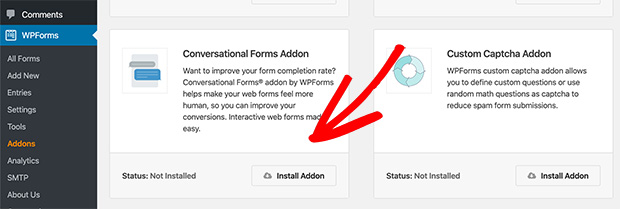
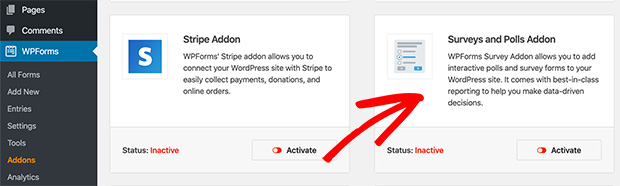
Você notará que o status mudará para Ativo em verde, em vez de vermelho para inativo.
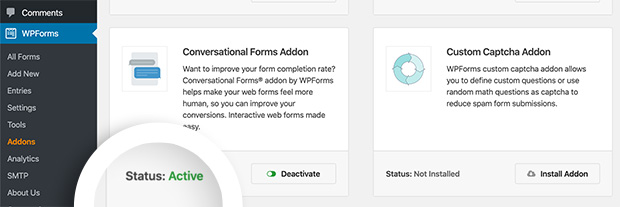
Com este complemento, você pode criar formulários no estilo Typeform do WordPress do zero, além de transformar formulários existentes em formulários conversacionais.
E como estamos criando um formulário de pesquisa neste tutorial, você também precisará seguir o mesmo processo para instalar e ativar o Complemento de Pesquisas e Enquetes para usar os recursos avançados de pesquisa.
Passo 3: Crie um Novo Formulário de Pesquisa Conversacional como o Typeform
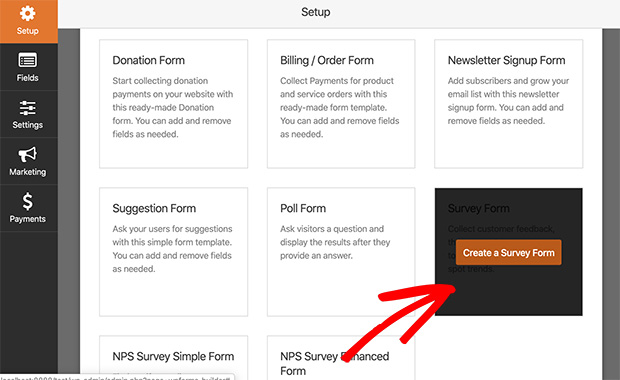
Embora os formulários conversacionais sejam ótimos para formulários web mais longos, manteremos as coisas simples mostrando como criar um formulário de pesquisa no estilo Typeform.
Para criar um novo formulário de pesquisa, vá para WPForms » Adicionar Novo. A página a seguir exibe uma ampla variedade de modelos de formulário que você pode usar para lançar rapidamente um novo tipo de formulário.
Em seguida, com o construtor de formulários de arrastar e soltar, você pode reorganizar os campos do formulário e outros elementos de acordo com seu gosto.
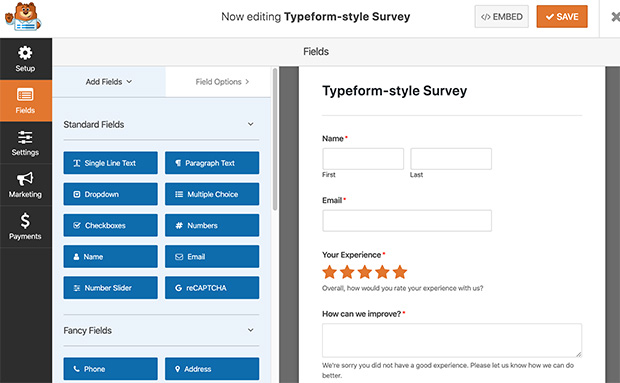
Depois de criar seu formulário, vá para a página de configurações para configurar as opções do formulário.
Passo 4: Personalize as Configurações e o Design do Formulário Conversacional
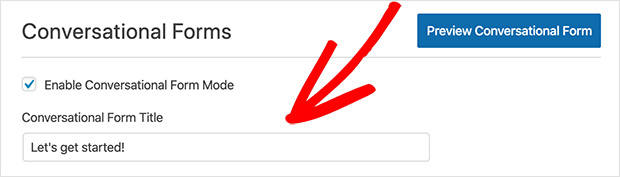
Para habilitar o recurso de formulários conversacionais, visite Configurações » Formulários Conversacionais. Em seguida, selecione a caixa de seleção intitulada Habilitar Modo de Formulários Conversacionais.
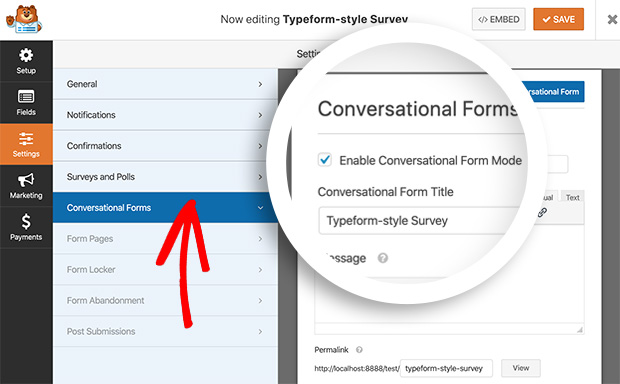
Após ativar o modo conversacional, você verá uma série de configurações para personalizar a página do formulário. Veja o que cada uma faz:
- Título: O nome que seus respondentes veem no topo da página do formulário. Mantenha-o curto e descritivo.
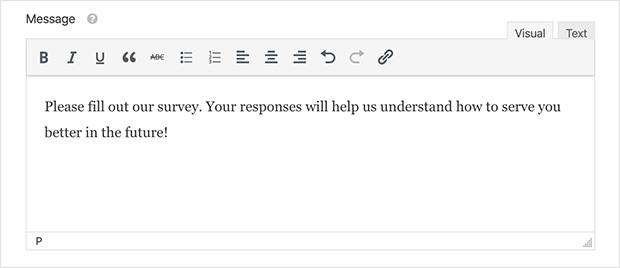
- Mensagem: Uma mensagem de boas-vindas exibida antes do início do formulário. Use-a para definir o contexto e dar aos respondentes um motivo para continuar.
- Permalink: O URL da sua página de formulário conversacional independente. O WPForms gera um automaticamente a partir do nome do seu formulário, mas você pode personalizá-lo. Permalinks mais curtos são mais fáceis de compartilhar.
- Logo: Faça o upload do seu logotipo para manter o formulário consistente com sua marca. Clique em Upload Image e selecione um arquivo do seu computador ou biblioteca de mídia.
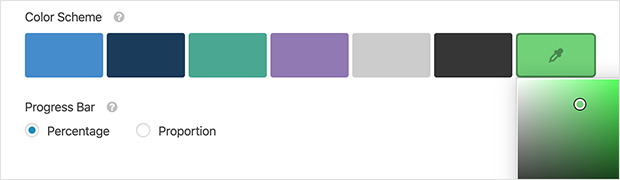
- Esquema de Cores: Escolha as cores para a página do seu formulário. O seletor de cores inclui uma ferramenta conta-gotas para combinar cores exatas usadas em seu site.
- Barra de Progresso: Escolha se deseja exibir a conclusão do formulário como uma porcentagem ou uma proporção.


Uma configuração útil que vai além do design: você pode até transformar um formulário normal em uma página de destino que inclui um formulário conversacional.
Para uma página de destino totalmente personalizada com sua marca em torno do seu formulário, o SeedProd é um companheiro natural. É um construtor de sites de arrastar e soltar que permite projetar o layout completo da página enquanto o WPForms cuida do formulário em si. Essa combinação replica o que o Typeform.com faz como uma plataforma hospedada, mas tudo fica no seu site WordPress com sua marca.
O WPForms também suporta lógica condicional através do addon Smart Conditional Logic. Isso replica o recurso Logic Jumps do Typeform, permitindo que você mostre ou pule perguntas com base em como um respondente respondeu a uma pergunta anterior. Vale a pena ativar em pesquisas mais longas para manter a experiência focada.
Passo 5: Salve e Publique seu Formulário Estilo Typeform no WordPress
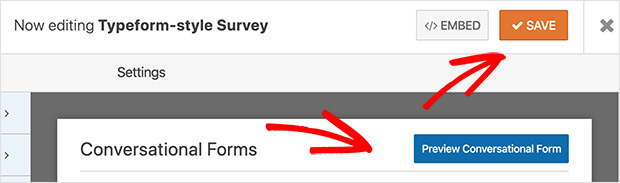
Quando você tiver configurado suas definições, role até o topo do editor de formulários e clique em Visualizar Formulário Conversacional. E se você estiver satisfeito com a aparência de tudo, clique em Salvar.
Seu formulário agora está pronto para ser preenchido. Simplesmente direcione as pessoas para o link permanente que você criou anteriormente, e elas poderão começar.

O que Acontece em Seguida?
Assim que seu formulário estiver no ar e as pessoas começarem a preenchê-lo, você vai querer saber como acessar os resultados.
Para visualizar envios, acesse WPForms » Entradas no seu painel do WordPress e selecione seu formulário. Cada resposta é armazenada lá, com um carimbo de data/hora e todos os dados dos campos.
Você também pode configurar notificações por e-mail para receber um alerta sempre que alguém enviar. Acesse Configurações » Notificações dentro do editor de formulários e configure o endereço do destinatário.
Se você estiver usando o formulário para coletar leads, o WPForms se conecta à maioria dos principais serviços de e-mail, incluindo Mailchimp, ConvertKit e ActiveCampaign. Configure a integração em Configurações » Integrações para adicionar automaticamente novos respondentes à sua lista. Eu uso isso em nossos próprios formulários e economiza a etapa de exportar e importar respostas manualmente.
Perguntas Frequentes Sobre a Criação de um Formulário Estilo Typeform no WordPress
O WPForms é uma alternativa gratuita ao Typeform para WordPress?
O WPForms tem uma versão gratuita chamada WPForms Lite, mas ela não inclui o addon Formulários Conversacionais. Você precisará do plano WPForms Pro para criar formulários conversacionais no estilo Typeform no WordPress. O Typeform também tem um nível gratuito, mas limita as respostas a 10 por mês e exige planos pagos para remover a marca Typeform. O WPForms Pro remove essas restrições de resposta e marca.
O WPForms suporta lógica condicional como o Typeform?
Sim. O WPForms suporta lógica condicional através do addon Lógica Condicional Inteligente, que replica o recurso Saltos de Lógica do Typeform. Você pode mostrar ou pular perguntas com base em respostas anteriores, o que mantém as pesquisas focadas e reduz o número de perguntas irrelevantes que os respondentes veem. O addon está disponível nos planos WPForms Pro e superiores.
Como visualizo envios de formulários no WPForms?
Acesse WPForms » Entradas no seu painel do WordPress e selecione o formulário que deseja revisar. Todas as entradas são armazenadas lá com carimbos de data/hora e dados completos dos campos. Você também pode exportar entradas como CSV, configurar notificações por e-mail para novas entradas ou conectar o WPForms a um serviço de marketing por e-mail para adicionar automaticamente os respondentes a uma lista.
Posso usar um formulário conversacional em uma página de destino do WordPress?
Sim. O WPForms gera um permalink independente para cada formulário conversacional, então você pode compartilhar esse URL diretamente sem incorporá-lo em uma página. Se você quiser uma página de destino totalmente projetada em torno do formulário, o SeedProd combina bem com o WPForms. Você constrói o layout da página no SeedProd e insere o bloco WPForms, o que lhe dá controle total sobre o design circundante, mantendo a experiência do formulário conversacional intacta.
Coloque Seu Formulário Conversacional no Ar Hoje Mesmo
Os limites de resposta e as taxas de marca do Typeform são um problema que você não precisa ter. Com o WPForms, seus dados de formulário permanecem no WordPress, não há limites mensais de resposta e você mantém sua própria marca em tudo.
Para mais ajuda com seus formulários, você pode gostar dos meus outros guias:
- Como Criar uma Landing Page no WordPress
- Como Criar um Formulário de Registro de Usuário do WordPress
- Como Criar um Formulário de Registro de Eventos do WordPress
- Como Criar um Formulário de Múltiplas Etapas no WordPress
Obrigado por ler! Adoraríamos saber sua opinião, então sinta-se à vontade para participar da conversa no YouTube, X e Facebook para mais conselhos e conteúdo úteis para expandir seus negócios.



