


Resumindo: Como Mudar sua URL de Login do WordPress
Existem duas maneiras de mudar sua URL de login do WordPress, e elas resolvem problemas diferentes. Veja o que cada uma delas realmente faz.
- Por que importa – Todo scanner já conhece wp-admin e wp-login.php, então seu formulário de login é a primeira porta que os bots tentam.
- Sem um plugin – Copie wp-login.php, renomeie-o e, em seguida, aponte o WordPress para o novo arquivo usando três filter hooks.
- Mantenha o código em um arquivo de plugin – Filter hooks adicionados a um tema pai são perdidos na próxima atualização do tema.
- Com SeedProd – Crie uma página de login com sua marca e envie wp-login.php para ela. Bom para design, não um controle de segurança.
- Uma nova URL não é proteção – Combine-a com um limitador de tentativas de login e autenticação de dois fatores.
Adicione wp-admin ao final de qualquer site WordPress e você chegará ao seu formulário de login. Todo bot que escaneia a web sabe disso, e é por isso que sua página de login é a primeira porta que eles tentam.
Mudar sua URL de login do WordPress remove esse alvo fácil. Vou mostrar as duas maneiras de fazer isso, e qual delas faz o que as pessoas assumem que faz.
Por Que Alterar Sua URL de Login do WordPress?
Porque o endereço padrão é conhecimento público. Qualquer um pode encontrar sua página de login padrão adicionando "wp-admin" ou "wp-login.php" ao seu domínio.
Isso torna seu formulário de login a coisa mais fácil da internet para atacar. Scanners automatizados percorrem uma lista de sites, acessam os mesmos dois caminhos e começam a adivinhar.
Mover esse formulário para outro lugar significa que os scanners não encontram nada no endereço que esperavam. É uma das primeiras coisas que configuro em qualquer site com mais de um usuário, junto com o resto do básico.
Trabalho com WordPress há mais de 15 anos, e esta é a mudança que as pessoas mais frequentemente acertam pela metade. Elas movem a URL, assumem que terminaram e pulam a parte que realmente impede um ataque.
- Por Que Alterar Sua URL de Login do WordPress?
- Qual Método Você Deve Usar?
- Como Alterar o URL de Login do WordPress Sem um Plugin?
- Como Criar uma Página de Login Personalizada no WordPress com SeedProd?
- O que devo fazer se minha URL de login personalizada parar de funcionar?
- Como Posso Proteger Minha Página de Login do WordPress Ainda Mais?
- FAQs da URL de Login do WordPress
Qual Método Você Deve Usar?
Depende se você quer ocultar o formulário de login ou redesenhá-lo. Esses parecem ser o mesmo trabalho e não são.
| O que você quer | Use isto | Por quê |
|---|---|---|
| O formulário de login sumiu de wp-login.php | O método manual | É a única opção aqui que impede o arquivo padrão de servir seu formulário de login |
| Uma página de login com a marca para clientes ou membros | SeedProd | Uma página projetada sem código, e as visitas a wp-login.php são redirecionadas para ela |
| Proteção real contra adivinhação de senha | Um limitador de login mais autenticação de dois fatores | Um endereço diferente retarda os scanners. Não impede que alguém adivinhe as credenciais |
Se você veio aqui por segurança, comece com o método manual abaixo, depois adicione o limitador de login e a autenticação de dois fatores. Se você veio aqui porque a tela de login padrão do WordPress não se parece em nada com sua marca, pule para o método SeedProd.
Como Alterar o URL de Login do WordPress Sem um Plugin?
Você copia wp-login.php, renomeia e diz ao WordPress para usar o novo arquivo. É a rota mais avançada, então só a use se você se sentir confortável com um gerenciador de arquivos e um pouco de PHP.
Faça backup do seu site antes de tocar em qualquer coisa. Você pode usar este guia para fazer backup do WordPress, ou a própria ferramenta de backup do seu host. Estou usando Bluehost aqui, que inclui um gerenciador de arquivos para editar arquivos principais.
Você também vai querer um editor de texto simples. Estou usando VS Code, mas o Notepad++ funciona igualmente bem.
Etapa 1. Baixe seu arquivo wp-login.php
Seu arquivo wp-login.php contém o código que constrói sua página de login, então este é o arquivo que você precisa alterar.
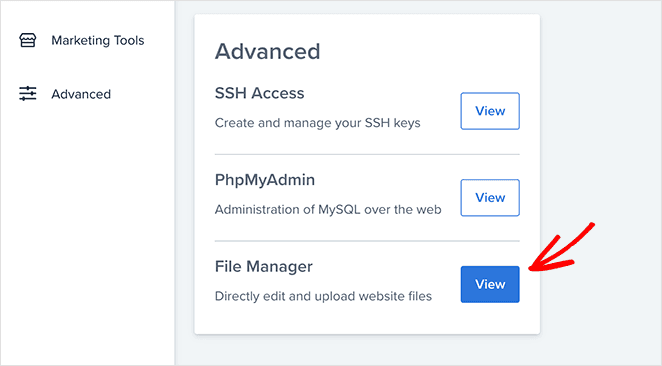
Abra o gerenciador de arquivos do seu host e encontre a pasta chamada “public_html”. No Bluehost, abra seu site, clique na aba Configurações e depois no botão Gerenciador de Arquivos.
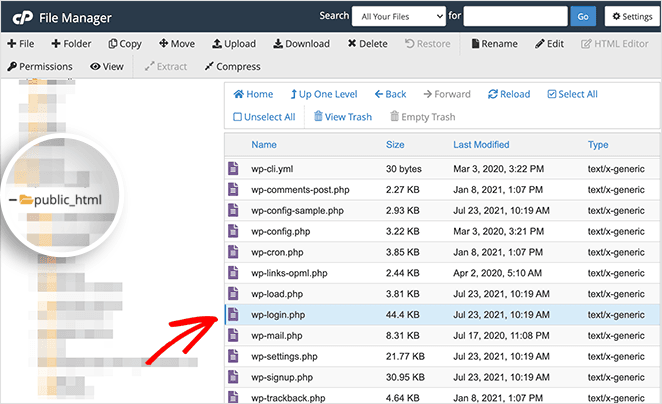
Na barra lateral esquerda do gerenciador de arquivos, clique na pasta public_html. Encontre wp-login.php e baixe-o para o seu computador.
Etapa 2. Encontre e Substitua a URL de Login Antiga
Abra wp-login.php em seu editor de texto. Procure por todas as instâncias de “wp-login” e substitua-as pelo seu novo slug de login.
O meu é “wp-new-signin”, mas escolha algo único para o seu site que você se lembrará. Evite os palpites óbvios como “login” ou “admin”.
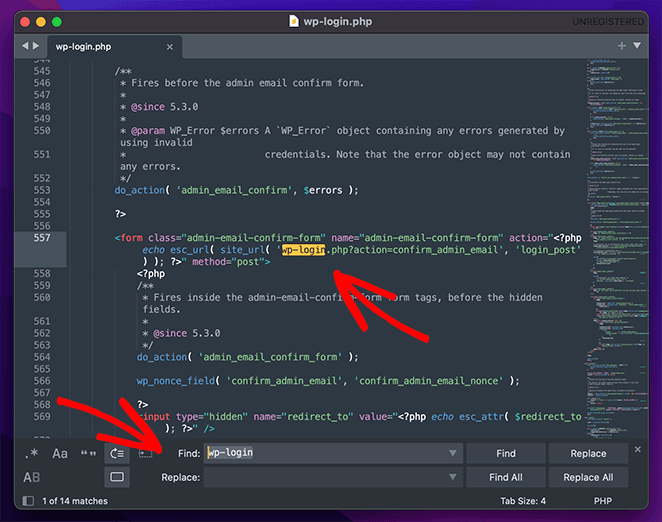
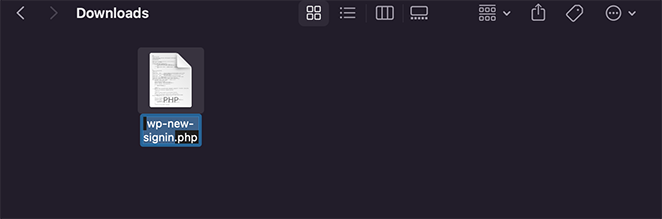
Salve o arquivo e, em seguida, renomeie-o para corresponder ao slug que você acabou de usar. No meu caso, é wp-new-signin.php.
Etapa 3. Faça o Upload do seu Novo Arquivo de Login
Volte ao seu gerenciador de arquivos, carregue um novo arquivo e escolha o arquivo renomeado da última etapa.
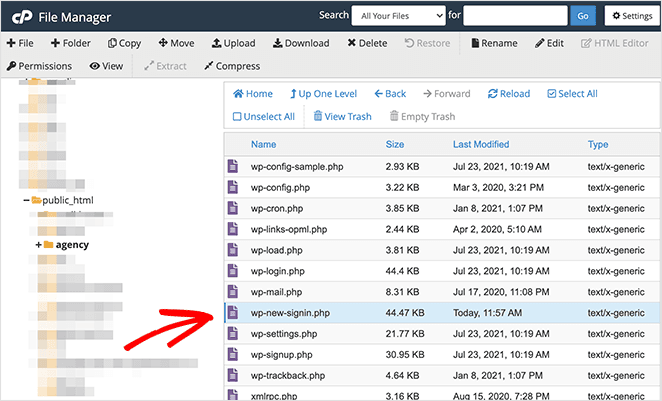
Etapa 4. Registre seu novo URL de login usando ganchos de filtro
O WordPress ainda gera links para o endereço antigo, então você precisa informá-lo sobre o novo com o gancho de filtro login_url.
Adicione também os hooks logout_url e lostpassword_url. Sem eles, o WordPress envia as pessoas de volta para wp-login.php quando elas saem ou redefinem uma senha, o que anula todo o exercício.
Coloque este código em um plugin específico do site: crie um arquivo em /wp-content/plugins/ com um comentário de cabeçalho de plugin, por exemplo my-login-config.php, cole o código abaixo e ative-o na sua lista de plugins. Arquivos de plugin sobrevivem a atualizações do WordPress e do tema. O functions.php de um tema filho também funciona, mas nunca o de um tema pai.
/*
 * Change the WP login file URL using the "login_url" filter hook
 * https://developer.wordpress.org/reference/hooks/login_url/
 */
add_filter( 'login_url', 'custom_login_url', PHP_INT_MAX );
function custom_login_url( $login_url ) {
    $login_url = site_url( 'wp-new-signin.php', 'login' );
    return $login_url;
}

/*
 * Also send logout and lost password back to the new login URL
 */
add_filter( 'logout_url', 'custom_logout_url', PHP_INT_MAX );
function custom_logout_url( $logout_url ) {
    return site_url( 'wp-new-signin.php', 'login' ) . '?action=logout&_wpnonce=' . wp_create_nonce( 'log-out' );
}

add_filter( 'lostpassword_url', 'custom_lostpassword_url', PHP_INT_MAX );
function custom_lostpassword_url( $lostpassword_url ) {
    return site_url( 'wp-new-signin.php', 'login' ) . '?action=lostpassword';
}
Salve o arquivo e ative o plugin.
Etapa 5. Teste seu novo URL de login
Teste o novo endereço antes de mudar qualquer outra coisa. Digite seu domínio no navegador e adicione seu novo slug de login ao final.
Então o URL completo ficaria assim: startupyourwpsite.com/wp-new-signin.php
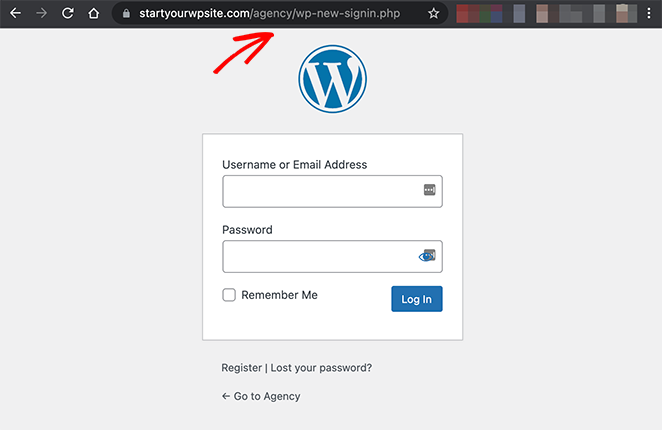
Se você vir o formulário de login, funciona. Faça login, logout e execute uma redefinição de senha antes de prosseguir, pois esses são os caminhos que as pessoas mais quebram.
Etapa 6. Deixe o wp-login.php Original em Paz
A maioria dos guias diz para excluir o wp-login.php neste ponto. Não faça isso. O WordPress envia esse arquivo como parte do core, então a próxima atualização do core o colocará de volta.
Então você passa algumas semanas acreditando que o arquivo sumiu, uma atualização o traz de volta e nada te avisa. Isso é pior do que saber que ele está lá.
Há um segundo problema com este método que ninguém menciona. Sua cópia renomeada do wp-login.php fica congelada na versão que você baixou, então ela para de receber as correções que o core envia para esse arquivo.
Anote isto: após cada atualização do core do WordPress, verifique se sua página de login personalizada ainda carrega e compare seu arquivo renomeado com o novo wp-login.php. Este método precisa dessa verificação para se manter seguro, que é o custo real de fazê-lo sem um plugin.
Portanto, trate o novo URL como uma camada, não como a linha de chegada. As etapas extras mais adiante são o que realmente impedem alguém de adivinhar o caminho para entrar.
Como Criar uma Página de Login Personalizada no WordPress com SeedProd?
Você usa o modo de Página de Login do SeedProd para projetar uma página de login em um URL de sua escolha, e então envia as visitas para o wp-login.php para ela. Nenhum código envolvido.
SeedProd é um construtor de sites de arrastar e soltar para WordPress usado por mais de 1 milhão de proprietários de sites. Seu modo de Página de Login substitui a tela de login cinza simples do WordPress por algo que se parece com sua marca.

É a ferramenta certa para uma página de login com marca. É a ferramenta errada se o seu objetivo é ocultar o formulário de login de bots.
Vale a pena saber antes de confiar nele: li como esse redirecionamento funciona no SeedProd Pro 6.20.9. Ele só é executado em requisições que não carregam dados de formulário, e uma tentativa de login é um dado de formulário, então um bot enviando credenciais diretamente para wp-login.php nunca é redirecionado. Isso é intencional, pois bloquear essas requisições quebraria o login.
A própria documentação do SeedProd diz a mesma coisa com palavras mais gentis: o redirecionamento cobre a maioria das visitas, e a página padrão ainda lida com redefinições de senha, erros de login, logouts e registro. Portanto, use-o para design e use o método manual ou um limitador de login para segurança. Veja como configurá-lo.
Passo 1. Instale e Ative o SeedProd
O modo Página de Login é um recurso pago, portanto, você precisará do SeedProd Basic ou superior. Adquira uma cópia aqui, instale e ative-o em seu site. Se você ainda não fez isso, veja como instalar um plugin do WordPress.
O SeedProd solicita sua chave de licença na primeira execução. Você a encontrará na seção de downloads da sua conta SeedProd. Cole-a e clique em Ativar Chave.

Etapa 2. Configurar uma Página de Login
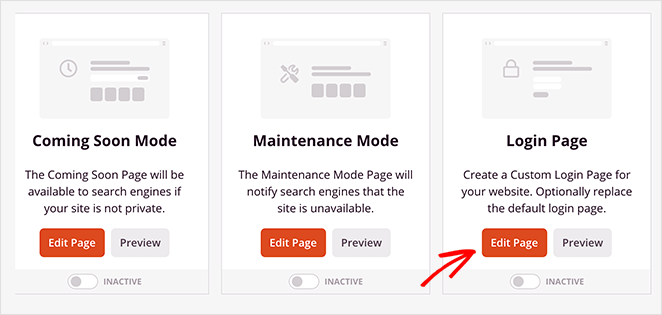
Vá para o painel do SeedProd, onde você verá quatro modos de página que pode ativar e desativar com um clique:
- Modo Em Breve
- Modo de Manutenção
- Página de Login
- Página 404

Clique em Configurar uma Página de Login para começar.
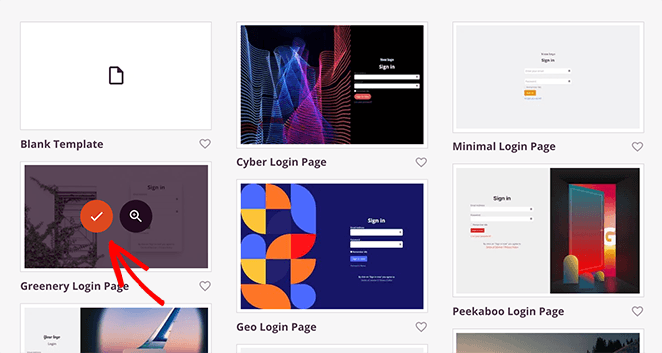
O SeedProd filtra sua biblioteca de modelos para modelos de página de login, para que você não precise procurar centenas de designs. Passe o mouse sobre um e clique na marca de seleção para escolhê-lo.
Um pop-up solicita o nome e a URL da sua página. É aqui que você define o endereço personalizado, então escolha algo que não seja um palpite longe de "login".
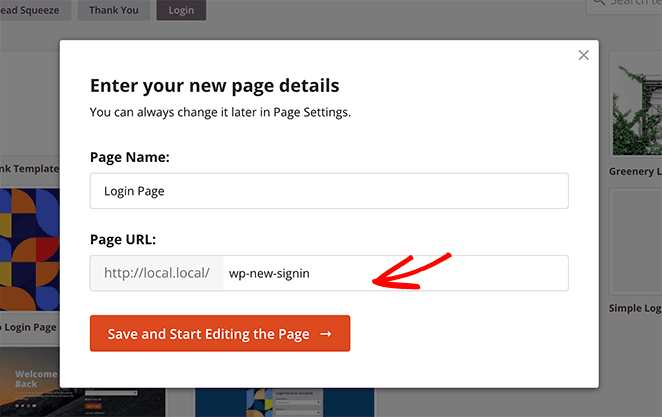
Clique em Salvar e Começar a Editar a Página para abrir o modelo no editor visual.
Etapa 3. Personalizar sua Página de Login
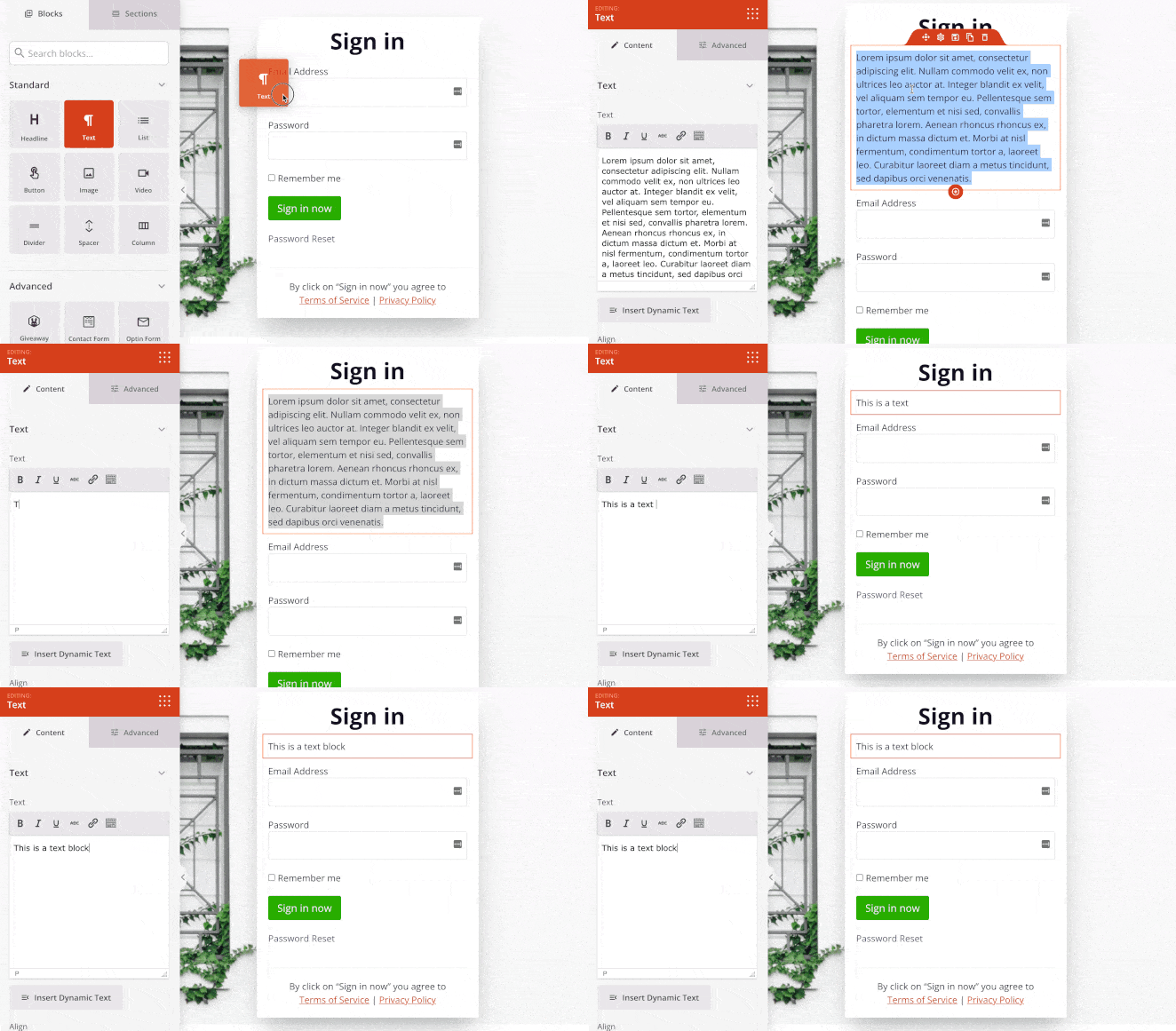
Os blocos ficam à esquerda, sua página ativa à direita. Arraste um bloco para a página e você verá a alteração imediatamente.
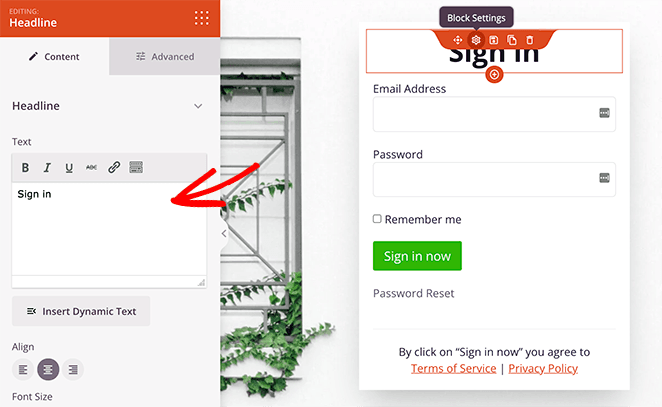
Clique em qualquer elemento para abrir suas configurações. Adicionar um bloco de Texto sob o título é um bom lugar para instruções de login, que é o tipo de pequeno detalhe que os clientes notam.
O painel Configurações Globais, atrás do ícone de engrenagem no canto inferior esquerdo, altera suas fontes, cores e plano de fundo de uma vez, em vez de bloco por bloco.
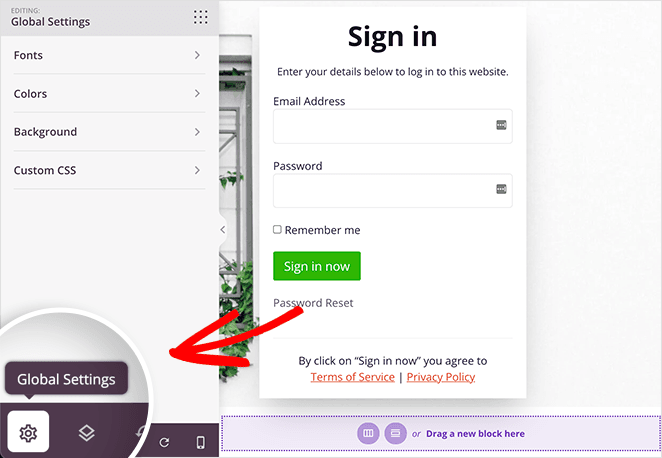
Troque a imagem de fundo na aba Plano de Fundo, depois defina as cores do link, texto, botão e título na aba Cores.
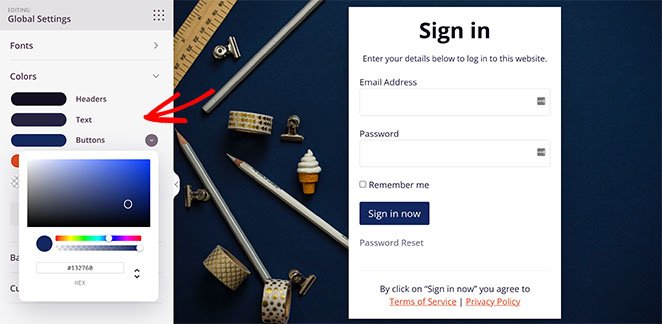
Clique em Salvar no canto superior direito quando estiver satisfeito.
Etapa 4. Publicar sua Página de Login
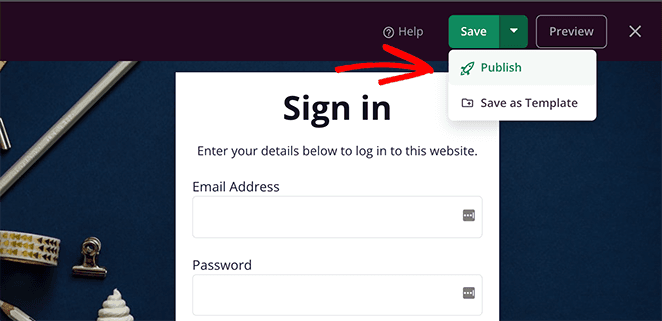
Abra o menu suspenso ao lado do botão Salvar e clique em Publicar.
Etapa 5. Ativar o Modo Página de Login
De volta ao painel do SeedProd, encontre o modo Página de Login e mude o seletor de Inativo para Ativo. Sua página personalizada agora está ativa no URL que você escolheu.
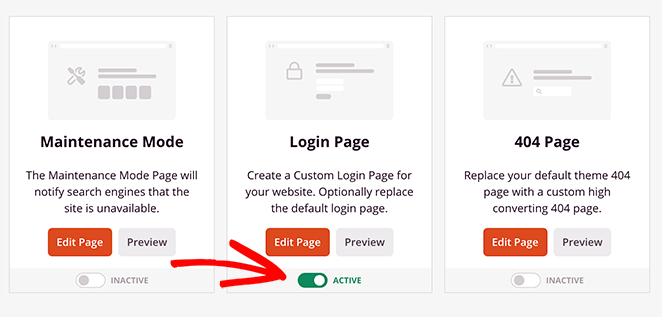
Há uma configuração separada chamada Redirecionar a Página de Login Padrão. Ative-a e alguém que digitar wp-login.php será enviado para sua página em vez da página cinza padrão.
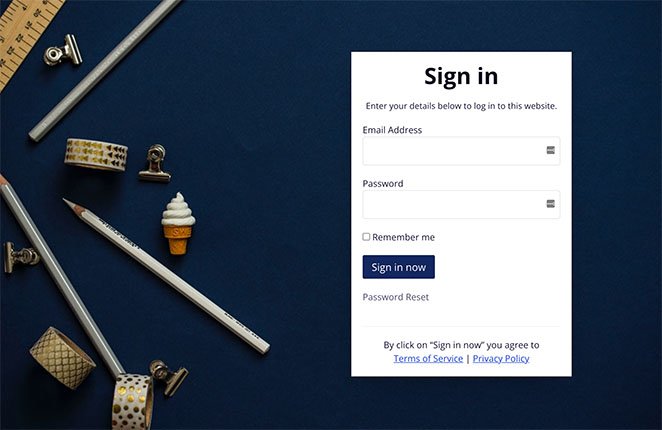
Sua tela de login agora se parece com seu site, e ninguém precisou abrir um gerenciador de arquivos. Apenas lembre-se do que esse redirecionamento faz e não cobre.
O que devo fazer se minha URL de login personalizada parar de funcionar?
Três coisas quebram isso, e todas as três são recuperáveis. Veja como corrigir cada uma.
Esqueci minha URL de login personalizada
Abra o arquivo de plugin específico do seu site, ou o functions.php do seu tema filho, e procure a função custom_login_url. Seu URL está dentro da chamada site_url().
Bloqueado completamente? Conecte-se via FTP, encontre o arquivo e leia-o lá. Como último recurso, renomeie sua pasta /wp-content/plugins/ para plugins-disabled, o que desativa tudo e restaura o endereço padrão wp-login.php.
Recebendo um erro 404 após alterar a URL
Um 404 significa uma de duas coisas: o nome do arquivo em seu código não corresponde ao arquivo que você carregou, ou seus permalinks precisam ser atualizados.
Vá para Configurações » Permalinks e clique em Salvar alterações sem editar nada. Em seguida, verifique o nome do arquivo em seu arquivo de plugin caractere por caractere em relação ao arquivo carregado.
Preso em um loop de redirecionamento
Um loop quase sempre significa um conflito de plugin. Conecte-se via FTP, vá para wp-content/ e renomeie a pasta plugins para plugins-desativados para desativar tudo de uma vez.
Faça login no endereço padrão, renomeie a pasta de volta e, em seguida, reative os plugins um por um até que o loop retorne. O último que você ativou é o culpado.
Como Posso Proteger Minha Página de Login do WordPress Ainda Mais?
Ao adicionar as camadas que impedem a adivinhação de credenciais, porque mover o URL não o faz. Assim que um scanner encontrar seu novo endereço, você estará de volta onde começou.
Estes quatro valem mais do que a mudança de URL por si só:
- Limite as tentativas de login. O WordPress permite tentativas ilimitadas. Um limitador interrompe um ataque após algumas tentativas, independentemente do endereço onde o formulário esteja. Se você fizer apenas uma coisa desta lista, faça esta.
- Ative a autenticação de dois fatores. Alguém com sua senha ainda não consegue entrar. Vários plugins de segurança do WordPress a incluem gratuitamente.
- Use senhas fortes e exclusivas. Um URL personalizado não vale nada por trás de uma senha que alguém possa adivinhar. Use um gerenciador de senhas para gerá-las.
- Mantenha o WordPress e seus plugins atualizados. Correções de segurança são enviadas em atualizações, portanto, executar código antigo deixa falhas conhecidas abertas. Isso anula todo o resto nesta lista.
Para um panorama mais amplo, veja nosso guia sobre 11 maneiras de proteger seu site WordPress contra hackers.
FAQs da URL de Login do WordPress
Alterar a URL de login do WordPress realmente impede ataques de força bruta?
Não, reduz. Mover a URL oculta seu formulário de login de scanners que trabalham nos caminhos padrão, o que diminui muito o ruído em seus logs. Mas qualquer um que encontrar o novo endereço ainda poderá adivinhar senhas nele, e alguns métodos deixam o wp-login.php respondendo a solicitações de qualquer maneira. Combine a alteração da URL com um limitador de tentativas de login e autenticação de dois fatores.
Qual é a diferença entre wp-admin e wp-login.php?
wp-login.php é o arquivo que constrói seu formulário de login. /wp-admin é seu painel. Quando você visita /wp-admin sem estar logado, o WordPress o envia para wp-login.php e depois de volta para o painel. É por isso que ambos os endereços parecem ser sua página de login, e por que mudar o URL de login significa mudar o que wp-login.php faz.
Mudar o URL de login do meu site afeta o SEO dele?
Não. Sua página de login não é indexada e não tem valor de ranqueamento, então movê-la não muda nada nas buscas. A única coisa a observar é se seu slug personalizado entra em conflito com o URL de uma página ou postagem real. Escolha algo que não seja uma palavra que você usaria para conteúdo e você nunca o atingirá.
Posso alterar a URL de login no WordPress.com?
Não nos planos gratuitos ou inferiores. O WordPress.com lida com logins através de seu próprio sistema de contas, portanto, não há arquivo wp-login.php para você mover e nenhuma instalação de plugin nesses níveis. Você precisaria de um plano que permita plugins ou um site WordPress auto-hospedado.
Esses são os dois métodos. Se você quer que o formulário de login desapareça de seu endereço padrão, siga o caminho manual e anote a verificação pós-atualização. Se você quer uma página de login que se pareça com sua marca, configure uma com o SeedProd hoje mesmo e você não tocará em um único arquivo.
Consulte os seguintes guias para mais conselhos sobre páginas de login e registro:
- 14 Exemplos de Páginas de Login Impressionantes para Inspirar Seu Próximo Design
- Como Criar uma Página de Login de Cliente no WordPress (2 Métodos)
- 11 Melhores Plugins de Bloqueio de Conteúdo para WordPress
- Como Proteger uma Página do WordPress com Senha (Passo a Passo)
- Como Criar uma Página de Login Personalizada no WordPress (Passos Fáceis)
Obrigado por ler! Adoraríamos saber sua opinião, então sinta-se à vontade para participar da conversa no YouTube, X e Facebook para mais conselhos e conteúdo úteis para expandir seus negócios.



