

Resumindo: Como Adicionar Campos Personalizados a um Formulário de Registro do WordPress com WPForms
O formulário de registro padrão do WordPress coleta um nome de usuário e um e-mail. Só isso. Veja como adicionar campos personalizados usando o WPForms para capturar números de telefone, nomes de empresas, perfis sociais e muito mais, sem precisar de um plugin adicional.
- Ativar o Addon: Instale o WPForms Pro e ative o Addon de Registro de Usuário em WPForms » Addons.
- Criar o Formulário: Vá para WPForms » Adicionar Novo, dê um nome e escolha o modelo de Formulário de Registro de Usuário.
- Adicionar Campos Personalizados: No construtor de formulários do WPForms, arraste e solte quaisquer campos extras que você precise (por exemplo, Texto de Linha Única para “Número de Telefone”) e arraste-os para o seu formulário.
- Mapear os Campos: Em WPForms Configurações » Registro de Usuário, mapeie cada campo do formulário para a chave de metadados do usuário correta.
- Definir Confirmações: Escolha uma mensagem, redirecionamento de página ou redirecionamento de URL para após o envio pelos usuários.
- Publicar: Adicione o bloco WPForms a uma nova página do WordPress e publique.
O formulário de registro padrão do WordPress pede nome de usuário e e-mail. Só isso. Se você administra um site de membros, uma loja WooCommerce ou qualquer tipo de comunidade, você não sabe quem acabou de se inscrever.
Você não pode pedir um número de telefone, nome da empresa ou link de perfil social. Você não pode segmentar sua lista. Você não pode personalizar nada. É um formulário de dois campos tentando fazer um trabalho completo de integração.
Neste guia, mostrarei como adicionar campos personalizados ao seu formulário de registro de usuário do WordPress usando o WPForms. Nenhuma codificação é necessária.
- O que são Campos Personalizados em Formulários de Registro WordPress?
- Como Adicionar Campos Personalizados a um Formulário de Registro do WordPress (Passo a Passo)
- Passo 1: Crie um Formulário de Registro de Usuário WordPress com um Plugin
- Passo 2: Mapear Campos Personalizados para Metadados de Usuário do WordPress
- Passo 3: Configurar as Demais Configurações de Registro
- Passo 4: Configure as Notificações de Registro de Usuário no WordPress
- Passo 5: Adicione uma Mensagem de Confirmação para o Seu Formulário de Registro
- Etapa 6: Publique seu formulário de registro do WordPress com campos personalizados
- O que Fazer com Seus Dados de Registro
- Como Adicionar Campos Personalizados a um Formulário de Registro WooCommerce
O que são Campos Personalizados em Formulários de Registro WordPress?
Campos personalizados em formulários de registro do WordPress são campos de entrada extras que você pode adicionar para coletar mais informações de novos usuários durante o cadastro.
Por padrão, o WordPress solicita apenas nome de usuário e endereço de e-mail. Com campos personalizados, você pode solicitar informações adicionais, como números de telefone, nomes de empresas, cargos ou perfis de mídia social.
Adicionar esses campos oferece melhores perfis de usuário e ajuda você a personalizar a experiência do seu site ou campanhas de marketing. Para proprietários de sites que executam um site de membros do WordPress, esses dados são essenciais desde o primeiro dia.
Como Adicionar Campos Personalizados a um Formulário de Registro do WordPress (Passo a Passo)
Veja como criar um.

| Preços: A partir de R$ 49,50/ano |
| Plano Gratuito / Teste: Versão Lite gratuita disponível |
| Recursos de Destaque: |
| 🔹 Construtor de formulários de arrastar e soltar 🔹 Addon de Registro de Usuário para campos personalizados 🔹 Modelos pré-construídos para formulários de registro |
| Ideal para: Iniciantes que desejam formulários de registro WordPress sem código |
Para este tutorial, usarei o WPForms — ele tem um Addon de Registro de Usuário dedicado que mapeia campos personalizados diretamente para os perfis de usuário do WordPress, para que você não precise escrever nenhum PHP.
WPForms é um construtor de formulários do WordPress de arrastar e soltar com mais de 6 milhões de instalações ativas. Eu o uso no site SeedProd e é o construtor de formulários que eu escolho primeiro quando preciso de um formulário de registro que sincronize com os perfis de usuário.
Por que não conferir esta análise do WPForms detalhada para todos os detalhes?
Importante: Você precisará do WPForms Pro ou superior — o Addon de Registro de Usuário não está disponível na versão gratuita Lite ou no plano Basic. Adquira sua cópia do WPForms aqui. Em seguida, quando tiver baixado o plugin, você pode aprender como instalar um plugin do WordPress aqui.
Quando você tiver baixado e instalado o WPForms, prossiga para a Etapa 1.
Passo 1: Crie um Formulário de Registro de Usuário WordPress com um Plugin
O Addon de Registro de Usuário do WPForms é o que conecta os campos do seu formulário às contas de usuário do WordPress. Ative-o primeiro antes de construir o formulário.
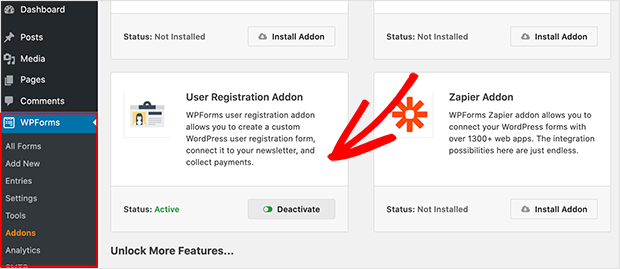
Para começar, acesse WPForms » Addons no seu administrador do WordPress. Em seguida, localize o Addon de Registro de Usuário e clique em Ativar.
Em seguida, vá para WPForms » Adicionar Novo para criar um novo formulário.
Em seguida, na tela de configuração, dê um nome ao seu formulário e escolha o modelo User Registration Form.
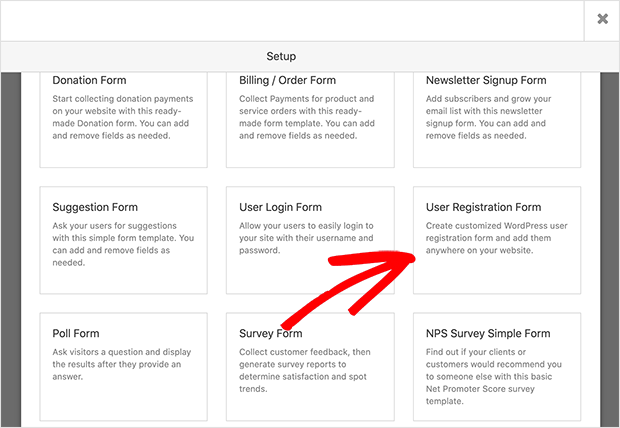
Ao clicar no modelo, o WPForms cria um formulário de registro de usuário padrão, que você pode personalizar.
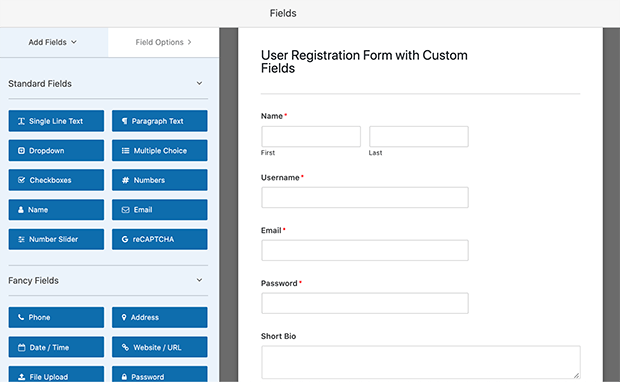
Você pode reorganizar os campos do seu formulário arrastando elementos para uma posição diferente. Adicionar novos campos de formulário é tão simples quanto arrastá-los do painel esquerdo e soltá-los no painel direito.
Passo 2: Mapear Campos Personalizados para Metadados de Usuário do WordPress
O WPForms lida com mapeamento de campos personalizados nativamente. Você não precisa de nenhum plugin extra para armazenar dados personalizados em perfis de usuário.
Primeiro, certifique-se de que seus campos personalizados já estejam no formulário. No construtor de formulários, arraste quaisquer campos extras de que você precise do painel esquerdo para o seu formulário. Por exemplo, arraste um campo de Texto de Linha Única e rotule-o como "Número de Telefone".
Enquanto estiver nas configurações do campo, você também pode adicionar texto de placeholder e texto de ajuda para orientar os usuários. O texto de placeholder aparece como texto cinza claro dentro do campo antes de eles digitarem. O texto de ajuda aparece como uma pequena nota abaixo do rótulo do campo. Ambos reduzem os registros abandonados porque os usuários sabem exatamente o que inserir.
Para tornar qualquer campo personalizado obrigatório, ative o interruptor Obrigatório no painel de configurações do campo. Campos obrigatórios exibem um asterisco vermelho no seu formulário e impedem o envio se deixados em branco.
Agora clique na aba Configurações e vá para Registro de Usuário. É aqui que você diz ao WPForms onde armazenar os dados de cada campo.
Role para baixo até a seção Campos de Metadados de Usuário Personalizados. Você verá um campo de texto para a chave de metadados e um menu suspenso para selecionar o campo de formulário correspondente.
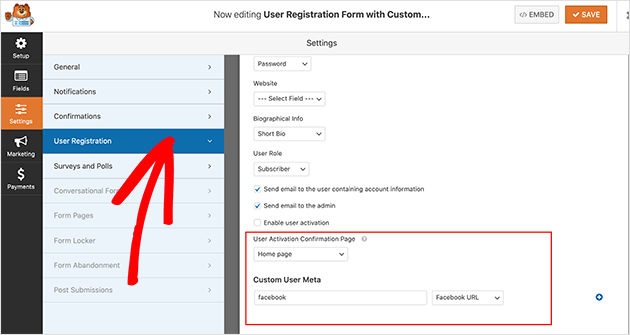
Insira sua chave de metadados no campo de texto (por exemplo, phone_number) e, em seguida, selecione o campo de formulário correspondente no menu suspenso. Para este exemplo, escolha seu campo Número de Telefone.
Para adicionar outro mapeamento, clique no botão azul + e repita o processo. Você pode adicionar quantos campos de metadados personalizados precisar.
Você também pode querer adicionar uma caixa de seleção pedindo aos usuários para optarem por sua lista de e-mail. Esta é uma excelente maneira de crescer sua lista de e-mail a partir do momento em que alguém se registra.
Quando terminar, clique em Salvar. O WPForms armazenará cada valor enviado diretamente como metadados de usuário do WordPress, visíveis em Usuários » Todos os Usuários no seu admin.
Passo 3: Configurar as Demais Configurações de Registro
Enquanto ainda estiver em Configurações » Registro de Usuário, reserve um momento para configurar o restante das opções de registro.
Na parte superior da página, use os menus suspensos de mapeamento de campos para associar seus campos de formulário padrão (nome, nome de usuário, senha, e-mail) aos campos de perfil do WordPress corretos. Abaixo disso, defina a função de usuário padrão para quem se registrar através deste formulário.
Você também pode ativar notificações por e-mail para novos registros e escolher um redirecionamento de confirmação para enviar os usuários a uma página de agradecimento ou tela de login após o envio. Clique em Salvar quando terminar.
Passo 4: Configure as Notificações de Registro de Usuário no WordPress
Por padrão, o WPForms envia uma notificação por e-mail sempre que alguém se registra. Para obter ajuda na configuração da página completa de notificações, consulte a documentação do WPForms sobre notificações de formulário.
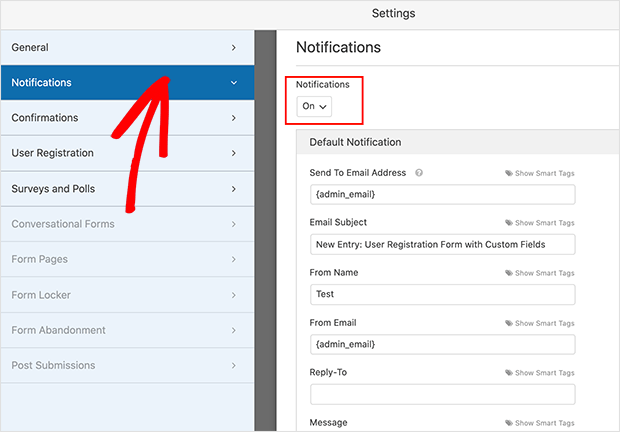
Passo 5: Adicione uma Mensagem de Confirmação para o Seu Formulário de Registro
Vamos ver como configurar as mensagens que os usuários verão quando enviarem um formulário de registro de usuário para esta etapa.
Isso é útil se você precisar que os usuários confirmem suas contas para concluir o processo de registro, pois você pode mostrar uma mensagem agradecendo por se registrarem e pedindo para ficarem atentos ao seu e-mail de validação.
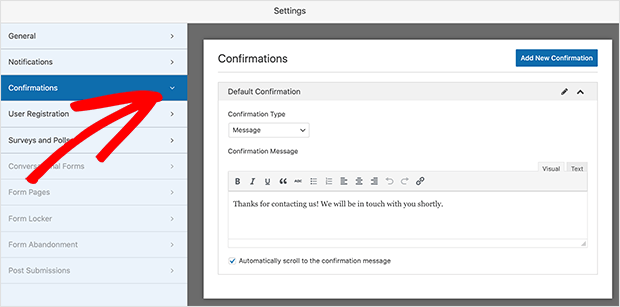
Existem 3 tipos de confirmação no WPForms:
- Mensagem – Esta é a confirmação padrão. Quando os usuários preenchem seu formulário, uma mensagem aparece, informando que foi enviado com sucesso.
- Mostrar Página – Este tipo de confirmação envia os usuários para uma página da web específica em seu site agradecendo por se registrarem. Por exemplo, você pode mostrar sua página de login imediatamente após o registro.
- Ir para URL (Redirecionar) – Esta opção é usada quando você deseja enviar clientes para um site diferente.
Quando você escolher seu tipo de mensagem de confirmação, clique em Salvar e prossiga para publicar seu formulário.
Etapa 6: Publique seu formulário de registro do WordPress com campos personalizados
O WPForms facilita a adição do seu formulário de registro a qualquer post, página ou barra lateral. Vamos publicá-lo em uma página do WordPress.
Vá para Páginas » Adicionar Nova para criar uma nova página. No editor do WordPress, clique no ícone Mais (+), procure por "WPForms" e clique no bloco WPForms para adicioná-lo.
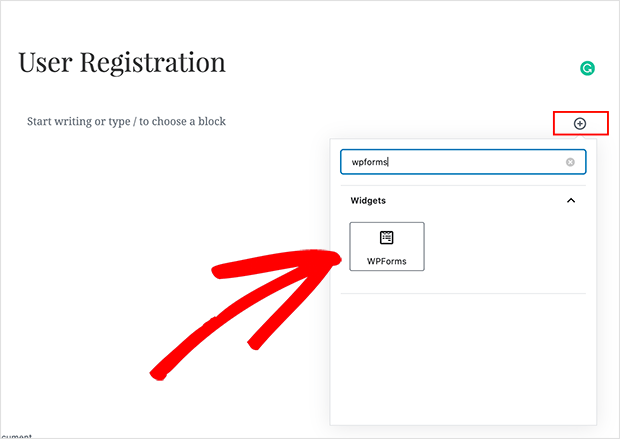
Escolha seu formulário de registro de usuário na caixa suspensa e ele será adicionado à sua página para visualização.
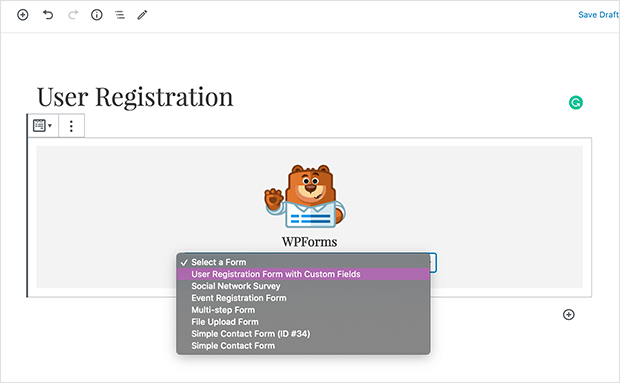
Antes de publicar, sempre recomendo ativar a proteção contra spam integrada do WPForms. Vá para Configurações » Proteção contra Spam e Segurança do formulário e ative o campo anti-spam honeypot ou conecte o reCAPTCHA. Um formulário de registro público atrai bots rapidamente.
Quando estiver satisfeito, clique em Publicar para lançar seu formulário.
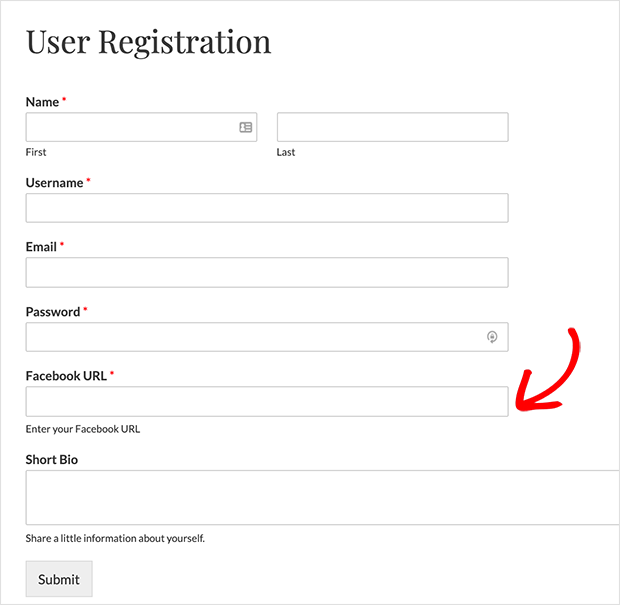
O que Fazer com Seus Dados de Registro
Assim que seu formulário estiver no ar, você terá dados de usuários no WordPress. Veja como colocá-los para funcionar:
- Ver entradas no WPForms: Vá para WPForms » Entradas para ver cada envio de registro com todos os dados dos campos personalizados.
- Conectar à sua plataforma de e-mail: O WPForms se integra nativamente com Mailchimp, ConvertKit, ActiveCampaign e outros provedores. Mapeie seus campos personalizados para tags ou segmentos de lista para que os registrantes recebam os e-mails corretos desde o primeiro dia.
- Ver dados nos perfis de usuário: Campos mapeados através do Addon de Registro de Usuário aparecem diretamente nos perfis de usuário em Usuários » Todos os Usuários. Os administradores podem visualizar e editar os dados a partir daí.
Como Adicionar Campos Personalizados a um Formulário de Registro WooCommerce
Se você administra uma loja WooCommerce, pode coletar campos personalizados no registro e no checkout usando a mesma configuração do WPForms.
O WPForms se integra nativamente ao WooCommerce nos planos Pro e Elite. O Addon de Registro de Usuário funciona nas páginas de checkout e registro do WooCommerce. Isso significa que os mesmos campos personalizados que você criou nas Etapas 1-3 podem aparecer quando um cliente cria uma conta durante o checkout.
Para ativá-lo, vá para WPForms » Configurações » Integrações e conecte sua loja WooCommerce. A partir daí, você pode mapear seus campos de formulário de registro para os dados do cliente do WooCommerce para que as informações sejam armazenadas tanto no perfil do usuário do WP quanto no registro do pedido do WooCommerce.
Isso é especialmente útil se você quiser coletar nomes de empresas ou números de IVA no checkout, ou perguntar aos clientes B2B qual é o setor deles para que você possa segmentar e-mails pós-compra. Para mais informações sobre como personalizar a experiência de checkout, consulte nosso guia para personalizar a página de checkout do WooCommerce.
Observação: Este tutorial usa o WPForms para o formulário de registro. Se você estiver usando um plugin de registro diferente, como o Ultimate Member, poderá adicionar campos personalizados dentro do gerenciador de campos desse plugin. A configuração do WPForms abordada aqui não é necessária.
FAQs Sobre Adicionar Campos Personalizados a Formulários de Registro do WordPress
Como adiciono campos personalizados a um formulário de registro do WooCommerce?
O WPForms Pro se integra ao WooCommerce através do Addon de Registro de Usuário. Após conectar o WooCommerce em WPForms » Configurações » Integrações, você pode mapear seus campos personalizados para o fluxo de registro de checkout do WooCommerce. Campos personalizados adicionados através da seção Campos de Metadados de Usuário Personalizados do WPForms são salvos como metadados de usuário do WordPress, que o WooCommerce lê do mesmo perfil de usuário. Nenhum plugin extra é necessário.
Como torno um campo de registro personalizado obrigatório no WordPress?
No WPForms, clique em qualquer campo no construtor de formulários para abrir suas configurações. Alterne a chave Obrigatório para ativada. Campos obrigatórios exibem um asterisco vermelho em seu formulário e bloqueiam o envio se deixados em branco. Os usuários devem preenchê-los antes de poderem se registrar.
Posso adicionar um formulário de registro personalizado a uma página específica no WordPress?
Sim. O WPForms permite incorporar seu formulário de registro em qualquer página, post ou área de widget do WordPress usando o bloco WPForms no editor de blocos, ou o shortcode no editor clássico. Crie uma página de registro dedicada, adicione o bloco, selecione seu formulário no menu suspenso e publique.
O que acontece com os dados coletados em campos de registro personalizados?
Os dados de campos personalizados são armazenados em dois locais. O WPForms salva uma cópia como uma entrada do formulário (visualizável em WPForms » Entradas). Se você usou o Addon de Registro de Usuário e mapeou os campos corretamente, os dados também são salvos no perfil do usuário do WordPress como metadados do usuário. Os administradores podem visualizar e editar esses dados em Usuários » Todos os Usuários.
Como adiciono texto de placeholder ou texto de ajuda aos campos do formulário de registro?
Clique em qualquer campo no construtor do WPForms para abrir suas configurações. O campo Texto de Placeholder adiciona texto de dica cinza claro dentro da entrada. O campo Descrição adiciona uma pequena nota abaixo do rótulo. Ambos aparecem no formulário ativo e ajudam os usuários a entender exatamente o que inserir, o que reduz registros incompletos.
Comece a Construir Seu Formulário de Registro Personalizado Hoje Mesmo
Agora você tem um formulário de registro de usuário do WordPress que coleta os dados que você realmente precisa. Essa é a diferença entre uma lista de endereços de e-mail e uma lista de pessoas reais que você pode segmentar, enviar e-mails e converter.
Se você estiver interessado em aprender o que mais você pode fazer com o WPForms, confira nossos outros tutoriais de formulários do WordPress aqui:
- Como Criar um Formulário do WordPress com Upload de Arquivo
- Como Criar um Formulário Estilo Typeform
- Como Criar um Formulário de Contato no WordPress
- Como Criar um Formulário de Pedido Online no WordPress
- Como Criar um Formulário de Múltiplas Etapas no WordPress
E se desejar, siga-nos no Facebook e Twitter para mais dicas e tutoriais úteis.
Obrigado por ler! Adoraríamos saber sua opinião, então sinta-se à vontade para participar da conversa no YouTube, X e Facebook para mais conselhos e conteúdo úteis para expandir seus negócios.



