



Eu precisava de uma maneira fácil de coletar currículos no meu site WordPress sem codificação. Apenas um formulário simples onde os usuários pudessem fazer upload de arquivos como PDFs ou imagens e clicar em enviar.
Depois de testar alguns plugins, optei pelo WPForms, um construtor de formulários de arrastar e soltar que tornou ridiculamente fácil adicionar um campo de upload de arquivos. Em menos de 10 minutos, eu tinha um formulário de upload funcionando que suportava tudo, desde documentos a clipes de áudio.
Neste guia, mostrarei os passos exatos que segui para criar um formulário de upload de arquivos no WordPress usando o WPForms.
Por que Usar um Formulário de Upload de Arquivos no WordPress?
Um formulário de upload de arquivos no WordPress permite que os usuários enviem documentos, imagens, vídeos, arquivos de áudio ou qualquer outra mídia diretamente do seu site.
Aqui estão alguns casos de uso comuns:
- Candidaturas de Emprego – Permita que os candidatos enviem currículos, cartas de apresentação ou portfólios.
- Suporte ao Cliente – Permita que os usuários anexem capturas de tela ou logs de erro com tickets de suporte.
- Conteúdo Gerado pelo Usuário – Colete fotos ou vídeos para depoimentos ou concursos.
- Envios de Podcast – Receba clipes de áudio de convidados ou ouvintes.
- Inscrições para Eventos – Permita que os participantes enviem IDs, autorizações assinadas ou documentos.
Usar um formulário mantém tudo organizado, elimina a necessidade de anexos de e-mail e armazena arquivos com segurança no seu site WordPress.
Como Criar um Formulário de Upload de Arquivos no WordPress Usando WPForms
Para adicionar um formulário de upload de arquivos ao WordPress, você deve primeiro escolher o plugin WordPress certo para a tarefa.
Neste tutorial, usaremos o WPForms para criar um formulário WordPress com a funcionalidade de upload de vários tipos de arquivo.
WPForms é o melhor plugin de upload de arquivos do WordPress do mercado. É fácil de usar e simples o suficiente para iniciantes começarem rapidamente sem o incômodo de construir formulários do zero com HTML e CSS. Além disso, os poderosos modelos de formulário e o construtor de arrastar e soltar tornam a criação de qualquer formulário uma brisa.
E se você não acredita em nós, dê uma olhada nestes comentários de usuários satisfeitos do WPForms.

Por que não conferir esta análise do WPForms detalhada para todos os detalhes?
Então, vá em frente e adquira sua cópia do WPForms aqui. Em seguida, instale o plugin no WordPress seguindo estas instruções.
Observação: Existe uma versão gratuita do WPForms no repositório de plugins do WordPress.org. Para este guia, usaremos o WPForms Pro para integrações e recursos avançados.
Quando você ativou seu plugin no seu painel do WordPress, siga estas etapas para criar seu próprio formulário de upload de arquivos:
- Etapa 1: Use o WPForms para Criar um Novo Modelo de Formulário de Contato
- Etapa 2: Adicione o Campo de Upload de Arquivos
- Etapa 3: Configure o Nome, Descrição e Configurações de Spam do Formulário
- Etapa 4: Habilite Notificações por E-mail para Novos Uploads de Arquivos
- Etapa 5: Personalize a Mensagem de Confirmação do Formulário ou Redirecione
- Etapa 6: Incorpore seu Formulário de Upload de Arquivos em uma Página ou Post
- Etapa 7: Acessar e Gerenciar Arquivos Enviados no WPForms
Etapa 1: Use o WPForms para Criar um Novo Modelo de Formulário de Contato
O primeiro passo é criar um formulário usando um dos modelos pré-construídos do WPForms. Usaremos um formulário de contato padrão para este tutorial.
Para fazer isso, na sua área de administrador do WordPress, vá para WPForms » Adicionar Novo.
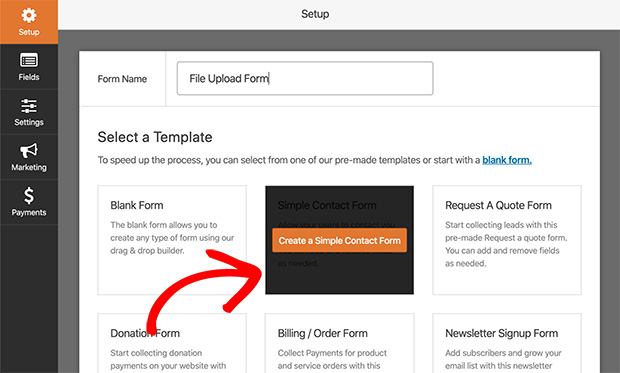
Você verá uma tela semelhante à de cima, onde pode dar um nome ao seu formulário e escolher um modelo.
Selecione o modelo Formulário de Contato Simples.
Em seguida, você será levado ao construtor de formulários, onde poderá personalizar e adicionar novos campos ao modelo padrão.
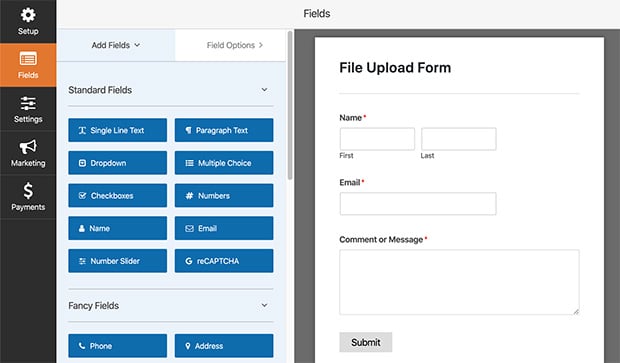
Os rótulos de campo padrão incluídos no modelo Formulário de Contato Simples são os seguintes:
- Nome
- Comentário ou Mensagem
E você pode clicar em qualquer um desses campos para arrastar e reorganizar. Para adicionar mais campos, basta clicar em uma opção do lado esquerdo da tela e arrastá-la para o seu formulário.
Etapa 2: Adicione o Campo de Upload de Arquivos
Com seu formulário de contato simples pronto, você está pronto para adicionar a opção de upload de arquivos ao seu formulário.
Para fazer isso, vá para o cabeçalho Campos Elaborados e selecione o campo Upload de Arquivos.
Em seguida, arraste o campo do painel esquerdo e solte-o onde você o deseja em seu formulário. Você também pode simplesmente clicar no campo Upload de Arquivos para que ele apareça em seu formulário.
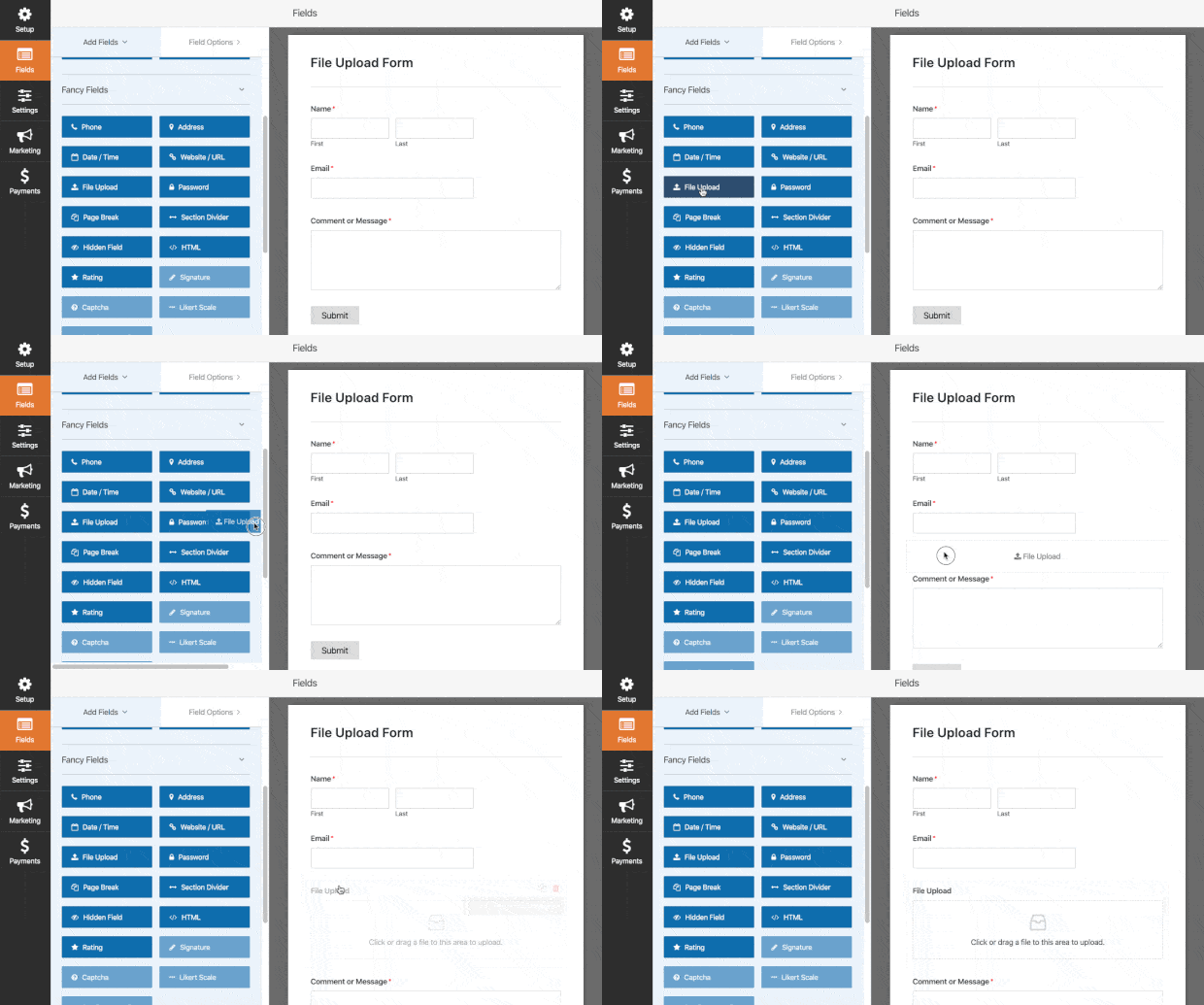
Para editar o campo de upload de arquivos em seu formulário, basta clicar nele para abrir as Opções de Campo.
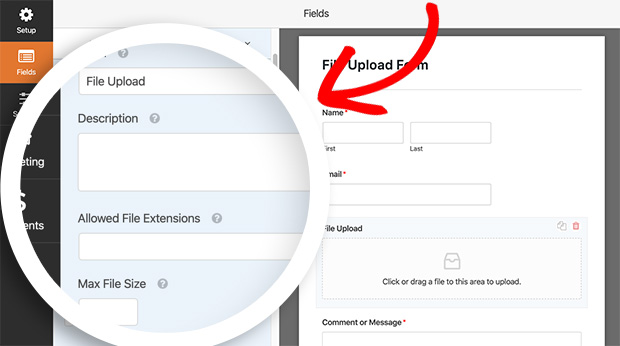
Aqui você pode editar as seguintes opções:
- Rótulo – altere o nome do campo.
- Descrição – insira o texto para a descrição do campo do formulário.
- Extensões de Arquivo Permitidas – insira as extensões de arquivo que você deseja permitir, separadas por vírgulas.
- Tamanho Máximo do Arquivo – insira o limite máximo de tamanho de arquivo em megabytes. O tamanho mínimo é de 300 MB.
- Número Máximo de Arquivos – insira quantos arquivos os usuários podem enviar. O padrão é 1.
- Obrigatório – marque esta caixa para tornar o upload de um arquivo um requisito.
A grande vantagem dos uploads de arquivos com o WPForms é que você pode permitir que os usuários anexem vários arquivos ao mesmo tempo. Tudo o que os usuários precisam fazer é arrastar e soltar os arquivos na área de upload na parte frontal do seu site.
Por padrão, todos os arquivos são armazenados na pasta WPForms dentro do diretório Uploads do seu site. Você também pode armazenar seus arquivos na sua Biblioteca de Mídia do WordPress selecionando a caixa de seleção “Armazenar campo na Biblioteca de Mídia do WordPress” em Opções Avançadas.
Etapa 3: Configure o Nome, Descrição e Configurações de Spam do Formulário
Com seu formulário configurado para aceitar uploads de arquivos, é hora de configurar as configurações gerais do formulário.
Para fazer isso, vá para Configurações » Geral.
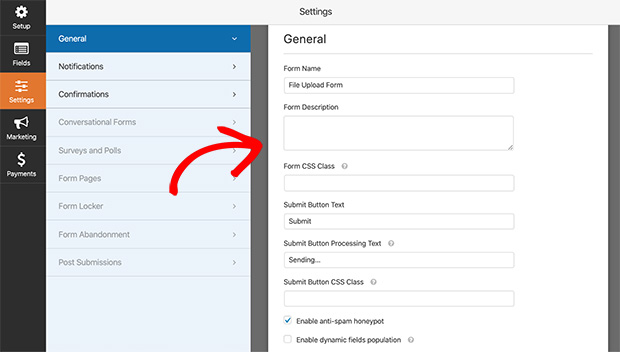
Nas configurações gerais do formulário, você pode configurar as seguintes opções:
- Nome do Formulário – dê um novo nome ao seu formulário, se desejar.
- Descrição do Formulário – adicione uma descrição ao seu formulário para entender melhor para que ele serve. Por exemplo, você pode dizer quais tipos de arquivo aceita, como GIF, PNG, JPG, etc.
- Texto do Botão Enviar – altere o texto do botão de envio.
- Prevenção contra Spam – reduza envios indesejados de formulários verificando a opção de honeypot anti-spam.
- Armazenamento de Informações – desative o armazenamento de informações de entradas no WordPress para cumprir as leis de GDPR.
Clique em Salvar quando tiver configurado essas configurações e, em seguida, passe para a próxima etapa.
Etapa 4: Habilitar Notificações por E-mail para Novos Uploads de Arquivos
Agora clique em Notificações na guia Configurações Gerais.
Aqui você pode optar por ativar as notificações para receber um e-mail sempre que um formulário for enviado.
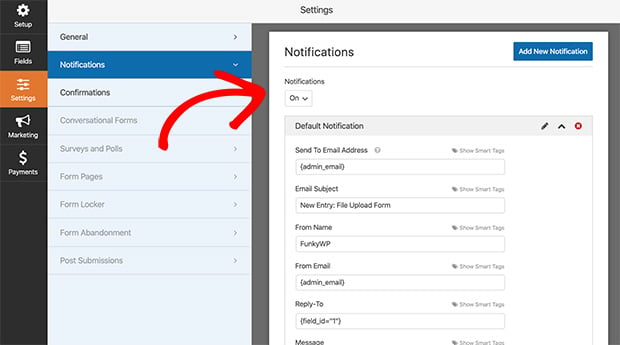
Para manter as coisas rápidas e melhorar a entregabilidade de e-mails, o WPForms não anexa os arquivos enviados à notificação por e-mail. Em vez disso, um link é fornecido para você clicar e visualizar os uploads.
Por padrão, as notificações estão ativadas. No entanto, você pode optar por desativá-las selecionando Desativado no menu suspenso.
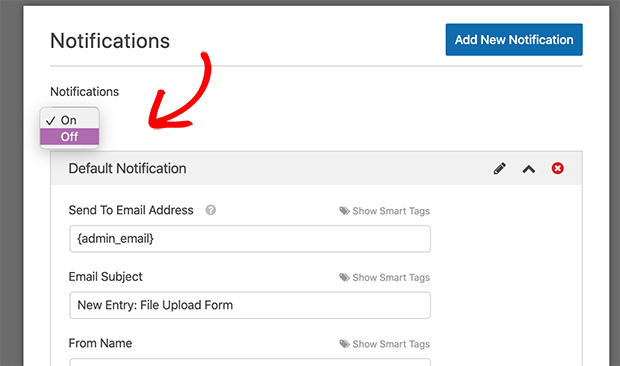
Em seguida, certifique-se de salvar suas alterações.
Etapa 5: Personalize a Mensagem de Confirmação do Formulário ou Redirecione
Em seguida, clique na guia Confirmações para configurar a mensagem que as pessoas verão após o envio do formulário.
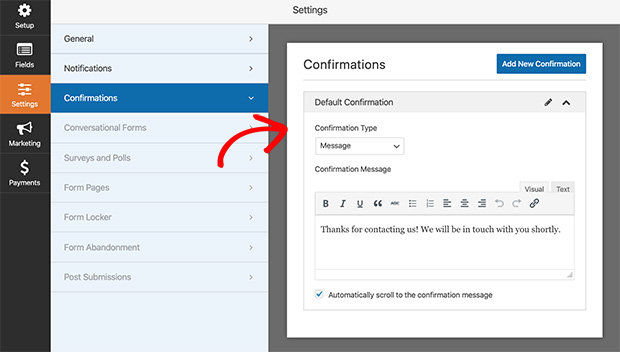
Existem 3 tipos de mensagens de confirmação disponíveis com o WPForms, e eles são:
- Mensagem – exiba uma mensagem simples de agradecimento confirmando que o formulário foi enviado.
- Mostrar Página – redirecione os visitantes para uma página de agradecimento em seu site.
- Ir para URL (Redirecionar) – envie os visitantes para um site diferente após o envio do formulário.
Para usar a opção de confirmação de mensagem padrão, basta inserir uma mensagem na caixa de mensagem de confirmação fornecida e, em seguida, salvar suas alterações.
Etapa 6: Incorpore seu Formulário de Upload de Arquivos em uma Página ou Post
Agora é hora de incorporar seu formulário de upload de arquivos no WordPress. O WPForms torna a publicação de um formulário muito fácil. Você pode adicionar seu formulário a uma postagem, página ou até mesmo à barra lateral do seu site com o widget e os shortcodes do WPForms.
Veja como publicar um formulário em uma página do WordPress.
Primeiro, vá para Páginas » Adicionar Nova para criar uma nova página do WordPress. Em seguida, clique no ícone de mais para adicionar um novo bloco de conteúdo.
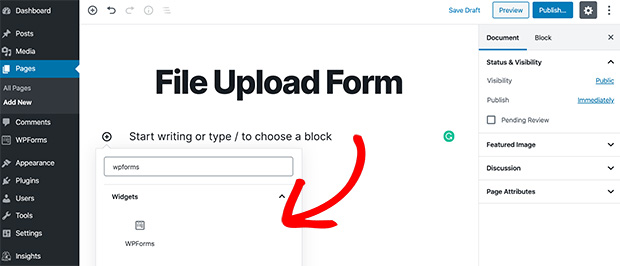
Na caixa de pesquisa, digite WPForms e o bloco do formulário aparecerá. Vá em frente e clique nele para adicioná-lo à sua página.
Agora selecione seu formulário de upload de arquivos do WordPress na caixa suspensa para inseri-lo.
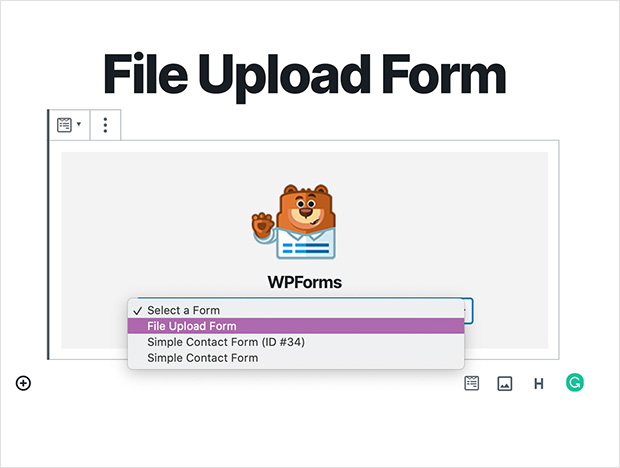
Clique em Publicar para publicar sua página e pronto.
Veja como ficará na frente do seu site.
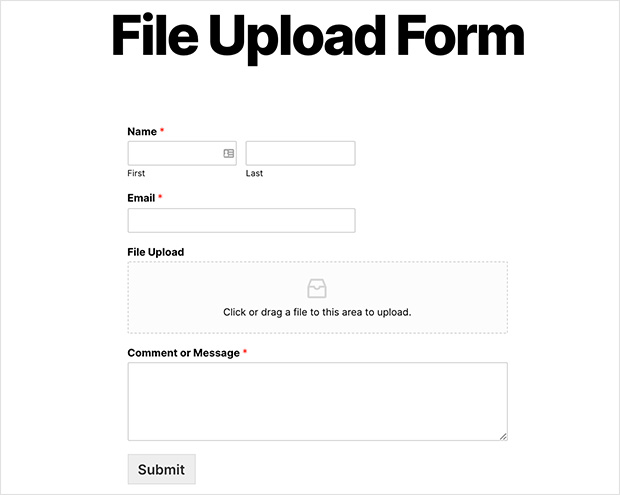
Etapa 7: Acessar e Gerenciar Arquivos Enviados no WPForms
Depois que as pessoas começarem a enviar arquivos para o seu site, você poderá visualizar esses arquivos indo para WPForms » Entradas.
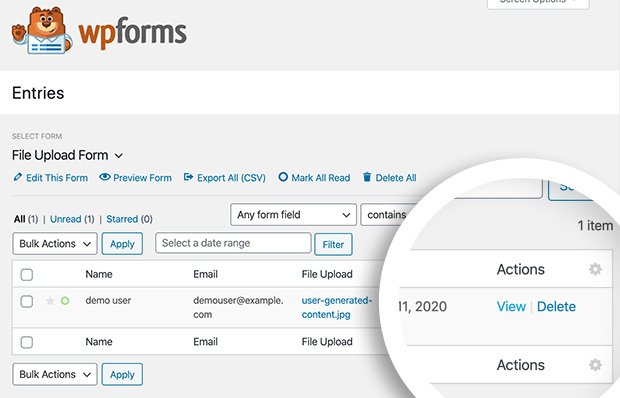
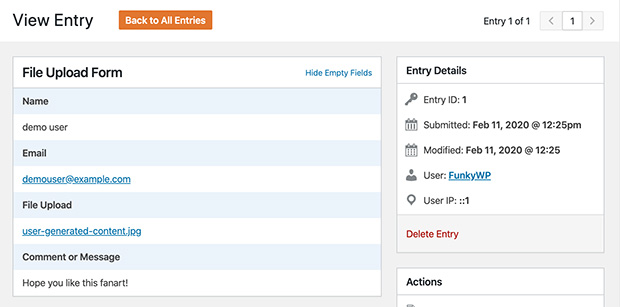
E clique em visualizar em qualquer arquivo para ver os detalhes. O arquivo será aberto em uma nova aba do navegador, onde você poderá ver mais detalhes e clicar para baixar o arquivo para o seu computador.
Se você precisar de mais recursos, o plugin WPForms oferece vários add-ons que você pode instalar. Por exemplo, você pode usar o add-on Zapier para salvar automaticamente todos os uploads de arquivos no Google Drive, Dropbox e outros serviços de armazenamento em nuvem. Você também pode aceitar pagamentos com a versão Pro do WPForms.
Perguntas Frequentes
Para limitar os tipos e tamanhos de arquivo, você pode configurar as definições em seu plugin de upload de arquivos. Por exemplo, no WPForms, navegue até o campo ‘Extensões de Arquivo Permitidas’ para definir os tipos de arquivo permitidos e ajuste o campo ‘Tamanho Máximo do Arquivo’ para limitar o tamanho do arquivo.
Você pode resolver este erro localizando seu arquivo php.ini e procurando pelos seguintes parâmetros:
“upload_max_filesize =” e “post_max_size =”
Defina o valor de ‘=’ para 32M e salve. Você também pode entrar em contato com seu provedor de hospedagem para obter ajuda.
Parabéns! Agora você sabe como criar um formulário WordPress que permite aos usuários fazer upload de seus próprios arquivos. Tudo usando um poderoso plugin de formulário WordPress com recursos de upload de arquivos.
Esperamos que você tenha achado este tutorial útil. Aqui estão outros guias passo a passo que você pode achar úteis:
- Como Colocar o WooCommerce em Modo de Manutenção (4 Passos Fáceis)
- Como Adicionar uma Pesquisa ao Seu Site WordPress (Passo a Passo)
- Como Criar um Formulário de Pedido Online para o Seu Site WordPress
Obrigado por ler! Adoraríamos saber sua opinião, então sinta-se à vontade para participar da conversa no YouTube, X e Facebook para mais conselhos e conteúdo úteis para expandir seus negócios.



