
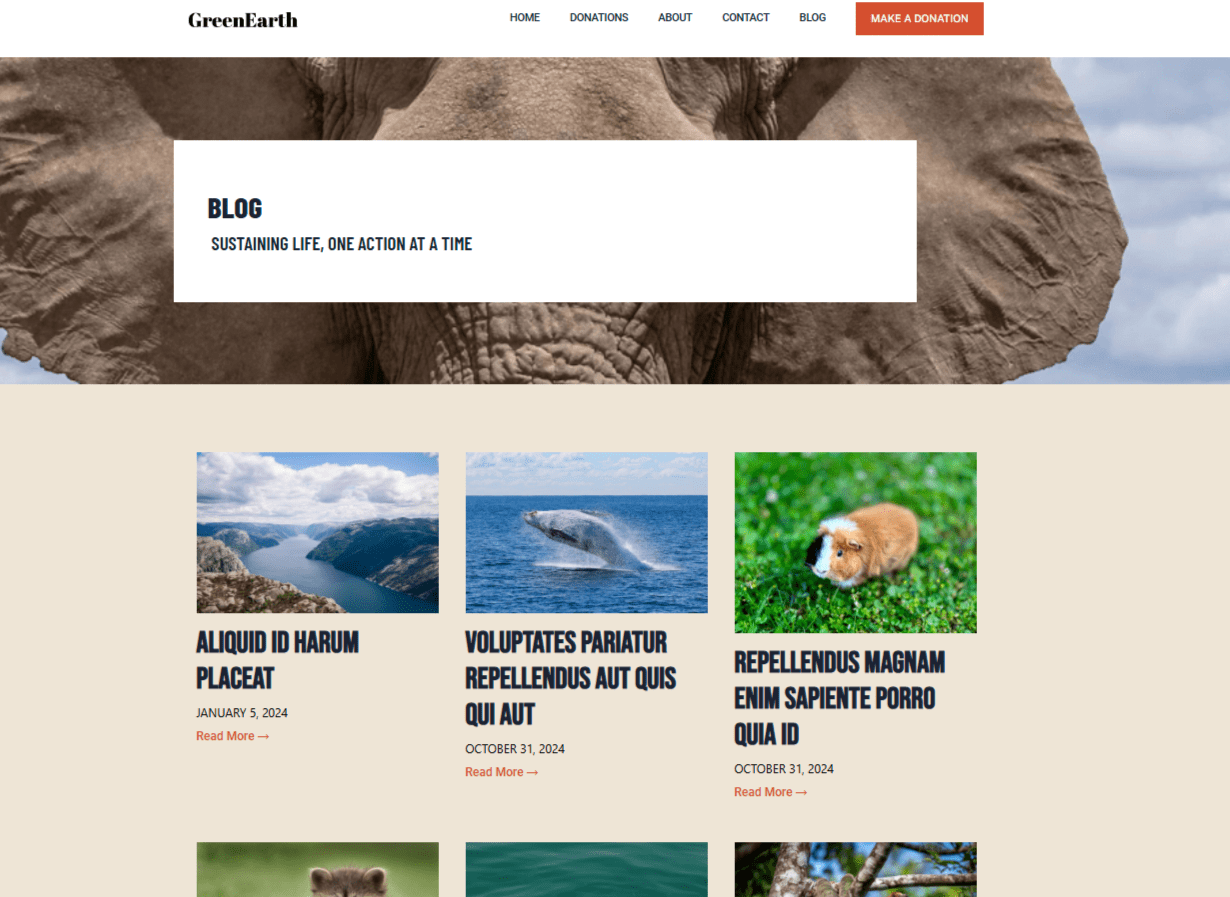
Um modelo de Arquivo no SeedProd Website Builder permite que você crie um layout personalizado para suas páginas de arquivo do WordPress — as páginas que exibem coleções de posts agrupados por categoria, tag, autor, data ou taxonomia personalizada.
Etapa 1: Adicionar um Novo Modelo de Arquivo
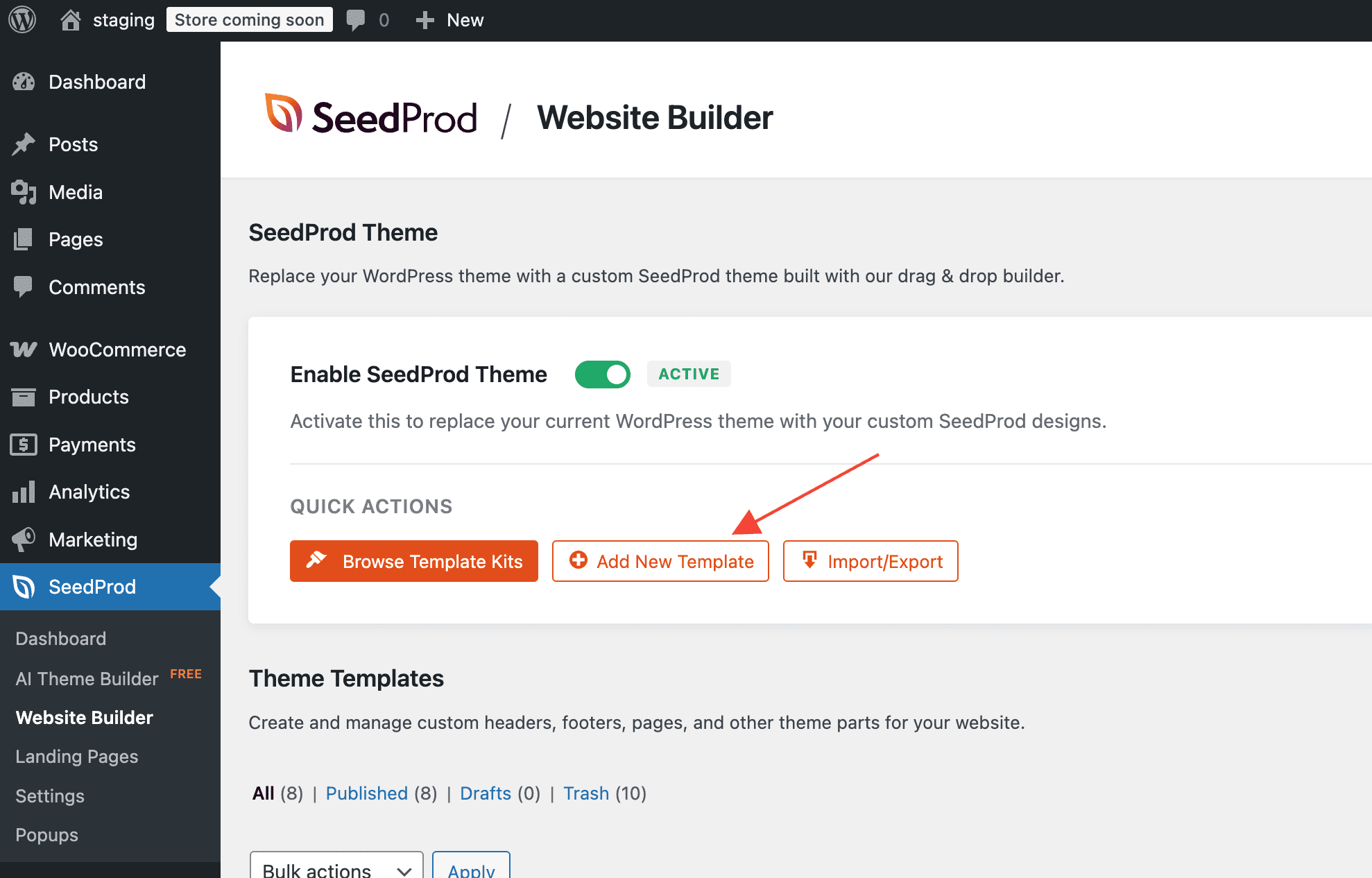
No seu painel do WordPress, vá para SeedProd > Website Builder e clique em Adicionar Novo Modelo.
Etapa 2: Configurar as Definições do Modelo
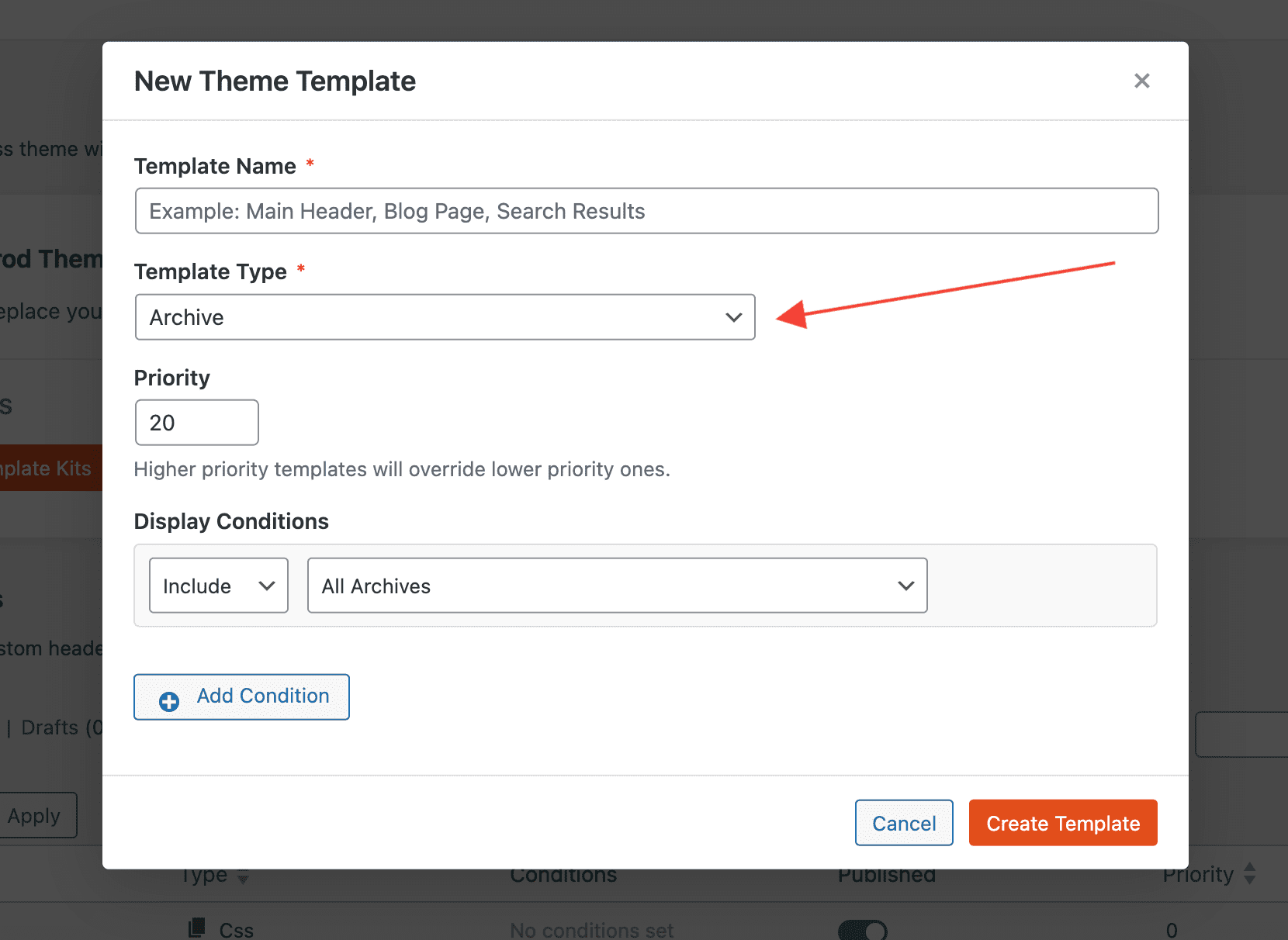
No pop-up Novo Modelo de Tema, configure as seguintes definições antes de criar o modelo:
- Tipo: Selecione Arquivo no menu suspenso.
- Nome: Insira um nome para identificar este modelo.
- Condições: Defina as condições de exibição para controlar a quais páginas de arquivo este modelo se aplica — por exemplo, todos os arquivos, uma categoria específica, uma taxonomia personalizada ou um arquivo de autor.
- Prioridade: Defina um número de prioridade para gerenciar qual modelo se aplica quando as condições se sobrepõem. Um número maior tem precedência sobre um menor.
Clique em Criar Modelo para abrir o modelo no construtor SeedProd.
Etapa 3: Projetar seu Modelo de Arquivo
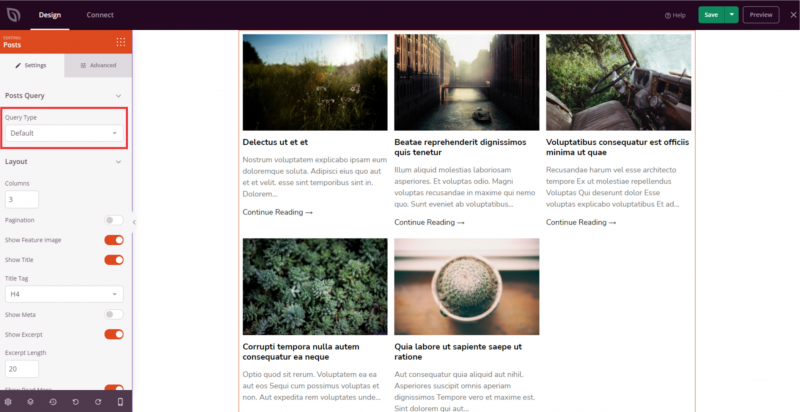
Dentro do construtor, projete seu layout de arquivo. Dois blocos são essenciais para um modelo de arquivo:
- Título do Arquivo — exibe o nome do arquivo atual (por exemplo, “Categoria: Notícias” ou “Autor: João”).
- Bloco de Posts — exibe a lista de posts para o arquivo atual. Este bloco é obrigatório. Certifique-se de que seu Tipo de Consulta esteja definido como Padrão para que ele mostre automaticamente os posts pertencentes ao arquivo que está sendo visualizado.
Etapa 4: Publicar o Modelo
Quando seu design estiver completo, clique na seta suspensa do botão Salvar e selecione Publicar. Seu modelo de Arquivo começará imediatamente a ser aplicado às páginas de arquivo que correspondem às suas condições de exibição.
Seu modelo de Arquivo agora está ativo. Você pode retornar a SeedProd > Website Builder a qualquer momento para editar o modelo, ajustar suas condições ou criar modelos de Arquivo adicionais para diferentes taxonomias ou tipos de post em seu site.