

Uma landing page gratuita no WordPress é uma página da web simples e independente criada para coletar leads, promover ofertas ou fazer vendas sem pagar por um designer.
Resumo: Como Criar uma Landing Page Gratuita no WordPress
A maneira mais rápida de criar uma landing page gratuita no WordPress é com o plugin gratuito do SeedProd. Veja como é o processo:
- Instale o SeedProd gratuitamente – Baixe do WordPress.org e ative o plugin em minutos
- Escolha um modelo gratuito – Escolha entre mais de 16 modelos gratuitos nas categorias de vendas, em breve e leads
- Adicione seu conteúdo – Arraste e solte textos, imagens e botões com o editor visual
- Personalize estilos – Defina fontes, cores e plano de fundo no painel de configurações globais
- Verifique a visualização móvel – Visualize no celular e ajuste antes de publicar
- Publique – Clique em Publicar e sua landing page ficará ativa em seu site WordPress
Como Criar uma Landing Page Gratuita no WordPress (em 30 Minutos)
Para este tutorial, usarei o SeedProd, um popular plugin de arrastar e soltar para WordPress com mais de 1 milhão de instalações ativas. Ele permite que você crie landing pages totalmente personalizadas sem escrever nenhum código.
Ele foi projetado tanto para iniciantes quanto para profissionais, para que você possa lançar páginas rapidamente e se concentrar em expandir seu público.

Ao contrário de outros construtores de páginas, o SeedProd é muito rápido e não deixará seu site lento. Ele usa o mínimo de código e as melhores práticas de design para garantir que seu site seja o mais rápido possível.
Tutorial em Vídeo
Prefere assistir em vez de ler? Este vídeo rápido o guiará por cada etapa da criação de uma landing page gratuita no WordPress.
Se preferir ler o tutorial escrito, siga as etapas abaixo.
1. Instale o Criador de Landing Page Gratuito do SeedProd
O primeiro passo é instalar o plugin gratuito de landing page do SeedProd para WordPress. Você pode fazer isso navegando até Plugins » Adicionar Novo no seu painel do WordPress.
Em seguida, digite “SeedProd” na caixa de pesquisa à direita. Isso mostrará os seguintes resultados:
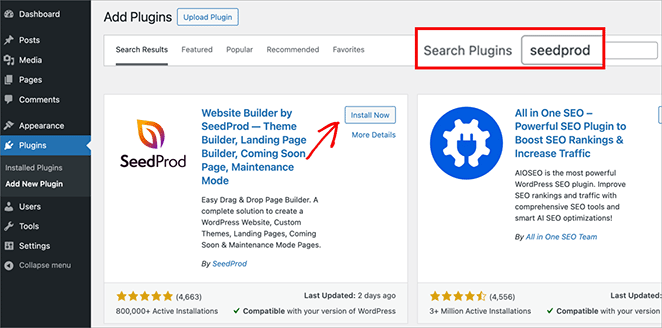
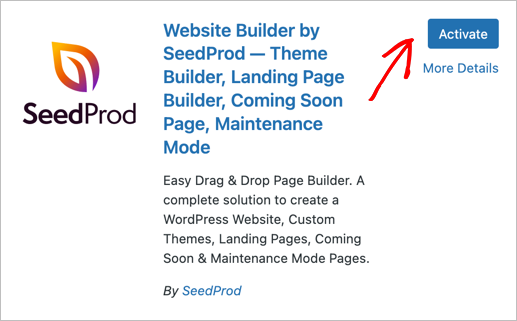
Clique em Instalar ao lado da opção Website Builder by SeedProd. Em seguida, clique em Ativar.
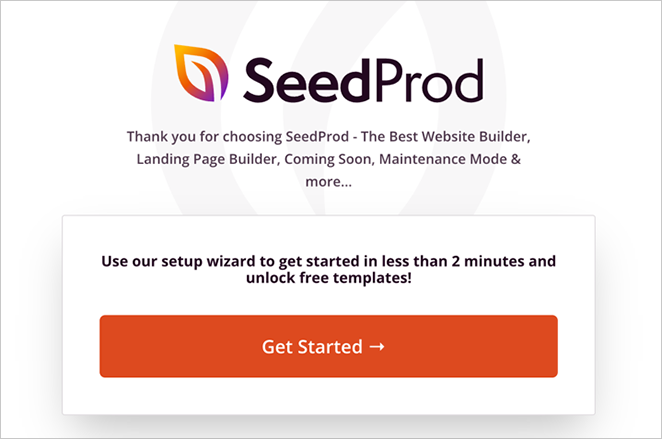
Após ativar o plugin, você verá o assistente de configuração do SeedProd, que o ajudará a começar a criar uma landing page em 2 minutos. Clique em “Começar”.
Para a primeira etapa do assistente, você precisará inserir um endereço de e-mail para criar sua conta gratuita do SeedProd. Em seguida, decida qual tipo de landing page você deseja criar.
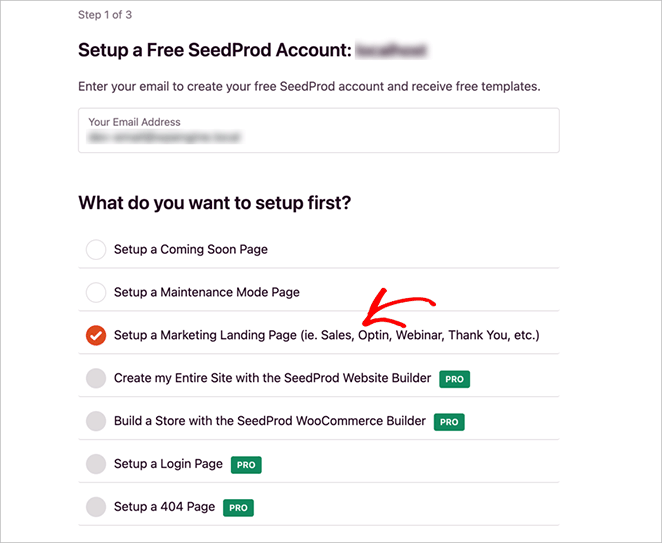
Existem 3 opções gratuitas para escolher:
- Configurar uma Página "Em Breve"
- Configurar uma Página de Modo de Manutenção
- Configurar uma Landing Page de Marketing (ou seja, Vendas, Captura de Leads, Webinar, Agradecimento, etc.)
Você também verá várias opções Pro que permitem configurar páginas de login, páginas 404, lojas online e até mesmo um tema personalizado para WordPress.
Para este guia, vamos focar nas opções gratuitas e selecionar “Marketing Landing Page”, em seguida, clique em “Salvar e Continuar”.
2. Selecione um Modelo de Landing Page Gratuito
A próxima etapa no assistente de configuração permite que você escolha um modelo de landing page gratuito.
Você pode filtrar os modelos clicando nas diferentes categorias na parte superior da tela:
- Em Breve
- Modo de Manutenção
- Página 404
- Vendas
- Webinar
- Lead Squeeze
- Obrigado
- Entrar
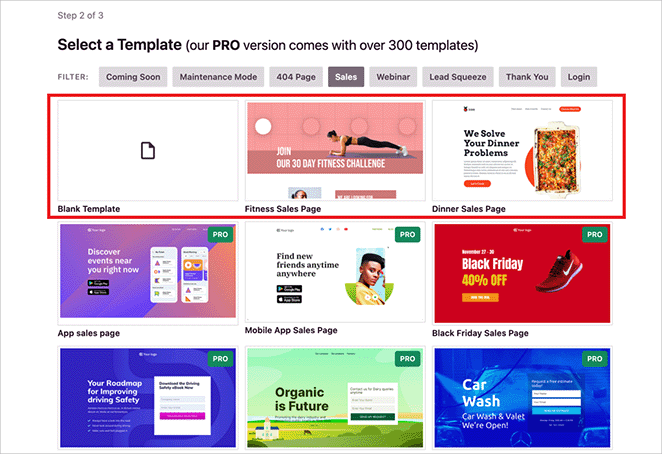
O SeedProd oferece uma ótima seleção de modelos de landing page gratuitos em diferentes categorias de páginas. Você também pode desbloquear ainda mais modelos gratuitos assinando a lista de e-mails.
Para acessar a biblioteca completa de mais de 300 modelos premium, você pode fazer o upgrade para o SeedProd Pro.
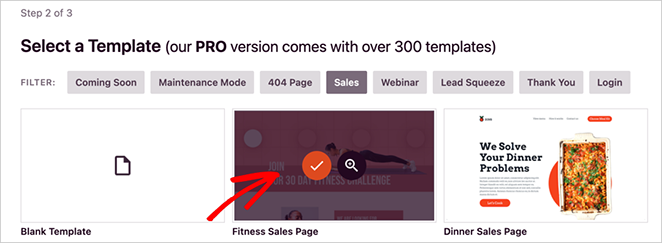
Para este tutorial, usaremos o modelo gratuito Fitness Sales Page. Passe o mouse sobre o ícone do modelo e clique no ícone de visto.
Após escolher seu modelo, você passará automaticamente para a etapa final do assistente de configuração. Aqui, você pode aproveitar um desconto para fazer o upgrade para o SeedProd Pro.
Você também pode optar por instalar outros plugins gratuitos opcionais do WordPress.
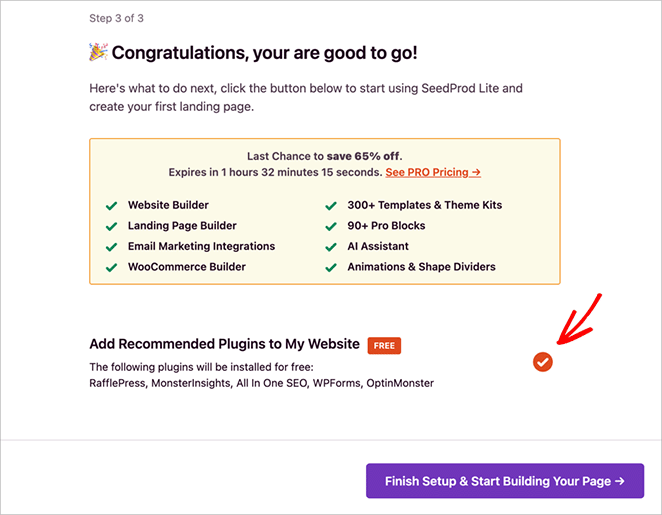
Se preferir não instalar esses plugins, desative o alternador. Em seguida, clique em “Finalizar Configuração e Começar a Criar Sua Página”.
Agora você sairá do assistente de configuração para a página de configuração do SeedProd. Aqui, você verá que a opção “Configurar uma Landing Page” está riscada, o que significa que você completou essa tarefa.
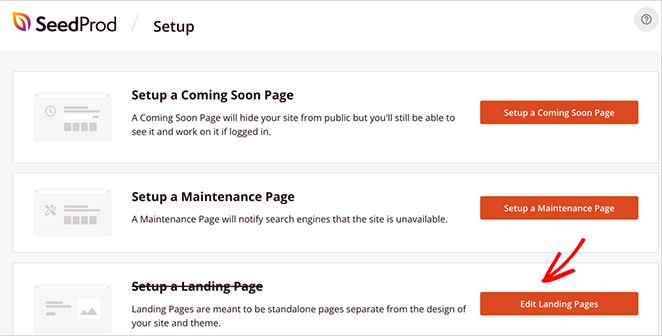
Você também notará a opção “Editar Landing Pages”. Clique neste botão.
Agora, o SeedProd o levará ao painel da landing page. Aqui, você pode ver a landing page gratuita que você criou sob o título “Landing Pages”.
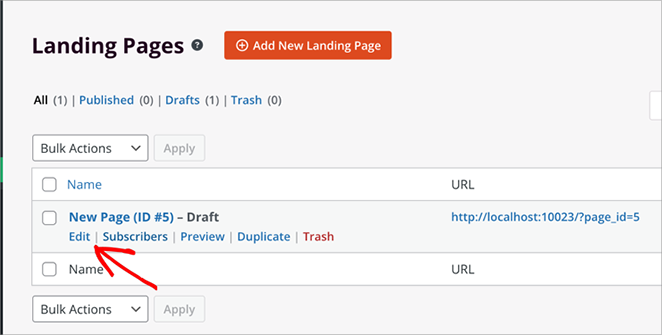
Passe o cursor sobre o link da landing page e clique na opção Editar para abrir e começar a personalizar sua página.
3. Adicione o Conteúdo Único da Sua Landing Page
O construtor de páginas visual do SeedProd é dividido em 2 seções distintas. No lado esquerdo estão os diferentes blocos usados para projetar sua página, enquanto no lado direito há uma prévia ao vivo da sua landing page.
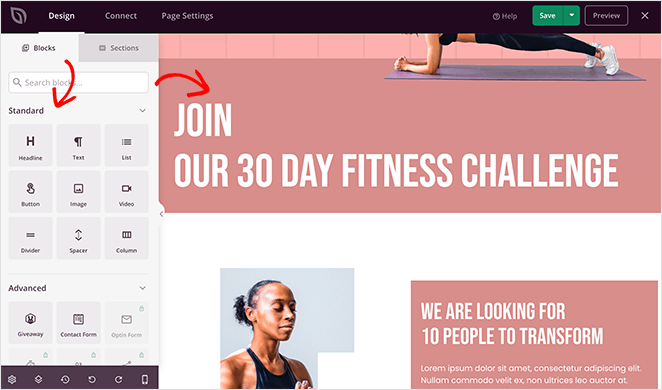
Para adicionar conteúdo, arraste um bloco do painel esquerdo e solte-o na sua prévia ao vivo. Você verá as alterações em tempo real.
Existem vários blocos de landing page para escolher, incluindo:
- Título
- Texto
- Lista
- Botão
- Imagem
- Vídeo
- Divisor
- Espaçador
- Coluna
Você também pode usar gratuitamente 5 dos blocos de página Avançados do SeedProd – Sorteio, Botão de Pagamento, Formulário de Contato, Envira Gallery e HTML Personalizado.
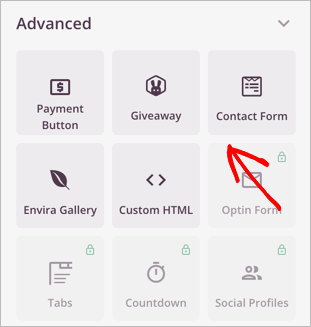
Com esses blocos, você pode:
- Criar um concurso online e exibi-lo em sua página
- Crie e incorpore formulários personalizados do WordPress
- Criar sliders de imagem impressionantes para sua página
- Adicionar HTML personalizado que funciona perfeitamente com seu design
Comece a adicionar seu conteúdo exclusivo clicando em qualquer bloco na sua prévia ao vivo. Isso mostrará um painel de configurações no lado esquerdo, onde você pode substituir o conteúdo padrão pelo seu.
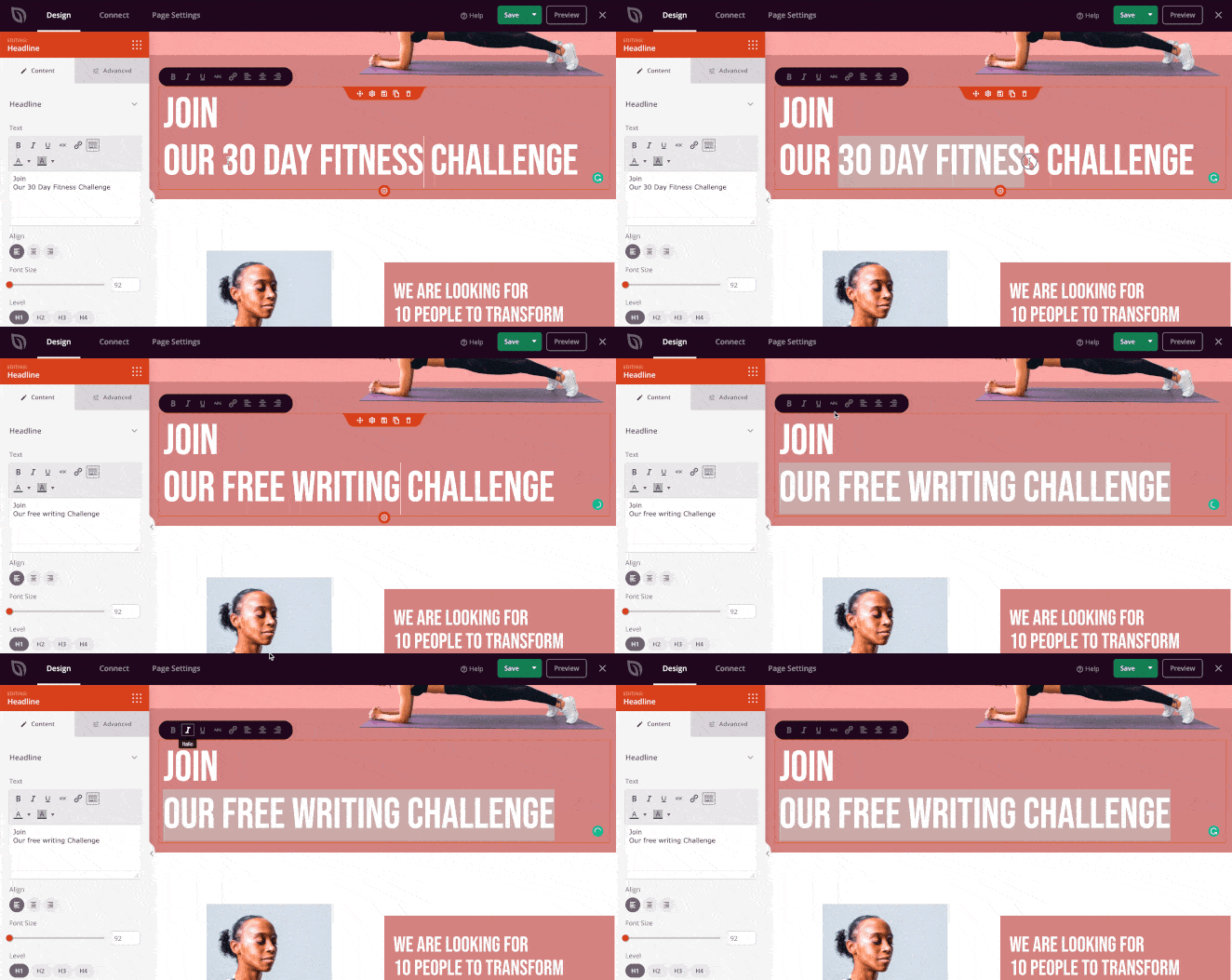
Alternativamente, você pode editar o conteúdo diretamente na sua prévia com o recurso de edição de texto inline do SeedProd.
Substituir as imagens padrão é igualmente fácil. Clique em qualquer imagem na sua prévia ao vivo e, em seguida, clique no ícone da lixeira no painel de configurações à direita.
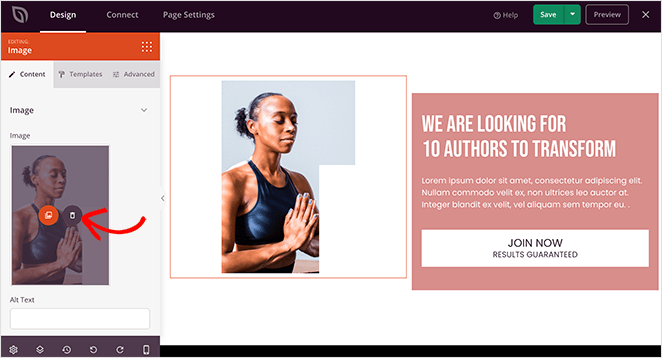
Em seguida, clique no botão Usar sua própria imagem para carregar uma foto do seu computador ou da sua biblioteca de mídia do WordPress.
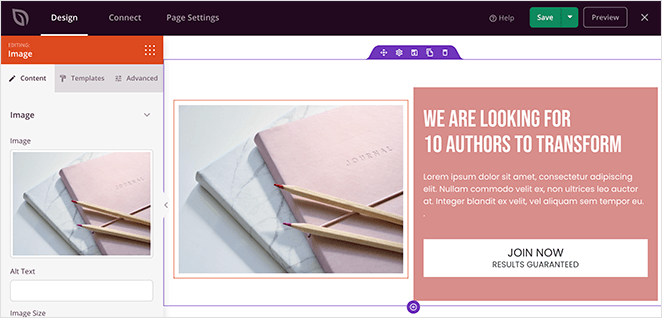
O SeedProd também inclui ferramentas de IA para acelerar a criação de conteúdo. Use o assistente de escrita de IA integrado para gerar o texto da sua página de destino ou o gerador de imagens de IA para criar recursos visuais personalizados.
Continue adicionando conteúdo até ficar satisfeito com a aparência geral. Em seguida, clique no botão verde Salvar no canto superior direito da sua tela.
4. Personalize os estilos da sua página de destino
Após adicionar seu conteúdo exclusivo à sua página de destino gratuita, você vai querer garantir que a estilização seja consistente com sua marca.
Você pode fazer isso facilmente clicando no ícone de engrenagem no canto inferior esquerdo para ver as configurações globais da sua página.
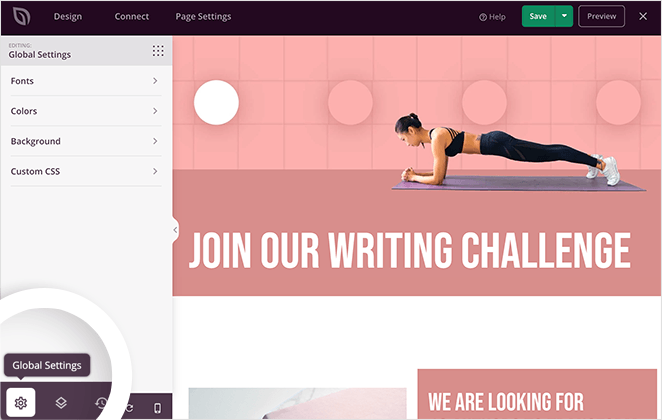
Esta configuração permite que você personalize sua página de destino:
- Plano de Fundo
- Cores
- Fontes
- CSS Personalizado
Vamos começar clicando na opção Fundo para personalizar o fundo da sua página de destino. Nesta área, você pode alterar a cor de fundo, adicionar um gradiente de cor ou carregar uma imagem de fundo personalizada.
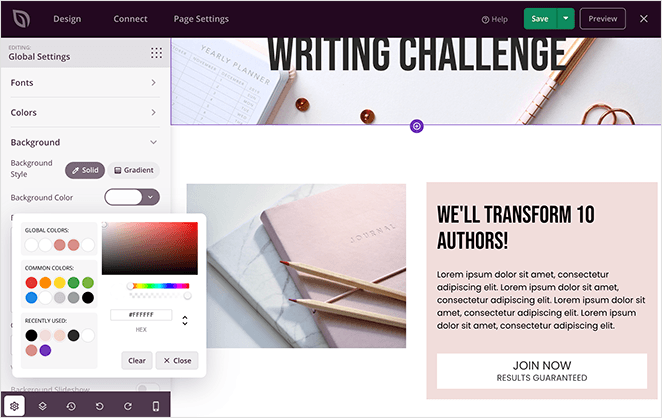
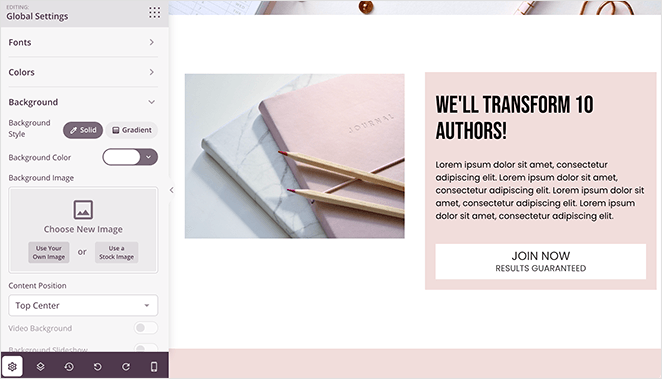
Para adicionar uma imagem de fundo personalizada, clique no botão Usar sua própria imagem.
Na seção Fontes, você pode escolher entre uma enorme biblioteca de fontes da web gratuitas do Google para os títulos, links e texto do corpo da sua página de destino.
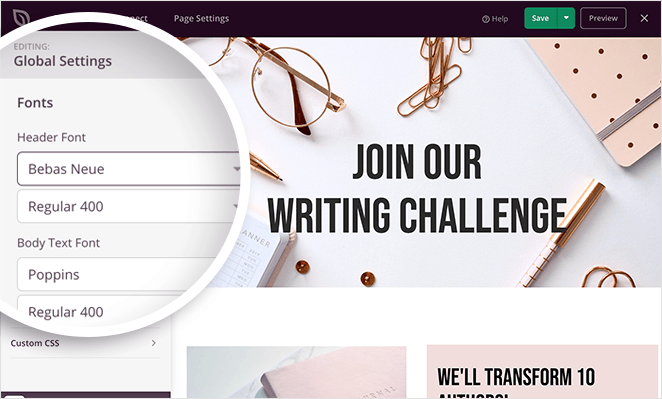
Clique em qualquer um dos menus suspensos para escolher suas fontes preferidas.
A seção Cores tem configurações semelhantes de apontar e clicar, onde você pode selecionar cores personalizadas para cabeçalhos, texto, links, botões e muito mais.
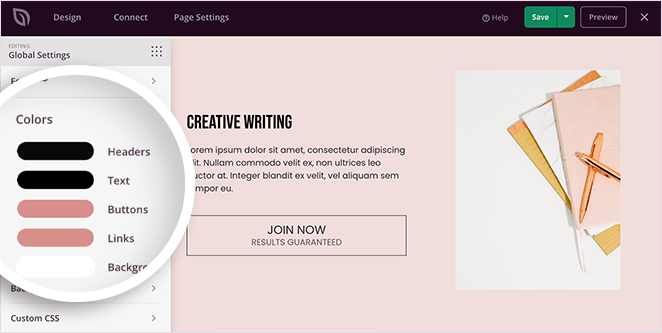
Clique em qualquer opção e use o seletor de cores para escolher uma que corresponda à sua marca e ao design geral da página. Isso editará essas cores para toda a sua página de destino.
Quando estiver satisfeito com o design da sua página de destino, clique no botão Salvar para armazenar suas configurações.
5. Verifique se sua página de destino funciona corretamente
Com o design da sua página de destino gratuita no lugar, você vai querer garantir que tudo funcione corretamente antes de publicá-la em seu site. Percorra seu design e verifique se os links dos botões de CTA funcionam e se não há erros de digitação ou gramática.
Você também precisará garantir que sua página de destino tenha uma boa aparência em dispositivos móveis. O SeedProd facilita isso com sua opção de visualização móvel integrada.

Clique no ícone de celular na parte inferior da sua tela para visualizar sua página de destino em dispositivos móveis, tablets e desktops.
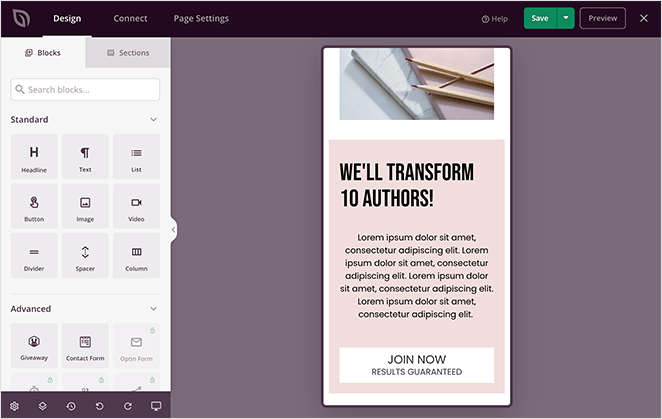
A partir daí, você pode mover os elementos até que sua página fique ótima em todas as telas. Embora os estilos globais permaneçam consistentes, você também pode fazer ajustes exclusivos para dispositivos móveis para refinar a experiência para dispositivos menores.
6. Configure as definições da sua página de destino
Depois de verificar se sua página de destino funciona corretamente e é fácil de visualizar em dispositivos móveis, é hora de configurar algumas configurações.
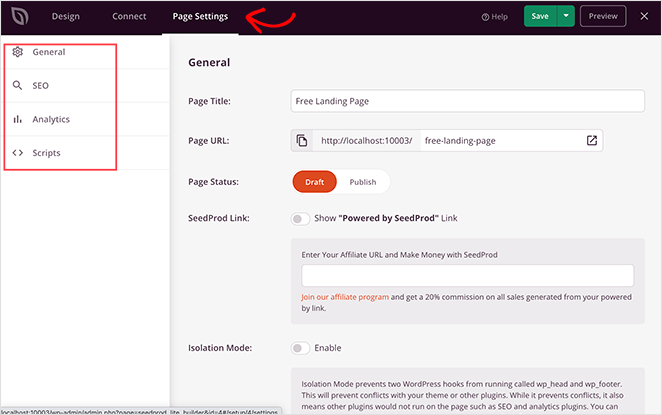
Clique na guia Configurações da página na parte superior da sua tela para ver as várias configurações de página do SeedProd, que incluem:
- Configurações gerais: Altere o nome e a URL da sua página de destino gratuita e torne a página um rascunho ou publicada.
- SEO: Configure o título SEO da sua página, a meta descrição e muito mais com o plugin do WordPress All in One SEO.
- Analytics: Monitore o desempenho da sua página de destino com o MonsterInsights, o melhor plugin do Google Analytics para WordPress.
- Scripts: Adicione scripts de rastreamento personalizados à sua página de destino, como o pixel de rastreamento do Facebook.
Quando terminar de editar as configurações da sua página, lembre-se de clicar no botão Salvar.
7. Publique sua página de destino com o WordPress
Após dar os toques finais na sua página de destino gratuita, é hora de publicá-la no seu site WordPress.
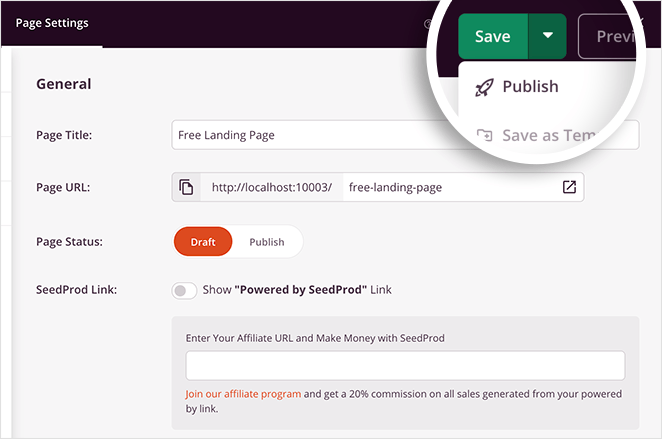
Para fazer isso, clique na seta para baixo ao lado do botão verde Salvar no canto superior direito da sua tela e clique em Publicar.
Em seguida, você verá um pop-up confirmando que sua página está no ar.
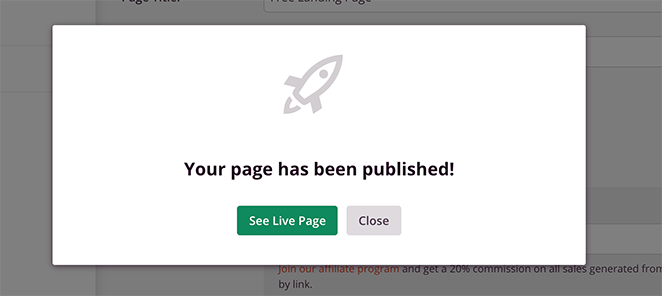
Vá em frente e clique no botão Ver Página Publicada para visualizar sua página de destino gratuita.

O que torna uma boa página de destino do WordPress?
Antes de começar a criar sua página de destino no WordPress, há algumas coisas que você deve ter em mente, incluindo:
- Defina um objetivo claro: Você deve saber exatamente o que deseja que sua página de destino realize e manter esse objetivo consistente em todo o seu design.
- Use uma estrutura visual clara: Decida quais elementos da página são mais importantes e faça-os se destacar para incentivar os visitantes a agir.
- Escreva um Call-to-Action (CTA) forte: Diga aos visitantes exatamente o que fazer e facilite para que eles realizem essa ação.
- Use um design atraente: Mantenha seu layout limpo e envolvente, e coloque o conteúdo mais importante "acima da dobra" para que ele seja visível sem rolar.
- Escreva textos concisos: Use frases curtas e claras que façam os leitores quererem continuar na página.
- Inclua imagens de alta qualidade: Use recursos visuais que apoiem sua mensagem principal e tente evitar fotos genéricas de banco de imagens.
- Concentre-se na proposta de valor: Explique claramente como sua oferta ajuda o visitante e por que vale a pena clicar no seu call-to-action.
Uma página de destino bem construída geralmente converte em 2-5%. Veja o que almejar em nosso guia de taxa de conversão de páginas de destino.
O que fazer após publicar sua página de destino
Parabéns! Você criou sua página de destino gratuita no WordPress.
Mas seu trabalho ainda não acabou. Veja o que você deve fazer a seguir:
Promova sua página de destino
Gerar tráfego para sua nova página de destino é fundamental. Aqui estão algumas maneiras simples de promovê-la:
- Compartilhe nas redes sociais: Conte a seus amigos e seguidores sobre sua nova página de destino. Compartilhe o link no Facebook, Twitter, Instagram e em qualquer outra plataforma de mídia social que você use.
- Adicione à sua assinatura de e-mail: Inclua um link para sua página de destino em sua assinatura de e-mail para que todos a quem você envia e-mails possam encontrá-la facilmente.
- Realize um concurso ou sorteio: Um concurso pode ser uma maneira divertida de deixar as pessoas animadas com sua página de destino e com o que você está oferecendo.
Analise seus resultados
Assim que você começar a receber tráfego, é importante rastrear o desempenho da sua página de destino.
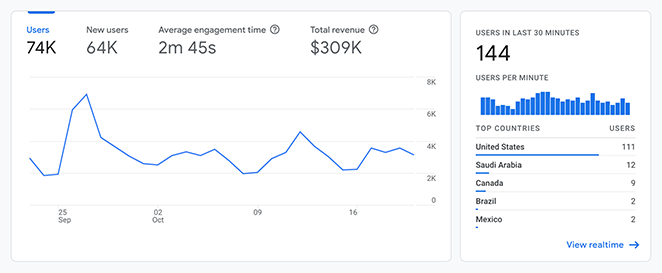
Você pode usar uma ferramenta gratuita como o Google Analytics para rastrear visitantes, duração da sessão e ações em sua página. Essas informações ajudarão você a entender o que está funcionando e o que não está.
Para um guia fácil sobre como configurar isso, veja nosso tutorial sobre como adicionar o Google Analytics ao WordPress.
Teste A/B para Melhoria
Teste A/B significa criar duas versões ligeiramente diferentes da sua página de destino e ver qual delas tem melhor desempenho.
Tenha em mente que o teste A/B é uma ferramenta poderosa que geralmente é encontrada em plugins premium de otimização de conversão.
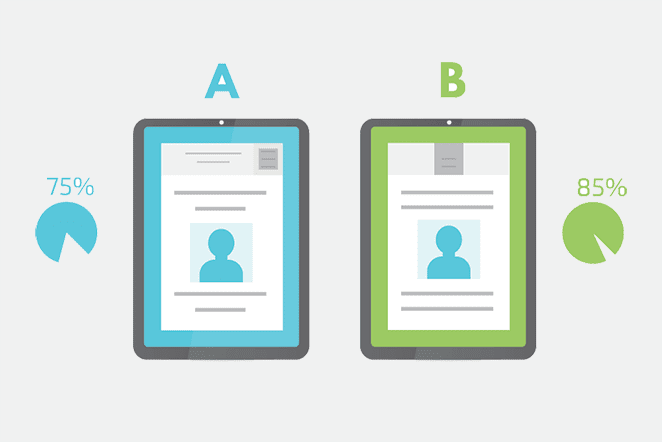
Por exemplo, você pode testar diferentes títulos, imagens ou botões de call-to-action. Isso ajuda você a ajustar sua página de destino para obter o máximo de conversões.
Veja nosso guia sobre teste A/B para páginas de destino para começar.
Ao seguir estas etapas, você pode garantir que sua página de destino gratuita esteja trabalhando duro para você e ajudando você a atingir seus objetivos.
Alternativas Gratuitas de Páginas de Destino para WordPress
Agora que você sabe como criar uma página de destino gratuita com o SeedProd, pode estar se perguntando como ela se compara a outras opções gratuitas. O WordPress tem algumas maneiras diferentes de criar páginas de destino, mas nem todas são igualmente simples ou eficazes.
Vamos comparar o SeedProd com o Elementor e o editor de blocos integrado para que você possa ver qual ferramenta atende melhor às suas necessidades.
| Plugin / Ferramenta | Facilidade de Uso | Modelos Gratuitos | Limitações |
|---|---|---|---|
| SeedProd (Grátis) | Arrastar e soltar amigável para iniciantes | Mais de 16 modelos gratuitos | Blocos avançados e integrações exigem Pro |
| Elementor (Grátis) | Mais flexível, mas mais pesado | Dezenas de modelos iniciais | Alguns recursos (formulários, blocos de marketing) bloqueados para Pro |
| Editor de Blocos do WordPress (Gutenberg) | Já integrado ao WordPress | Layouts básicos de página | Sem modo real de página de destino (ainda mostra cabeçalho/rodapé do tema) |
Em meus testes do GTmetrix, o SeedProd carregou em 556ms em comparação com os 1.882ms do Elementor, o que é mais de 3 vezes mais rápido. Essa diferença de velocidade é importante se sua página de destino estiver recebendo tráfego pago.
Com base na comparação, o SeedProd é a solução mais direta para criar páginas de destino sem distrações usando modelos pré-construídos. O Elementor oferece mais flexibilidade de design, enquanto o editor de blocos padrão é adequado para a criação de páginas básicas, mas carece de recursos específicos de páginas de destino.
Você Deve Usar o WordPress ou uma Ferramenta Separada de Página de Destino?
Se você já usa o WordPress, não há motivo para adicionar uma ferramenta separada como Wix ou HubSpot para páginas de destino. O SeedProd funciona dentro do seu site existente, para que sua página compartilhe seu domínio, seu rastreamento do Google Analytics e seu trabalho de SEO existente.
Já vi pessoas configurarem uma página de destino Wix para capturar leads e depois se perguntarem por que suas análises pareciam desconectadas de seu site principal. Ferramentas externas criam páginas independentes que não beneficiam seu site WordPress de forma alguma.
Eu uso o SeedProd no meu próprio site exatamente por esse motivo. Cada visitante acessa uma página que faz parte do meu domínio, contribuindo para a mesma propriedade do Google Analytics e pegada de SEO.
Perguntas Sobre Landing Pages Gratuitas para WordPress
A IA pode criar uma landing page para mim?
O SeedProd não gera um layout de página completo a partir de um prompt. Ele inclui ferramentas de IA para escrever o texto da landing page e gerar imagens. Portanto, você não obterá uma página completa com um clique, mas as ferramentas de escrita e imagem com IA ajudam você a construir seu conteúdo mais rapidamente depois de escolher um modelo.
Qual é o melhor plugin gratuito de landing page para WordPress?
O melhor plugin gratuito de landing page para WordPress é o SeedProd. Ele vem com mais de 16 modelos gratuitos, um editor de arrastar e soltar, e publica páginas que funcionam independentemente do seu tema, sem necessidade de codificação.
Posso criar uma landing page no WordPress sem pagar por um tema?
Sim. O SeedProd cria landing pages que funcionam independentemente do seu tema WordPress. Mesmo a versão gratuita permite que você crie e publique páginas totalmente personalizadas sem instalar ou comprar um tema separado.
Landing pages gratuitas para WordPress funcionam no celular?
Com certeza. A maioria dos construtores gratuitos como o SeedProd inclui modelos responsivos para celular e uma pré-visualização móvel em tempo real para que você possa ajustar o layout para todos os dispositivos.
Como conecto uma landing page gratuita à minha lista de e-mails?
Integrações diretas de e-mail são um recurso premium na maioria dos construtores de landing page. No entanto, você ainda pode conectar sua lista de e-mails gratuitamente usando um plugin de formulário como o WPForms. Crie seu formulário de inscrição e adicione-o à sua landing page com o bloco WPForms.
É melhor usar um plugin de landing page ou apenas uma página normal do WordPress?
Plugins de landing page oferecem mais controle e removem distrações como cabeçalhos e rodapés. Isso os torna melhores para geração de leads e conversões.
Bônus: Mais Landing Pages que Você Pode Criar
Neste guia, mostrei como criar uma landing page simples gratuitamente. Mas, se você quiser algo mais específico, veja meus guias sobre como criar diferentes tipos de landing pages no WordPress:
- Crie uma Landing Page de Evento
- Crie uma Landing Page de Funil de Vendas
- Crie uma Landing Page de Pesquisa
- Crie uma Landing Page de Membros
- Crie uma Landing Page de Lista de Espera
- Crie uma Landing Page de Curso Online
- Crie uma Landing Page de Marketing de Afiliados
- Crie uma Landing Page para Google Ads
- Crie uma Landing Page de Podcast
- Crie uma Landing Page para Instagram
- Crie uma Landing Page para Facebook
- Crie uma Landing Page de Aplicativo
- Crie uma Landing Page de Vídeo
- Crie uma Landing Page de Livro
Em seguida, Saiba Mais Sobre Landing Pages
Agora você sabe como criar uma landing page gratuita no WordPress. O melhor de tudo é que você fez isso sem precisar de nenhum conhecimento técnico ou gastar um centavo.
Para uma visão mais detalhada dos recursos premium do SeedProd em ação, confira este tutorial: Como Criar uma Landing Page no WordPress
Ou comece agora mesmo e…
Se você está procurando aprender mais sobre landing pages, dê uma olhada nestes recursos de landing page:
- Landing Page vs Página de Vendas
- Melhores Fórmulas de Títulos para Landing Pages
- Landing Page vs Microsite
- Exemplos de URL de Landing Page e Melhores Práticas
- Página de destino vs. Página de apresentação
- Qual é uma Boa Taxa de Conversão para Páginas de Destino?
- Anatomia de uma Página de Destino
Obrigado por ler! Adoraríamos ouvir suas opiniões, então sinta-se à vontade para participar da conversa no YouTube, X e Facebook para mais conselhos úteis e conteúdo para expandir seus negócios.
Obrigado por ler! Adoraríamos saber sua opinião, então sinta-se à vontade para participar da conversa no YouTube, X e Facebook para mais conselhos e conteúdo úteis para expandir seus negócios.



