

TL;DR: Como Criar uma Landing Page do Google Ads no WordPress
Enviar tráfego para sua página inicial desperdiça verba de publicidade e prejudica sua Pontuação de Qualidade. Uma landing page dedicada resolve ambos os problemas. Aqui está a versão rápida:
- Instale o SeedProd: Baixe e ative o plugin, depois vá para SeedProd » Landing Pages.
- Escolha um modelo: Selecione entre mais de 300 modelos otimizados para dispositivos móveis e clique na marca de seleção para escolher.
- Personalize sua página: Edite títulos, CTAs, imagens e cores no editor visual de arrastar e soltar.
- Configure as definições: Conecte seu serviço de e-mail, configure os campos de SEO e adicione o rastreamento de análises.
- Publique: Clique em Publicar no canto superior direito e verifique se a página ao vivo está correta.
- Vincule ao Google Ads: Cole o URL da sua landing page no campo URL final da sua campanha de anúncios.
Você está veiculando anúncios no Google Ads e enviando cliques diretamente para sua página inicial. A campanha está ativa, o orçamento está sendo consumido e as conversões não estão chegando.
O problema geralmente não é o anúncio. É o que acontece depois do clique.
Neste guia, mostrarei exatamente como criar uma landing page do Google Ads no WordPress, com exemplos reais e todos os passos para otimizar sua página para conversões.
- O Que É uma Landing Page do Google Ads?
- Por Que Você Precisa de uma Landing Page do Google Ads?
- Como Criar uma Landing Page do Google Ads no WordPress (Passo a Passo)
- Como Otimizar Sua Landing Page do Google Ads para Conversões Máximas
- Como Monitorar e Melhorar o Desempenho da sua Landing Page do Google Ads
- Perguntas Frequentes Sobre Páginas de Destino do Google Ads
O Que É uma Landing Page do Google Ads?
Uma landing page do Google Ads é uma página dedicada onde os visitantes chegam após clicar no seu anúncio, criada especificamente para corresponder à mensagem do anúncio e converter esse tráfego em leads ou vendas.
Essa palavra “dedicada” é importante. Significa um objetivo, um CTA e nenhuma navegação para qualquer outro lugar do seu site. Uma página inicial tenta atender a todos os visitantes. Uma landing page do Google Ads atende a um tipo de visitante em um momento específico da pesquisa dele.
O Google também avalia sua landing page como parte da Pontuação de Qualidade, que afeta a classificação do seu anúncio e o quanto você paga por clique. Uma página criada em torno da palavra-chave e da mensagem do seu anúncio obtém uma pontuação mais alta. Uma página que não corresponde a ela a reduz.
Por Que Você Precisa de uma Landing Page do Google Ads?
A maioria dos anunciantes, por padrão, envia cliques de anúncios para sua página inicial. Essa decisão fornece ao Google uma Pontuação de Qualidade mais fraca para trabalhar, e uma página inicial nunca foi projetada para converter tráfego de anúncios.
- Pontuação de Qualidade: A experiência da sua landing page de pesquisa paga é um dos vários fatores que determinam a Pontuação de Qualidade de uma palavra-chave. Relevância, utilidade das informações, facilidade de navegação e número de links na página contribuem.
- Experiência pós-conversão: A experiência pós-conversão da landing page da sua campanha de anúncios ajuda a construir confiança e a manter a conversa com seus clientes.
Como a Pontuação de Qualidade Afeta o Que Você Paga
A Pontuação de Qualidade é a classificação de 1 a 10 do Google sobre o quão relevantes sua palavra-chave, anúncio e landing page são para um pesquisador. Ela alimenta diretamente o Índice do Anúncio, que determina a posição do seu anúncio. E o Índice do Anúncio determina seu custo por clique.
Uma pontuação de qualidade 10/10 pode reduzir seu CPC em até 50% em comparação com uma pontuação 1/10, de acordo com a documentação do próprio Google. Sua página de destino é um dos três fatores que o Google usa para calcular essa pontuação. Criar uma página dedicada à palavra-chave do seu anúncio é a maneira mais rápida de melhorá-la.
Devo Usar uma Landing Page ou Minha Página Inicial para Anúncios do Google?
Use uma landing page dedicada. Páginas iniciais são criadas para o público em geral, não para tráfego de anúncios.
Quando seu anúncio diz “Receba um orçamento gratuito para limpeza comercial”, mas sua página inicial começa com navegação, um slider e um feed de blog, a correspondência da mensagem é quebrada antes mesmo que os visitantes leiam uma palavra.
CTAs concorrentes são o outro problema. Uma página inicial normalmente tem de 5 a 10 lugares diferentes onde um visitante pode clicar. Uma landing page tem um. Essa concentração é o motivo pelo qual landing pages dedicadas superam páginas de sites gerais em pesquisas de conversão em todo o setor.
Como Criar uma Landing Page do Google Ads no WordPress (Passo a Passo)
Agora que você viu por que uma landing page dedicada é essencial, vamos detalhar exatamente como criar uma no WordPress.
Usaremos o SeedProd para este tutorial. É um construtor de sites de arrastar e soltar que permite criar landing pages de alta conversão no WordPress sem a necessidade de codificação.
Em meus testes com o GTmetrix, as páginas do SeedProd carregaram em 556ms em comparação com 1.882ms para o Elementor. Como a velocidade da página é um dos três fatores de experiência de landing page do Google, essa diferença de desempenho afeta diretamente a pontuação de qualidade.

Siga as etapas abaixo para criar sua landing page do Google Ads com o SeedProd.
Passo 1: Instalar e Ativar o SeedProd
O primeiro passo é baixar o SeedProd e fazer o upload do plugin para o seu site WordPress.
Em seguida, instale e ative o plugin. Se você não tiver certeza de como fazer isso, siga este guia sobre como instalar o SeedProd.
Após ativar o plugin, vá para SeedProd » Landing Pages no seu painel do WordPress e clique no botão Adicionar Nova Landing Page.

Passo 2: Escolha um Modelo de Landing Page do Google Ads de Alta Conversão
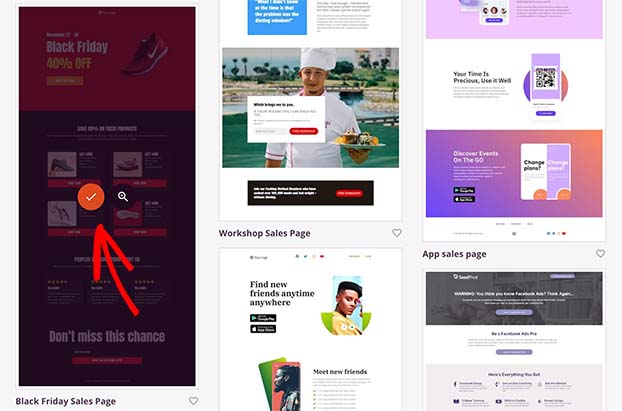
Na próxima tela, você verá uma biblioteca de modelos otimizados para dispositivos móveis.
Não se preocupe se você não vir nenhum modelo específico de landing page do Google Ads. Os designs do SeedProd são multifuncionais, então você pode personalizar qualquer modelo para se adequar à sua campanha.

Clique em qualquer aba na parte superior para filtrar os modelos por tipo de página. Quando encontrar um design que você goste, passe o mouse sobre a miniatura e clique no ícone de marca de seleção.
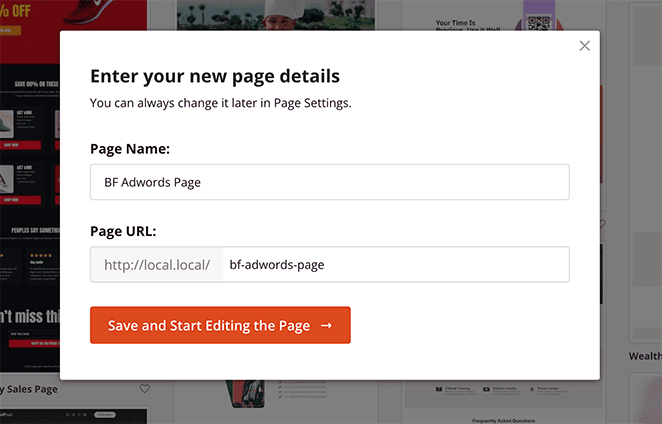
Em seguida, você verá um pop-up onde pode adicionar o nome e a URL da sua landing page. Clique no botão Salvar e Começar a Editar a Página para abrir seu design no editor visual.
Passo 3: Personalize sua Landing Page do Google Ads
O editor visual do SeedProd usa um layout de 2 colunas: blocos e seções à esquerda, visualização ao vivo à direita.
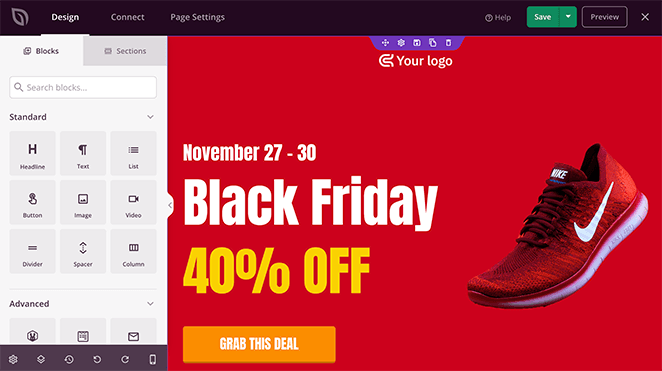
Clique em qualquer lugar na sua visualização para editar o conteúdo existente. Adicionar novos blocos de conteúdo é tão simples quanto arrastar um do painel esquerdo e soltá-lo no lugar.
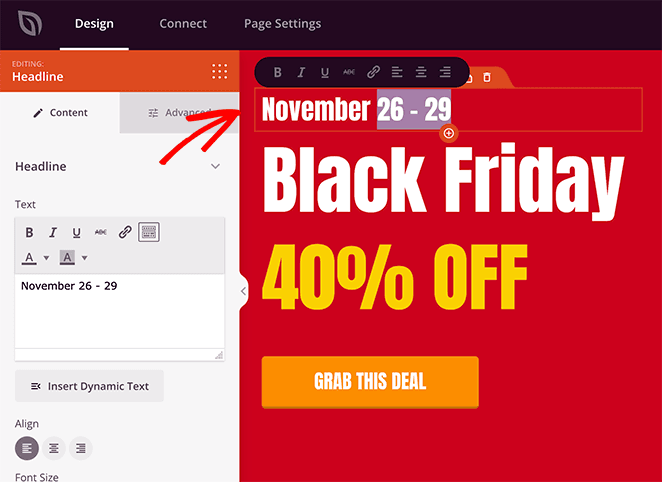
Por exemplo, você pode clicar em um título para alterar o texto, alinhamento, nível do título e muito mais.
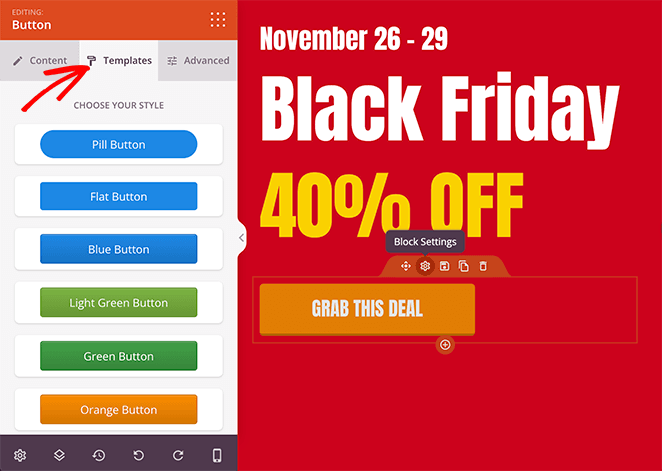
Clique no botão de call-to-action para editar o rótulo do botão, ou clique na aba Modelos para escolher um design de botão diferente.
Quer alterar a imagem padrão do modelo? Clique na imagem e escolha o ícone de lixeira para removê-la.

A partir daí, carregue uma nova imagem da sua biblioteca de mídia do WordPress ou do seu computador.
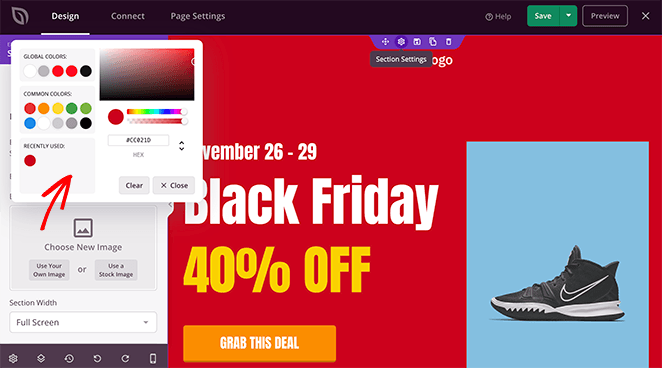
Você também pode alterar a cor de fundo de qualquer seção clicando no ícone de engrenagem. Selecione uma cor para combinar com sua marca ou imagem principal com o seletor de cores.
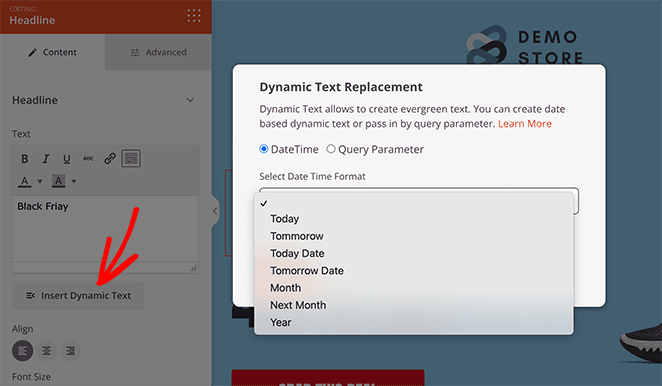
O recurso de Texto Dinâmico do SeedProd permite personalizar qualquer título ou linha de texto em sua página com base na consulta de pesquisa que acionou o anúncio. Se você estiver segmentando "Cyber Monday" e "Black Friday" em sua campanha, cada conjunto de visitantes verá o termo relevante em seu título automaticamente.
Para configurar, clique no título, selecione o botão Texto Dinâmico e adicione as palavras-chave de sua campanha de anúncios.
Você pode aprender mais sobre isso em nossa documentação de texto dinâmico.
Se você quiser que todos os botões da sua página de destino tenham a mesma cor, use as configurações globais do SeedProd para alterá-los todos de uma vez. Clique no ícone de engrenagem no canto inferior direito para acessar as configurações globais de fontes, cores, planos de fundo e CSS personalizado.
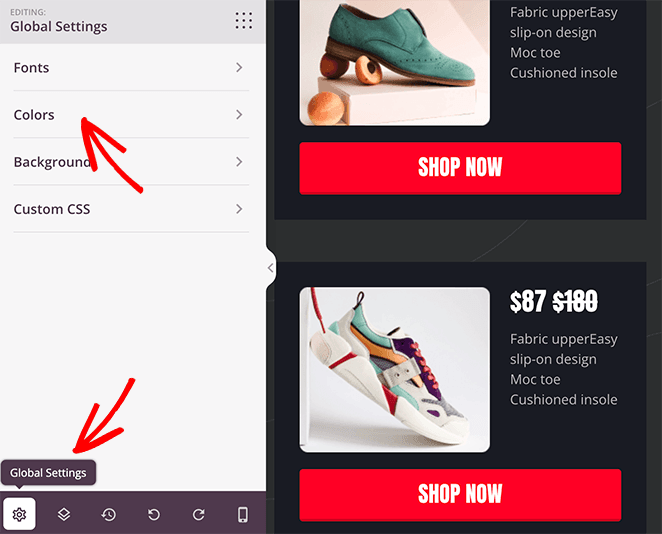
Clique na guia Cores e adicione uma cor personalizada para todos os botões da sua página.
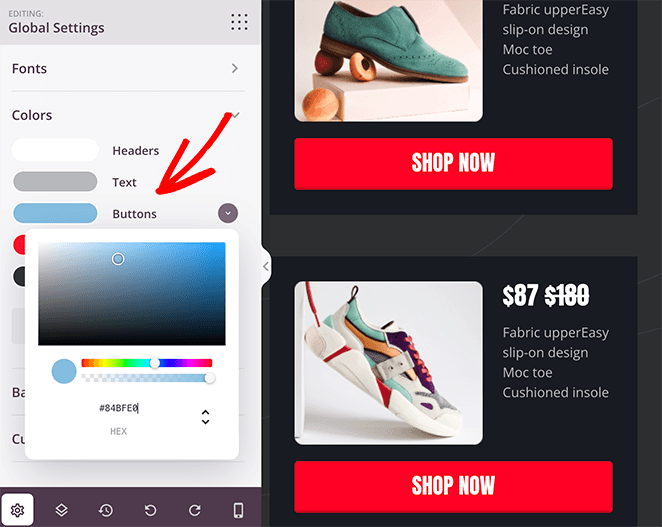
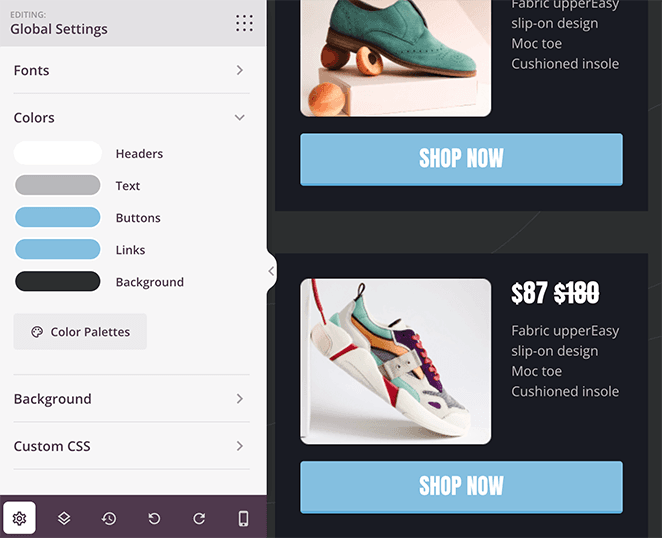
Continue personalizando sua página de destino até ficar satisfeito com a aparência dela.
Passo 4: Configure as Definições da sua Landing Page
Após projetar sua página do Google Ads, vamos analisar algumas configurações para aumentar a geração de leads e as conversões.
Se sua página tiver um formulário de optin para coletar endereços de e-mail, vincule-o ao seu serviço de marketing por e-mail. Clique na guia Conectar na parte superior da tela para ver todos os provedores de e-mail que você pode integrar diretamente no SeedProd.

Encontre seu serviço de e-mail, clique nele e siga as instruções para conectar sua conta.
Você pode aprender como se conectar a provedores individuais em nossa documentação de integração de e-mail.
Agora, clique na guia Configurações da Página para acessar mais opções.

Você pode editar o nome e a URL da sua página, inserir suas informações de SEO on-page, monitorar a análise da sua landing page e inserir scripts personalizados nesta tela.
Se você tiver o SeedProd Elite, poderá usar o recurso de Domínio Personalizado para dar à sua página de destino um URL exclusivo, separado do seu site. Isso facilita a configuração de vários microssites sem instalar o WordPress em cada domínio.
Não se esqueça de clicar no botão Salvar no canto superior direito para armazenar suas alterações.
Passo 5: Publique sua Landing Page do Google Ads
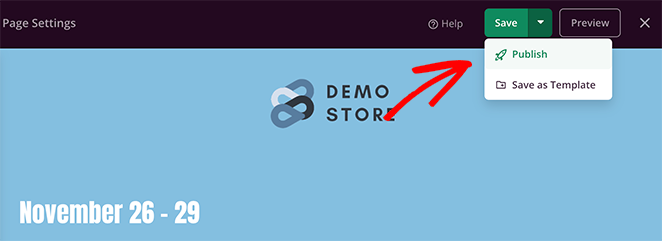
Quando sua página de destino estiver completa, publique-a em seu site WordPress. No canto superior direito, clique no menu suspenso ao lado do botão Salvar e selecione Publicar.
Clique em Ver Página ao Vivo para visualizar sua nova página de destino do Google Ads.
Aqui está a versão final da página de destino de anúncios que criamos em nosso site de teste:

Passo 6: Vincule sua Landing Page ao Google Ads
Adicione sua página de destino final à sua campanha de anúncios durante o processo de criação. Ao configurar uma campanha do Google Ads, localize o campo de texto 'URL Final' na parte superior da página e cole o URL da sua página de destino.
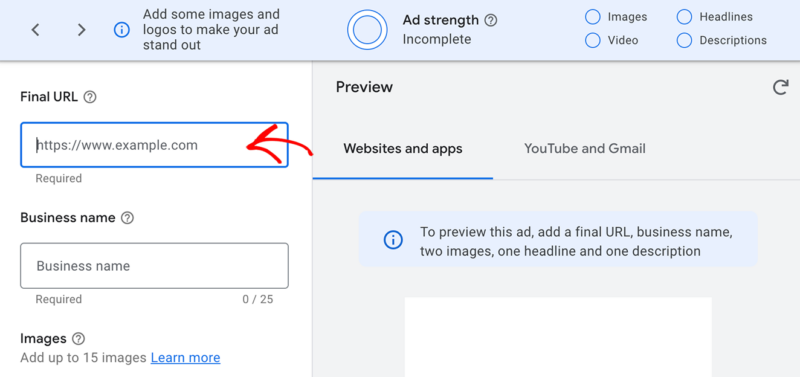
Assim que sua campanha de anúncios estiver ativa, os visitantes irão para sua página de destino após clicar no anúncio.
Exemplos de Páginas de Destino do Google Ads
As melhores páginas de destino do Google Ads fazem algumas coisas bem: removem distrações, colocam sinais de confiança acima da dobra e ecoam a frase de pesquisa exata que trouxe o visitante até lá. Aqui estão três páginas de destino de campanha dedicadas reais, cada uma atribuída ao princípio que ela demonstra melhor.
Zendesk: Navegação Simplificada
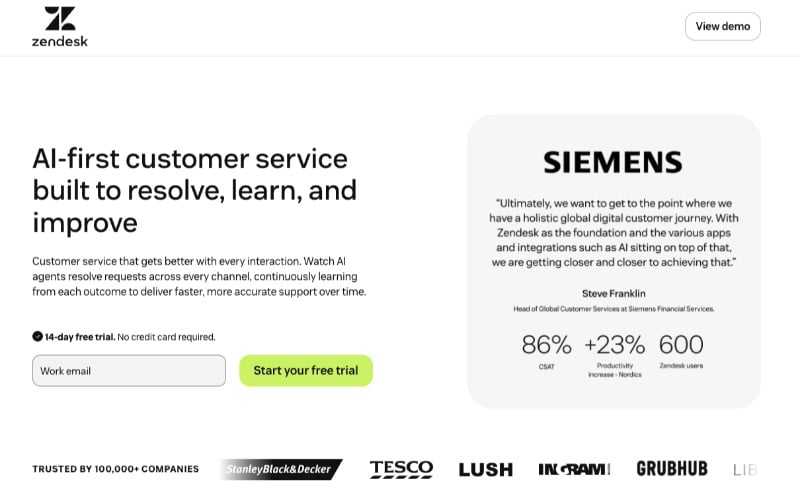
A Zendesk reduz o cabeçalho a um logotipo e a um único CTA "Comece seu teste gratuito". É isso. Todos os links que poderiam afastar um visitante do formulário foram removidos, o que significa que a única ação lógica a seguir é converter.
Abaixo do título, uma linha de logotipos de empresas com o rótulo “Confiável por mais de 100.000 empresas” oferece prova social antes que os visitantes rolem a página. Este é o modelo: remova tudo o que não leva à conversão e, em seguida, mostre provas de que vale a pena converter.
Intercom: Prova Social Acima da Dobra
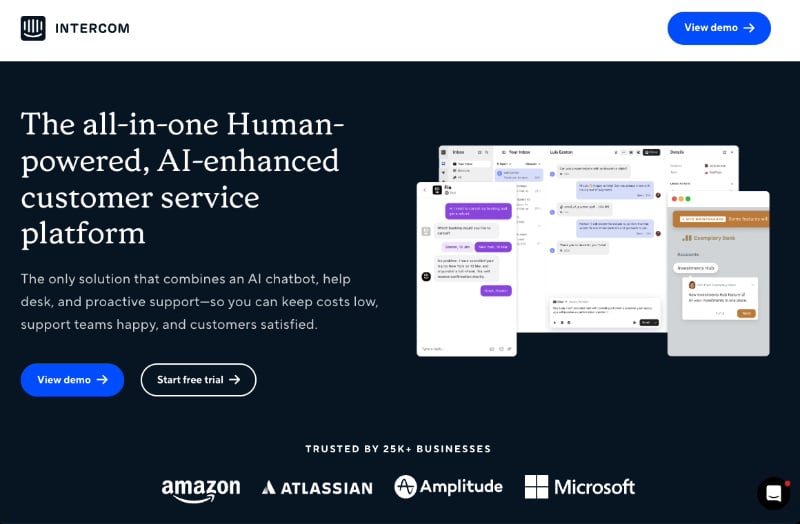
A Intercom lidera com confiança antes do texto. Logotipos de empresas (Amazon, Atlassian, Microsoft), selos de prêmios G2 e uma linha “Confiável por mais de 25 mil empresas” aparecem acima da dobra, antes que os visitantes leiam uma palavra do texto.
O CTA tem duas opções: “Ver demonstração” para visitantes que ainda estão pesquisando e “Iniciar teste gratuito” para visitantes prontos para agir. Essa divisão corresponde a dois estágios diferentes do comprador sem adicionar atrito a nenhum deles.
Wistia: Correspondência de Mensagem
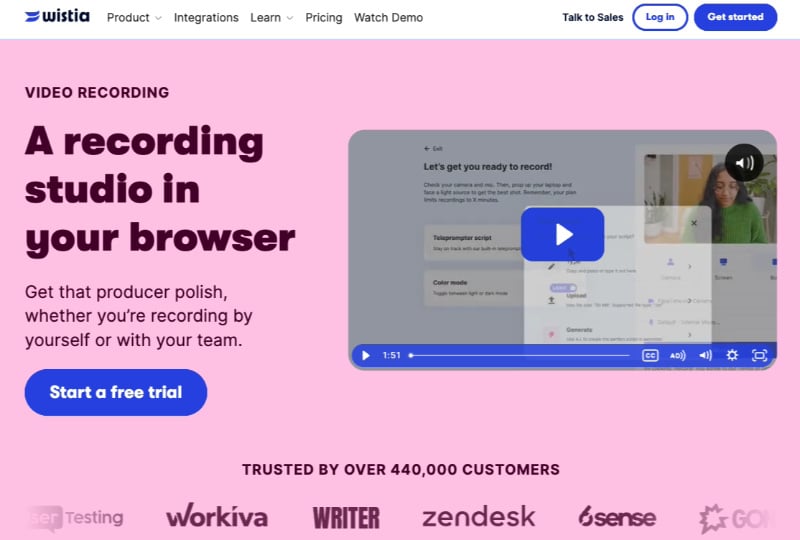
A página da Wistia para gravação de vídeo abre com “Gravação de Vídeo: Um estúdio de gravação no seu navegador.” O título reflete a frase de pesquisa, para que os visitantes confirmem imediatamente que chegaram ao lugar certo. Isso é correspondência de mensagem na prática.
Um carrossel de logotipos com o rótulo “Confiável por mais de 440.000 clientes” aparece diretamente abaixo do título e do CTA. O visitante obtém confirmação (página certa), prova social (confiável em escala) e uma ação clara (Iniciar um teste gratuito) antes de rolar a página.
Como Otimizar Sua Landing Page do Google Ads para Conversões Máximas
Publicar sua landing page é o começo, não o fim. Os anunciantes que obtêm o máximo do Google Ads estão constantemente testando e refinando. Aqui estão as áreas de maior impacto para focar.
Escreva Conteúdo para Landing Page que Vende
Seu título deve chamar a atenção imediatamente e explicar o principal benefício do que você está oferecendo. Use verbos ativos e concentre-se no que torna seu produto ou serviço distinto.
Na cópia da sua página, explique como você resolve o problema do visitante. Concentre-se em benefícios em vez de recursos e aborde a hesitação que impede as pessoas de converter.
Depoimentos, avaliações e estudos de caso constroem a confiança que transforma o interesse em ação. Coloque-os perto do seu CTA para que a decisão de converter e a evidência que a apoia apareçam na mesma visualização.
Projete sua Landing Page de PPC para Conversões
Uma landing page bem projetada usa contraste, tamanho de fonte e espaço em branco para guiar os visitantes em direção à ação de conversão. Seu título, benefícios e CTA devem ser visualmente distintos do resto da página.
Imagens e vídeos de alta qualidade que ressoam com seu público reduzem o abandono. A maioria dos seus visitantes estará no celular, portanto, teste sua página em um telefone antes de vinculá-la à sua campanha.
Otimize seus Calls to Action
Seus CTAs impulsionam a ação pela qual você está pagando. Use palavras de ação fortes: “Comece Agora”, “Reivindique Sua Oferta”, “Cadastre-se Já”.
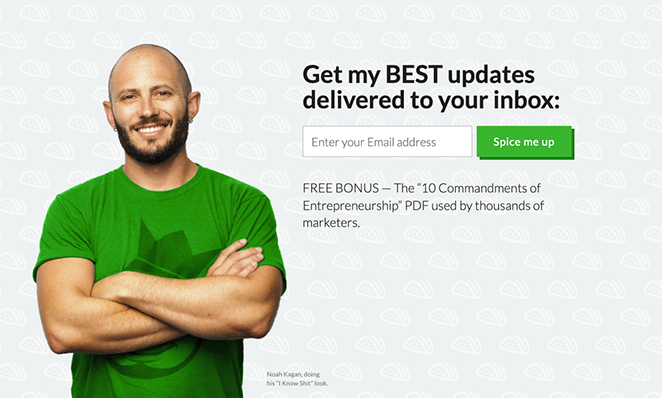
Coloque botões de CTA estrategicamente em toda a página, especialmente após informações ou benefícios importantes. Teste diferentes estilos, cores e posicionamentos de CTA para encontrar o que converte melhor para seu público.
Se você estiver usando um formulário de captura de leads, mantenha-o curto. Cada campo adicional reduz as conclusões.
Faça sua Landing Page Corresponder Automaticamente a Cada Palavra-chave
Cada Grupo de Anúncios segmenta palavras-chave diferentes. Criar manualmente uma página de destino separada para cada uma não é realista em escala. O recurso de Texto Dinâmico do SeedProd cuida disso automaticamente.
Um visitante que pesquisou “construtor de landing page Google Ads” vê “construtor de landing page” em seu título. Um que pesquisou “PPC landing page WordPress” vê “PPC landing page.”
Essa correspondência de palavras-chave é exatamente o que o Google verifica ao avaliar a relevância da página de destino para a Pontuação de Qualidade, portanto, uma única página bem configurada pode atender a vários Grupos de Anúncios sem a penalidade de relevância que você obteria de um título genérico.
Teste A/B para Descobrir o Que Realmente Converte
O teste A/B é como você substitui o palpite por dados. Teste estes elementos em ordem de prioridade:
- Texto do título: A maior alavanca. Pequenas mudanças de palavras podem produzir grandes oscilações de conversão.
- Texto do botão de CTA: “Receber Minha Cotação Grátis” geralmente converte melhor do que “Enviar”.
- Imagem principal: Teste fotografia do produto contra imagens de estilo de vida.
- Número de campos do formulário: Menos campos quase sempre significa mais preenchimentos.
A métrica a ser rastreada é a taxa de conversão, não o tráfego. O SeedProd permite que você configure várias versões de página para diferentes Grupos de Anúncios, para que cada grupo receba a versão criada para sua intenção de palavra-chave específica.
Por Que a Experiência da Minha Página de Destino do Google Ads Está Abaixo da Média?
O Google avalia a experiência da sua página de destino como Acima da média, Média ou Abaixo da média. Uma classificação Abaixo da média aumenta seu custo por clique e diminui a posição do seu anúncio.
O Google usa três fatores para atribuir a classificação: relevância para o anúncio, transparência sobre suas ofertas e facilidade de navegação (incluindo mobile). Para verificar sua pontuação atual, vá para Colunas → Pontuação de Qualidade → Exp. da Página de Destino no seu painel do Google Ads.
Três correções que mais impactam:
- Adicione palavras-chave relevantes à cópia da sua página: Se o seu anúncio segmenta “limpeza comercial São Paulo”, essas palavras devem aparecer no seu título e texto do corpo.
- Faça o CTA corresponder ao anúncio: Se o anúncio promete uma cotação gratuita, a página deve entregar um formulário de cotação gratuita, não um genérico “Entre em Contato”.
- Melhore a velocidade da página mobile: O Google se preocupa com o tempo de carregamento no celular. O código livre de sobrecarga do SeedProd mantém os tempos de carregamento rápidos, o que protege a Pontuação de Qualidade da sua página de destino.
Dicas Extras para Aumentar Conversões
Crie urgência com ofertas por tempo limitado, cronômetros de contagem regressiva ou notificações de baixo estoque para incentivar os visitantes a agir agora.
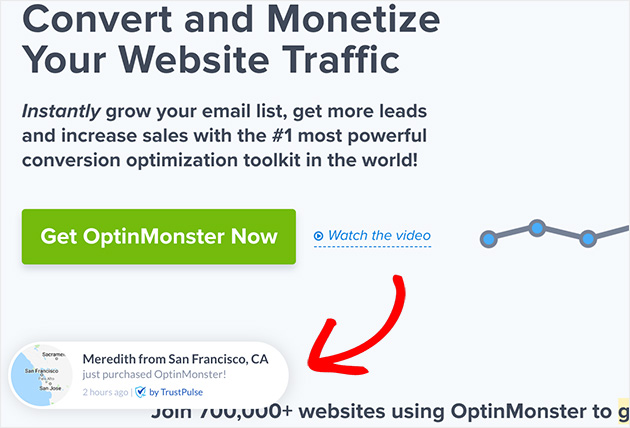
Exiba selos de segurança ou garantias para tranquilizar os visitantes. E não se esqueça de criar uma página de agradecimento para confirmar a ação e oferecer mais instruções ou ofertas relevantes.
Como Monitorar e Melhorar o Desempenho da sua Landing Page do Google Ads
Publicar uma página de destino otimizada é apenas metade do trabalho. Você precisa monitorar o desempenho para confirmar que ela está convertendo visitantes em clientes.
MonsterInsights é um plugin do Google Analytics para WordPress que oferece insights detalhados sobre o desempenho da sua página de destino, diretamente no seu painel do WordPress.
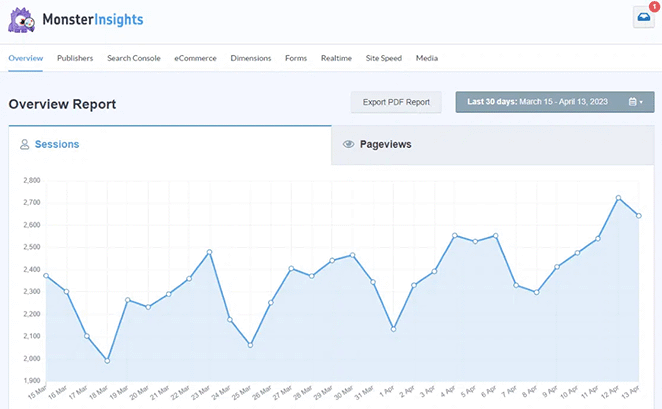
Veja como o MonsterInsights ajuda você a melhorar suas conversões do Google Ads:
- Acompanhe suas métricas principais: Monitore a taxa de rejeição, o tempo na página, a taxa de conversão e muito mais para identificar onde sua página de destino está perdendo visitantes.
- Teste A/B de Títulos e CTAs: Use os dados do MonsterInsights para medir quais variantes de página produzem mais conversões.
- Analise as Fontes de Tráfego: Entenda quais canais geram mais conversões e aloque o orçamento de acordo.
- Rastreamento de Conversão de Formulário: Acompanhe o envio de formulários para ver exatamente quantos visitantes se tornam leads.
Ainda não tem o Google Analytics instalado? Confira nosso guia sobre como adicionar o Google Analytics ao WordPress.
Para um mergulho mais profundo, veja nosso guia passo a passo sobre como instalar o Google Analytics.
Perguntas Frequentes Sobre Páginas de Destino do Google Ads
Você precisa de uma página de destino para o Google Ads?
Sim. Enviar tráfego do Google Ads para sua página inicial desperdiça orçamento e diminui sua pontuação de qualidade. Uma página de destino dedicada corresponde à mensagem do anúncio, remove CTAs concorrentes e foca o visitante em uma única ação de conversão. Páginas criadas em torno da palavra-chave e oferta do seu anúncio convertem significativamente melhor do que páginas gerais do site.
Como uma página de destino afeta sua pontuação de qualidade do Google Ads?
O Google avalia sua página de destino como parte da Pontuação de Qualidade, que é calculada em uma escala de 1 a 10. A Pontuação de Qualidade alimenta o Índice do Anúncio, que determina sua posição no anúncio e seu custo por clique. Uma página de destino que corresponde à palavra-chave do anúncio e cumpre sua promessa obtém uma pontuação mais alta. De acordo com a documentação do Google, uma Pontuação de Qualidade 10/10 pode reduzir o CPC em até 50% em comparação com uma pontuação 1/10.
O que causa uma experiência de página de destino abaixo da média no Google Ads?
O Google avalia a experiência da página de destino usando três fatores: relevância para o anúncio, transparência sobre sua oferta e facilidade de navegação no celular. Uma classificação abaixo da média geralmente significa que o texto da página não corresponde à palavra-chave do anúncio, o CTA não entrega o que o anúncio prometeu ou a página carrega lentamente no celular.
Para verificar sua pontuação, vá para Colunas → Pontuação de Qualidade → Exp. da Página de Destino no Google Ads. As correções mais rápidas são adicionar a palavra-chave de destino ao seu título, alinhar seu CTA com a oferta do anúncio e melhorar a velocidade da página no celular.
Devo usar minha página inicial ou uma página de destino dedicada para o Google Ads?
Sempre use uma página de destino dedicada. As páginas iniciais atendem a todos os visitantes, não ao tráfego de anúncios. Elas normalmente têm vários links de navegação, CTAs concorrentes e conteúdo criado para navegadores em vez de compradores. Quando alguém clica em um anúncio esperando pousar exatamente no que pesquisou, uma página inicial quebra essa expectativa e a conversão geralmente não acontece.
Uma página de destino dedicada tem um objetivo, um CTA e nenhuma navegação para distrair o visitante. Essa estrutura focada é o que a torna mais eficaz para converter tráfego pago de pesquisa.
Crie Sua Primeira Página de Destino do Google Ads de Alta Conversão Hoje
Enviar tráfego de anúncios para sua página inicial é um dos motivos mais comuns para campanhas do Google Ads terem um desempenho inferior. Agora você tem uma página dedicada que corresponde ao seu anúncio, remove distrações e oferece aos visitantes um caminho claro para a conversão.
O SeedProd facilita a criação, otimização e publicação dessa página no WordPress sem escrever código. Comece hoje mesmo com o SeedProd e use seu orçamento de anúncios de forma mais eficaz.
Você também pode achar as seguintes dicas e tutoriais úteis:
- Melhores Plugins de Banner do WordPress para Aumentar Leads e Vendas
- Como Adicionar o Google Analytics ao WordPress
- Como incorporar avaliações do Google no WordPress
Obrigado por ler! Adoraríamos saber sua opinião, então sinta-se à vontade para participar da conversa no YouTube, X e Facebook para mais conselhos e conteúdo úteis para expandir seus negócios.



