

Resumo: Como Criar uma Landing Page para Instagram no WordPress (Sem o Linktree)
O Instagram só te dá um link na bio. Este guia mostra como criar uma landing page personalizada para Instagram no seu próprio site WordPress com o SeedProd, para que você controle o tráfego e rastreie cada clique.
- Instale o SeedProd – Ative o plugin e verifique sua chave de licença nas configurações do WordPress.
- Crie uma landing page – Vá para SeedProd » Páginas e clique em Adicionar Nova Landing Page.
- Escolha um modelo – Selecione um modelo pronto para dispositivos móveis entre mais de 200 opções e importe-o.
- Personalize seu design – Adicione suas imagens, links e formulário de inscrição usando o editor de arrastar e soltar.
- Verifique a visualização mobile – Visualize no celular antes de publicar, já que a maioria dos visitantes do Instagram chega por smartphones.
- Adicione o URL ao Instagram – Copie o URL da sua página e cole-o na sua bio do Instagram, depois marque os links com parâmetros UTM para rastrear o tráfego no Google Analytics.
Você tem um link na sua bio do Instagram. Um. Se você tem um post de blog, um lançamento de produto, um brinde e uma inscrição para newsletter competindo por esse espaço, algo sempre fica de fora.
A maioria das pessoas resolve isso com o Linktree. Funciona, mas seu tráfego vai para a plataforma de outra pessoa, com a marca de outra pessoa e com análises que você não controla totalmente. Se você já tem um site WordPress, pode criar sua própria landing page para Instagram em cerca de 15 minutos e manter todos os visitantes no seu domínio.
Neste guia, mostrarei como criar uma landing page para Instagram no WordPress usando o SeedProd, para que ela carregue rápido, fique ótima no celular e dê aos seus seguidores um próximo passo claro.
O que é uma Landing Page para Instagram?
Uma página de destino do Instagram é uma página web simples à qual você se vincula no link da sua bio, story ou anúncio do Instagram. Ela oferece aos seus seguidores um único lugar para clicar para que possam ler, comprar ou se inscrever sem ter que procurar em seu site.
Ao contrário de uma página Linktree ou de terceiros para links na bio, uma landing page hospedada no WordPress fica no seu domínio. Você controla o design, coleta análises de primeira parte e mantém os visitantes dentro da experiência da sua marca desde o primeiro clique.
Não, o Instagram não tem uma landing page integrada. Você cria uma no seu site e vincula a ela a partir da sua bio.
| Caso de Uso | Módulos Sugeridos |
|---|---|
| Compartilhar posts do blog | Grade de imagens + links de texto |
| Promover produtos | Galeria de produtos + botões de compra |
| Aumentar lista de e-mails | Formulário de inscrição + botão de CTA |
| Destacar vídeos | Bloco de vídeo + título |
| Realizar promoções | Contador regressivo + link de cupom |
Por que você precisa de uma Landing Page para Instagram
Uma landing page dedicada para Instagram ajuda você a transformar mais visitas ao perfil em cliques, cadastros e vendas.
Enviar seguidores para uma página inicial genérica geralmente resulta em tráfego perdido. Landing pages focadas convertem melhor, com uma taxa média de cerca de 6,6% em mais de 41.000 páginas, e as páginas de melhor desempenho atingindo 10% ou mais.
Isso também se aplica a tráfego pago. Se você está veiculando anúncios no Instagram, enviar cliques para uma landing page dedicada em vez da sua página inicial oferece dados de conversão mais limpos. Uma página criada em torno de uma oferta converte de forma mais eficiente do que uma página inicial genérica, o que significa que seu orçamento de publicidade rende mais.
| Objetivo | Bloco para Adicionar | Métrica para Rastrear |
|---|---|---|
| Impulsionar ações mais rápidas | Botão de CTA / lista de links | Taxa de cliques (CTR) |
| Promova várias ofertas | Grade de imagens / galeria de produtos | Cliques em links por categoria |
| Mantenha a identidade visual consistente | Cores e fontes globais | Taxa de rejeição |
| Colete leads | Formulário de opt-in por e-mail | Conversões de inscrição |
| Meça o impacto | Links de análise ou UTM | Desempenho da fonte de tráfego |
Escolha seu objetivo principal, combine-o com o bloco SeedProd correto e você guiará os visitantes de forma mais tranquila, enquanto rastreia os resultados que importam.
Por que Criar Sua Própria Página em Vez de Usar o Linktree?
O Linktree é popular porque é rápido de configurar. Mas ele vem com custos reais que a maioria das pessoas não percebe até mais tarde.
Quando alguém clica no seu link do Linktree, essa pessoa acessa o domínio do Linktree, não o seu. Isso significa que o Google Analytics não registrará esse tráfego da mesma forma, e cada visitante que sair é perdido do seu site completamente. Você também paga uma taxa mensal por uma página que não possui e não pode personalizar totalmente.
Construir sua própria página de link na bio do Instagram com WordPress não custa nada extra se você já tem hospedagem. Você obtém controle total de branding, análises de primeira parte e uma página que realmente pertence ao seu site. Agora que você sabe por que possuir sua página é importante, veja o que colocar nela.
Melhores Ideias de Landing Page para Instagram
Comece escolhendo um objetivo principal para sua página. Tentar fazer tudo de uma vez geralmente significa que os visitantes não fazem nada.
1. Link para vários posts do blog
- Cabeçalho
- Imagem + Título
- Imagem + Título
- Imagem + Título
CTA: Adicione um bloco de Imagem vinculado aos posts. Marque os links com ?utm_source=instagram para rastreamento.
2. Destaque seus principais produtos
- Imagem do produto
- Imagem do produto
- Botão Comprar
- Botão Comprar
CTA: Use um bloco Galeria de Produtos com botões de compra. Rastreie cliques no Google Analytics.
3. Promova seu último brinde
- Título: Guia Gratuito
- Descrição Curta
- Formulário de Opt-in + Botão CTA
CTA: Adicione um bloco de Formulário de Inscrição. Conecte sua ferramenta de e-mail e marque o tráfego do Instagram com um segmento de lista dedicado.
Você também pode experimentar vídeos curtos ou grades compráveis. Basta escolher o padrão que melhor se alinha ao seu objetivo principal no Instagram.
Como Criar uma Landing Page no Instagram com WordPress
Esta seção mostra os passos exatos para construir uma landing page personalizada para Instagram no WordPress usando SeedProd.
Antes de começar, certifique-se de ter o básico em ordem:
- Nome de domínio
- Hospedagem de sites
- Site comercial
Se você já tem um site estabelecido, não precisa se preocupar com isso. Para obter ajuda na configuração, siga este guia passo a passo sobre como criar um site WordPress.
Pronto? Vamos lá.
Passo 1: Instalar e Ativar o SeedProd
Para este tutorial, estou usando o SeedProd para criar uma página de destino para o Instagram. SeedProd é um dos melhores construtores de sites de arrastar e soltar para WordPress, com mais de 200 modelos prontos para dispositivos móveis e mais de 90 blocos.

Ele inclui um editor visual de arrastar e soltar para que você possa projetar sua página em tempo real sem tocar em código. Você também pode integrar sua página com serviços populares de marketing por e-mail para aumentar sua lista desde o primeiro dia.
Clique aqui para começar com o SeedProd, em seguida, instale e ative o plugin em seu site WordPress.
Observação: existe uma versão gratuita do SeedProd disponível, mas usaremos a versão Pro para os recursos avançados de que precisamos.
Se precisar de ajuda com esta etapa, você pode seguir este guia sobre como instalar um plugin do WordPress.
Após instalar o SeedProd, vá para SeedProd » Configurações e insira sua chave de licença.

Se você não tiver sua chave de licença pronta, poderá encontrá-la na seção de conta do site do SeedProd.
Etapa 2: Criar uma Nova Página de Destino
Após ativar sua chave de licença, vá para SeedProd » Páginas.

Nesta página, você pode:
- Criar e ativar uma página "Em Breve"
- Ativar o modo de manutenção
- Criar uma página 404 personalizada
- Configure uma página de login personalizada do WordPress
- Criar uma landing page independente do WordPress
A vantagem dos modos de página do SeedProd é que ele adiciona funcionalidade extra ao seu site sem a instalação de vários plugins do WordPress.
Para este guia, queremos criar uma página de destino independente. Para fazer isso, clique no botão Adicionar Nova Página de Destino.

Etapa 3: Escolha um Modelo de Landing Page
Na tela seguinte, você pode escolher entre centenas de modelos de página de destino responsivos.

Você pode filtrar designs clicando nas guias na parte superior, como:
- Todos
- Em Breve
- Modo de Manutenção
- Página 404
- Vendas
- Webinar
- Lead Squeeze
- Entrar
A melhor abordagem é procurar um modelo que corresponda de perto ao design que você deseja alcançar. Se não for um ajuste perfeito, não se preocupe; você pode personalizá-lo facilmente na próxima etapa.
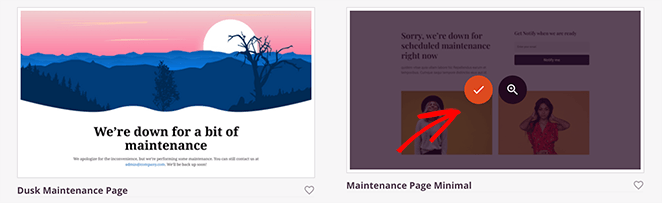
Para este tutorial, começaremos com um modelo mínimo de estilo de manutenção. Procure um layout limpo de coluna única na guia Manutenção ou Todas. Se o nome exato do modelo mudou desde que este artigo foi escrito, qualquer layout simples serve como ponto de partida.
Vá em frente, passe o mouse sobre a miniatura do modelo e clique no ícone de verificação para importá-lo.
Em seguida, você verá um indicador visual para inserir o nome e a URL da sua página. É uma boa ideia que seja algo que seus fãs do Instagram reconheçam facilmente.
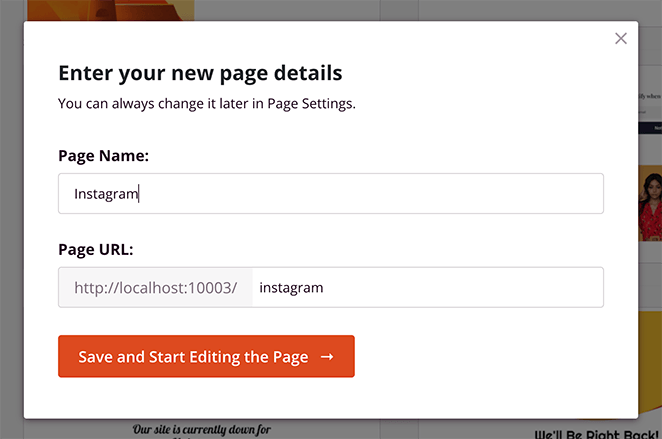
Em seguida, você pode clicar no botão Salvar e Começar a Editar a Página para abrir seu modelo no editor visual.
Etapa 4: Personalize o Design da Sua Página de Destino
Agora, é hora de começar a personalizar sua página do Instagram com o construtor de arrastar e soltar.
Projete primeiro para dispositivos móveis desde o início. A maioria dos visitantes do Instagram chega pelo celular, portanto, projete sua página para celular antes de se preocupar com o desktop. Você pode alternar para a visualização móvel a qualquer momento usando o ícone na barra de navegação inferior.
Você verá uma pré-visualização ao vivo da sua página à direita. Para editar qualquer elemento, clique nele e um menu de edição aparecerá à esquerda.
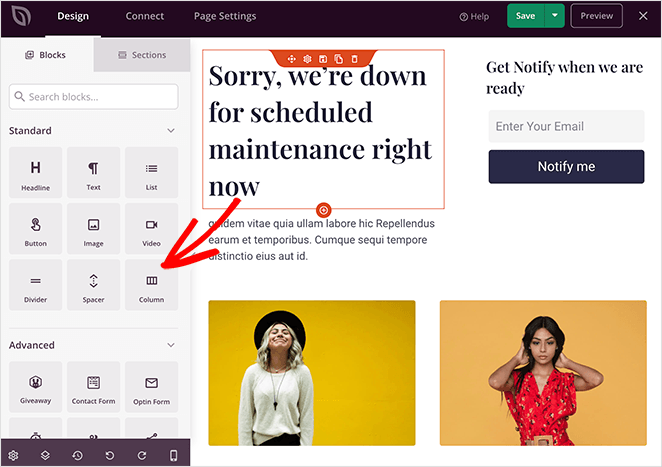
O painel de opções à esquerda tem elementos que você pode arrastar e soltar diretamente no design da sua página de destino.
Agora, vamos adicionar alguns blocos e personalizações para tornar o modelo mais parecido com uma página de links do Instagram.
Edição e Exclusão de Blocos
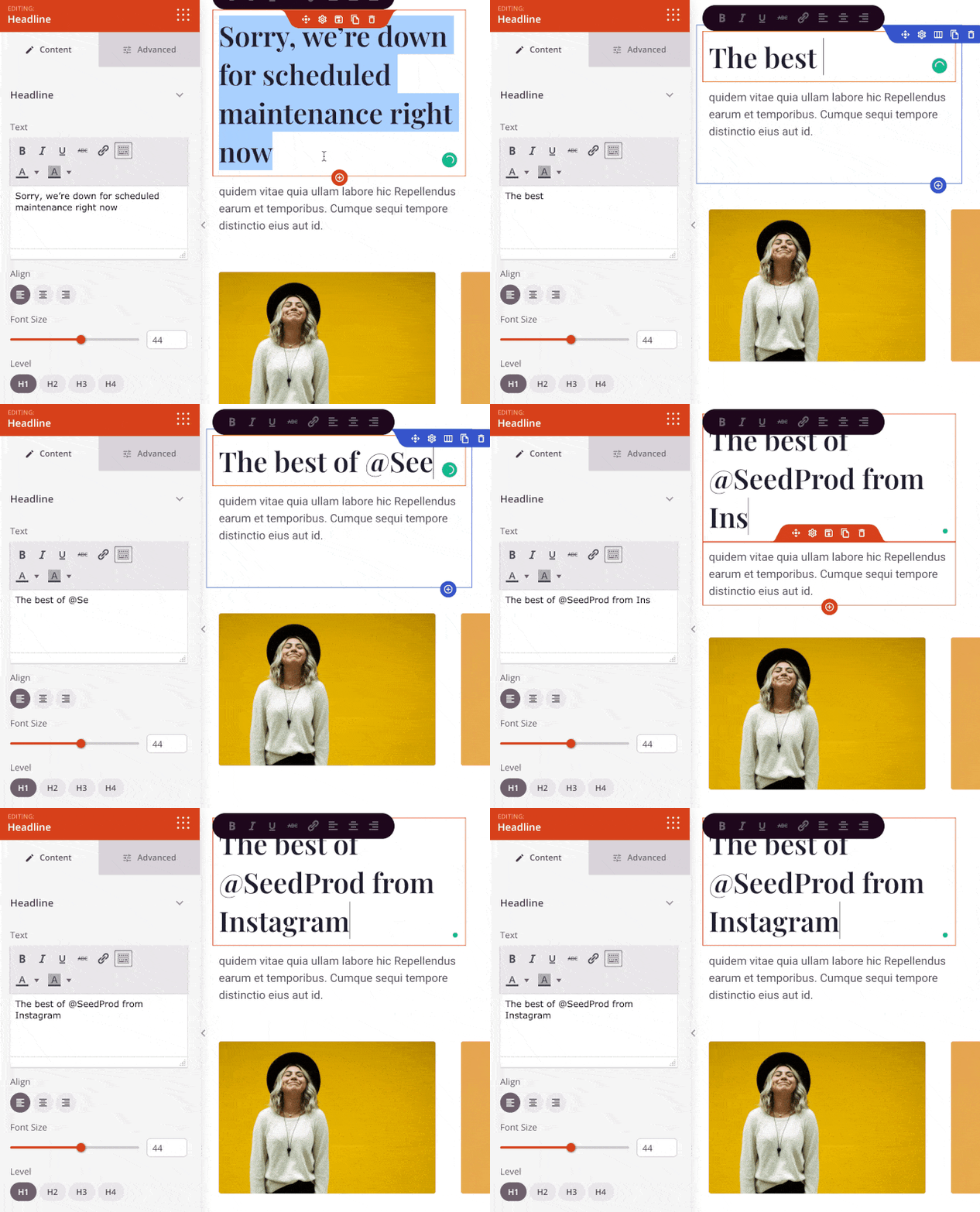
Primeiro, vamos alterar o título da página de destino, para que os usuários saibam por que estão lá e sobre o que é a página.
Para fazer isso, clique em qualquer lugar no texto do título e substitua-o por sua mensagem personalizada.
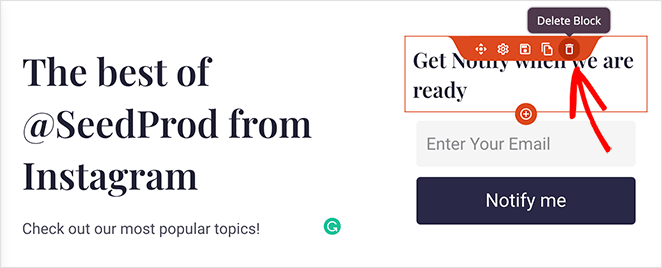
Se houver algum elemento que você queira remover, passe o mouse sobre o bloco e clique no ícone da lixeira.
Upload de Imagens Personalizadas
Agora, vamos substituir as imagens padrão por algumas postagens populares do seu site. Tudo o que você precisa fazer é clicar na imagem existente e excluí-la usando o ícone da lixeira no painel esquerdo.
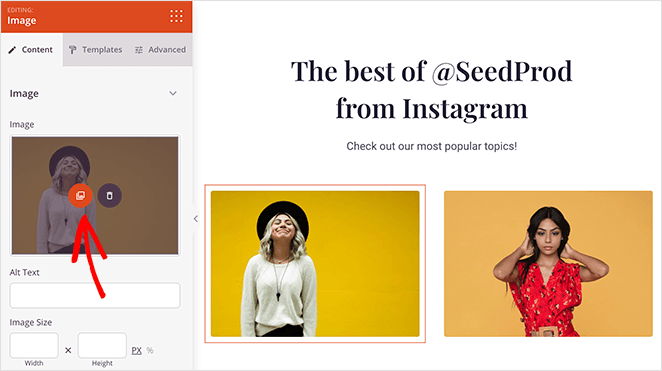
A partir daí, você pode clicar no botão Usar a Sua para fazer o upload de uma imagem do seu computador ou da biblioteca de mídia do WordPress.
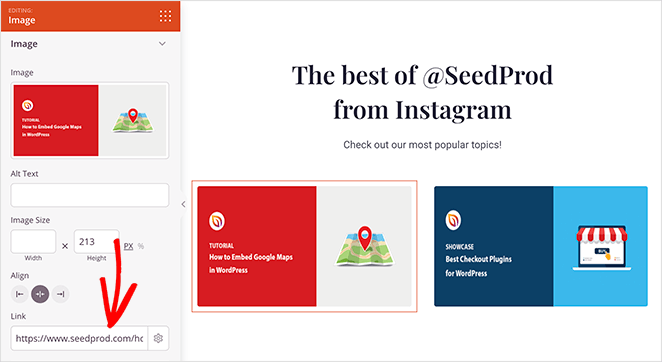
Você pode adicionar um link no mesmo painel de configurações de imagem, para que qualquer pessoa que clique em sua imagem vá diretamente para a postagem relevante do blog.
Duplicando Blocos e Linhas da Página
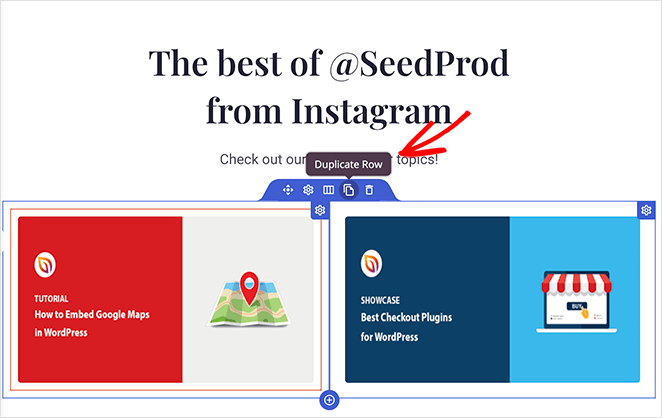
Agora, digamos que você queira adicionar outra linha de imagens. Para fazer isso rapidamente, você pode duplicar a linha existente.
Basta passar o mouse sobre a linha e clicar no ícone Duplicar Linha. Em seguida, repita o processo acima para adicionar suas imagens e links de postagem.
Adicionando um Formulário de Captura de Leads à Página de Destino
Se um de seus objetivos é coletar endereços de e-mail de seus fãs do Instagram, você pode fazer isso facilmente com o bloco de formulário de captura de leads do SeedProd.
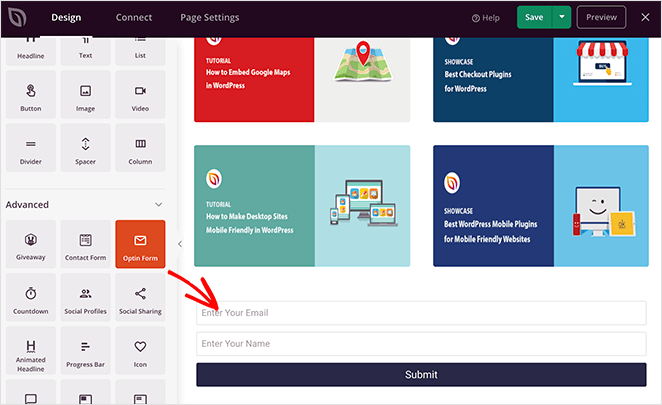
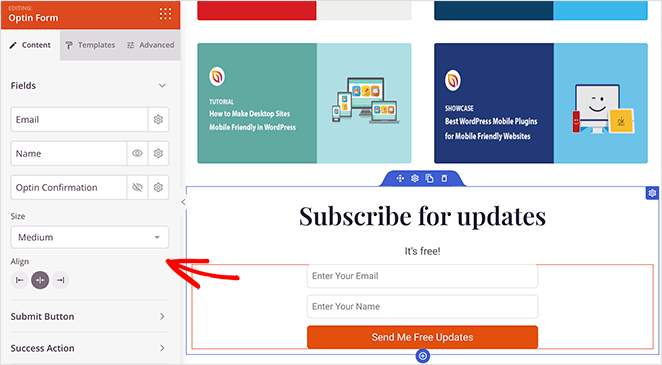
Basta arrastar o bloco para sua página e clicar nele para configurar as opções do seu formulário. Por exemplo, você pode alterar o texto do botão de call-to-action, cores, rótulos de entrada do formulário e muito mais.
A partir daí, clique na guia Conectar na parte superior da tela para se conectar ao seu serviço de marketing por e-mail.
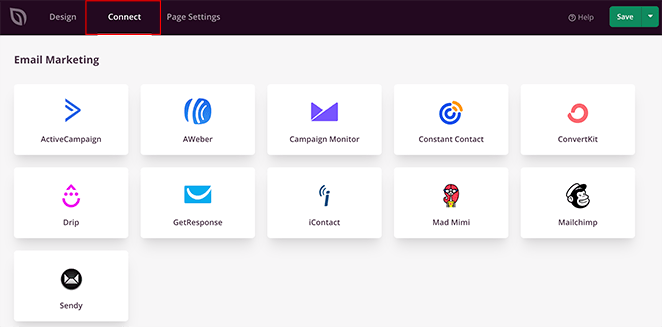
Para instruções completas sobre como se conectar a provedores individuais de marketing por e-mail, consulte nossa documentação de integração de e-mail.
Personalizando Cores Globais, Fontes e Fundos
Para garantir que sua página tenha uma aparência consistente, você pode usar o painel Configurações Globais.
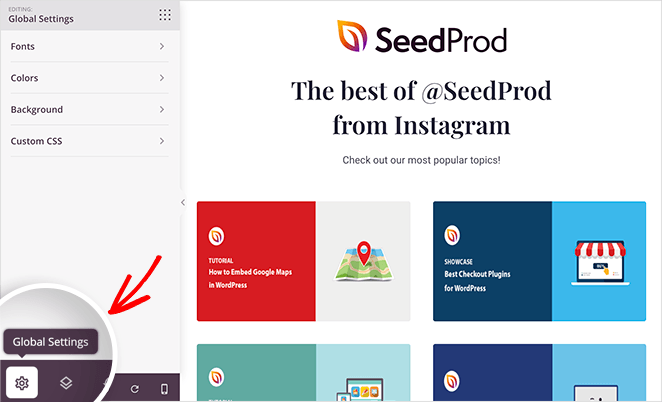
Basta clicar no ícone de engrenagem no canto inferior esquerdo para ver as configurações globais de:
- Fontes
- Cores
- Plano de Fundo
- CSS Personalizado
Por exemplo, na seção Fontes, alteramos a cor da fonte padrão para branco para se destacar contra as imagens de fundo da coluna.
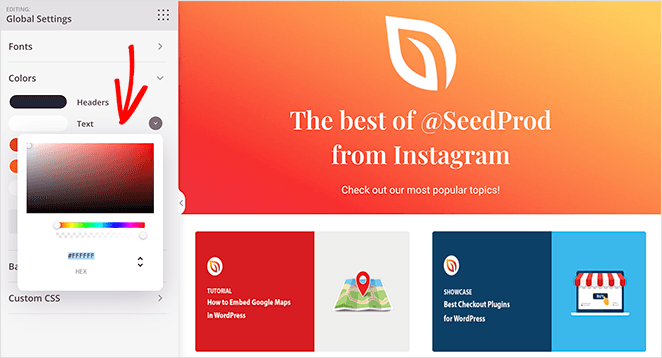
Quando estiver satisfeito com a aparência da sua página de destino, clique no botão verde Salvar no canto superior direito.

Etapa 5: Publique sua Landing Page para Instagram
Dado que a maioria dos usuários do Instagram navega na plataforma a partir de um smartphone ou tablet, é uma excelente ideia garantir que sua página tenha uma boa aparência no celular antes de publicar.
Você pode fazer isso facilmente com o recurso de visualização móvel ao vivo do SeedProd. Clique no ícone Visualização Móvel na barra de navegação inferior.
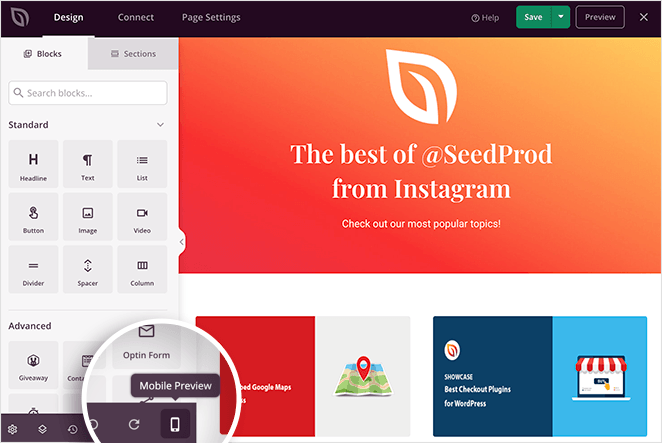
Em seguida, você pode visualizar sua página no celular e fazer as edições necessárias.
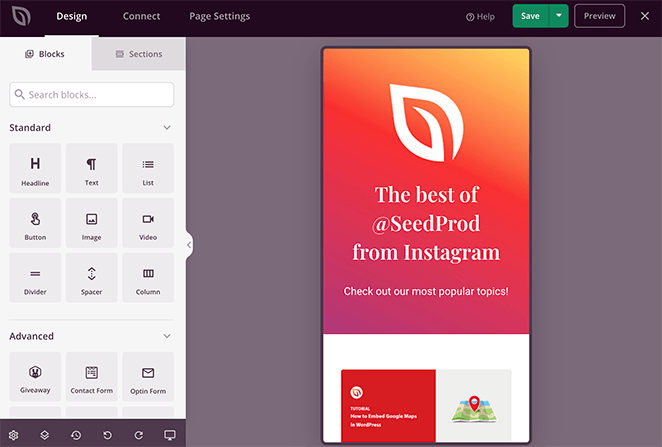
Finalmente, salve suas alterações e clique na seta suspensa ao lado do botão Salvar e clique em Publicar.
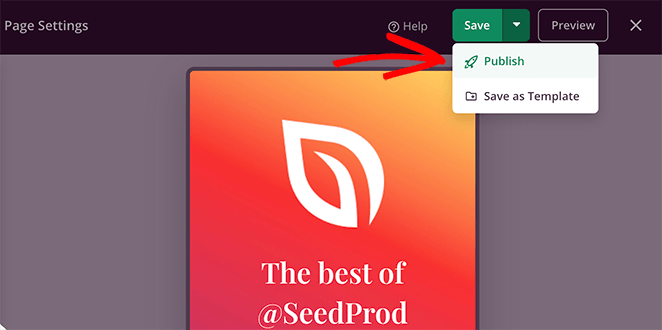
Sua página de destino do Instagram agora está no ar. Clique no botão Ver Página para ter uma prévia de como ela fica.
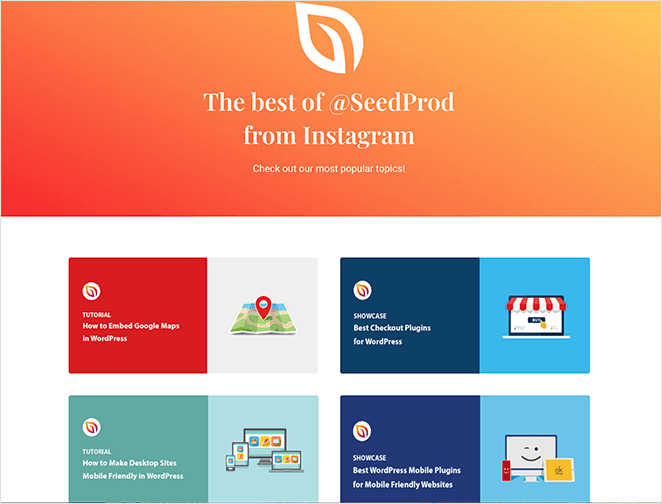
Etapa 6: Adicione o URL da sua Página de Destino ao Instagram
Agora que sua página está no ar, copie o URL e adicione-o à sua bio do Instagram para que os seguidores possam encontrá-la.
Para atualizar o link da sua bio do Instagram, abra seu perfil do Instagram, toque em Editar Perfil e cole o URL da sua página no campo Website ou Links. Salve suas alterações e o link da sua bio do Instagram estará no ar.
Você também pode compartilhar sua página diretamente nos Stories do Instagram usando o adesivo de Link. Toque no ícone de adesivo nos Stories, escolha ‘Link’ e cole seu URL. Esta é uma ótima maneira de gerar tráfego quando você publica novo conteúdo.
Etapa 7: Rastreie o Tráfego do Instagram com Parâmetros UTM
Saber que o tráfego veio do Instagram só é útil se você puder ver o que esses visitantes fazem no seu site. Os parâmetros UTM tornam isso possível.
Adicione ?utm_source=instagram&utm_medium=bio ao final do URL da sua página de destino antes de colá-lo na sua bio do Instagram. Para links nos Stories, use ?utm_source=instagram&utm_medium=stories em vez disso.
Pelo que vi, a maioria das pessoas pula esta etapa e depois se pergunta por que suas análises do Instagram não correspondem ao que veem no Google Analytics. Os parâmetros UTM são o que conectam os dois. Você pode visualizar os dados no Google Analytics em Aquisição » Aquisição de Tráfego, filtrados por origem da campanha.
4 Melhores Exemplos de Páginas de Destino para Instagram (Marcas Reais)
Se você não tem certeza de qual tipo de página de destino deve usar para o Instagram, aqui estão alguns ótimos exemplos.
1. Scribd – Página de Oferta Promocional
| Tipo: Página de destino de oferta promocional |
| Ideal para: Serviços baseados em assinatura |
| Elementos Principais: Seção principal atraente Vários CTAs de teste gratuito Tabela comparativa de preços Depoimentos e logotipos de clientes |
O primeiro é um post patrocinado do Scribd no Instagram. Ele apresenta uma imagem visualmente atraente com uma chamada clara para ação para assinar um teste gratuito de 30 dias.

Quando você clica na imagem do anúncio, você acessa uma página promocional criada para converter usuários do Instagram em clientes pagantes.
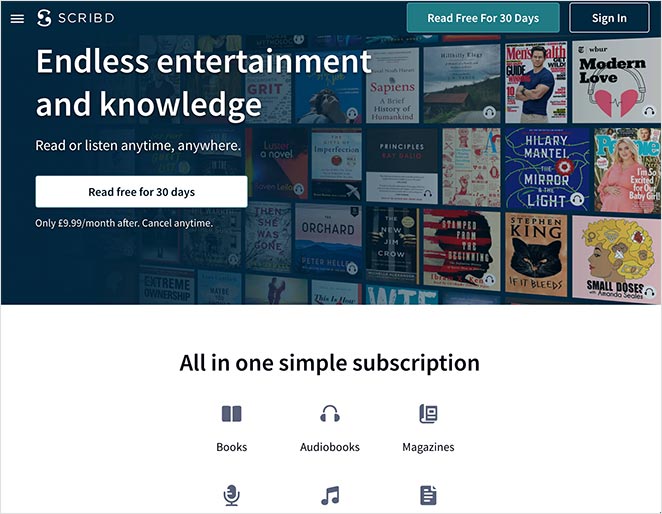
A página repete a oferta de teste gratuito várias vezes, mistura sinais de confiança e usa gráficos comparativos para mostrar o valor. Este é um ótimo modelo para empresas baseadas em serviços que promovem ofertas por tempo limitado do Instagram.
2. Wall Street Journal – Feed de Links Curados
| Tipo: Feed de link na bio |
| Ideal para: Publicações e veículos de mídia |
| Elementos Principais: Layout de postagem no estilo Instagram Links diretos para artigos CTA simples baseado em título |
O Wall Street Journal usa uma ferramenta de link na bio de terceiros para exibir artigos de notícias selecionados em uma grade no estilo Instagram.
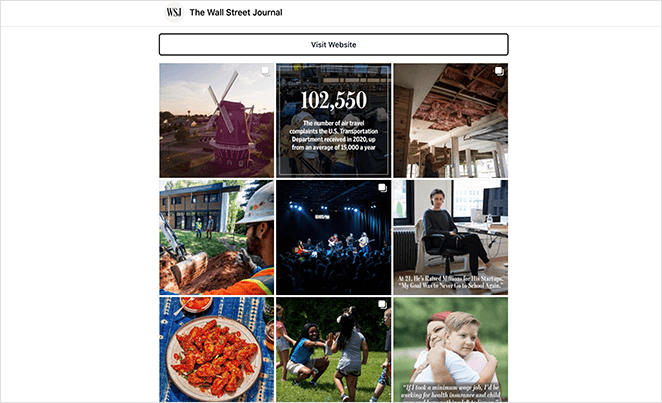
Cada miniatura de postagem leva diretamente ao artigo completo, facilitando para os leitores irem do Instagram para o site do WSJ. Um único botão de CTA oferece um caminho rápido para a página inicial deles.
Essa abordagem funciona bem para marcas com muito conteúdo que postam com frequência e desejam direcionar seguidores para artigos, vídeos ou episódios de podcast recentes.
3. HKT Products – Hub de Links Simples
| Tipo: Hub de links minimalista |
| Ideal para: Pequenas empresas e criadores |
| Elementos Principais: Lista de links simples Sem distrações Tráfego direto para várias ofertas |
A HKT Products criou um hub de links minimalista usando uma ferramenta de terceiros para enviar visitantes do Instagram diretamente para páginas específicas em seu site.
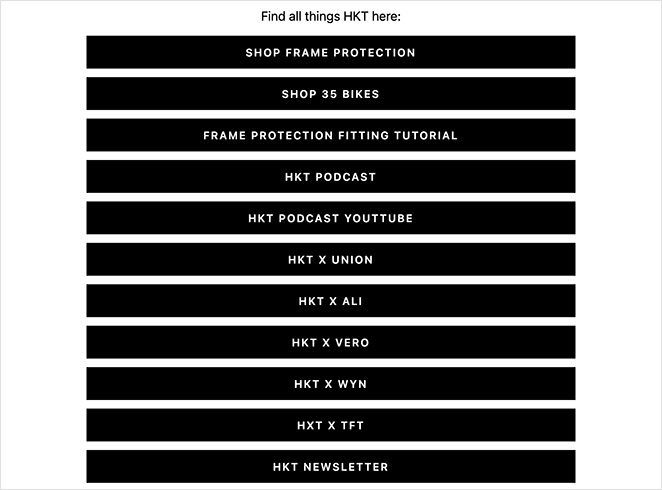
A página inclui links para:
- Páginas de produtos individuais
- Tutoriais de produtos
- Podcast da empresa
- Canal do YouTube
- Inscrição na newsletter
Essa configuração é rápida de criar e eficaz para marcas que desejam manter o foco em apenas algumas ações importantes sem sobrecarregar o visitante.
4. Etsy – Página do Instagram para Compras
| Tipo: Galeria de produtos para compras |
| Ideal para: Lojas online e marketplaces |
| Elementos Principais: Imagens de produtos em formato de grade Links diretos para compra Layout de marca correspondente ao Instagram |
A Etsy criou uma página de destino dedicada no Instagram em seu próprio site para promover produtos selecionados que combinam com seu feed do Instagram.
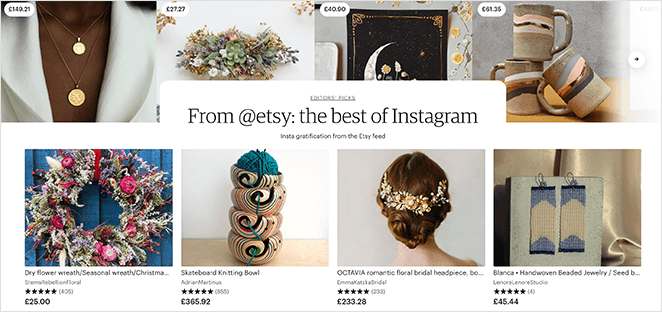
Os compradores podem navegar e comprar produtos diretamente sem sair do site da Etsy.
Este formato encurta a jornada de compra do Instagram ao checkout, o que é ideal para marcas de comércio eletrônico com produtos visualmente atraentes.
Perguntas Frequentes
O Instagram tem uma página de destino integrada?
Não, o Instagram não possui um recurso de página de destino integrada. Você cria uma página no seu próprio site e vincula a ela a partir da sua bio do Instagram. Ferramentas como o Linktree oferecem uma opção básica hospedada, mas construir sua própria página no WordPress lhe dá controle total sobre design, marca e análises.
O que devo colocar na minha página de destino do Instagram?
Comece escolhendo um objetivo principal: gerar tráfego para o blog, promover produtos, coletar cadastros de e-mail ou direcionar seguidores para seu conteúdo mais recente. Em seguida, construa em torno desse objetivo com um título claro, 3 a 5 imagens ou botões vinculados e um único CTA.
Evite adicionar tudo de uma vez. Uma página focada com uma ação clara converte muito melhor do que uma página que tenta fazer de tudo.
Como adiciono o URL da minha página de destino à minha bio do Instagram?
Abra seu perfil do Instagram, toque em Editar Perfil e cole o URL da sua página de destino no campo Website ou Links. Salve suas alterações. Você também pode compartilhar o link nos Stories usando o adesivo de Link, tocando no ícone de adesivo e escolhendo ‘Link’.
Para um melhor rastreamento, adicione ?utm_source=instagram&utm_medium=bio à sua URL antes de colá-la, para que você possa ver o tráfego do Instagram no Google Analytics.
Preciso do Linktree para o Instagram ou posso usar minha própria página?
Você não precisa do Linktree. Se você tem um site WordPress, pode criar sua própria página de links do Instagram com o SeedProd em cerca de 15 minutos. Sua página fica no seu domínio, então os visitantes permanecem no ambiente da sua marca e suas análises capturam o quadro completo.
O Linktree serve para começar rapidamente, mas ter sua própria página é a melhor escolha a longo prazo se você quiser controle total sobre tráfego e conversões.
Como rastrear o tráfego do Instagram para minha landing page?
Adicione parâmetros UTM à URL da sua landing page: ?utm_source=instagram&utm_medium=bio para o link da bio e ?utm_source=instagram&utm_medium=stories para links dos Stories. Em seguida, visualize os dados no Google Analytics em Aquisição » Aquisição de Tráfego, filtrado por origem.
Isso mostra exatamente quantas pessoas clicaram no Instagram, o que elas fizeram na sua página e se o link da sua bio está realmente convertendo.
Guias Bônus de Marketing de Mídias Sociais
Espero que este guia tenha ajudado você a aprender como criar uma página de destino para o Instagram no WordPress.
Se você precisar de mais ajuda para expandir seus negócios, encontrará os seguintes guias de mídia social úteis:
- Melhores Ferramentas de Link na Bio para Instagram
- Exemplos de Landing Pages de Mídias Sociais para Expandir sua Empresa
- Revisão do Smash Balloon
- Como Adicionar Ícones Personalizados de Mídia Social no WordPress ao Seu Site
- Melhores Plugins do WordPress para Instagram para Aumentar o Alcance Social
- Como Fazer Sorteios no Instagram (da Maneira Inteligente)
- Estratégias de Geração de Leads em Mídias Sociais Que Você Precisa Experimentar
Mas se você estiver pronto para começar com sua própria página de destino para o Instagram, basta clicar no botão abaixo.
Obrigado por ler! Adoraríamos ouvir suas opiniões, então sinta-se à vontade para participar da conversa no YouTube, X e Facebook para mais conselhos úteis e conteúdo para expandir seus negócios.



