

Resumo: Como Criar uma Landing Page de Assinatura A maioria dos plugins de assinatura oferece um formulário de registro básico. Este tutorial mostra como criar uma landing page de assinatura adequada que convence os visitantes a se inscreverem antes mesmo de verem o formulário.
- Instale o SeedProd: Obtenha sua chave de licença, instale o plugin e crie sua primeira landing page.
- Escolha um modelo: Selecione um modelo de Vendas ou de assinatura e dê um nome e URL à sua página.
- Adicione detalhes da assinatura: Escreva um título focado em conversão, substitua sua imagem principal e configure seu botão de CTA.
- Adicione prova social: Insira uma seção de depoimentos e personalize-a com citações de membros reais.
- Configure as opções: Defina opções de SEO, conecte sua lista de e-mail (plano Plus e superior) e adicione scripts de rastreamento.
- Publique: Clique em Publicar, visualize sua página ativa e direcione tráfego para ela.
A maioria dos proprietários de sites de assinatura envia os visitantes diretamente para a página de registro padrão do plugin e se pergunta por que as inscrições são baixas. Esse formulário básico com campos e um botão de Enviar não vende nada. Ele apenas pede às pessoas que entreguem seu cartão de crédito por algo que ainda não estão convencidas de que querem.
Sua landing page de assinatura é a ponte entre “visitante que te encontrou” e “pessoa pronta para se inscrever”. Quer você esteja gerenciando um programa de fitness online, uma comunidade de coaching ou um boletim informativo pago, esta é a página que vende. A página de registro apenas fecha o negócio.
Neste guia, vou mostrar como eu crio uma landing page de assinatura no WordPress usando o SeedProd – o mesmo construtor de sites de arrastar e soltar que uso neste site.
O Que é uma Página de Destino de Assinatura?
Uma landing page de assinatura é uma página de inscrição focada, projetada para transformar visitantes em membros pagantes – tudo, desde o título até a chamada para ação, é construído em torno de um objetivo: fazer alguém se inscrever.
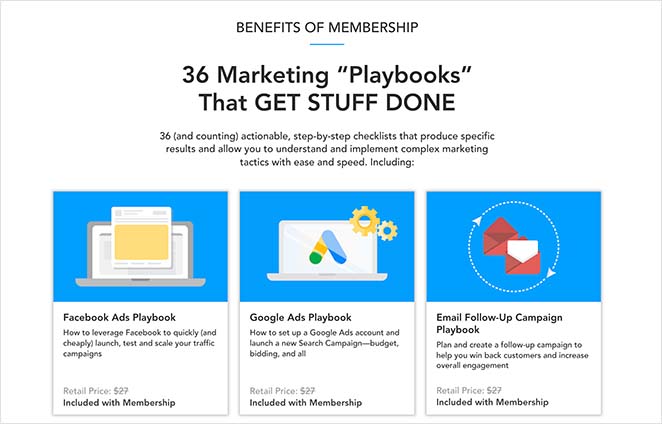
Ela não serve para navegar em posts de blog ou aprender sobre o histórico da sua empresa. Em vez disso, é um "pitch" simplificado que destaca sua oferta, mostra o valor de se tornar um membro e facilita o clique em "Assine Agora".
Esta página é diferente da página de registro ou checkout integrada do seu plugin de assinatura. A landing page faz a persuasão – ela convence os visitantes a clicarem em “Inscrever-se Agora”. A página de registro é onde eles realmente concluem a inscrição e pagam. Pense assim: a landing page convence, a página de registro fecha.
Vale a pena conhecer também a diferença entre uma landing page de assinatura e uma página de vendas de assinatura.
Uma página de vendas é tipicamente longa – ela lida com todas as objeções e detalha toda a proposta de valor. Uma landing page é mais curta e focada, projetada para capturar interesse e impulsionar uma única ação.
Ambas usam as mesmas ferramentas; a distinção é o comprimento e quantas objeções você precisa lidar antes que alguém clique.
O que Deve Haver em Sua Landing Page de Assinatura?
Antes de começar a construir, é útil saber quais elementos realmente motivam as pessoas a se inscreverem. Já vi páginas de assinatura terem sucesso e fracassarem com base na inclusão destes:
- Título atraente: Declara a transformação que sua assinatura oferece, não uma descrição do produto.
- Benefícios claros (subtítulo): Uma frase que responde a “o que eu ganho e por que isso é importante para mim?”
- Imagem ou vídeo principal: Mostra o resultado, a comunidade ou a experiência – não uma foto de banco de imagens de um laptop.
- Prova social: Contagem de membros, depoimentos ou nomes reconhecíveis que validam a decisão de participar.
- Planos de preços: O que cada plano inclui e quanto custa – sem surpresas na próxima tela.
- FAQ ou tratamento de objeções: Aborda os 2-3 principais motivos pelos quais alguém hesitaria em participar.
- CTA único: Um botão, uma ação. Cada seção aponta para o mesmo clique.
Como Criar uma Landing Page de Assinatura no WordPress
A maneira mais rápida de criar uma página de destino para membros pagos no WordPress é com um construtor de sites dedicado. Embora alguns temas incluam modelos básicos de página de destino, descobri que eles geralmente são limitados. É por isso que sempre recomendo o uso do SeedProd.

O SeedProd é minha escolha porque me dá controle total sem código. Posso arrastar e soltar elementos, trocar imagens e personalizar todos os detalhes em minutos.
Ele também vem com centenas de modelos prontos para dispositivos móveis que me evitam começar com uma página em branco. E como ele gera HTML sem excesso de código, as páginas carregam rapidamente. Em meus testes do GTmetrix, as páginas do SeedProd carregaram em cerca de 556ms em comparação com 1.882ms do Elementor, então sua página de destino de associação não perderá inscrições devido a tempos de carregamento lentos.
Então, deixe-me mostrar passo a passo como eu uso o SeedProd para criar uma página de destino de associação que converte.
Passo 1. Instale e Ative o SeedProd
O primeiro passo é obter uma cópia do SeedProd.
A partir daí, instale e ative o plugin no seu site WordPress. Aqui está um guia passo a passo sobre como instalar um plugin do WordPress se precisar de ajuda.
Se você deseja acesso total a mais de 300 modelos para sua página de associação paga, precisará do plano Plus ou superior. O plano Básico inclui mais de 50 modelos, o que é um bom ponto de partida para a maioria dos sites de associação.
Após instalar o SeedProd, acesse sua área de conta no site do SeedProd e clique na guia Downloads. Nessa página, você pode copiar sua chave de licença.
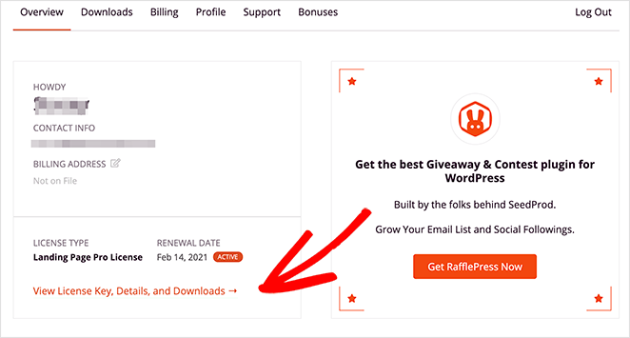
Agora volte para o seu site, onde você verá a tela de boas-vindas do plugin. Em seguida, cole sua chave de licença no campo e clique em Verificar Chave.

Agora você pode rolar a página para baixo e clicar no botão Criar sua primeira página.

Passo 2. Crie uma Nova Página de Destino
O painel de páginas de destino do SeedProd está na próxima tela. Na parte superior da página estão os modos de página de destino que permitem ativar uma página em breve, modo de manutenção, 404 e páginas de login.

Abaixo disso, há uma área para criar páginas de destino únicas. Portanto, clique no botão Adicionar nova página de destino para começar.

Agora você pode escolher um modelo para o design da sua página de destino.
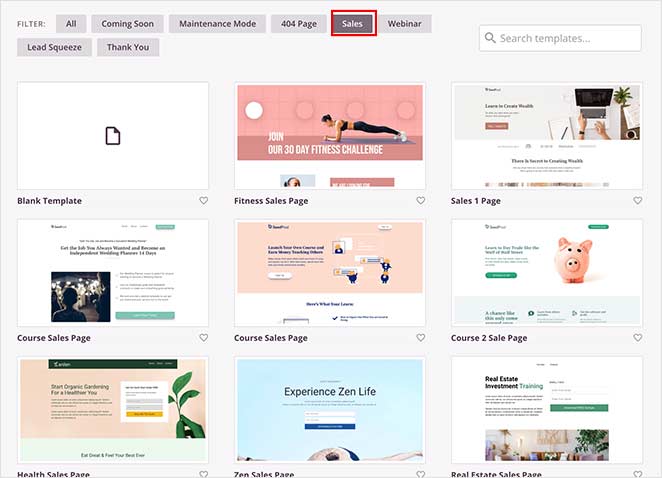
Clique em qualquer guia na parte superior para filtrar os modelos de página de destino por tipo de página, incluindo:
- Em Breve
- Modo de Manutenção
- Página 404
- Vendas
- Webinar
- Lead Squeeze
- Obrigado
- Entrar
E quando encontrar um design que goste, passe o mouse sobre ele e clique no ícone de visto para escolhê-lo.

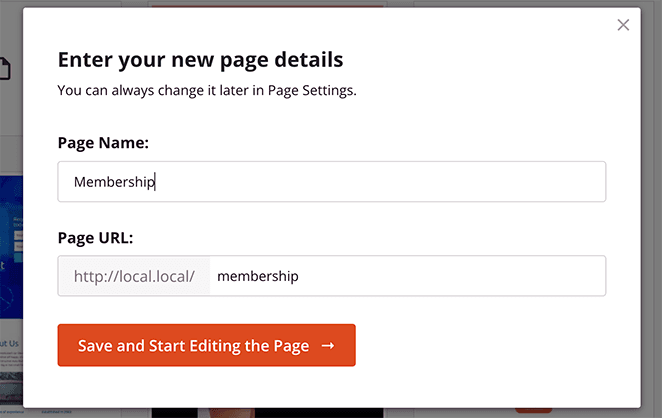
Em seguida, insira um nome e URL para sua página de associação e clique no botão Salvar e começar a editar a página. Seu design agora será iniciado no editor visual.
Passo 3. Adicione Detalhes Sobre o Seu Programa de Assinatura
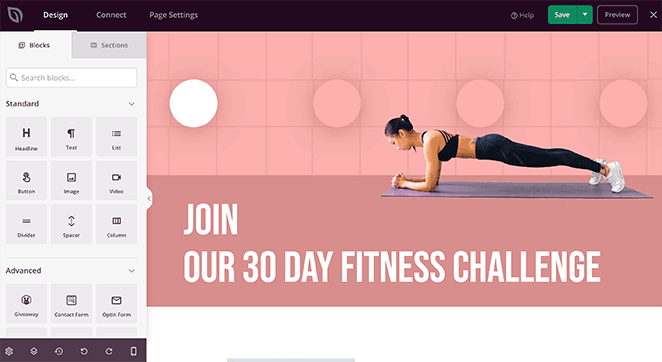
À esquerda estão os blocos e seções para construir e personalizar sua página. À direita, você pode visualizar seu design em tempo real.
Vamos começar adicionando informações sobre seu programa de associação. Isso ajudará os visitantes a saberem mais sobre seu programa e os incentivará a se inscreverem.
Clique no título e veja seu painel de configurações à direita. Mude-o para algo que nomeie a transformação que sua associação oferece – não uma descrição do que está dentro.
Uma fórmula que funciona: “[Nome da sua associação] ajuda [pessoa-alvo] a alcançar [resultado específico] sem [frustração comum].” Por exemplo: “O Coletivo de Fotografia: Vá de Hobbyista a Fotógrafo Contratado em 90 Dias.” Esse é um título no qual um visitante pode realmente se imaginar.
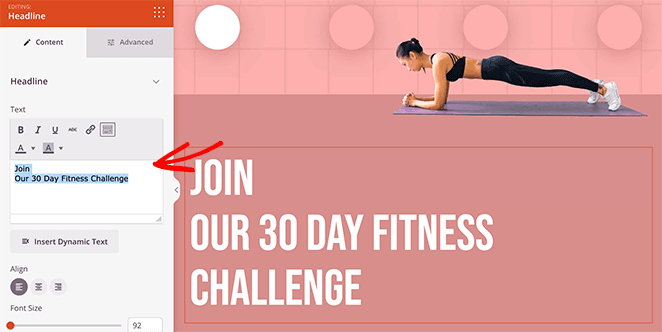
Você também pode clicar na guia Avançado para controlar a cor, fonte, espaçamento e configurações de margem do título.
Agora, vamos mudar a imagem principal padrão. Passe o mouse sobre a seção até que ela tenha um contorno roxo e clique nela.
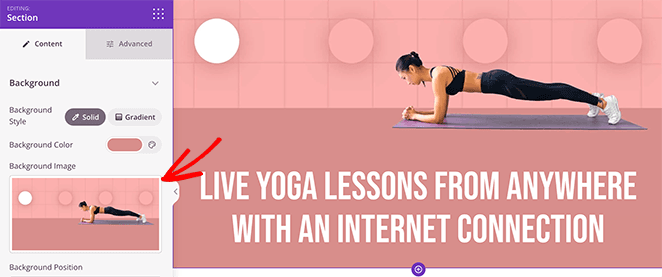
Clique no ícone da lixeira para remover a imagem e carregar uma nova do seu computador ou da biblioteca de mídia do WordPress.
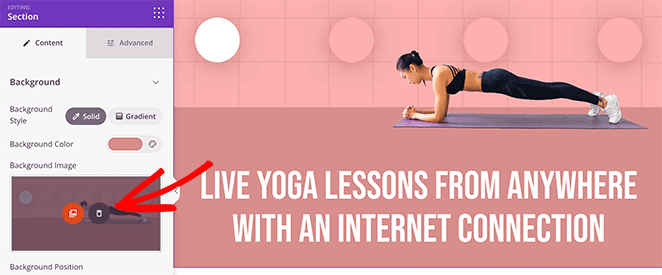
Você pode fazer isso para qualquer imagem na página. Clique nela, remova-a e substitua-a por uma nova foto.
Em seguida, você pode adicionar um botão de call to action que incentiva os usuários a se inscreverem. Existem 2 maneiras de fazer isso no SeedProd:
- Adicionar um botão CTA único que leva os usuários à sua página de inscrição
- Adicionar um formulário de inscrição diretamente na sua página de destino de associação.
Como muitos sites WordPress usam um plugin de associação para lidar com registros, usaremos um botão CTA único. Dessa forma, podemos vincular o botão à nossa página de registro de associação dedicada.
Felizmente, este modelo já possui um botão CTA, então tudo o que você precisa fazer é personalizá-lo.
Clique no botão existente e selecione a guia Avançado para alterar sua cor, espaçamento e tipografia.
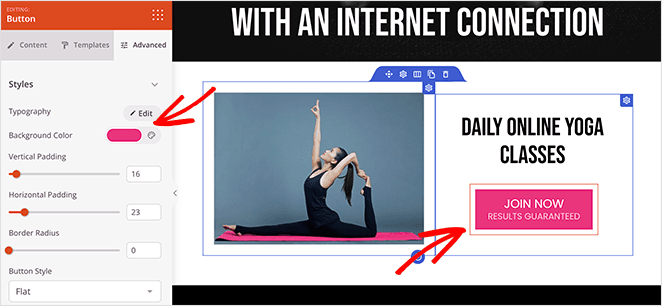
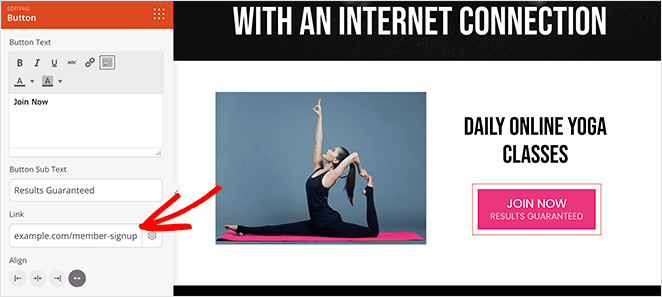
E na guia Conteúdo, você pode adicionar um link personalizado para sua página de inscrição.
Eu também recomendo adicionar uma tabela de preços a esta etapa. O SeedProd inclui um bloco de Tabela de Preços – encontre-o no painel esquerdo e arraste-o para sua página. Defina os nomes dos seus níveis, preços mensais ou anuais e um CTA de “Inscreva-se Agora” para cada nível. Os visitantes precisam ver o que estão pagando antes de clicar na sua página de registro de membros.
Passo 4. Adicione Prova Social para Aumentar a Confiança
Visitantes que nunca ouviram falar da sua associação procurarão motivos para confiar em você antes de entregar um cartão de crédito. Uma seção de depoimentos responde a essa pergunta antes mesmo que eles precisem fazê-la.
O SeedProd inclui seções prontas para depoimentos. No editor da página de destino, clique na aba Seções à direita.
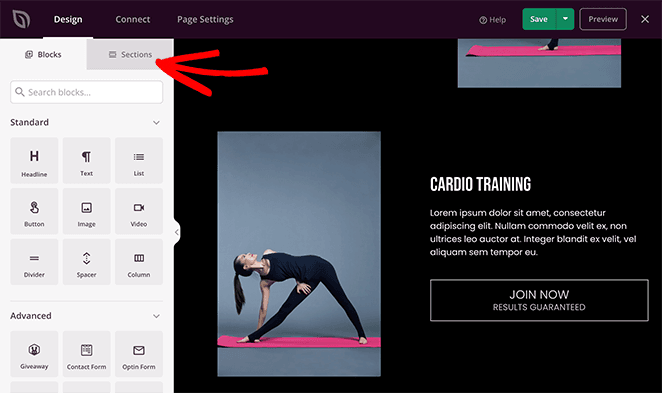
Role para baixo até o título Depoimentos e escolha uma seção entre os muitos modelos disponíveis.
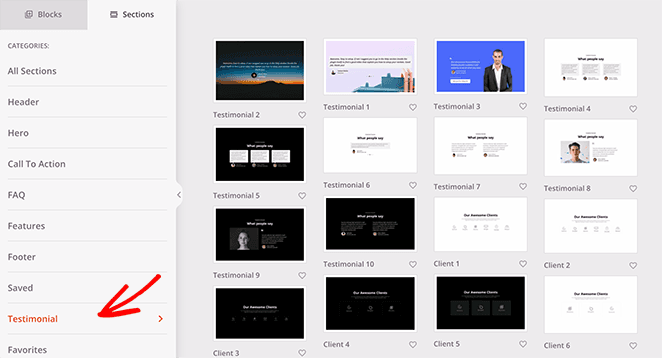
Para adicionar a seção à sua página, basta clicar no ícone de mais. Em seguida, você pode personalizá-la como faria com qualquer outro bloco do SeedProd.
Etapa 6. Publique sua Página de Destino de Membros
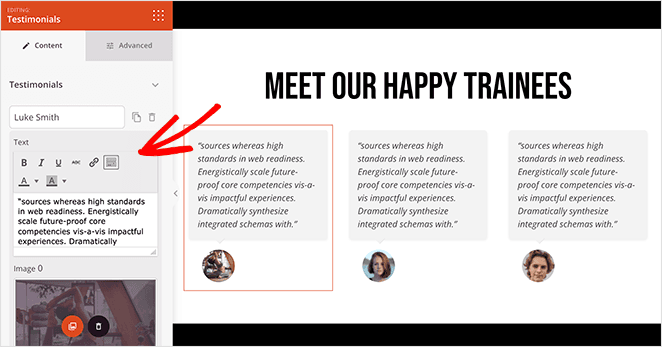
Continue personalizando sua página de membros até ficar satisfeito com a aparência dela.
Passo 5. Configure Suas Configurações
Após finalizar seu design, clique na aba Configurações da Página na parte superior da tela.

Nesta página, você pode:
- Alterar o nome e a URL da sua página de destino
- Configurar suas configurações de SEO on-page
- Instalar um plugin de Analytics para monitorar seu desempenho
- Colar scripts de rastreamento e retargeting
- Dar um nome de domínio personalizado à sua página de destino
Se você deseja conectar sua página de inscrição de membros a uma lista de e-mail, clique na aba Conectar. Integrações de marketing por e-mail estão disponíveis no plano Plus e acima – serviços populares incluem Constant Contact, Mailchimp, ConvertKit e mais 12.

Consulte nossa documentação de integração de e-mail para mais detalhes sobre como integrar sua lista de e-mails.
Etapa 6. Publique sua página de destino de associação
Agora é hora de publicar sua página de destino de membros e começar a direcionar tráfego qualificado para ela.
Vá para o botão Salvar no canto superior direito do construtor. Clique no menu suspenso e clique em Publicar.
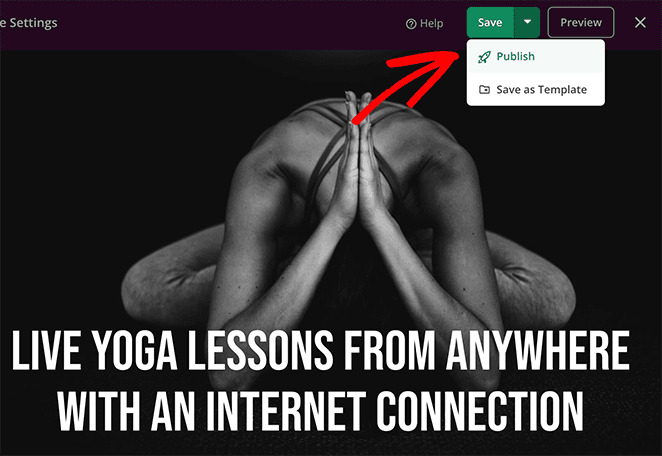
Sua página de membros está no ar. Visualize-a para confirmar que tudo parece certo antes de começar a direcionar tráfego.

Assim que sua página estiver no ar, o próximo passo é levar as pessoas até ela. Compartilhe-a com sua lista de e-mail, poste-a nas redes sociais e use-a como URL de destino para quaisquer anúncios pagos que você esteja veiculando. Se você quiser melhorar as conversões ao longo do tempo, teste o texto do seu botão CTA e a imagem principal – pequenas alterações nesses dois elementos tendem a ter o maior impacto nas taxas de inscrição.
Perguntas Frequentes sobre Página de Destino de Membros
O que deve haver em uma página de destino de membros?
Uma página de destino de membros precisa de um título atraente que nomeie o resultado que os visitantes obtêm, um subtítulo de benefícios, uma imagem principal, prova social como contagem de membros ou depoimentos, níveis de preços com CTAs claros e uma seção de FAQ que lide com objeções.
Cada elemento deve servir a um propósito: convencer os visitantes a clicar em “Inscreva-se Agora”. Remova qualquer coisa que concorra com esse objetivo – menus de navegação, links não relacionados e ofertas secundárias reduzem as taxas de conversão em uma página de destino dedicada.
Qual é a diferença entre uma página de destino de membros e uma página de registro?
Uma página de destino de membros convence os visitantes a se inscreverem – ela apresenta sua oferta, benefícios, preços e prova social. Uma página de registro é onde eles realmente concluem a inscrição, inserindo seus dados e informações de pagamento.
A maioria dos plugins de associação cria uma página de registro automaticamente – mas esse formulário básico não faz nenhuma venda. A página de destino é o que você constrói no SeedProd para fazer a venda antes que os visitantes cheguem à página de registro.
O SeedProd funciona com plugins de associação como MemberPress ou Paid Memberships Pro?
Sim. O SeedProd cria sua página de destino como uma página WordPress independente, separada do seu plugin de associação. Você constrói a página de destino no SeedProd e, em seguida, vincula o botão CTA ao URL de registro ou checkout do seu plugin de associação.
Isso funciona com MemberPress, Paid Memberships Pro, WooCommerce Memberships, MemberMouse e a maioria dos outros plugins de associação do WordPress. Verifique a documentação de integrações do SeedProd para a lista completa de ferramentas compatíveis.
Preciso de uma página de destino separada ou posso usar a página padrão do meu plugin de associação?
Você pode usar a página padrão do seu plugin, mas ela não converterá tão bem. As páginas de registro padrão são criadas para concluir uma transação, não para persuadir alguém que está em cima do muro.
Uma página de destino dedicada criada no SeedProd oferece controle sobre o título, a imagem principal, o texto dos benefícios, a prova social, o layout de preços e a CTA – tudo o que transforma um visitante em um membro pagante antes que ele chegue ao formulário de registro.
Como conecto minha página de destino de associação à minha lista de e-mail?
No SeedProd, clique na guia Conectar no painel Configurações da Página. As integrações de marketing por e-mail estão disponíveis no plano Plus e acima, e incluem Constant Contact, Mailchimp, ConvertKit, AWeber, GetResponse e mais de uma dúzia de outros serviços.
Uma vez conectado, qualquer visitante que enviar um formulário em sua página de registro de associação pode ser adicionado automaticamente à sua lista. Veja a documentação de integração de e-mail do SeedProd para obter instruções de configuração para seu provedor específico.
Crie Sua Página de Destino de Associação Hoje
Se você tem enviado visitantes diretamente para a página de registro padrão do seu plugin de associação, essa é a mudança que mais importa. Uma página de destino de associação criada para um propósito específico faz a venda antes que os visitantes cheguem ao formulário de inscrição – e essa diferença aparece em sua taxa de conversão.
Comece com o SeedProd e tenha sua página de destino de associação no ar hoje mesmo.
Obrigado por ler! Adoraríamos saber sua opinião, então sinta-se à vontade para participar da conversa no YouTube, X e Facebook para mais conselhos e conteúdo úteis para expandir seus negócios.



