

Resumo: Como Criar uma Página de Inscrição no WordPress
Você pode criar uma página de inscrição no WordPress que gera muitas conversões sem precisar de um desenvolvedor. Aqui estão os passos principais:
- Instale o SeedProd – Baixe, instale e ative o plugin no seu site WordPress.
- Crie uma página de destino – Clique em ‘Criar Nova Página de Destino’ no painel do SeedProd.
- Escolha um modelo – Selecione um modelo de squeeze page ou captura de leads que se encaixe na sua oferta.
- Personalize o design – Use o editor de arrastar e soltar para editar textos, cores e campos do formulário.
- Conecte seu serviço de e-mail – Vincule o SeedProd ao Mailchimp, Kit, AWeber ou outro provedor.
- Configure as definições e publique – Visualize no celular e, em seguida, publique sua página.
Se o seu formulário na barra lateral não está aumentando sua lista como você esperava, a página provavelmente está trabalhando contra você. Os visitantes chegam, veem outro conteúdo e saem sem preenchê-lo. Uma página de inscrição dedicada remove essas distrações e dá às pessoas uma ação clara a seguir.
Eu uso páginas de inscrição nos meus próprios sites porque são simples de criar e consistentemente superam formulários de barra lateral ou pop-ups. Neste tutorial, mostrarei exatamente como criar uma no WordPress passo a passo.
Passos rápidos para criar uma página de inscrição:
- O que é uma Página de Inscrição?
- O que Deve Haver em uma Página de Inscrição?
- Melhores Práticas de Design para Páginas de Inscrição
- Como Criar uma Página de Inscrição no WordPress
- Perguntas Frequentes
O que é uma Página de Inscrição?
Uma página de inscrição é uma página da web dedicada onde os visitantes inserem seus dados para entrar na sua lista de e-mail, registrar-se para um evento ou acessar uma oferta. Às vezes, é chamada de “página de registro”, mas o objetivo é sempre o mesmo: capturar novos leads para o seu negócio.
Ao contrário dos formulários colocados em barras laterais ou rodapés, uma página de inscrição remove distrações e dá às pessoas uma única ação a seguir. É por isso que páginas de inscrição dedicadas tendem a converter melhor do que outros métodos.
A maioria das páginas de inscrição aparece após o clique em um anúncio, postagem social ou um link no menu do seu site. Os visitantes já sabem o que querem naquele momento, então seu design deve tornar o processo rápido e fácil.
Para inspiração antes de criar a sua, confira estes exemplos de páginas de inscrição com alta conversão que coletei, incluindo inscrições para cupons, registros de webinars e muito mais.
O que Deve Haver em uma Página de Inscrição?
As melhores páginas de inscrição compartilham alguns elementos centrais. Acertar nesses elementos é mais importante do que fazer sua página parecer impressionante.
- Título focado em benefícios – Seu título deve dizer aos visitantes o que eles ganham, não para o que estão se inscrevendo. “Receba dicas semanais para dobrar suas taxas de abertura” é melhor do que “Assine nossa newsletter” sempre.
- Campos de formulário mínimos – Peça apenas o que você precisa. Um nome e endereço de e-mail são quase sempre suficientes. Cada campo extra que você adiciona reduz o número de pessoas que o completam.
- Chamada para ação clara – Use um botão de CTA com texto específico. “Enviar o guia gratuito” converte melhor do que um botão genérico “Enviar” porque confirma exatamente o que acontece em seguida.
- Sinais de confiança – Um pequeno depoimento, número de assinantes ou nota de privacidade reduz a hesitação. Algo tão simples quanto “Junte-se a 5.000 leitores. Cancele a inscrição a qualquer momento.” pode fazer uma grande diferença.
- Layout otimizado para dispositivos móveis – Mais da metade do tráfego da web vem de dispositivos móveis. Se sua página de inscrição falhar em um celular, você perderá leads antes mesmo de eles verem seu formulário.
Pelo que vi ao analisar centenas de landing pages, páginas que acertam no título e mantêm o formulário com dois campos consistentemente superam designs mais elaborados. Simples vence.
Melhores Práticas de Design para Páginas de Inscrição
Ter os elementos certos em sua página é apenas o ponto de partida. Essas cinco decisões determinam se esses elementos realmente converterão visitantes em assinantes.
- Mantenha seu formulário acima da dobra. Os visitantes não deveriam ter que rolar para encontrar seu formulário. Se eles não o virem, eles vão embora.
- Use um título focado em benefícios, não um genérico. “Obtenha 10 modelos de e-mail gratuitos” supera “Inscreva-se em Nossa Newsletter” porque diz aos visitantes o que eles estão recebendo, não o que você quer deles.
- Combine o texto do seu botão de CTA com o benefício. “Envie-me os Modelos” converte melhor do que “Enviar” porque reforça o valor no momento da ação.
- Remova a navegação e os pontos de saída. Uma página de inscrição deve ter uma única função. Menus de cabeçalho, links de rodapé e widgets de barra lateral desviam a atenção e diminuem as taxas de conversão.
- Teste um elemento por vez. Se você alterar o título e a cor do botão de CTA ao mesmo tempo, não saberá qual alteração fez a diferença. Use as integrações de análise do SeedProd com o MonsterInsights para rastrear o desempenho, em seguida, isole as variáveis.
Como Criar uma Página de Inscrição no WordPress
Usar o editor padrão do WordPress para criar sua página de inscrição nem sempre é a melhor escolha. Mesmo com o editor de blocos, fazer sua página ficar do jeito que você quer pode ser difícil sem ajuda profissional.
É por isso que sugiro usar um construtor de sites de arrastar e soltar como o SeedProd para projetar sua página de inscrição.

SeedProd é o melhor construtor de landing pages para WordPress. Ele vem com uma biblioteca de modelos de landing pages multipropósito e um construtor de arrastar e soltar, permitindo que você crie uma landing page sem contratar um desenvolvedor.
Com toneladas de opções de personalização, você pode projetar sua página sem escrever uma única linha de código. O SeedProd também é leve e livre de bloat, portanto, não diminuirá a velocidade do seu site nem prejudicará seu SEO.
Vamos ver como projetar uma página de inscrição no WordPress com o SeedProd.
1. Instalar e Ativar o SeedProd
Primeiro, clique aqui para começar com o SeedProd e baixar o plugin para o seu computador. Em seguida, você precisará instalar e ativar o plugin em seu site WordPress.
Se precisar de ajuda com isso, siga estas instruções passo a passo para instalar o SeedProd.
Depois de instalar o plugin e inserir sua chave de licença do SeedProd, clique no botão Criar Minha Primeira Página.

Isso o levará à visão geral das landing pages do SeedProd, onde você pode gerenciar todas as suas páginas. Você também encontrará modos de um clique para "Em breve", "Manutenção" e outros tipos de página na parte superior da tela.
2. Crie uma Nova Landing Page
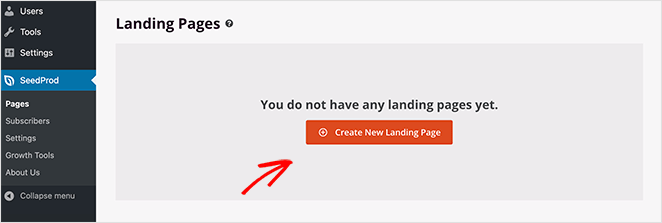
Abaixo da seção de modos de página de destino é onde você verá todas as páginas que cria com o SeedProd.
Para criar sua primeira página, clique no botão Criar Nova Página de Destino.
3. Escolha um Modelo de Página de Inscrição
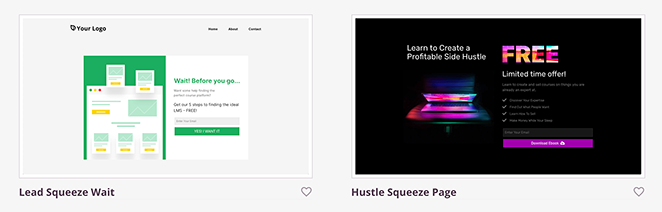
Na próxima tela, você pode escolher um modelo para sua página de inscrição.

O SeedProd vem com uma variedade de modelos de página de destino personalizáveis, incluindo:
- Modelos de página de vendas
- Modelos de squeeze page
- Modelos de página de webinar
- Modelos de página de agradecimento
E como você pode personalizá-los no editor visual, cada modelo é multipropósito. Você pode adaptar qualquer modelo para atender às suas necessidades específicas de landing page.
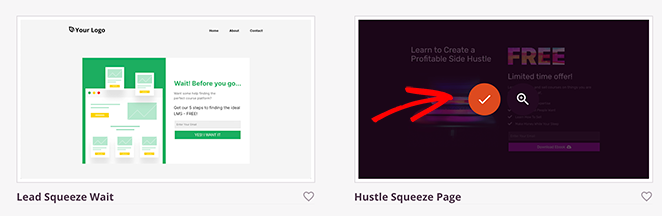
Então, vá em frente e escolha um modelo que se assemelhe à aparência que você deseja para sua página de inscrição. Para este guia, usaremos o modelo Hustle Squeeze Page.
Basta passar o mouse sobre a miniatura do modelo e clicar no ícone de marca de seleção para selecionar seu design.
Em seguida, aparece um pop-up, pedindo para você inserir o nome e a URL da sua página. Você pode alterar essas configurações mais tarde, se necessário.
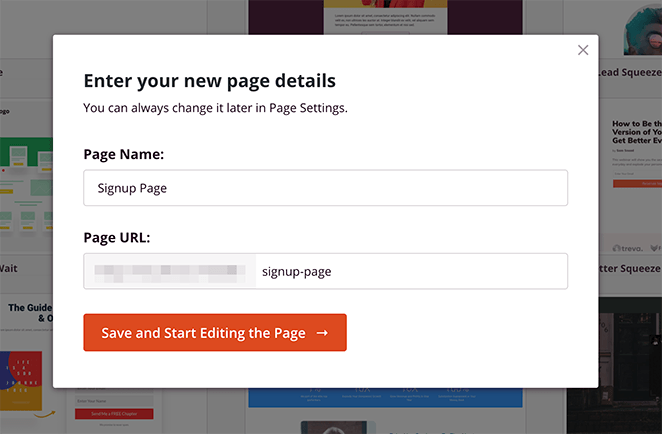
Agora clique no botão Salvar e Começar a Editar a Página para iniciar seu modelo no construtor de páginas de arrastar e soltar.
4. Personalize sua Página de Destino de Inscrição
O editor SeedProd torna a personalização da sua página simples. À esquerda, você encontrará blocos e seções que pode arrastar para o local. À direita, você verá uma prévia ao vivo do seu design.
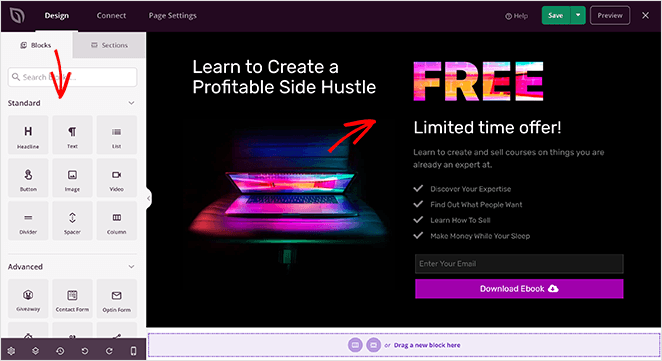
Blocos e Seções
Para adicionar conteúdo, basta arrastar um bloco, como um formulário, um cronômetro ou botões sociais, para o seu layout. Você também pode inserir seções prontas (hero, call-to-action, recursos, etc.) para agilizar o processo.
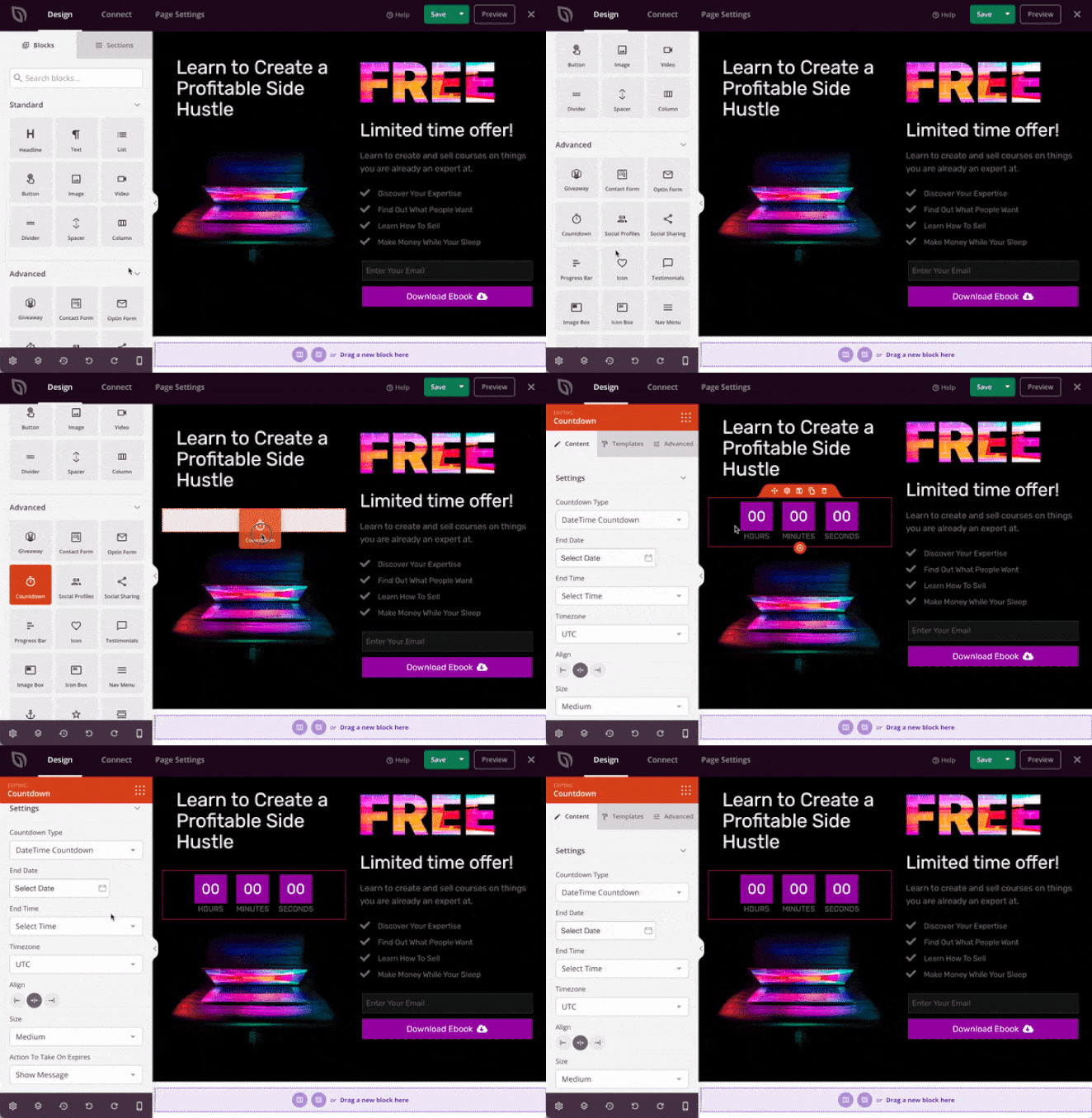
Clicar em qualquer bloco abre suas configurações, onde você pode editar texto, cores, espaçamento ou escolher entre modelos de estilo integrados.
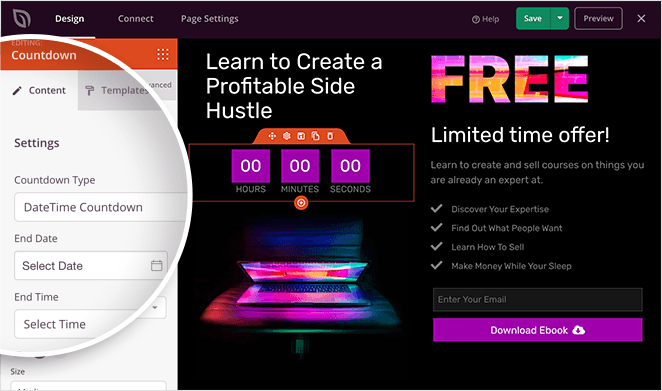
Blocos populares incluem formulários de opt-in, sorteios, depoimentos, barras de progresso e muito mais, todos projetados para geração de leads.
Configurações Globais
Use o painel Configurações Globais (ícone de engrenagem) para alterar fontes, cores ou fundos em toda a sua página de uma vez. Você pode escolher entre temas de fontes e paletas de cores selecionados ou carregar sua própria identidade visual.
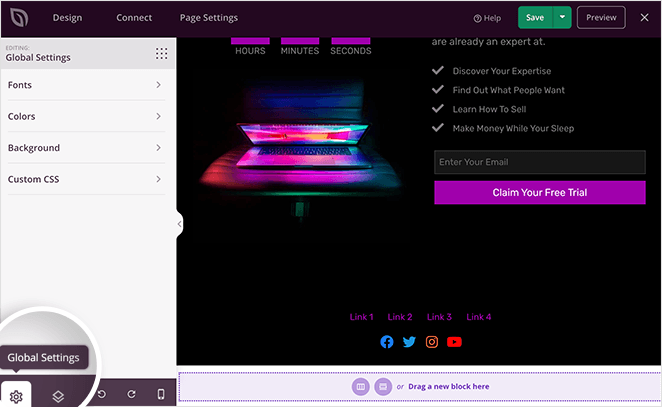
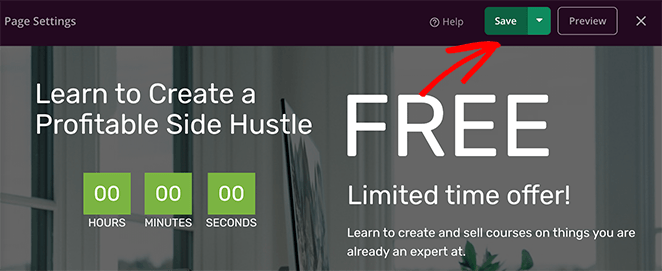
Quando estiver satisfeito com o design, clique no botão verde Salvar para manter suas alterações.
5. Conecte seu Serviço de E-mail Marketing
O próximo passo para aprender a projetar uma página de inscrição é configurar suas configurações de coleta de e-mail. Isso significa conectar o SeedProd ao seu provedor de marketing por e-mail.
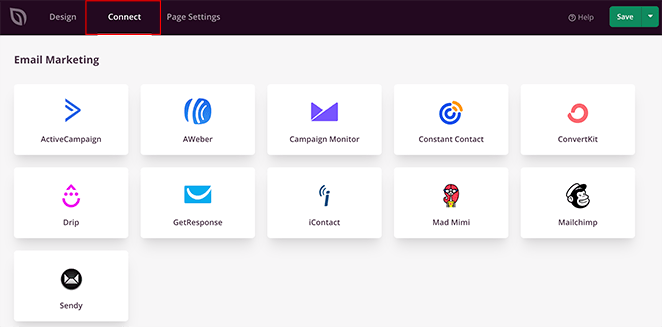
Clique na aba Conectar na parte superior da tela para ver os serviços populares de marketing por e-mail que se integram ao SeedProd, incluindo:
- Drip
- Constant Contact
- AWeber
- GetResponse
- Kit (anteriormente ConvertKit)
- Campaign Monitor
- Mailchimp
- E mais
Você pode até se conectar a centenas de outros serviços usando a integração Zapier.
Para conectar sua lista de e-mails, escolha seu serviço de e-mail preferido, clique em Conectar e siga as instruções.
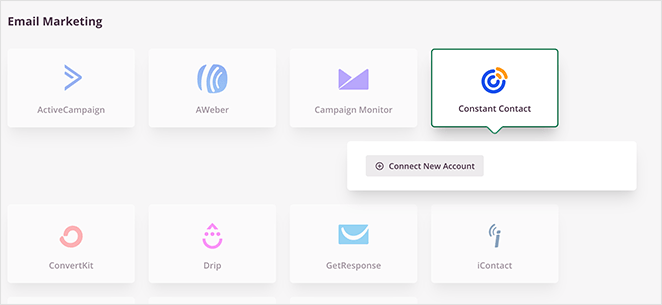
Para obter instruções específicas sobre como integrar cada serviço de marketing por e-mail, consulte nossa documentação de integração de e-mail.
Se você deseja oferecer aos visitantes uma maneira mais rápida de se inscrever, o WPForms suporta opções de login do Google e social para fluxos de registro mais avançados. Vale a pena considerar se seu público espera uma experiência de inscrição com um clique.
Também é possível ver quem se inscreve na sua lista de e-mail navegando para SeedProd » Assinantes na sua área de administração do WordPress.
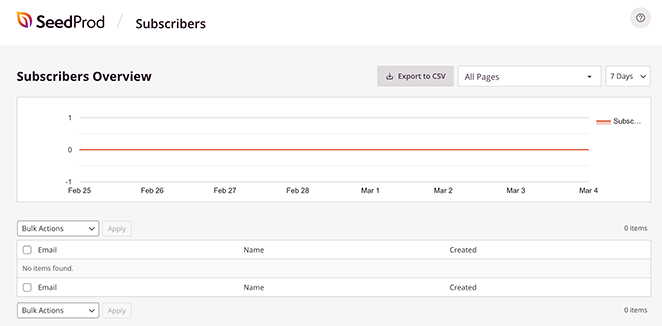
Isso o levará à visão geral de assinantes do SeedProd, onde você verá os detalhes de seus novos assinantes.
6. Configure as Opções da sua Página de Inscrição
Após conectar sua lista de e-mail à sua página de registro, você pode configurar mais algumas configurações. Para vê-las, clique na aba Configurações da Página na parte superior da sua tela.

Nesta página, você pode editar suas configurações Gerais, dando um novo nome à sua página, URL, ou definindo-a como rascunho ou publicada.
Na seção de Análises, você pode visualizar o desempenho da sua página de inscrição no Google Analytics com plugins como o MonsterInsights. Você pode fazer o mesmo na seção de SEO e definir os metadados de SEO da sua página usando plugins como o All in One SEO.
A área Scripts permite adicionar scripts personalizados e trechos de código, como cookies e pixels de rastreamento.
A seção Domínio Personalizado permite conectar sua página de destino a qualquer nome de domínio sem instalar o WordPress nela. Você pode aprender tudo sobre isso em nosso guia: Como Apontar uma Landing Page WordPress para um Domínio Diferente.
Antes de finalizar a página, vale a pena testar o texto do seu botão de CTA. Já vi páginas onde mudar "Inscreva-se" para "Envie-me o guia" aumentou visivelmente as inscrições. A integração de análise do SeedProd facilita o acompanhamento do desempenho através do MonsterInsights, para que você possa comparar versões e usar os dados para decidir.
Quando tiver personalizado as configurações da sua página de inscrição, lembre-se de clicar no botão Salvar.
7. Publique sua Página de Inscrição no WordPress
Antes de publicar sua página de registro, é uma boa prática verificar como ela fica em dispositivos móveis. Se ela não for exibida corretamente, você poderá perder leads de visitantes em celulares e tablets.
Felizmente, você pode visualizar sua página no celular com o SeedProd. Basta clicar na aba Design e selecionar o ícone de celular na parte inferior da sua tela.
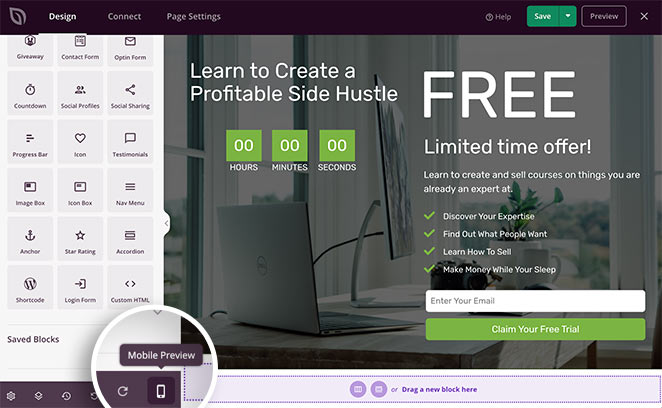
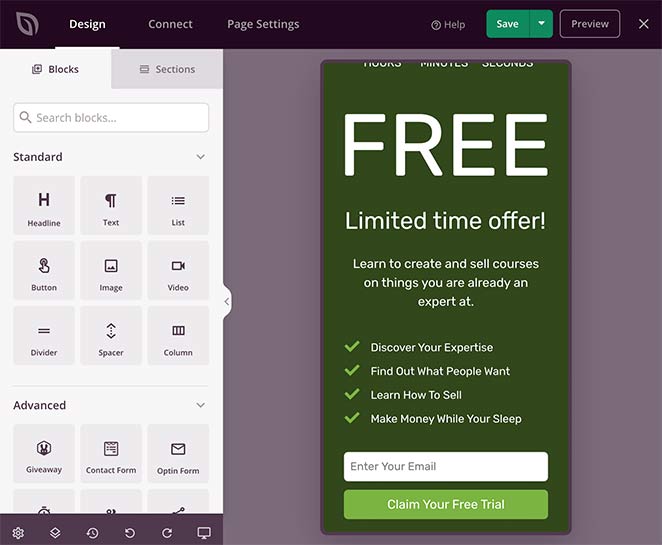
Isso mostra uma prévia móvel da sua página de destino. Se algo não parecer correto, clique em qualquer lugar da página para ajustar seu design.
Quaisquer alterações que você fizer são aplicadas automaticamente a AMBOS os layouts de desktop e mobile da sua página.
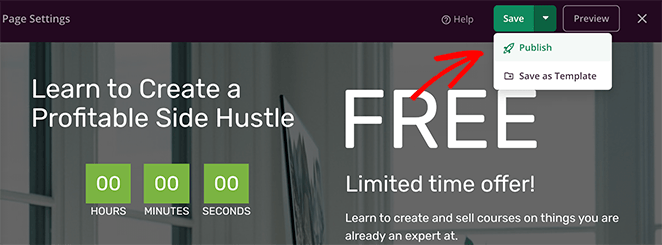
Com todas as suas personalizações prontas, é hora de publicar sua página de inscrição. Para fazer isso, clique na seta para baixo ao lado do botão Salvar e selecione Publicar.
Uma janela aparece dizendo que sua página agora está no ar.
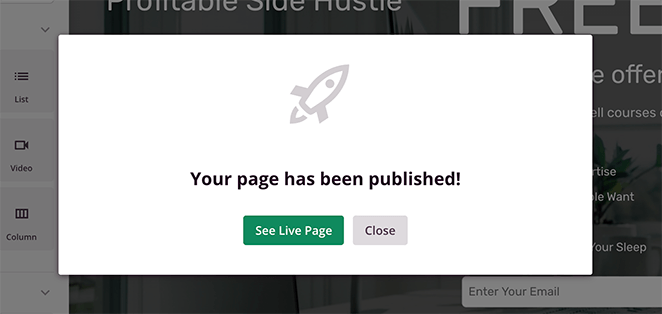
Vá em frente e clique no botão Ver Página Publicada para ver como ela fica.

Perguntas frequentes sobre como criar uma página de inscrição no WordPress
O que uma página de inscrição deve incluir?
Uma boa página de inscrição tem um título focado em benefícios, um formulário de opt-in com campos mínimos e um botão de CTA claro. Sinais de confiança como contagem de inscritos, um breve depoimento ou uma nota de privacidade reduzem a hesitação e melhoram as conversões.
Quais são os 3 P's dos formulários de inscrição por e-mail?
Os 3 P's são Promessa, Prova e Privacidade. Promessa diz aos visitantes o que eles receberão. Prova mostra que outros encontraram valor em se inscrever, como uma contagem de inscritos ou depoimento. Privacidade garante a eles que seu endereço de e-mail está seguro e não será compartilhado.
Quantos campos meu formulário de inscrição deve ter?
Mantenha-o o mais curto possível. Pedir apenas um nome e endereço de e-mail geralmente funciona melhor. Quanto menos campos forem necessários, maior a probabilidade de as pessoas preencherem o formulário. Você sempre pode pedir mais detalhes depois que eles estiverem em sua lista.
Páginas de inscrição convertem melhor do que formulários na barra lateral?
Sim. Uma página de inscrição dedicada remove distrações e foca em uma única ação, portanto, geralmente converte melhor do que formulários colocados em barras laterais ou rodapés. Páginas de destino dedicadas dão aos visitantes um caminho claro a seguir, sem chamadas para ação concorrentes.
Espero que este guia tenha ajudado você a aprender como criar uma página de inscrição no WordPress e desenvolvê-la sem a ajuda de um desenvolvedor.
Agora, tudo o que resta é você criar uma e começar a gerar leads e conversões para o seu negócio.
Você também pode achar os seguintes guias úteis:
- Melhores Plugins de Popup de Inscrição de Email para WordPress
- Melhores Plugins SMTP Para Entrega de E-mail Bem-Sucedida
- Como Aumentar Sua Lista de E-mails
- Como Configurar um Endereço de E-mail Comercial Gratuito
Se você gostou deste artigo, siga-nos no YouTube, Twitter e Facebook para mais conteúdo útil para ajudar a expandir seu negócio.



