


Resumo: Como Criar uma Página de Destino para Marketing de Afiliados que Converte
Uma página de destino para marketing de afiliados impulsiona uma única ação, que é fazer com que os visitantes cliquem no seu link de afiliado ou entrem no seu programa. Veja como criar uma no WordPress usando o SeedProd, incluindo elementos essenciais e etapas de conformidade.
O SeedProd tem uma versão gratuita se você está apenas começando.
- Instale o SeedProd – Baixe, instale e ative o plugin, em seguida, verifique sua chave de licença.
- Crie uma nova página de destino – Clique em “Adicionar Nova Página de Destino”, escolha um modelo e defina o nome e a URL da sua página.
- Personalize para sua oferta – Adicione seu título, texto de benefícios, depoimentos e um único CTA usando o editor de arrastar e soltar.
- Configure as configurações da página – Conecte seu provedor de e-mail e configure os campos de SEO na aba Configurações da Página.
- Publique e teste – Clique em Publicar, visualize sua página e, em seguida, execute testes A/B em seu título e CTA para melhorar as conversões.
Enviar tráfego pago diretamente para uma página de programa de afiliados é um dos erros mais caros que novos afiliados cometem. Sem uma página de destino dedicada, você está competindo com a mensagem do comerciante, perdendo o controle da conversão e deixando dinheiro na mesa. Uma página de destino focada em marketing de afiliados muda isso com uma oferta, uma mensagem e uma ação.
Eu testei isso com o SeedProd nos meus próprios sites, e a diferença entre uma página de pré-venda dedicada e o envio de tráfego diretamente para uma oferta é significativa. Neste guia, mostrarei como criar uma página de destino para marketing de afiliados no WordPress, quais elementos ela precisa e como permanecer em conformidade com os requisitos da FTC.
- O que é uma Landing Page de Marketing de Afiliados?
- Você Sempre Precisa de uma Página de Destino?
- O que uma Landing Page de Afiliado Deve Incluir?
- Como São as Landing Pages de Afiliados de Alta Conversão?
- Erros Comuns em Páginas de Destino de Afiliados
- Como Criar uma Landing Page de Marketing de Afiliados
- Como Testar e Otimizar sua Página de Destino de Afiliados
- Perguntas frequentes sobre páginas de destino de marketing de afiliados
O que é uma Landing Page de Marketing de Afiliados?
Uma página de destino de marketing de afiliados é uma página independente criada em torno de um objetivo, como fazer com que os visitantes cliquem no seu link de afiliado, comprem o produto que você está promovendo ou entrem no seu programa de afiliados. Ao contrário de uma página inicial ou postagem de blog, ela remove todos os links de navegação e CTAs concorrentes para que o visitante tenha uma única escolha.
Você também pode ouvir o nome de página de ponte, página de pré-venda ou página de destino de parceiro, dependendo de sua finalidade. Todas as três versões fazem o mesmo trabalho: aquecer um visitante antes de enviá-lo para a página do comerciante.
Existem dois tipos principais:
- Página de promoção de produto: Convencer visitantes a comprar um produto ou serviço de afiliado.
- Página de recrutamento: Convidar parceiros em potencial para se juntarem ao seu programa de afiliados.
De acordo com a análise do Unbounce de 464 milhões de visitas, a taxa de conversão mediana de páginas de destino é de 6,6%. Essa é a linha de base que você está tentando superar. As taxas de conversão de páginas de destino variam por nicho e oferta, mas uma página focada supera consistentemente o envio para uma página inicial genérica.
Página de Destino de Afiliados vs. Postagem de Blog vs. Página Inicial
Cada tipo de página serve a um propósito diferente. Veja como eles se comparam:
| Tipo de Página | Propósito | Navegação | Ideal para |
|---|---|---|---|
| Página de destino de afiliado | Impulsionar uma ação específica | Nenhum (removido) | Anúncios pagos, campanhas de e-mail, pré-venda de uma oferta |
| Postagem de blog | Educar e direcionar múltiplos CTAs | Navegação completa do site | Tráfego de busca orgânica, marketing de conteúdo |
| Página inicial | Apresente sua marca | Navegação completa do site | Reconhecimento de marca, múltiplos segmentos de público |
Você Sempre Precisa de uma Página de Destino?
Você nem sempre precisa de uma landing page para afiliados, mas os casos em que não precisa são mais restritos do que a maioria dos afiliados pensa. O link direto (enviar tráfego diretamente para o comerciante) pode funcionar para produtos de alta confiança e bem conhecidos, onde o comprador já conhece a marca.
Você precisa de uma landing page dedicada quando estiver veiculando anúncios pagos (a maioria das redes de anúncios exige um URL de landing page que você controla), ao criar uma lista de e-mail a partir do tráfego de afiliados ou ao promover um produto menos conhecido que precisa de pré-venda. Uma squeeze page ou página de ponte entre sua fonte de tráfego e o checkout do comerciante remove atritos e adiciona seu próprio endosso.
A resposta honesta é que uma página dedicada quase sempre supera o link direto porque você controla a mensagem, o rastreamento e o CTA. O link direto é um atalho que geralmente custa conversões.
O que uma Landing Page de Afiliado Deve Incluir?
Uma landing page de marketing de afiliados funciona melhor quando tem uma estrutura clara. Cada seção deve guiar os visitantes para uma ação, como clicar no seu link de afiliado ou ingressar no seu programa.
- Título: Comece com um título focado em benefícios que explique por que o visitante deveria se importar.
- Valor e Benefícios: Mostre como o produto ou programa os ajuda. Use pontos curtos e persuasivos.
- Texto Convincente: Mantenha o foco nos resultados. Cada frase deve aproximar os leitores do seu CTA.
- Visuais: Adicione imagens do produto, vídeos de demonstração ou gráficos que comprovem o valor da sua oferta.
- Prova Social: Use depoimentos, avaliações ou selos de confiança para remover dúvidas.
- Seção de FAQ: Aborde objeções comuns antes que os visitantes cliquem fora.
- Botões de CTA: Repita uma chamada para ação única e clara em toda a página.
Quando você combina esses elementos, sua landing page de afiliados mantém a atenção, constrói confiança e gera conversões.
Requisitos de Divulgação de Afiliados
A FTC exige que você divulgue os relacionamentos de afiliados de forma clara e conspícua. Isso significa colocar uma divulgação no topo da sua página ou perto do seu primeiro CTA, não enterrada no rodapé.
Sua divulgação deve estar em linguagem clara ("Eu ganho uma comissão se você comprar através do meu link") e quaisquer links de afiliados devem usar os atributos rel="nofollow sponsored". O Google também espera essa marcação. Não ter uma divulgação não apenas arrisca reclamações da FTC, mas também pode fazer com que seus anúncios sejam rejeitados e minar a confiança do seu público.
Como São as Landing Pages de Afiliados de Alta Conversão?
A maneira mais rápida de melhorar sua própria página é estudar o que já está funcionando. Estas quatro landing pages de afiliados acertam os fundamentos de maneiras diferentes.
NordVPN
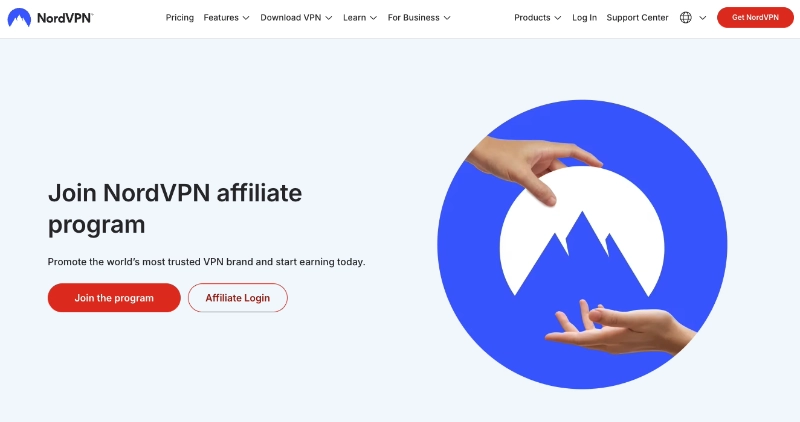
A página de afiliados da NordVPN começa com um título de comissão ousado acima da dobra e um único CTA. Ela usa selos de confiança e um layout limpo, sem navegação que distraia. A página faz uma promessa e um pedido.
HubSpot

A página de afiliados da HubSpot adiciona forte prova social com logotipos de parceiros e CTAs segmentados para diferentes tipos de afiliados. Se o seu público inclui múltiplos personas de compradores, segmentar seus CTAs como a HubSpot faz pode aumentar significativamente as conversões.
Shopify
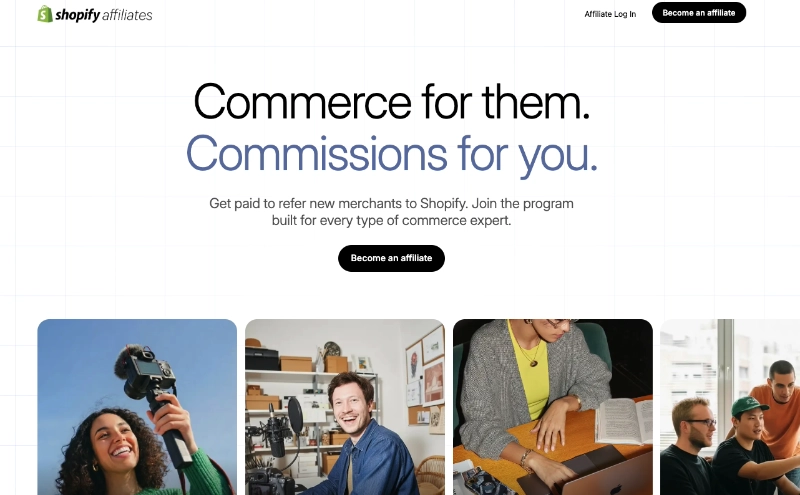
O Shopify coloca sua promessa de ganhos em destaque antes de qualquer outra coisa. A seção “como funciona” usa três etapas numeradas que tornam o processo alcançável. É simples, específico e direto.
Semrush

A Semrush lidera com números específicos de comissão e usa o enquadramento de exclusividade para criar urgência. Citar números exatos (US$ 200 por venda, US$ 10 por teste gratuito) faz a oferta parecer real de uma forma que promessas vagas nunca conseguem.
Erros Comuns em Páginas de Destino de Afiliados
A maioria das páginas de destino de afiliados falha pelos mesmos motivos. Aqui estão os erros que vejo com mais frequência:
- Enviar tráfego diretamente para links de afiliados sem pré-venda: Você perde a chance de adicionar contexto, criar confiança e rastrear o comportamento.
- Muitos CTAs: Mais de um objetivo por página divide a atenção do visitante e aniquila as taxas de conversão.
- Ignorar a velocidade de carregamento em dispositivos móveis: Uma página lenta em dispositivos móveis custa conversões antes que o visitante leia uma palavra.
- Sem divulgação de afiliado: A falta de divulgações exigidas pela FTC coloca sua renda e reputação em risco.
- Copiar a página do comerciante: Se sua página de destino diz o mesmo que a página de vendas do comerciante, você não está agregando valor. Sua página deve fornecer sua perspectiva, sua prova e seu enquadramento.
Como Criar uma Landing Page de Marketing de Afiliados
Hoje, usarei o SeedProd para projetar, construir e lançar uma página de marketing de afiliados.

SeedProd é um construtor de sites de arrastar e soltar que permite criar e publicar uma página de destino de afiliado no WordPress sem escrever código. Em meus testes, as páginas geralmente ficam prontas em menos de 10 minutos usando um modelo.
Com centenas de modelos de página de destino responsivos para dispositivos móveis, é fácil começar. A partir daí, você pode personalizar seu design no editor de arrastar e soltar sem escrever código.
SeedProd é leve e rápido, sem nenhum bloat. Isso significa que você pode criar páginas rapidamente sem impactar a velocidade de carregamento da sua página.
Com isso em mente, siga as etapas abaixo para criar uma landing page de marketing de afiliados com o SeedProd.
Tutorial em Vídeo
Passo 1. Instale e Ative o SeedProd
O primeiro passo é baixar o plugin de landing page SeedProd.
Após baixar o SeedProd, instale e ative o plugin em seu site WordPress. Se precisar de ajuda com isso, siga estas etapas para instalar um plugin do WordPress.
Assim que o plugin estiver ativo em seu site WordPress, você verá uma página de boas-vindas solicitando sua chave de licença. Você pode encontrar sua chave de licença na seção Downloads da sua conta SeedProd.

A partir daí, insira sua chave de licença e clique no botão Verificar Chave.
Agora role a página para baixo e clique no botão Criar sua Primeira Página para começar.

Passo 2. Crie uma Nova Página de Destino
Na área de modos de página é onde o SeedProd lista qualquer página independente que você criar. Clique no botão Adicionar Nova Página de Destino para criar sua primeira página.

A partir daí, você verá uma biblioteca de modelos de página de destino amigáveis para dispositivos móveis. Clique em qualquer guia na parte superior para filtrar os modelos por objetivo ou propósito.

Quando encontrar um modelo que você goste, passe o mouse sobre ele e clique no ícone de marca de seleção.
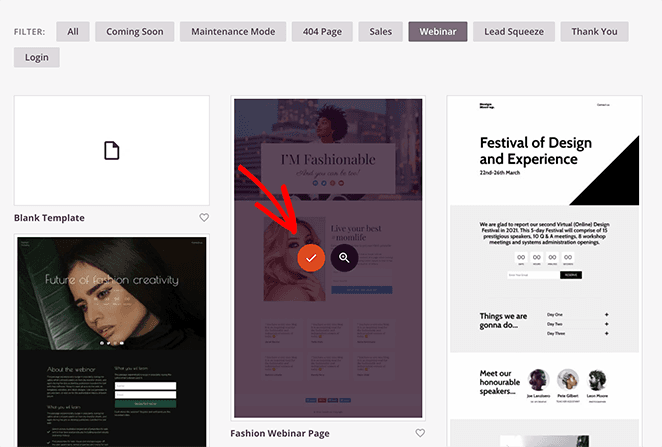
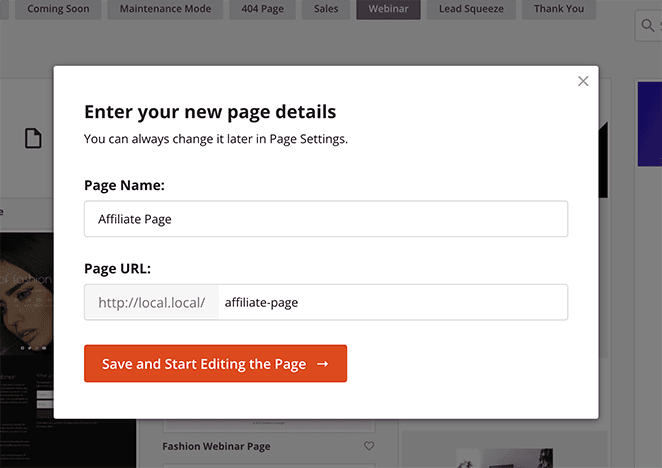
Agora um pop-up aparece solicitando o nome e a URL da sua landing page. Após inserir suas informações, clique no botão Salvar e Começar a Editar a Página.
Passo 3. Personalize sua Landing Page para Afiliados
Na próxima tela está o construtor de páginas de arrastar e soltar visual do SeedProd. É aqui que você personaliza seu modelo e adiciona conteúdo para promover sua campanha de marketing de afiliados ou produtos de afiliados.

O construtor é fácil de usar. Blocos e seções à esquerda permitem personalizar sua página, enquanto o lado direito mostra uma prévia ao vivo do seu design.
Para começar a personalizar, clique em qualquer elemento à direita para ver as opções de personalização à esquerda. Clicar na seção principal, por exemplo, permite alterar a imagem de fundo e o estilo.

A partir daí, você pode clicar na lixeira para excluir a imagem existente e carregar uma nova foto da sua biblioteca de mídia do WordPress, do seu computador ou da galeria de fotos de estoque do SeedProd.
Muitos blocos de página de destino têm estilos diferentes que você pode aplicar com um único clique. Se você clicar no bloco de ícones de mídia social e selecionar a guia Modelos, poderá escolher entre 12 predefinições diferentes.

Para adicionar conteúdo à sua página, arraste e solte qualquer bloco de conteúdo no lugar, como o cronômetro abaixo.

Adicionar um cronômetro é uma das melhores maneiras de criar urgência e incentivar os leitores a se inscreverem. O relógio em contagem regressiva leva os visitantes a agir antes que a oferta expire.
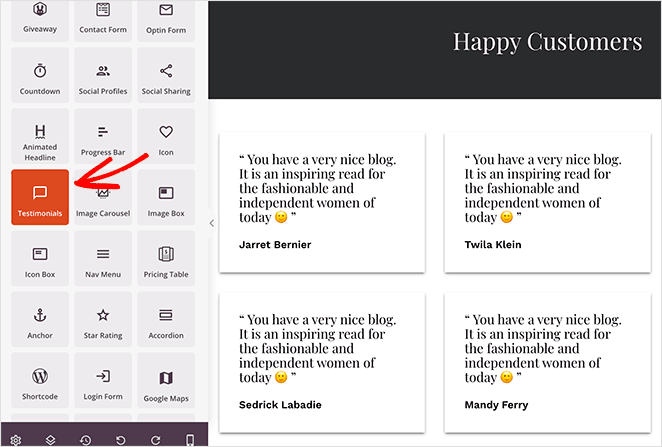
Também é uma boa ideia incluir depoimentos ou estudos de caso como prova social. Seu público precisa de evidências de que seu programa de afiliados ou produto vale o investimento.
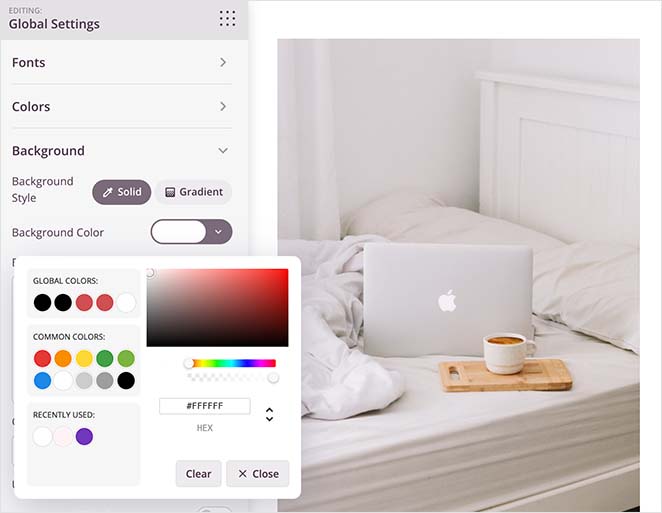
O SeedProd também permite personalizar o plano de fundo, as cores e as fontes globalmente. Para acessar o painel de Configurações Globais, clique no ícone de engrenagem no canto inferior esquerdo da tela.

Continue personalizando sua página até ficar satisfeito com o design. Clique no botão Salvar regularmente para armazenar suas alterações.
Passo 4. Configure as Definições da sua Página de Afiliados
Em seguida, vamos analisar algumas configurações para preparar sua página para publicação. Primeiro, provedores de e-mail.
Se o objetivo da sua página de afiliados é coletar endereços de e-mail, você precisará conectar seu provedor de serviços de e-mail. A boa notícia é que o SeedProd se integra a todos os principais serviços de marketing por e-mail.

Clique na guia Conectar na parte superior da tela para ver os serviços disponíveis. Encontre seu serviço e siga as instruções na tela para conectar sua conta.
Na guia Configurações da Página, você pode configurar as configurações gerais da sua página de destino, inserir as informações de SEO da sua página de destino e rastrear o desempenho com um plugin do Google Analytics.

Etapa 5. Publique Sua Página de Destino de Marketing de Afiliados
Com o design da sua página de afiliados pronto, você está pronto para publicá-la. Clique na seta para baixo no botão Salvar e clique em Publicar.

A partir daí, você pode visualizar sua página para ver como ela fica antes de compartilhá-la com seu público.

Como Testar e Otimizar sua Página de Destino de Afiliados
Publicar sua página é o começo, não o fim. Os afiliados que têm o melhor desempenho consistentemente são aqueles que tratam sua página de destino como um teste, não como um produto acabado.
Aqui é onde focar seu teste A/B primeiro:
- Título: Seu título determina se os visitantes leem o resto da página. Teste um benefício específico contra uma versão mais geral.
- Texto do botão de CTA: "Obter Meu Guia Gratuito" converte de forma diferente de "Baixar Agora". Pequenas mudanças de palavras geralmente produzem grandes resultados.
- Cor do botão de CTA: Cores de alto contraste chamam a atenção. Teste sua cor atual contra uma alternativa mais ousada.
- Posicionamento da prova social: Depoimentos acima da dobra geralmente superam depoimentos na parte inferior.
- Velocidade de carregamento: Cada segundo de tempo de carregamento reduz as conversões. A construção leve do SeedProd ajuda aqui, mas execute um teste de velocidade após a publicação.
Uma descoberta contraintuitiva que vale a pena saber é que textos focados em conversão, urgência e especificidade geralmente superam a estética polida. Uma página que parece "feia", mas nomeia números exatos, usa depoimentos reais e tem um CTA claro, frequentemente vencerá uma página visualmente refinada com mensagens vagas.
Perguntas frequentes sobre páginas de destino de marketing de afiliados
O que devo incluir em uma página de destino de marketing de afiliados?
Sua página precisa de um título focado em benefícios, uma breve declaração de valor, prova social (depoimentos ou estudos de caso), uma única CTA repetida em toda a página e uma divulgação de afiliado. Remova todos os links de navegação para que os visitantes se concentrem em uma única ação.
Preciso do meu próprio site para criar uma página de destino de afiliado?
Você não precisa de um site completo, mas precisa do seu próprio URL de página de destino. A maioria das redes de anúncios e programas de afiliados rejeita links diretos para páginas de comerciantes. O SeedProd funciona com qualquer site WordPress existente, e há uma versão gratuita se você estiver apenas começando.
Como rastreio conversões em uma página de destino de afiliado?
Conecte o Google Analytics à sua página SeedProd através da aba Configurações da Página e configure o rastreamento de metas para cliques no botão CTA. A maioria das redes de afiliados também fornece pixels de conversão que você pode adicionar ao URL de agradecimento ou confirmação da sua página.
Qual é a diferença entre uma página de destino de afiliado e um post de blog?
Uma página de destino tem um objetivo e sem navegação – cada elemento leva a uma única CTA. Um post de blog pode ter várias CTAs, cobre um tópico de forma ampla e mantém a navegação do site intacta. Páginas de destino convertem tráfego pago e de e-mail; posts de blog são criados para busca orgânica.
Como adiciono uma divulgação de afiliado à minha página de destino?
Coloque uma breve divulgação no topo da página ou diretamente acima da sua primeira CTA, não no rodapé. A FTC exige que seja clara e visível. Uma declaração simples funciona: "Eu ganho uma comissão se você comprar através do meu link, sem custo extra para você."
Marque seus links de afiliado com os atributos rel="nofollow sponsored". Isso satisfaz as diretrizes da FTC e os requisitos de atributos de link do Google.
Sua página de destino é a diferença entre tráfego de afiliado que converte e tráfego que abandona. Depois de publicar, o verdadeiro trabalho é testar: variações de título, posicionamento da CTA e posicionamento da prova social.
Você não precisa codificar ou contratar um designer. Com o SeedProd, você pode escolher um modelo, inserir seu conteúdo e publicar uma página de programa de afiliados de alta conversão em minutos.
Se você quiser mais ideias, confira estes guias a seguir:
- Melhores Plugins de Afiliados do WooCommerce
- Como Criar um Programa de Afiliados no WordPress
- Melhores Plugins de Bloqueio de Conteúdo para WordPress
Obrigado por ler. Por favor, siga-nos no YouTube, Twitter e Facebook para mais conteúdo útil para fazer seu negócio crescer.



