



Resumindo: Como Criar um Site de Restaurante no WordPress
Você pode ter um site de restaurante no ar em uma tarde, com cardápio, pedidos online e um mapa, sem pagar um desenvolvedor.
- Adquira hospedagem e um domínio: Cadastre-se na Bluehost por cerca de R$ 14,00/mês, que inclui um domínio gratuito.
- Instale o WordPress: A Bluehost configura isso para você automaticamente.
- Instale o SeedProd: Use pelo menos o plano Plus para desbloquear o construtor de temas e os kits de sites.
- Escolha um kit de site de restaurante: Selecione um design pré-construído e instale-o com um clique.
- Personalize suas páginas: Edite a página inicial, o cardápio, o formulário de pedidos e a página de contato no editor visual.
- Publique e seja encontrado: Ative seu tema e configure um Perfil da Empresa no Google para que os locais possam encontrá-lo.
Você tem um restaurante, mas ou não tem site ou o que você tem não se parece em nada com a comida que você realmente serve. Os clientes o encontram em seus telefones, veem um cardápio quebrado ou nenhum cardápio, e voltam direto para um concorrente.
Você não precisa contratar um desenvolvedor para resolver isso. Com o WordPress e o SeedProd, você mesmo pode criar um site de restaurante no WordPress, incluindo um cardápio online, pedidos para viagem e um mapa, em cerca de uma tarde.
Neste guia, vou guiá-lo por toda a construção, da hospedagem ao lançamento, usando o mesmo construtor de sites de arrastar e soltar que uso em meus próprios sites.
- Qual é a Maneira Mais Barata de Configurar um Site?
- Como Criar um Site de Restaurante
- Etapa 1. Configure a Hospedagem e o Domínio do Site do Seu Restaurante
- Etapa 2. Instale o Construtor de Sites SeedProd
- Etapa 3. Escolha um Kit de Tema WordPress
- Etapa 4. Personalize sua Página Inicial
- Etapa 5. Adicione Itens do Cardápio e Preços usando o Bloco de Lista de Preços
- Etapa 6. Integre Formulários de Pedido Online com WPForms
- Etapa 7. Personalize sua Página de Contato
- Etapa 8. Publique o Site do Seu Restaurante
- Etapa 9. Configure seu Perfil da Empresa no Google
- Perguntas Frequentes sobre Como Criar um Site de Restaurante no WordPress
Antes de entrarmos nas etapas, aqui está uma rápida olhada nos recursos que você configurará:
| Recurso | Por Que é Essencial | Ferramenta Recomendada |
|---|---|---|
| Menu Responsivo | Clientes visualizam menus em celulares. | Bloco de Lista de Preços do SeedProd |
| Pedidos Online | Aceita pedidos para viagem e entrega sem altas taxas de comissão. | WPForms |
| Sistema de Reservas | Reduz chamadas telefônicas e reservas perdidas. | WPForms / Sugar Calendar |
| Prova Social | Constrói confiança com novos clientes. | Bloco de Avaliações do Google |
Qual é a Maneira Mais Barata de Configurar um Site?
A maneira mais barata de criar um site profissional de restaurante é o WordPress auto-hospedado. Um site WordPress auto-hospedado custa cerca de R$ 14,00/mês para hospedagem, enquanto Wix ou Squarespace cobram aproximadamente R$ 80 a R$ 250/mês.
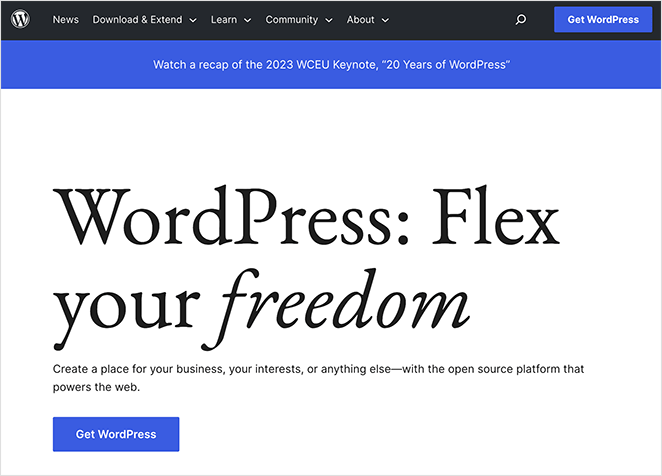
Minha escolha é a versão auto-hospedada do WordPress, o popular sistema de gerenciamento de conteúdo (CMS). É gratuito, de código aberto e vem com milhares de plugins e temas gratuitos que adicionam funcionalidade ao seu site de comida a um custo mínimo.
Você pode estar comparando o WordPress com um construtor hospedado como Wix ou Squarespace, então aqui está a troca honesta. O WordPress vence em custo e controle, já que você é dono de tudo e paga alguns reais por mês, mas exige mais configuração inicial.
Wix e Squarespace são mais rápidos para começar, mas custam mais a cada mês e geralmente cobram comissão sobre cada pedido online. Para um restaurante que faz entregas, essa comissão aumenta rapidamente.
Como Criar um Site de Restaurante
Para criar o site do seu próprio restaurante, você configurará hospedagem web e um nome de domínio, instalará o WordPress e, em seguida, personalizará seu design. Vou guiá-lo em cada etapa, para que seja gerenciável, mesmo que você nunca tenha criado um site antes.
Antes de se inscrever em qualquer coisa, é útil passar alguns minutos planejando. Os sites que vi darem errado geralmente pularam esta etapa e escolheram as ferramentas erradas para o que realmente precisavam.
Decida sobre estes antes de começar:
- Páginas que você precisa: A maioria dos restaurantes precisa de uma página inicial, um cardápio, uma página de contato ou reservas e uma página sobre nós.
- Pedidos online: Decida se você quer que os clientes peçam para levar ou entrega diretamente no site.
- Reservas: Decida se você aceitará reservas por meio de um formulário ou apenas listará um número de telefone.
- Tempo e orçamento: Planeje cerca de 1 a 2 horas de configuração e aproximadamente R$ 15/mês para hospedagem.
Aqui estão as etapas que seguiremos para criar o site do seu restaurante no WordPress:
- Etapa 1. Configure sua hospedagem e domínio
- Etapa 2. Instale o Construtor de Sites SeedProd
- Etapa 3. Escolha um Kit de Tema WordPress
- Etapa 4. Personalize sua Página Inicial
- Etapa 5. Adicione itens do cardápio e preços
- Etapa 6. Integre pedidos online com WPForms
- Etapa 7. Personalize sua Página de Contato
- Etapa 8. Publique o Site do Seu Restaurante
Vamos começar com a primeira etapa.
Etapa 1. Configure a Hospedagem e o Domínio do Site do Seu Restaurante
Para criar um site WordPress, você precisará de hospedagem web e um nome de domínio. A hospedagem armazena seus arquivos, e o nome de domínio é o que os clientes digitam para encontrá-lo, como ifood.com.br.
O software principal do WordPress é gratuito, mas você pagará por um domínio e hospedagem. Um domínio custa cerca de R$ 75 por ano, e a hospedagem custa entre R$ 14 e R$ 40 por mês, dependendo do provedor.
Se você pesquisar pelos melhores provedores de hospedagem, encontrará ofertas que economizam dinheiro.

Por exemplo, Hostinger, um dos hosts mais populares recomendados pelo WordPress, oferece hospedagem, um domínio gratuito e um certificado SSL para nossos leitores com 60% de desconto. Isso significa tudo o que você precisa por apenas R$ 14 por mês.
Comece com Hostinger por R$ 14/mês e aproveite esta oferta.
Depois de se inscrever, você receberá um e-mail com um link para seu painel de hospedagem. É aqui que você gerencia os detalhes do seu site e faz login no seu administrador do WordPress.
A Hostinger instala o WordPress para você automaticamente, então tudo o que você faz é clicar no botão Fazer login no WordPress.
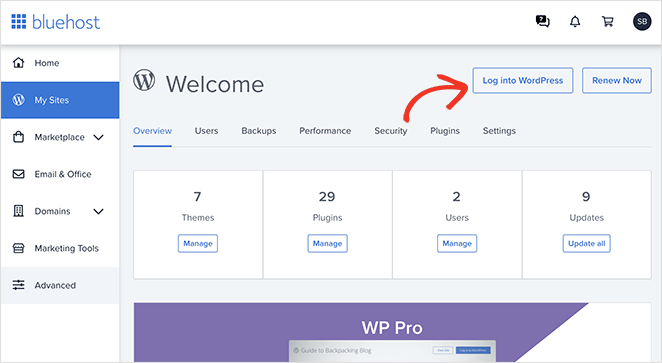
Se você usar um host diferente, seu painel pode parecer diferente. Verifique a documentação do seu provedor de hospedagem web para obter instruções sobre como instalar o WordPress e fazer login.
Após fazer login, você verá um painel semelhante ao exemplo abaixo:
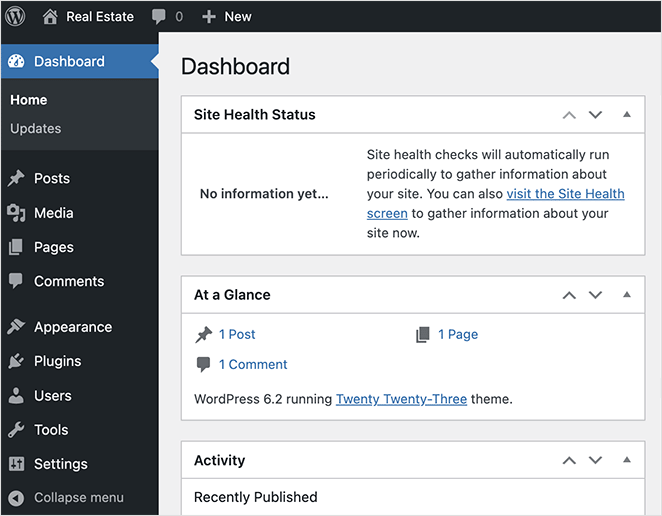
Aqui você gerencia seu conteúdo, instala plugins do WordPress e temas, e configura as definições. A Hostinger instala um tema WordPress simples por padrão.
Normalmente, você escolheria um tema WordPress para o seu negócio de alimentação neste momento. Faremos uma abordagem diferente e construiremos o site do restaurante com o construtor de temas WordPress do SeedProd em vez disso.

SeedProd é um construtor de sites WordPress de arrastar e soltar que permite criar um tema WordPress personalizado sem escrever código. Você escolhe um design de restaurante em uma biblioteca de kits de sites pré-construídos e o personaliza em um editor visual, sem código, sem CSS, sem adivinhações.
Ele vem com mais de 300 modelos profissionais e Kits de Sites pré-construídos, para que você comece com um design pronto em vez de uma página em branco.
O motivo pelo qual eu uso o SeedProd em sites de restaurantes é a velocidade. Em meus testes do GTmetrix, uma página criada com SeedProd carregou em 556ms contra 1.882ms do Elementor, e essa diferença é importante aqui, porque um cardápio lento perde clientes de celular antes mesmo que eles rolem para ver seus pratos.
Se você ainda não está pronto para lançar, também pode configurar uma página de "em breve" com o SeedProd para começar a promover seu restaurante antes que o site completo esteja no ar.
Alternativamente, você pode criar um site de restaurante em segundos com o construtor de sites com IA do SeedProd. Descreva seu site e ele gera um tema personalizado para você ficar online mais rápido.
Etapa 2. Instale o Construtor de Sites SeedProd
Para criar seu próprio tema WordPress, você precisará de pelo menos o plano SeedProd Plus, que é onde o Theme Builder e os Kits de Sites Completos são desbloqueados. A partir daí, baixe o plugin, depois instale e ative-o em seu site WordPress.
Veja nossa documentação sobre como instalar o SeedProd se precisar de ajuda com isso.
Etapa 3. Escolha um Kit de Tema WordPress
Depois de ativar o SeedProd e inserir sua chave de licença, vá para SeedProd » Theme Builder em seu painel WordPress e clique no botão Theme Template Kits.

Na página seguinte, você pode navegar por uma biblioteca de kits de sites pré-fabricados com todas as páginas que você precisa para um design completo de site.
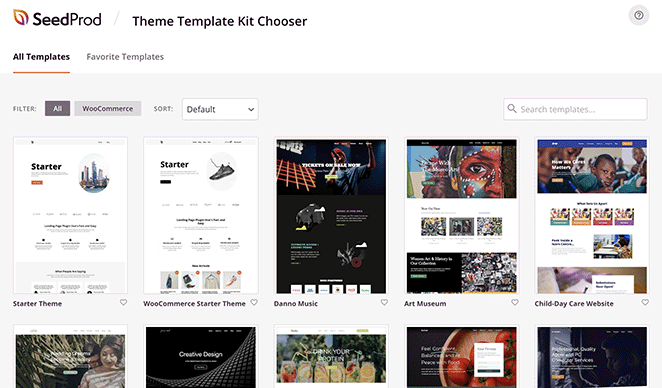
Para refinar sua busca, digite uma palavra-chave como "restaurante" na caixa de pesquisa. Você pode pré-visualizar qualquer kit de site clicando na lupa em sua miniatura.
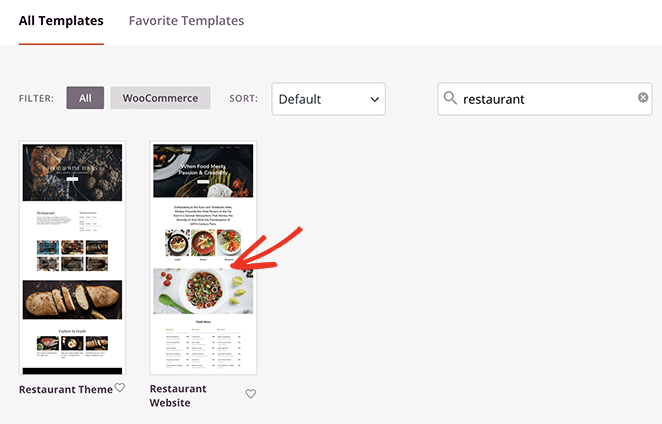
Quando encontrar um modelo de site de restaurante que você goste, clique no ícone de marca de seleção para instalá-lo.
Depois que seu kit de site for instalado, você verá uma lista dos modelos que compõem seu tema WordPress. Você pode personalizar cada um deles, incluindo o cabeçalho, rodapé, menu de navegação e mais, no editor de arrastar e soltar do SeedProd, sem nenhum conhecimento técnico.
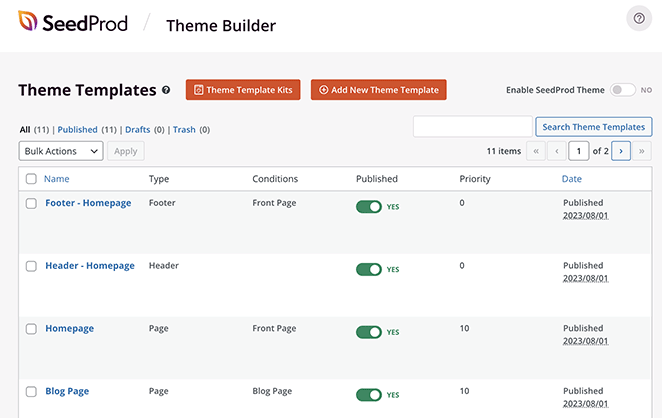
Vamos começar com sua página inicial, onde você fará sua primeira impressão.
Etapa 4. Personalize sua Página Inicial
Para abrir o modelo da sua página inicial, passe o mouse sobre ele na página do Theme Builder e clique no link "Edit Design".
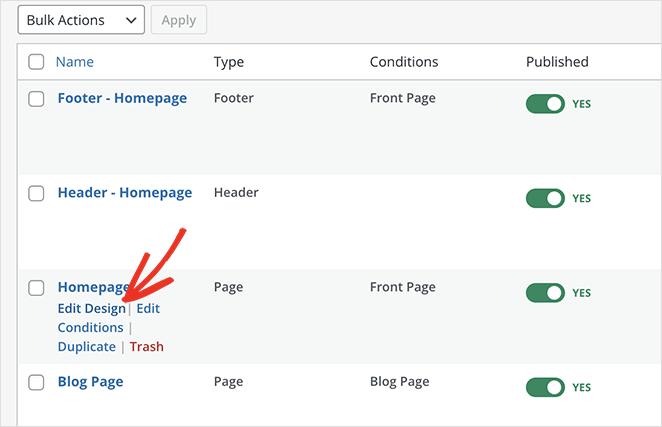
Isso abre o editor visual do SeedProd, onde você aponta e clica para personalizar sua página inicial. À esquerda estão os blocos e seções que você pode arrastar para a página, e à direita está uma pré-visualização ao vivo que se atualiza em tempo real.
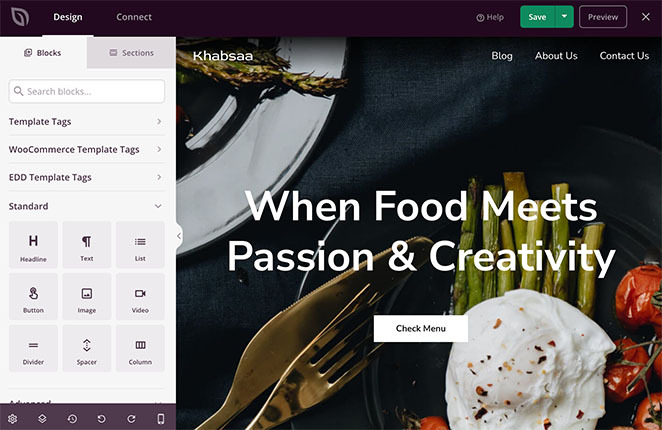
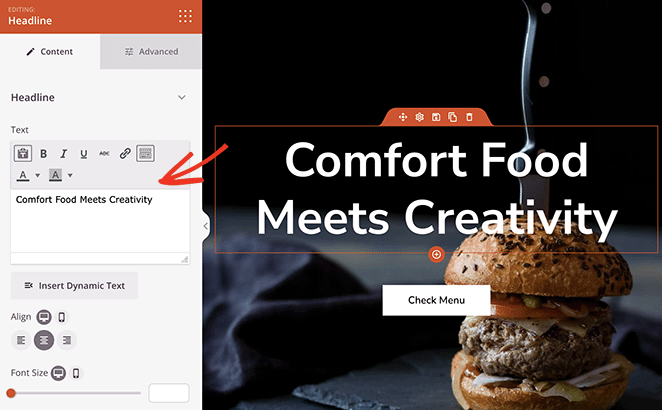
A primeira coisa a fazer é substituir os títulos e o texto pelos detalhes do seu próprio negócio. Clique em qualquer elemento de texto, exclua o texto de espaço reservado e digite o seu.
Você pode editar diretamente na pré-visualização com a edição de texto inline do SeedProd, ou usar as configurações de bloco no painel esquerdo.
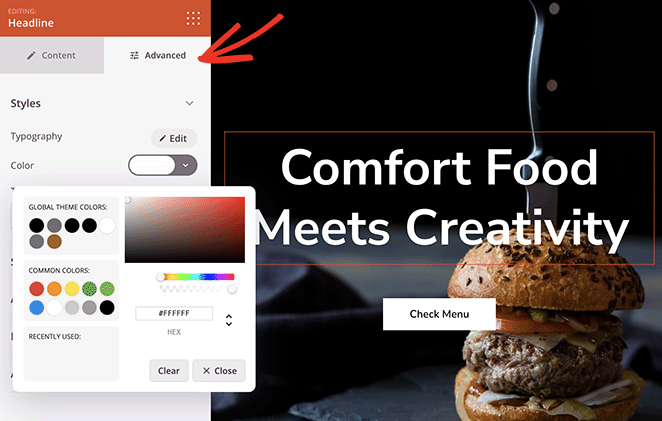
Cada bloco do SeedProd também tem uma aba Avançada para cores, fontes, espaçamento e efeitos de animação.
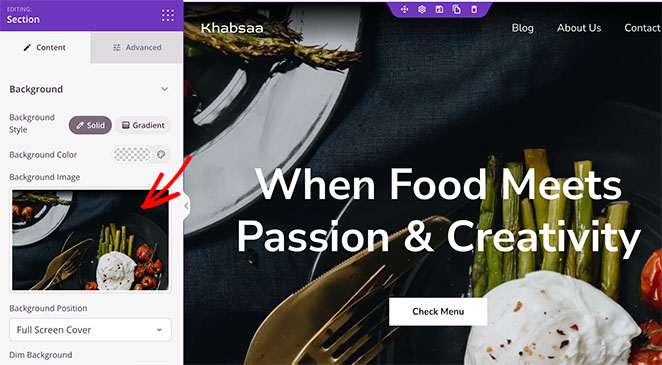
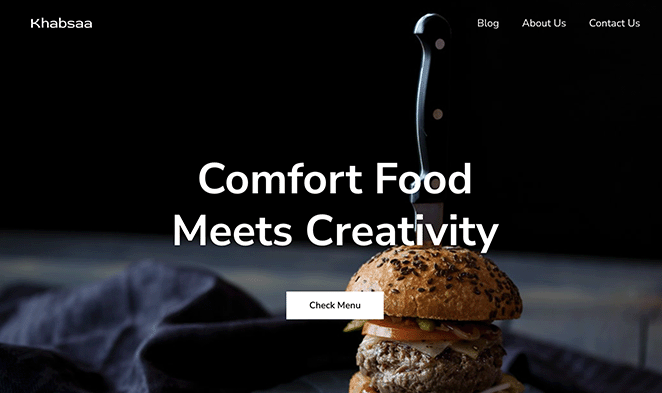
Em seguida, troque as imagens da página inicial. Cada modelo vem com fotos de alta qualidade, mas alterá-las coloca sua própria marca no site.
Clique em qualquer imagem para abrir as configurações do bloco e, em seguida, selecione o ícone de imagem ao passar o mouse para escolher uma nova foto.
Antes de prosseguir, verifique como a página fica em um celular. A maior parte do tráfego de restaurantes agora vem de dispositivos móveis, muitas vezes de alguém decidindo onde comer no momento, então a visualização móvel é a que mais importa.
O SeedProd tem um modo de visualização móvel na barra de ferramentas do editor. Eu o uso para confirmar duas coisas: que o cardápio ainda é legível em uma tela pequena e que o botão de reserva ou pedido é grande o suficiente para ser tocado com o polegar.
Etapa 5. Adicione Itens do Cardápio e Preços usando o Bloco de Lista de Preços
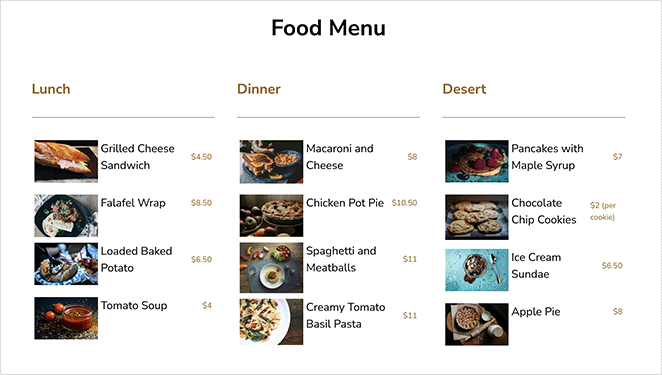
O modelo vem com um cardápio de restaurante na página inicial. Você o personalizará com seus próprios pratos e preços usando o bloco Lista de Preços.
Você pode ficar tentado a fazer o upload do seu cardápio como um PDF em vez disso. Eu pularia isso, porque um PDF não é amigável para dispositivos móveis e o Google não consegue indexá-lo, enquanto o bloco Lista de Preços é pesquisável e se ajusta a todos os tamanhos de tela.
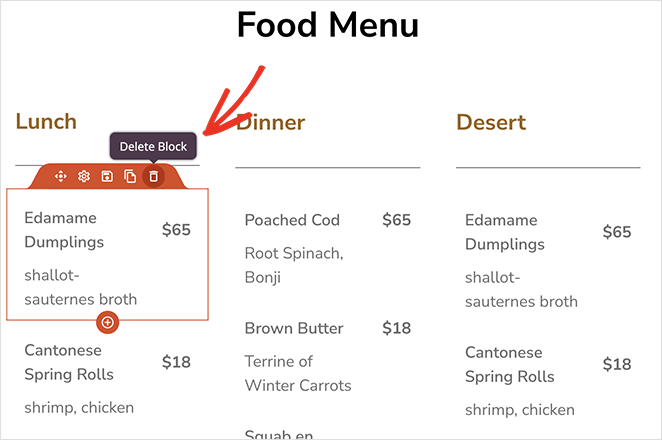
Exclua os itens existentes. Primeiro, remova os itens de exemplo do cardápio que você não precisa clicando no ícone da lixeira em cada bloco.
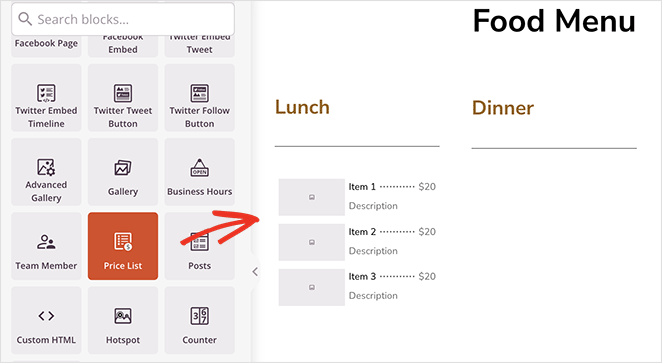
Adicione os itens do seu cardápio. O SeedProd tem um bloco que torna a criação de um cardápio de restaurante simples: a Lista de Preços. Arraste este bloco para sua página.
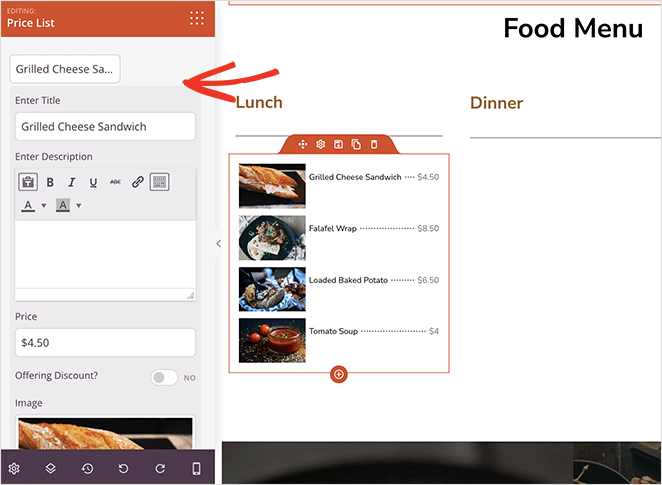
Nas configurações do bloco, adicione cada item do cardápio com um título, descrição, preço e foto.
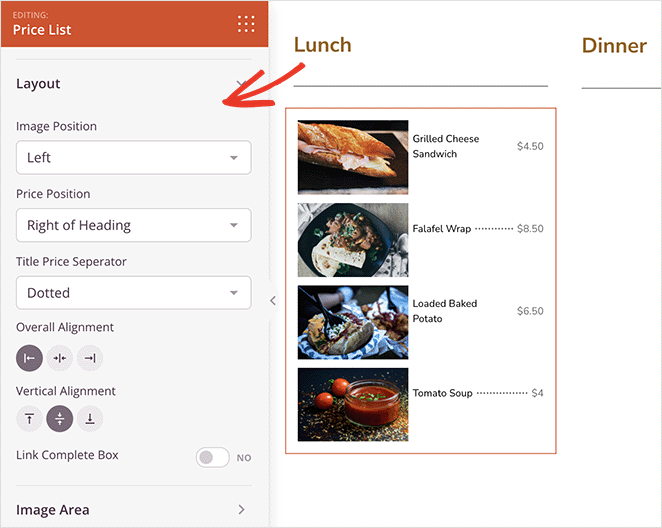
Ajuste as configurações de layout. Você também verá opções para definir o alinhamento da imagem e do texto, a largura da foto e o raio da borda.
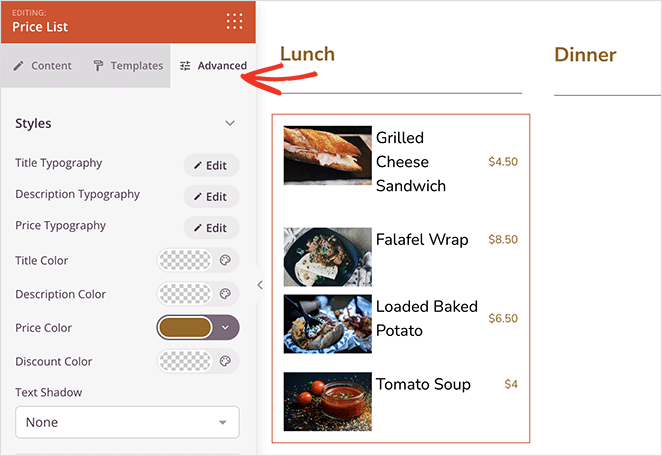
A aba Avançado adiciona mais opções para tamanhos de tipografia, cores e espaçamento.
Você também pode adicionar botões de call-to-action, avaliações e depoimentos de clientes. Isso ajuda a convencer novos clientes de que você é a escolha certa.
Você pode adicionar avaliações de clientes com o bloco Avaliações de Negócios do SeedProd. Após adicionar seus detalhes de API, ele busca avaliações do Yelp e Google Places, completas com descrições e classificações por estrelas.
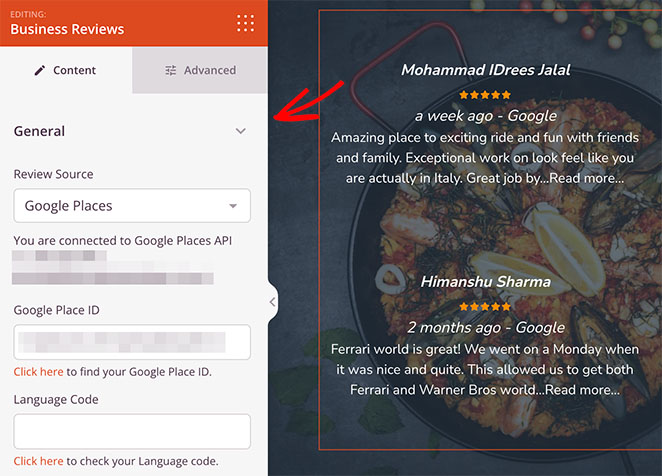
Clique no botão Salvar antes de voltar ao Theme Builder.
Etapa 6. Integre Formulários de Pedido Online com WPForms
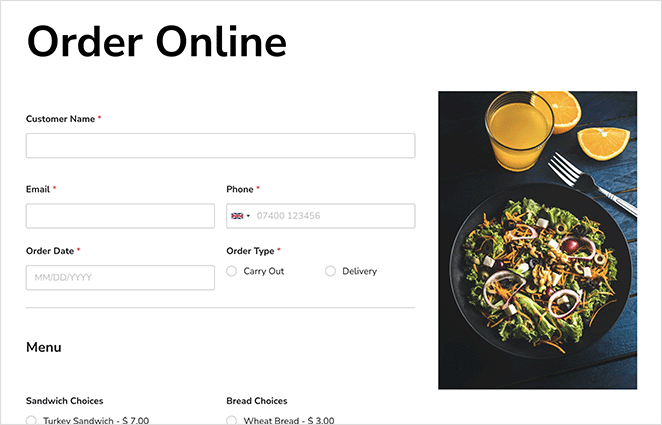
Muitos sites de comida permitem que os clientes façam pré-encomendas de refeições ou pedidos de entrega. Isso parece técnico, mas é fácil com o plugin WPForms.
O WPForms é um dos melhores construtores de formulários do WordPress disponíveis. Ele permite que você crie formulários de pedido online e de reserva para qualquer produto ou serviço.
Há até um modelo de 'Formulário de Pedido para Levar' que você pode personalizar. Quando um cliente o envia, o WPForms notifica você para que possa iniciar o pedido imediatamente.
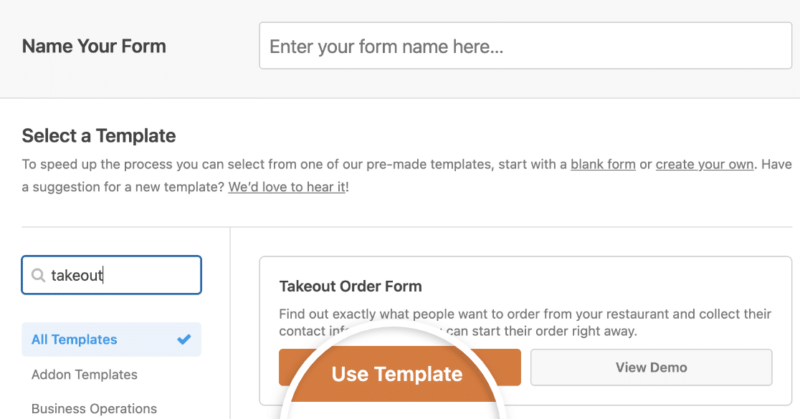
O WPForms também suporta PayPal e Stripe, para que você possa aceitar pagamentos com segurança online em vez de depender de pagamento na entrega.
Cada modelo é responsivo a dispositivos móveis, adaptando-se a smartphones e tablets.
Para instruções passo a passo, consulte o guia do WPForms sobre Como Criar um Formulário de Pedido Online para Restaurante.
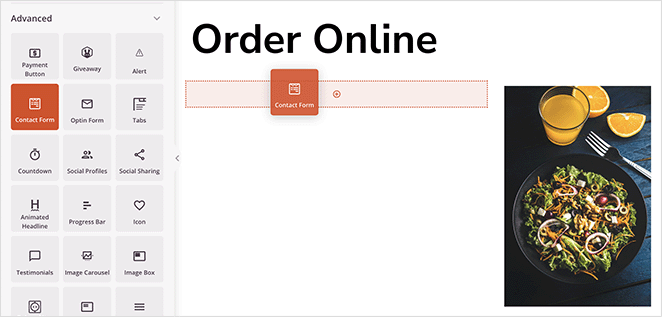
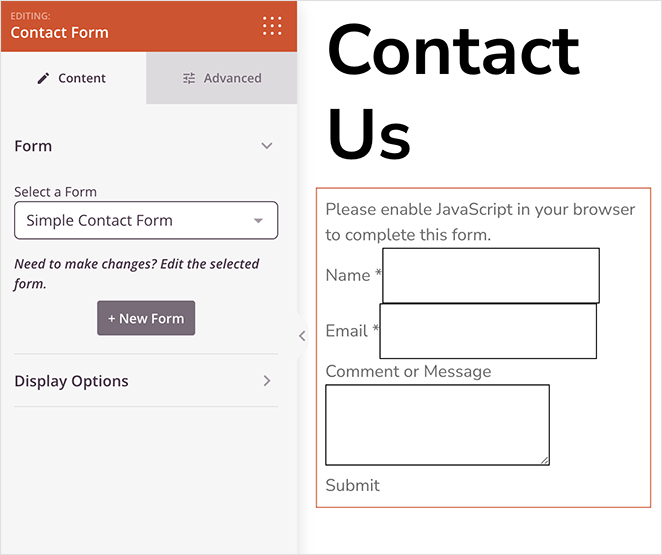
Depois que seu formulário for criado, adicione-o ao seu site com o bloco Formulário de Contato do SeedProd. Edite qualquer página no SeedProd e arraste o bloco Formulário de Contato para o seu design.
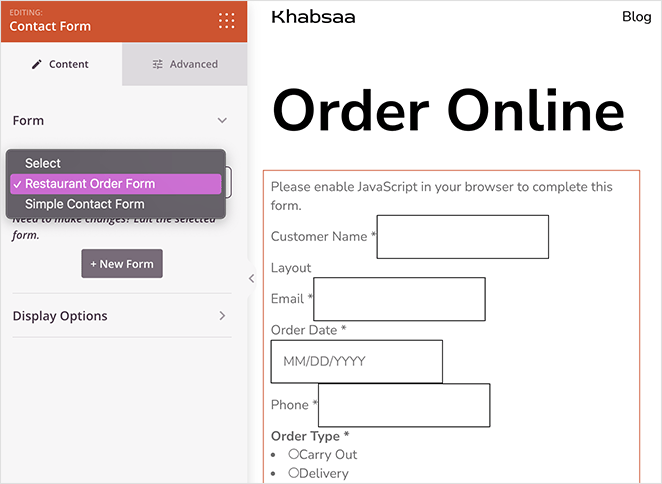
SeedProd detecta que o WPForms está em execução e exibe um menu suspenso nas configurações do bloco. Selecione seu formulário de pedido e o SeedProd o exibirá na página.
Etapa 7. Personalize sua Página de Contato
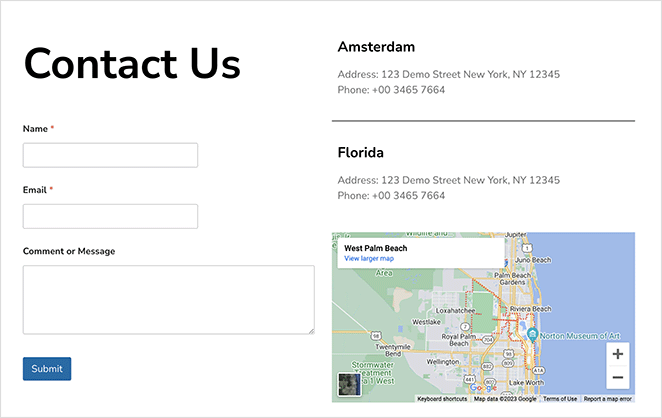
Os clientes geralmente querem entrar em contato sobre um pedido ou reserva. Adicione seu número de telefone e endereço, e eu também adicionaria um formulário de contato.
A maioria dos plugins de formulário de contato inclui proteção contra spam integrada. Eles também oferecem campos de formulário personalizados que facilitam a coleta dos detalhes corretos do cliente.
O WPForms vem com um modelo de formulário de contato personalizável. Após configurar um, adicione-o a qualquer página do SeedProd usando o bloco Formulário de Contato.
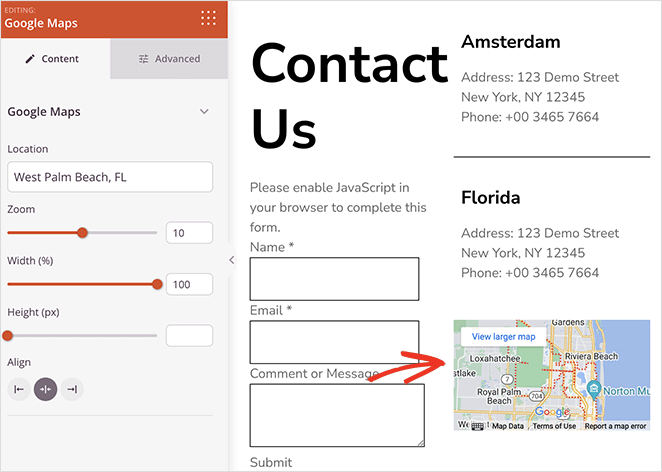
Na mesma página, adicione o bloco Mapas para que os clientes saibam exatamente onde encontrá-lo. Insira seu endereço e o SeedProd o exibirá em sua página de contato usando o Google Maps.
Etapa 8. Publique o Site do Seu Restaurante
Continue personalizando até que o site pareça certo. Alguns toques finais que valem a pena adicionar:
- Adicione uma barra lateral do site para horários ou promoções.
- Exiba os botões das suas contas de mídia social para que os clientes possam segui-lo.
Uma coisa a planejar: este tutorial cria sua página inicial, menu e página de contato diretamente. Todo site de restaurante também precisa de uma página Sobre para contar sua história, e você a personalizará como um modelo separado no Theme Builder do SeedProd da mesma forma que editou a página inicial.
Quando estiver pronto para publicar, saia do Theme Builder. Encontre o controle deslizante Ativar Tema SeedProd e mude para "Sim".

É isso. Seu site de restaurante no WordPress está no ar e você pode começar a promovê-lo para novos clientes.
Etapa 9. Configure seu Perfil da Empresa no Google
Assim que seu site estiver no ar, configure um Perfil da Empresa no Google. É aqui que a maioria dos clientes locais realmente o encontra, através do Google Maps e pesquisas de "restaurantes próximos".
Reivindique e verifique sua listagem em google.com/business, em seguida, preencha seu endereço, número de telefone e horário de funcionamento. Adicione o link para o seu novo site de restaurante para que qualquer pessoa que o encontre no Maps possa acessar diretamente seu menu e formulário de pedido.
Eu trataria isso como parte do lançamento, não como uma reflexão tardia. Um perfil verificado com horário de funcionamento e link do site é o que transforma uma pesquisa no Maps em alguém entrando pela sua porta.
Perguntas Frequentes sobre Como Criar um Site de Restaurante no WordPress
Quanto custa para construir um site de restaurante no WordPress?
Um site de restaurante WordPress auto-hospedado é a opção mais econômica. Você pode começar por cerca de R$ 15 por mês para hospedagem com a Bluehost, mais menos de R$ 70 por ano para um nome de domínio.
Isso é muito mais barato do que construtores de sites como Wix ou Squarespace, que podem custar de R$ 100 a R$ 250 por mês.
Preciso de um tema especial para construir um site de restaurante no WordPress?
Não. Com o construtor de temas do SeedProd, você não precisa de um tema de restaurante separado. Você instala um kit de site de restaurante pré-construído e o personaliza visualmente, e o SeedProd substitui totalmente seu tema ativo.
Quais páginas um site de restaurante precisa?
Todo site de restaurante precisa de quatro páginas principais: uma página inicial com fotografia de comida atraente, um menu online com preços atuais, uma página sobre para contar sua história e uma página de contato ou reserva com um mapa e formulário de reserva.
Posso adicionar pedidos online sem pagar taxas de comissão?
Sim. Use o WPForms para adicionar um formulário de pedido para viagem diretamente ao seu site, com pagamentos via Stripe ou PayPal.
Como os pedidos chegam diretamente para você, não há comissão por pedido como as que os aplicativos de entrega de terceiros cobram.
Como adiciono meu restaurante ao Google Maps no meu site?
Adicione o bloco Mapas do SeedProd à sua página de contato e insira o endereço do seu restaurante. O SeedProd incorpora um Google Maps mostrando sua localização exata.
Para a listagem do Maps em si, reivindique e verifique seu Perfil da Empresa no Google para que seu restaurante apareça nos resultados de pesquisa local e no Maps.
Eu construí meu primeiro layout de restaurante na mesma tarde em que me sentei para planejá-lo, e a parte que me surpreendeu foi o quão pouco parecia "construir um site". Seu cardápio, pedidos e mapa estão no ar, e você não precisou de um desenvolvedor para chegar lá.
Com o SeedProd, você pode criar qualquer site de restaurante sozinho e continuar editando-o conforme seu cardápio muda, sem a necessidade de desenvolvedores caros do WordPress.
Você também pode gostar destes guias de criação de sites:
- Como Criar um Site de Personal Trainer no WordPress
- Como Criar um Site de Autor no WordPress Sem Saber Programar
- Como Criar um Site de Fotografia no WordPress
- Como Criar um Site de Imóveis no WordPress
- Como Criar um Site de Um Produto no WooCommerce
- Como Montar uma Loja Online no WordPress (Guia Definitivo)
- Como Criar um Site de Igreja no WordPress Sem Habilidades Técnicas
- Melhores Exemplos de Lojas de Um Produto
Obrigado por ler! Adoraríamos saber sua opinião, então sinta-se à vontade para participar da conversa no YouTube, X e Facebook para mais conselhos e conteúdo úteis para expandir seus negócios.



